طريقة استخدام MainMind
كل ما يمكن أن يفعله MainMind، مرتّبًا حسب المهمة — من تسجيل الدخول إلى الدفع وإغلاق الحساب.
البداية
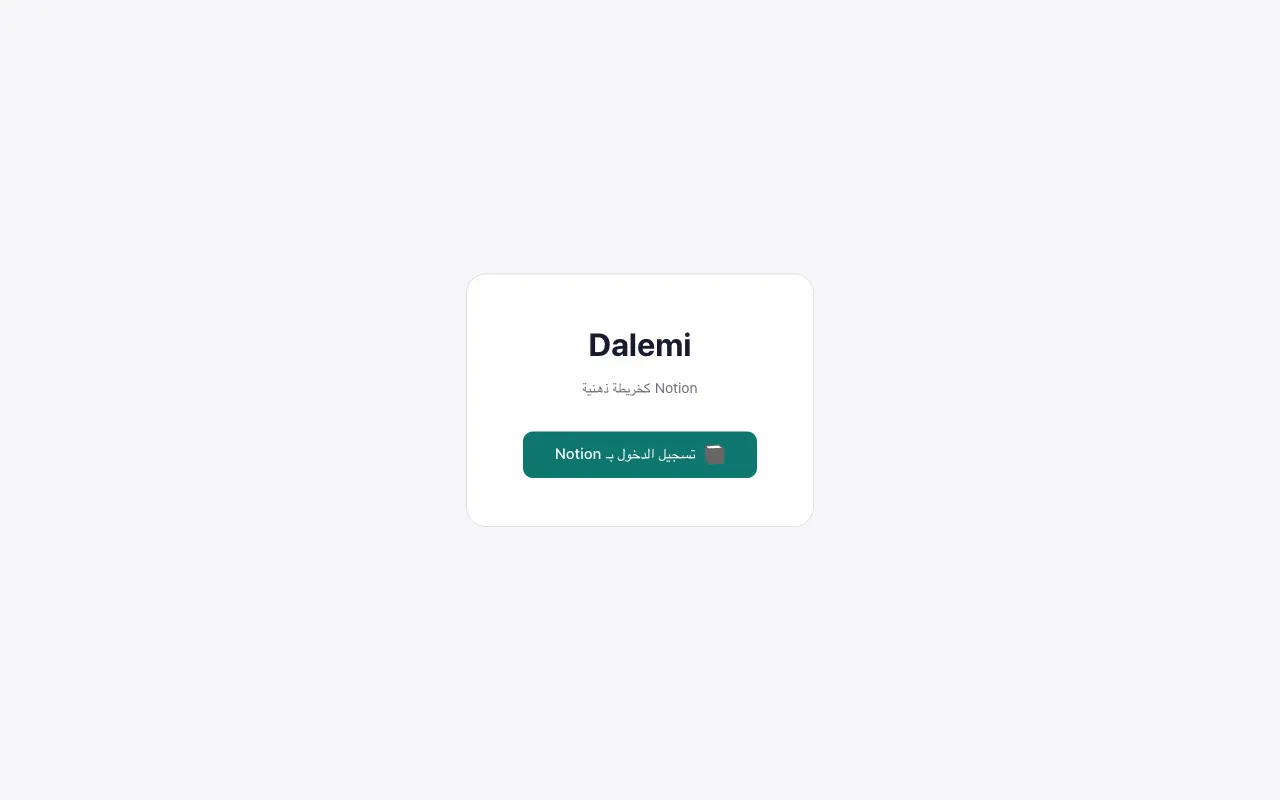
هل هناك تسجيل منفصل؟
لا. تسجّل الدخول بحساب Google، ويُنشأ الحساب عند أول تسجيل دخول. لا توجد كلمة مرور منفصلة لتعيينها أو تذكّرها.
هل أحتاج إلى استيراد أي شيء؟
لا. خرائطك موجودة في حسابك على MainMind. يبدأ الحساب الجديد بمساحة عمل فارغة — أضف عقدتك الأولى وستنمو الخريطة من هناك.
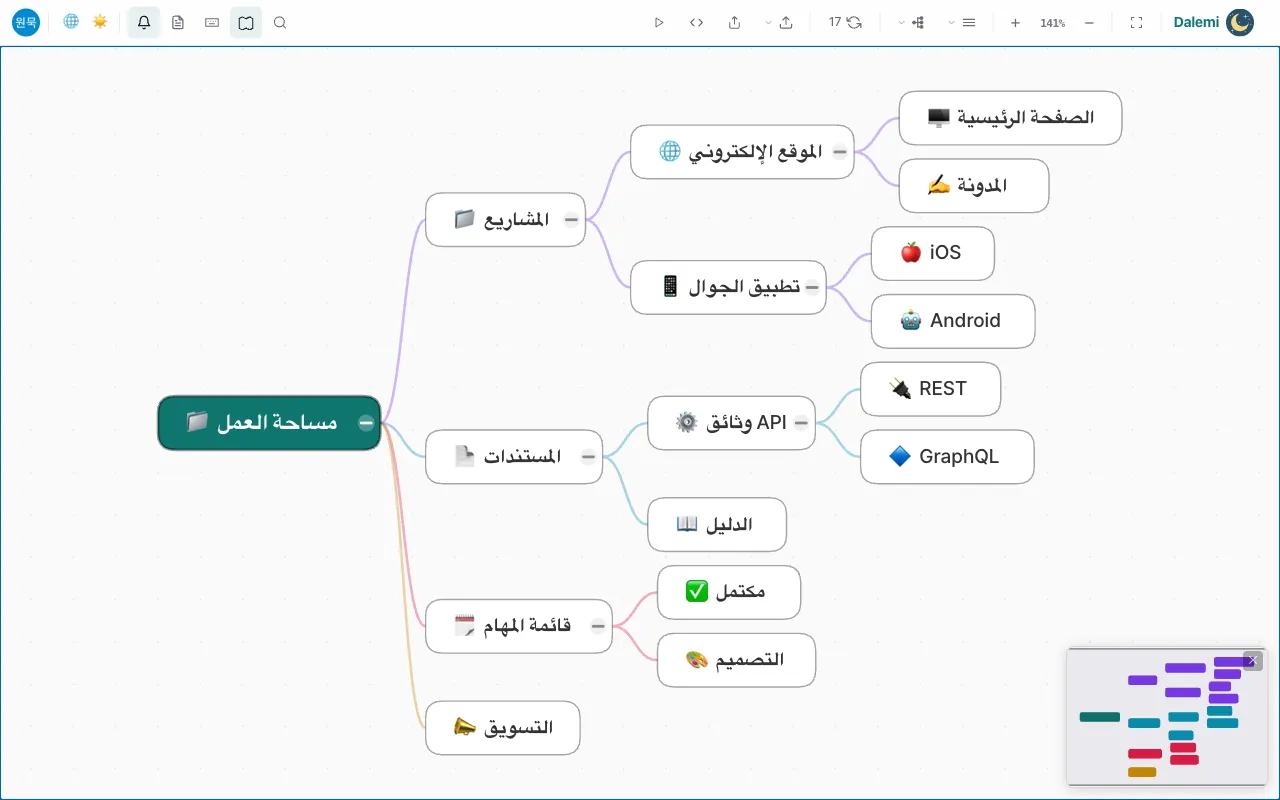
ما هي الشاشة الأولى؟
خريطة مساحة العمل — جميع العقد في المستوى الأعلى في حسابك، مرسومة كخريطة ذهنية واحدة. وهي نقطة الانطلاق لكل شيء آخر.
هل يمكن فتح صفحة واحدة كخريطة مستقلة؟
نعم. يمكن فتح الشجرة الفرعية لأي عقدة كخريطة مستقلة، بتخطيطها وكاميراها الخاصين.
تحرير الخريطة
إضافة صفحة فرعية
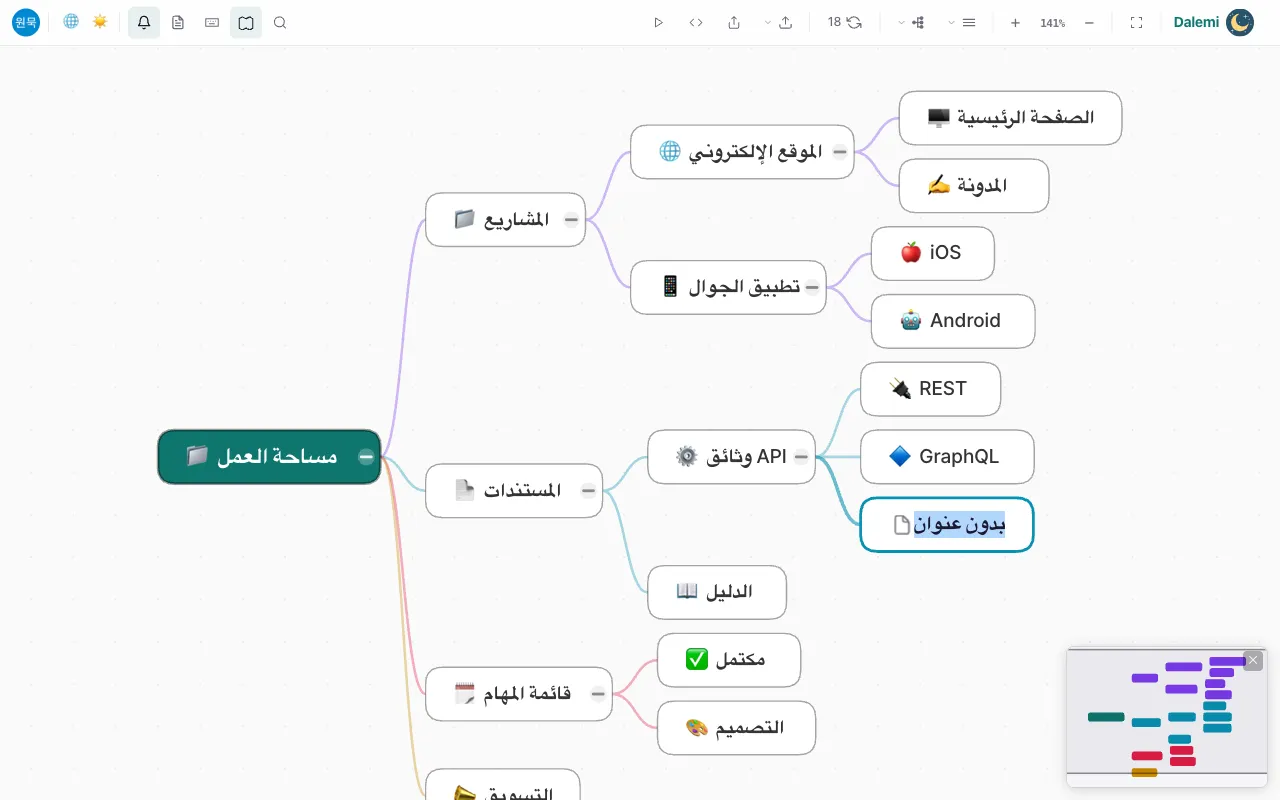
حدّد عقدة واضغط Space. تُنشأ صفحة فرعية جديدة تحتها، ويُحفظ الاسم الذي تكتبه في حسابك.
إضافة صفحة في المستوى نفسه
اختر عقدة واضغط Enter. تظهر الصفحة الجديدة بجانبها، تحت الصفحة الأم نفسها.
إعادة التسمية
اضغط F2 أو انقر نقرًا مزدوجًا على العقدة. يتغير العنوان بمجرد التأكيد.
تغيير الأيقونة
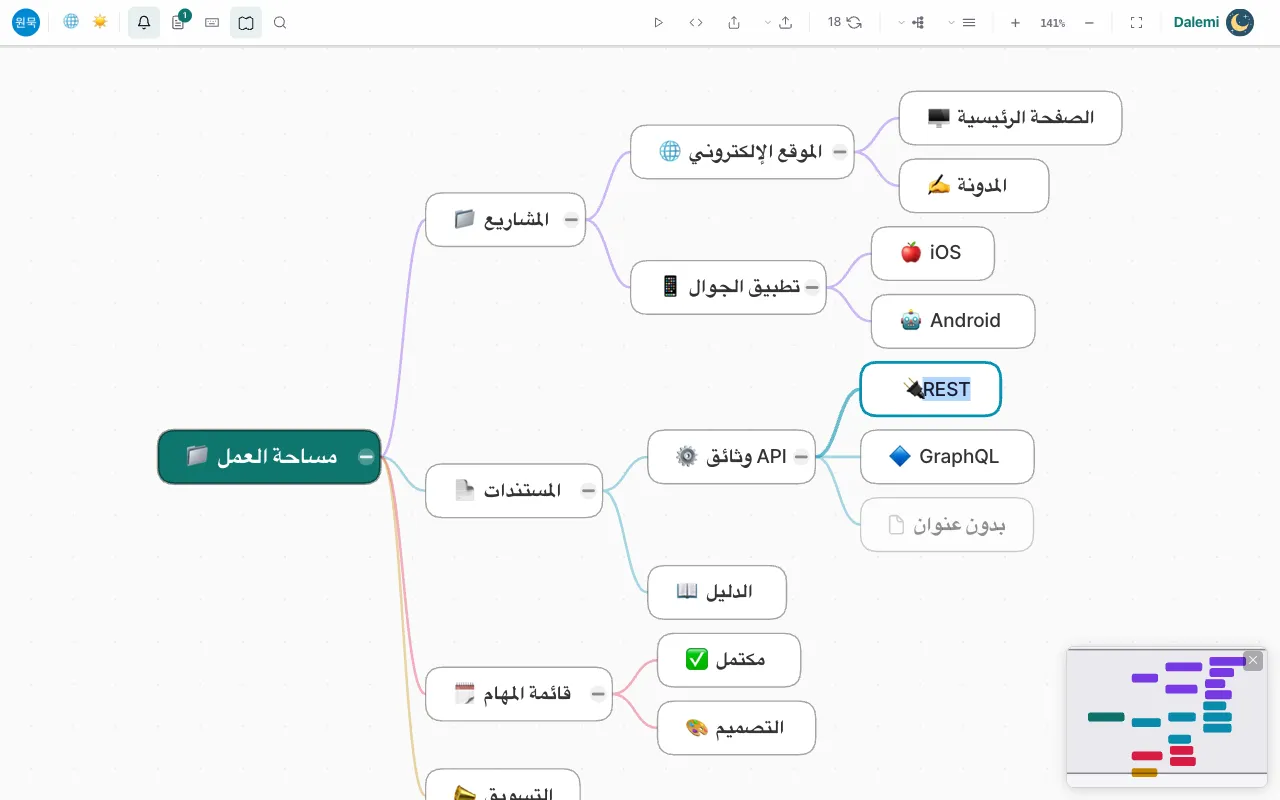
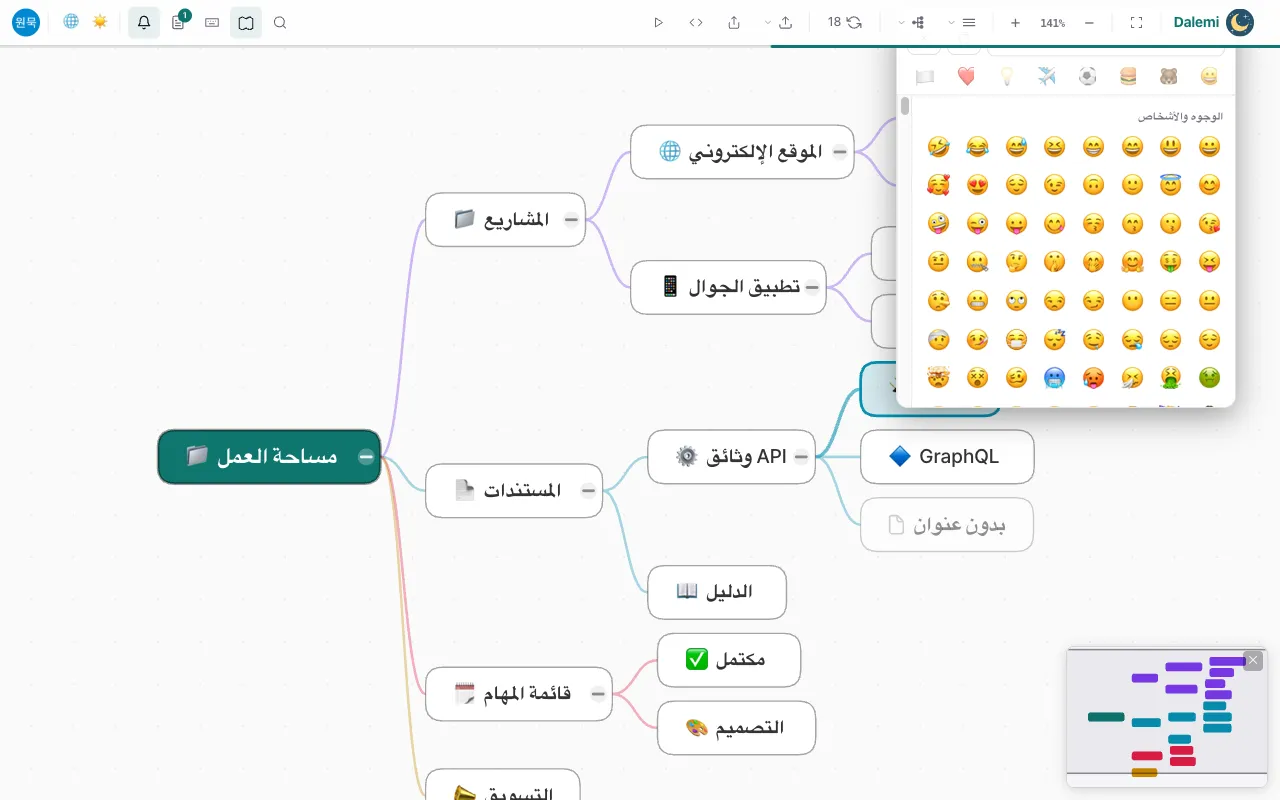
اضغط i أثناء تحديد عقدة واختر رمزًا تعبيريًا. مسحه يزيل الأيقونة.
النقل وإعادة الترتيب
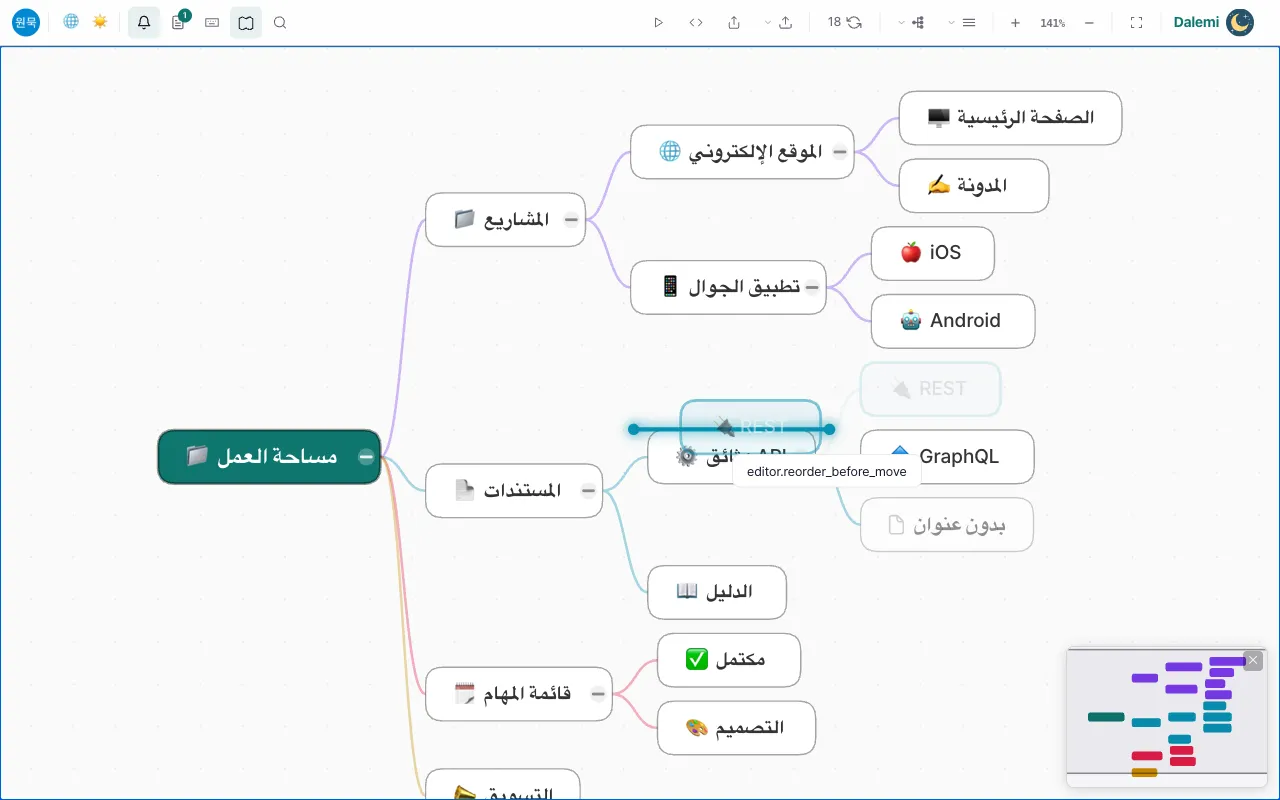
اسحب عقدة فوق أخرى لنقلها تحتها، أو أفلتها بين عقدتين في المستوى نفسه لتغيير الترتيب. ويعيد Alt+↑ وAlt+↓ الترتيب دون فأرة داخل الصفحة الأم نفسها.
حذف صفحة
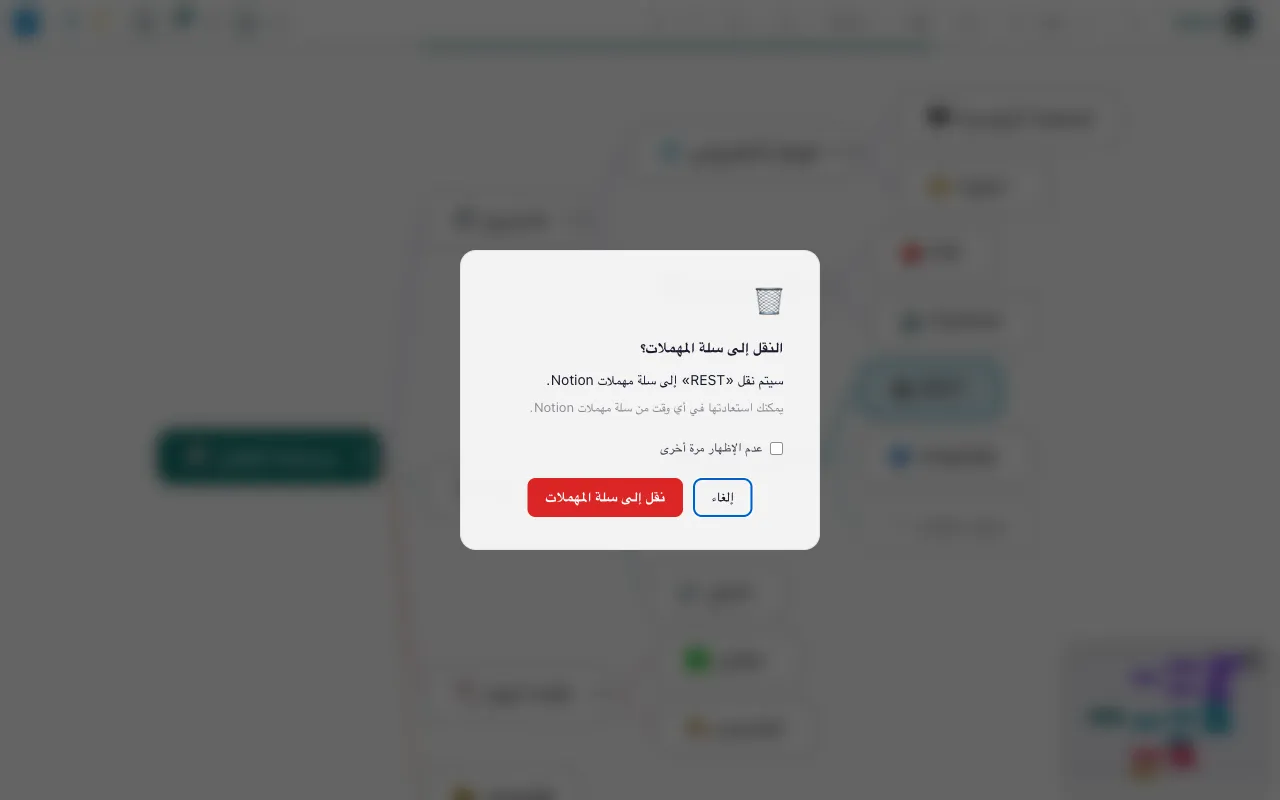
يطلب الحذف تأكيدًا ثم ينقل الصفحة إلى سلة المهملات. لا شيء يضيع — وإن غيّرت رأيك فاستعدها من سلة المهملات.
النسخ والقص واللصق
⌘C / ⌘X / ⌘V (Ctrl في Windows) تنسخ الصفحة أو تنقلها مع صفحاتها الفرعية. يؤدي اللصق إلى إنشاء نسخ فعلية.
توسيع الأفكار بالذكاء الاصطناعي
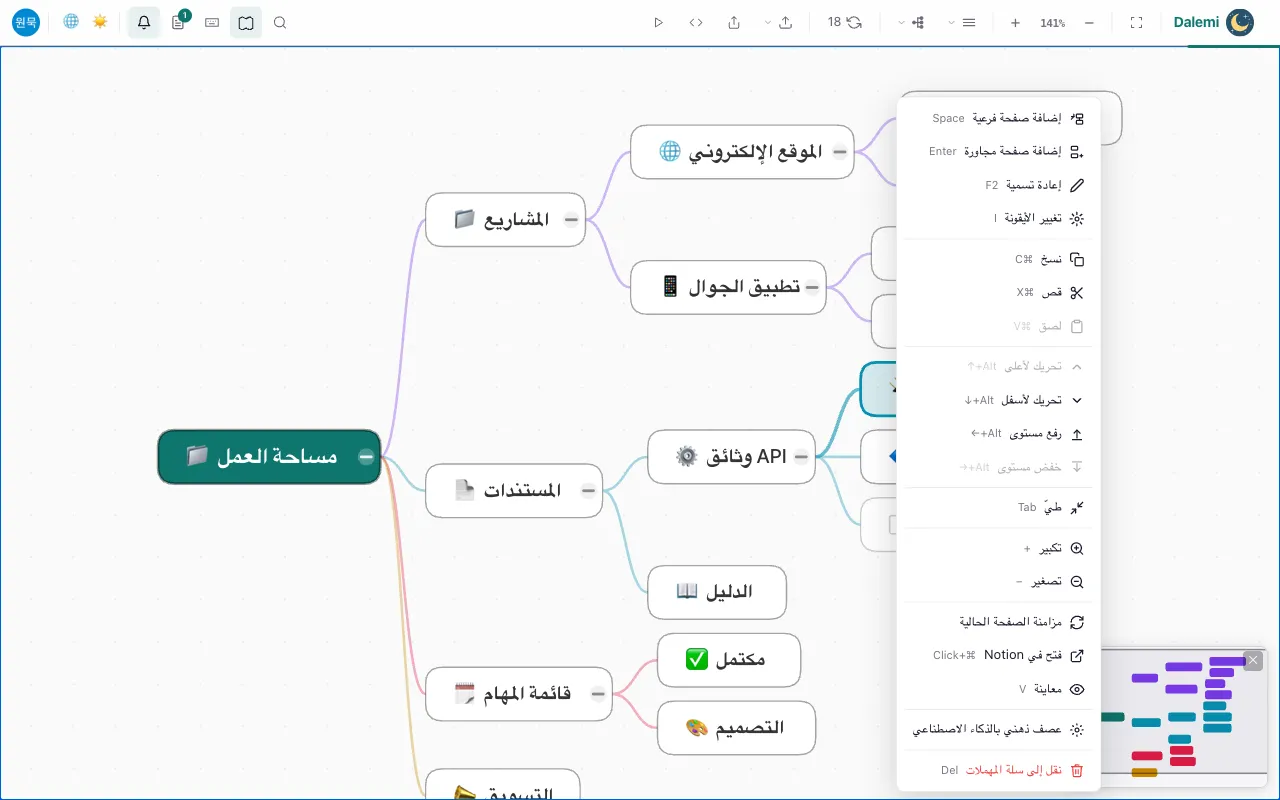
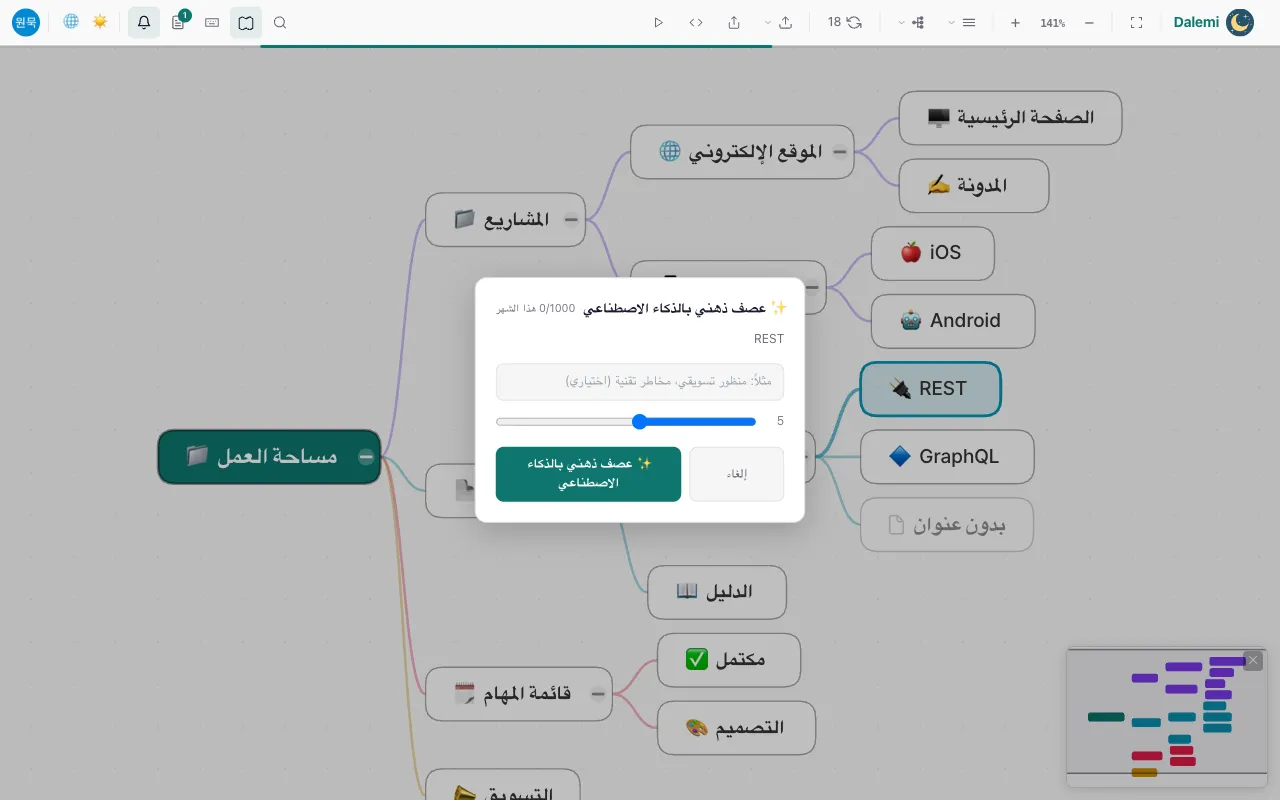
انقر بزر الفأرة الأيمن على عقدة واختر العصف الذهني بالذكاء الاصطناعي لإنشاء ما تطلبه من الصفحات الفرعية المكمّلة أسفلها. اكتب سطرًا عن الزاوية التي تريدها وستسير الاقتراحات في هذا الاتجاه.
العرض والتنقل
أربعة تخطيطات
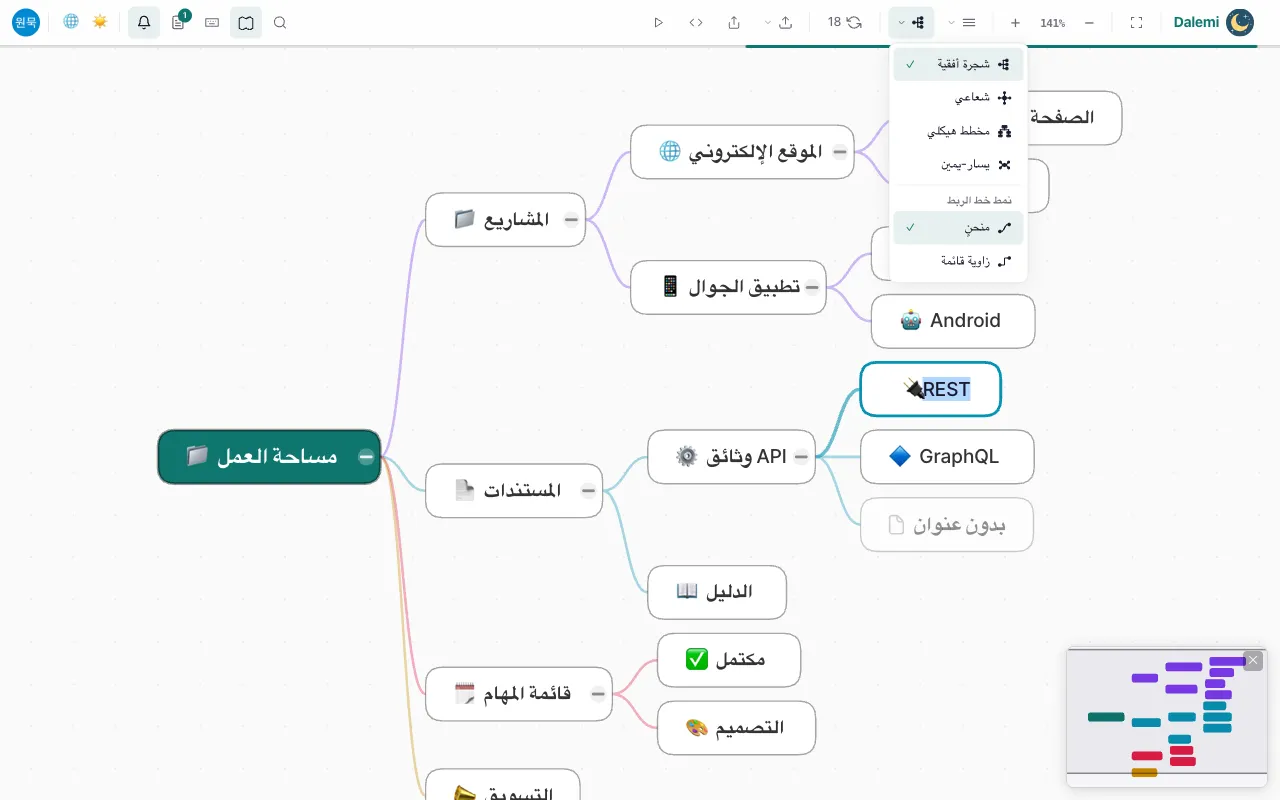
شجري ودائري وهيكل تنظيمي وتقسيم يمين-يسار. تستخدم الخطة المجانية التخطيط الشجري، بينما تتيح الخطط المدفوعة التنقل بين الأربعة.
شكل خطوط الوصل
اختر خطوطًا منحنية أو زوايا قائمة. في التخطيط الدائري تقع الصفحة الأم والفرعية على الشعاع نفسه فلا يوجد محور للثني، لذا تبقى الخطوط مستقيمة دائمًا.
الطي والتوسيع
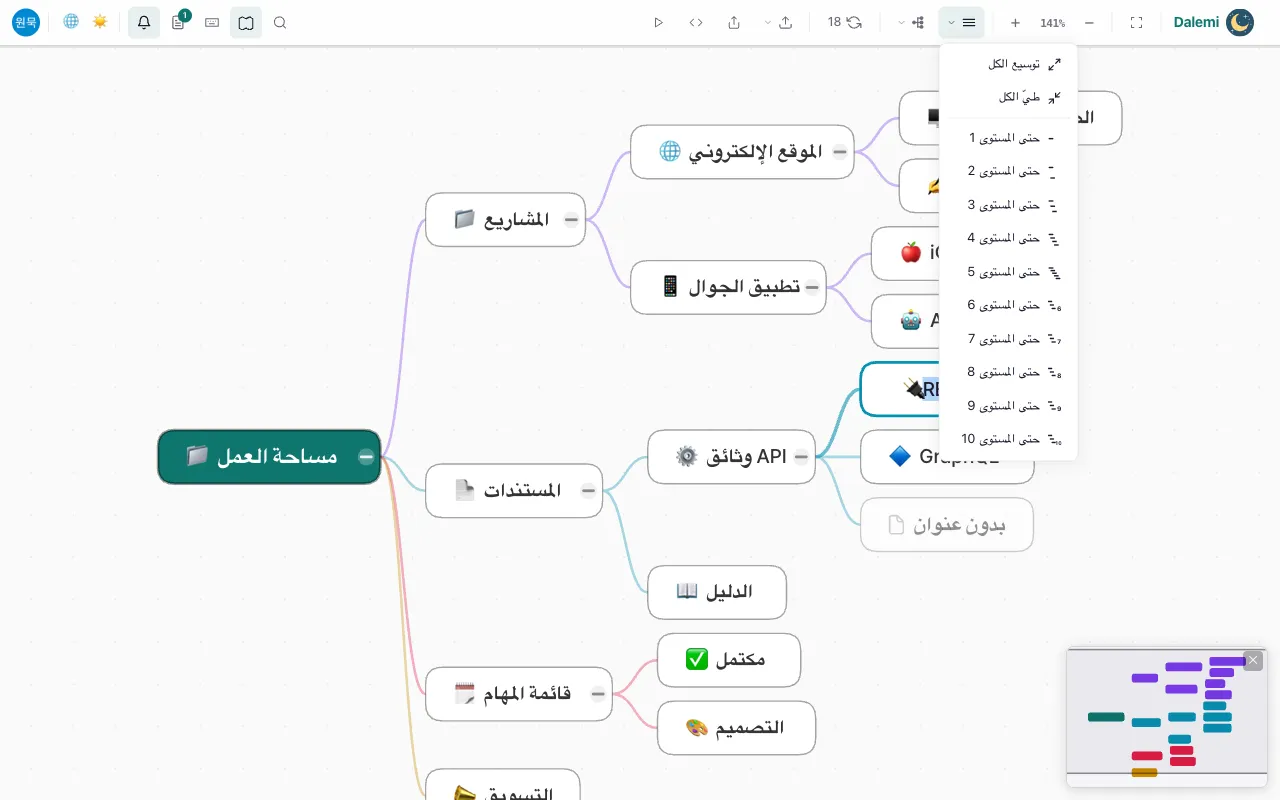
انقر الدائرة على حافة العقدة لطي ما تحتها. ومن شريط الأدوات يمكنك أيضًا طي الكل أو توسيع الكل أو التوسيع حتى عمق تختاره.
التكبير والملاءمة
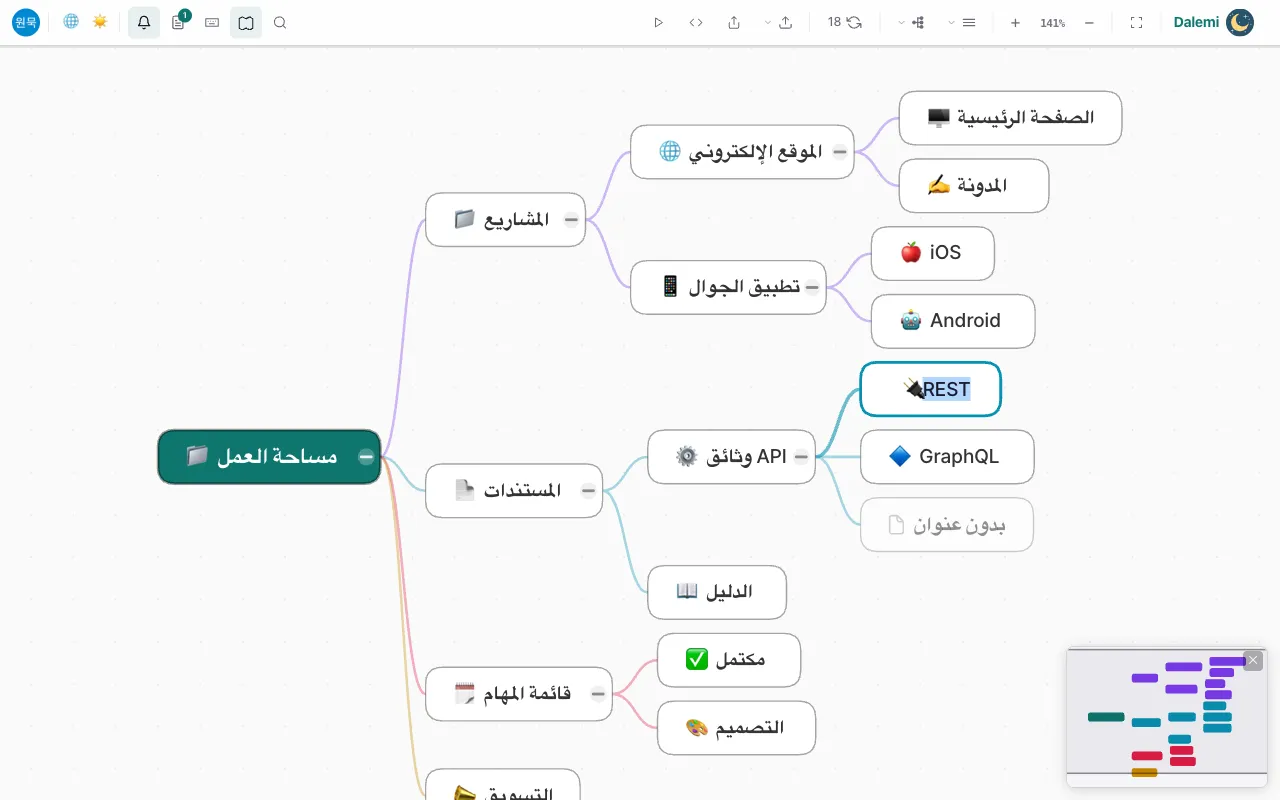
مرّر أو استخدم +/- للتكبير، وزر الملاءمة لرؤية الخريطة كاملة. ويُحفظ مستوى التكبير والموضع لكل خريطة على حدة.
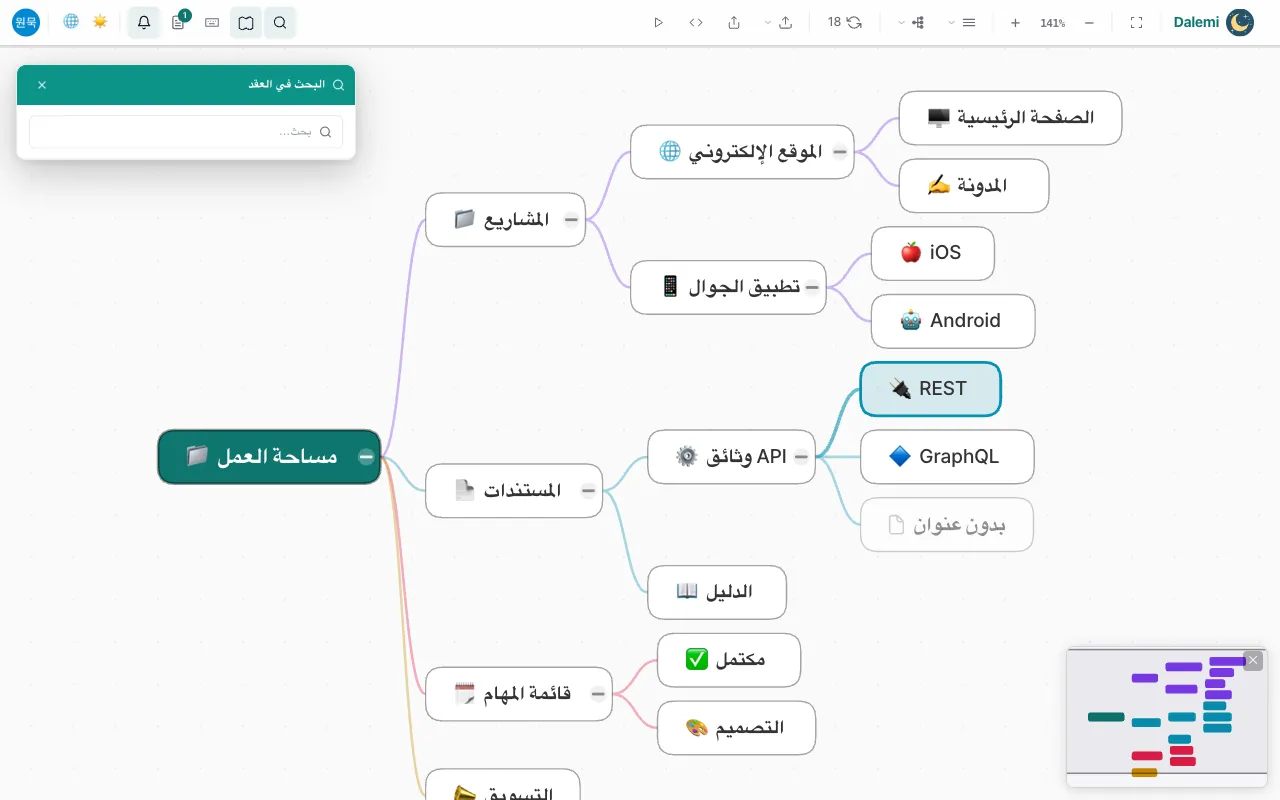
العثور على صفحة
افتح البحث في شريط الأدوات واكتب اسمًا للانتقال إلى تلك العقدة. وفي الخرائط الكبيرة تُظهر الخريطة المصغّرة موضعك وتتيح السحب للتنقل.
حفظ عملك
هل تُحفظ تعديلاتي تلقائيًا؟
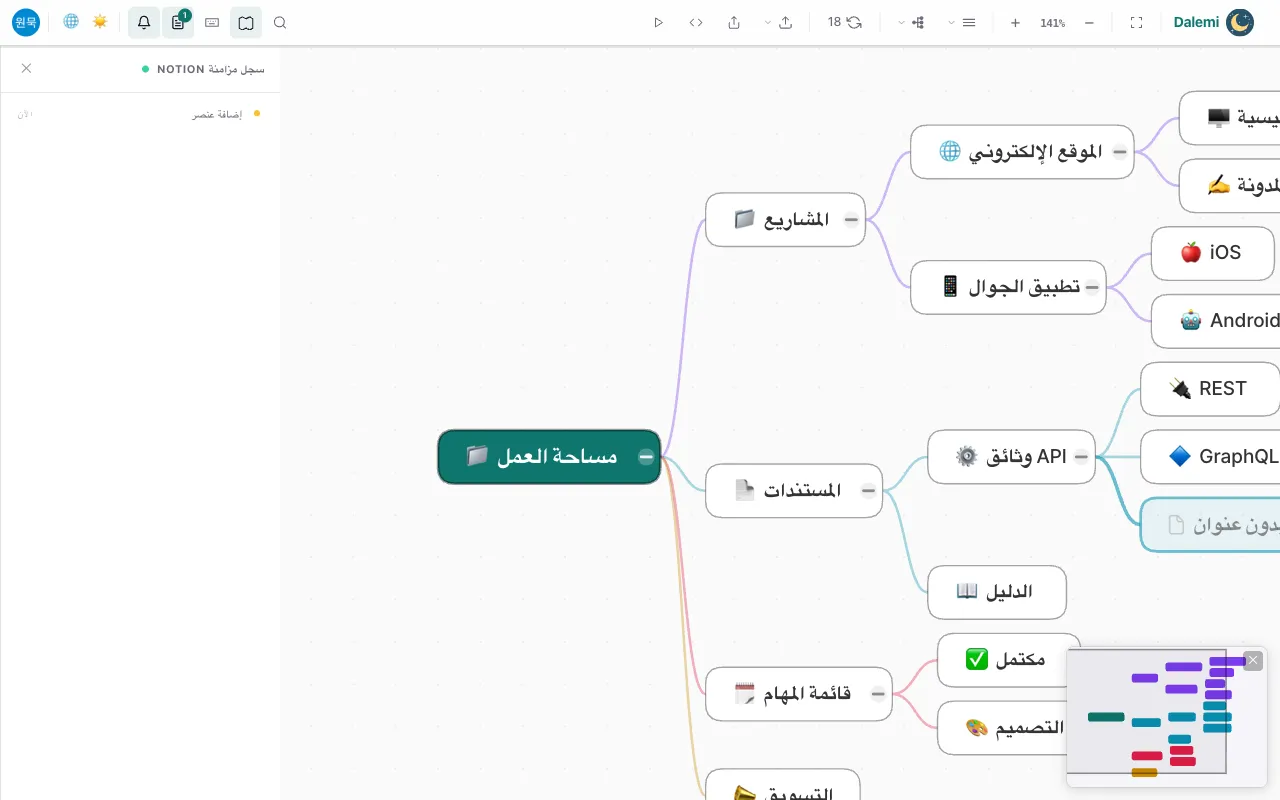
نعم. يُحفظ كل تعديل — إنشاء، إعادة تسمية، أيقونة، نقل، إعادة ترتيب، حذف — في حسابك فورًا. تعرض لوحة سجل الحفظ كل عملية حفظ لحظة حدوثها.
هل يمكنني فتح خريطتي على جهاز آخر؟
نعم. سجّل الدخول بحساب Google نفسه وستجد خرائطك هناك تمامًا كما تركتها.
ماذا يحدث إذا أغلقت التبويب أثناء الحفظ؟
إذا كانت هناك عمليات حفظ لا تزال جارية، يطلب المتصفح تأكيدًا قبل المغادرة حتى لا يضيع أي تغيير عن طريق الخطأ.
هل أفتح الخريطة نفسها في تبويبين؟
الاطلاع ممكن في أي مكان، لكن صلاحية التحرير تكون لتبويب واحد في كل مرة. ويُنبّه التبويب الآخر إلى أن التحرير جارٍ في مكان آخر بدل الكتابة فوقه.
المشاركة والتصدير والعرض
مشاركة رابط للقراءة فقط
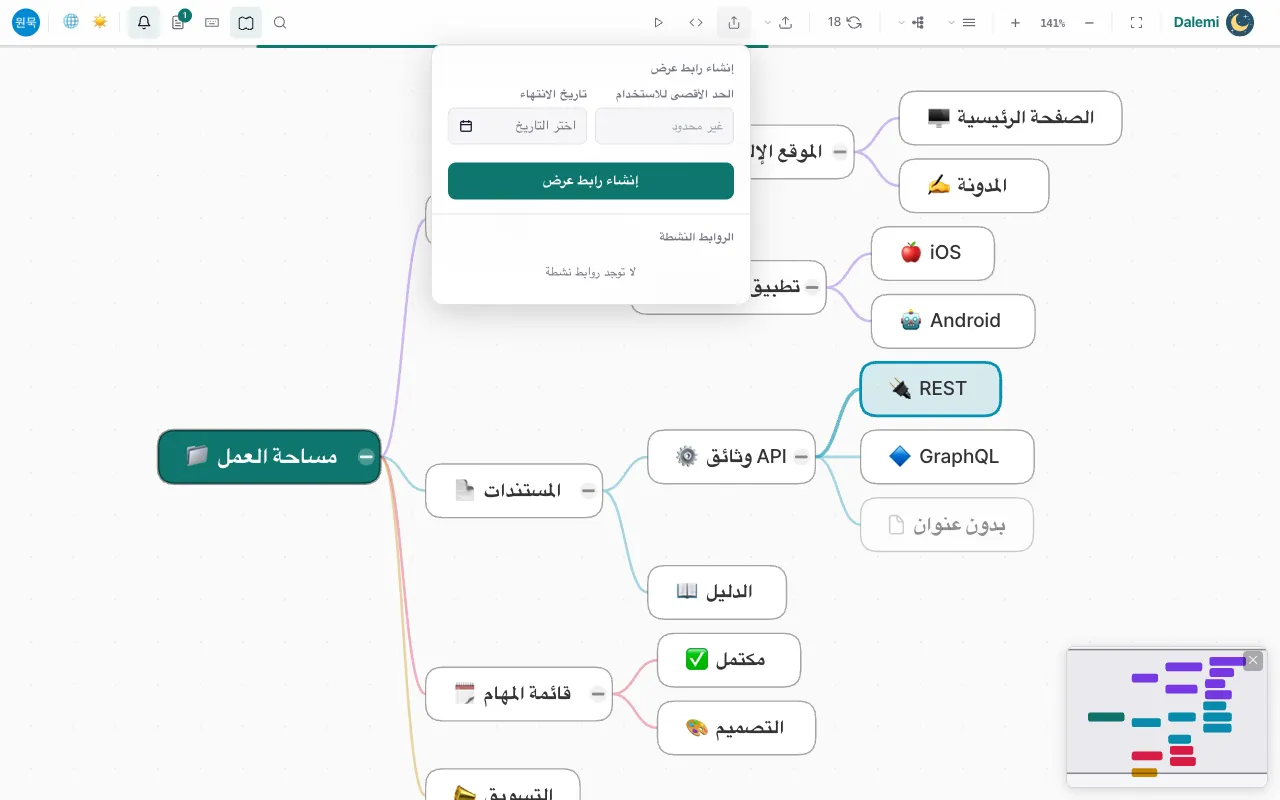
أنشئ رابطًا يتيح لمن ترسله إليه فتح الخريطة. الروابط المشتركة للقراءة فقط دائمًا ومتاحة في الخطط المدفوعة.
تحديد عدد مرات الاطلاع أو تاريخ انتهاء
يمكن لكل رابط أن يأخذ حدًا أقصى لعدد مرات الاطلاع وتاريخ انتهاء. وعند بلوغ الحد يتوقف الرابط عن العمل.
تضمين الخريطة في موقع
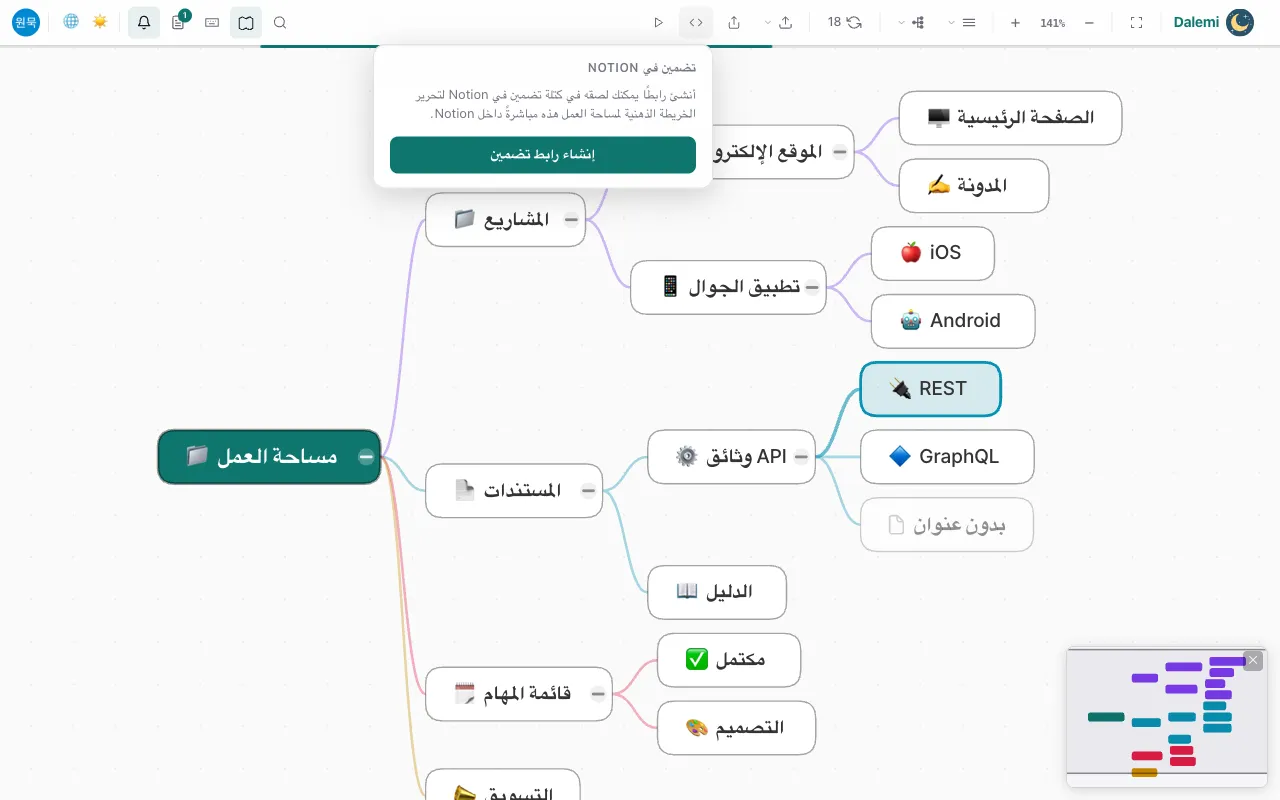
يمكن لخطط Max تضمين خريطة قابلة للتحرير في صفحة ويب أخرى، فتحرّر البنية دون مغادرة تلك الصفحة.
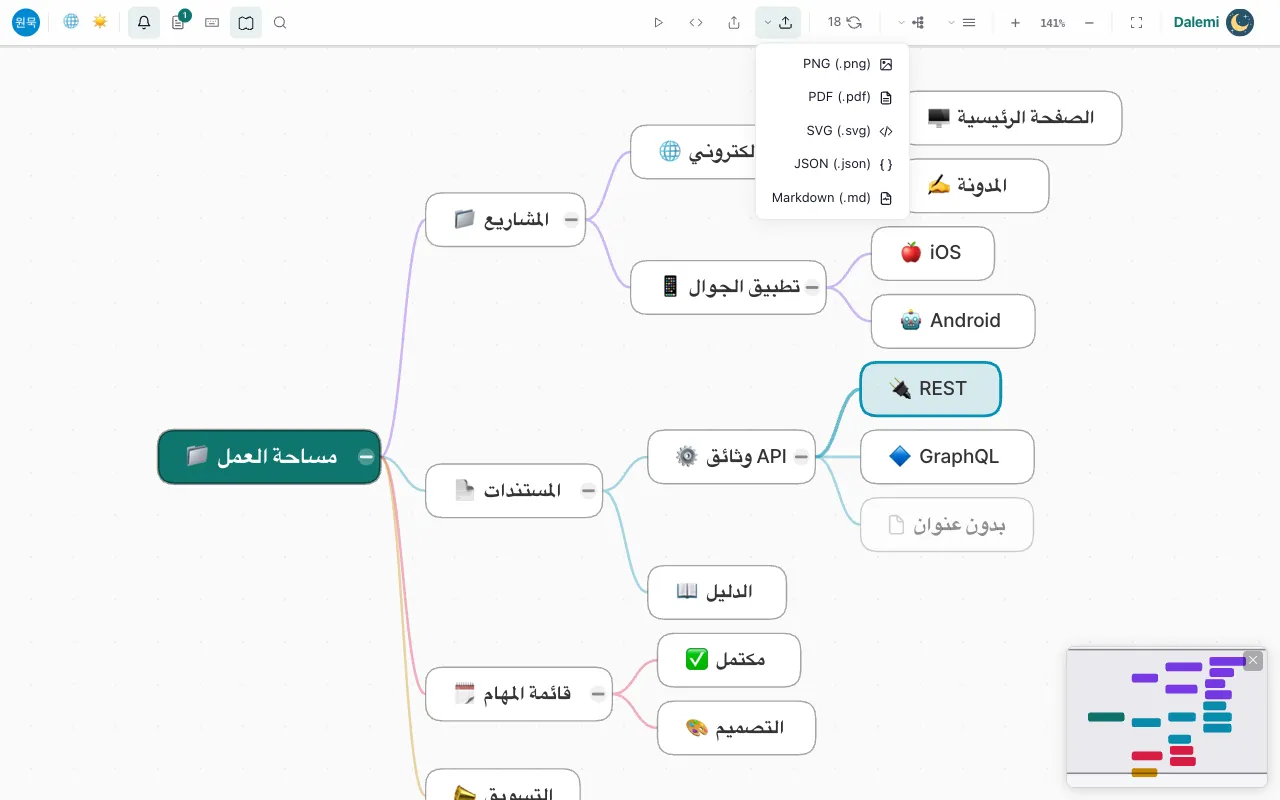
تصدير الخريطة
PNG وPDF وSVG وJSON وMarkdown. تصدّر المجانية صورة PNG بعلامة مائية إضافة إلى JSON وMarkdown؛ وتضيف Pro صورة PNG نظيفة وملف PDF؛ أما SVG فحصري لخطة Max.
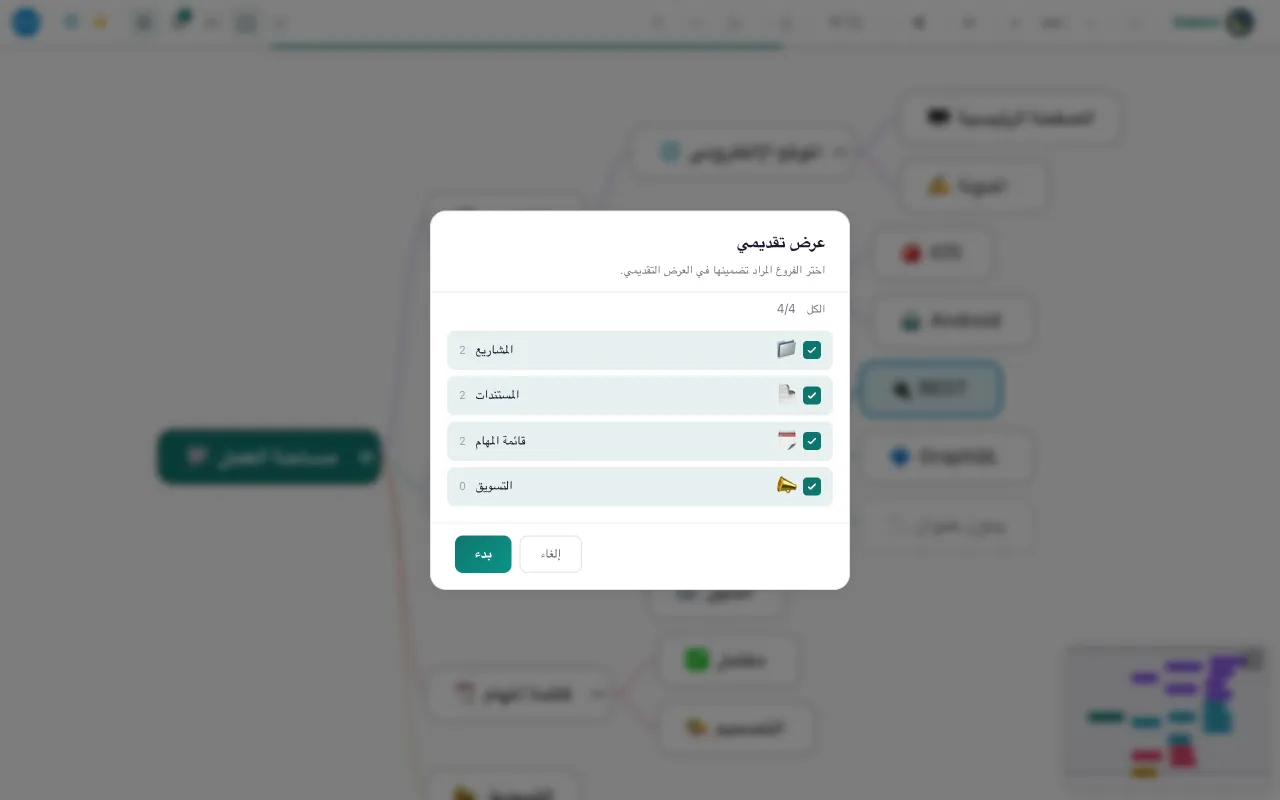
العرض التقديمي
يستعرض وضع العرض الخريطة فرعًا بعد فرع بملء الشاشة. وهو ضمن الخطط المدفوعة، ومع Max يمكنك أيضًا الرسم على الشرائح أثناء العرض.
الخطط والدفع
ماذا تتضمّن الخطة المجانية؟
حتى 50 عقدة، والتخطيط الشجري، وملف PNG بعلامة مائية، وتصدير JSON وMarkdown، و30 فكرة بالذكاء الاصطناعي شهريًا. التحرير غير محدود.
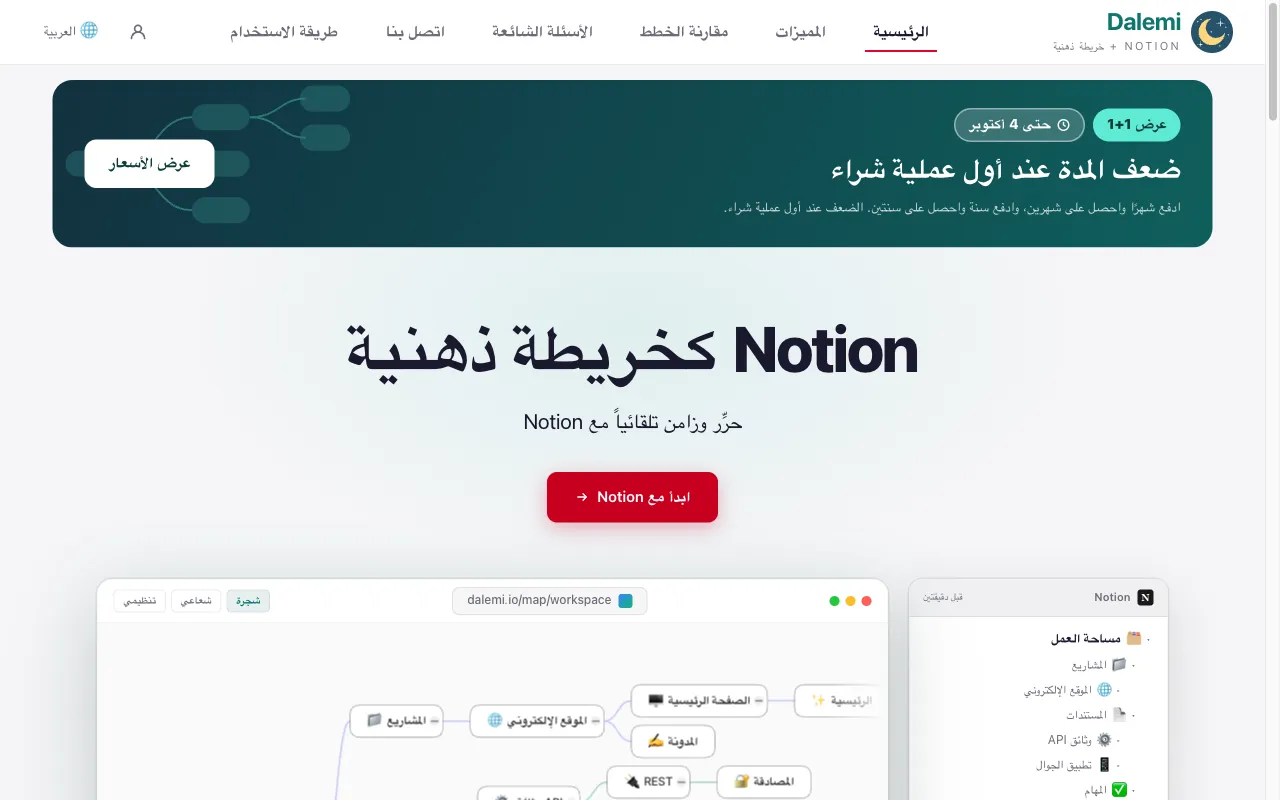
ماذا تضيف الخطط المدفوعة؟
عقد غير محدودة، وجميع التخطيطات الأربعة، وروابط المشاركة، وتصدير نظيف، وعرض تقديمي. تضيف Max تصدير SVG والرسم أثناء العرض والتضمين في المواقع وحصة أكبر من الذكاء الاصطناعي.
كيف تتم المحاسبة؟
دفعة واحدة تغطي شهرًا أو سنة — وليست اشتراكًا يتجدد تلقائيًا، لذا لا يُخصم مبلغ آخر ما لم تشترِ مدة جديدة.
أي عملة وأي وسائل؟
تُحصَّل البطاقات الصادرة في كوريا بالوون، بينما تُحصَّل البطاقات الأجنبية وPayPal بالدولار الأمريكي. وتذكر شاشة الدفع دائمًا المبلغ الذي سيُخصم فعلًا.
الإلغاء واسترداد المبلغ
يمكن إلغاء الدفعة خلال 7 أيام، ما دامت المدة التي تغطّيها لم تبدأ بعد. وشراء الخطة نفسها مجددًا يمدّد الوقت المتبقي بدل أن يستبدله.
حسابك
أين تُحفظ بياناتي؟
تُخزَّن خرائطك الذهنية — عناوين العقد والأيقونات والبنية — بأمان في حسابك على MainMind، فيمكنك فتحها من أي جهاز.
تسجيل الخروج
استخدم عنصر تسجيل الخروج في قائمة الملف الشخصي. تسجيل الخروج ينهي هذه الجلسة فقط؛ وتبقى خرائطك محفوظة.

وصول Google
يستخدم MainMind حساب Google الخاص بك للتعرّف عليك فقط. يمكنك إزالة وصول MainMind من إعدادات حساب Google في أي وقت؛ لكنك لن تتمكن من تسجيل الدخول حتى تسمح به مجددًا.
إغلاق الحساب
احذف حسابك من صفحة الملف الشخصي. تُزال سجلات حسابك وإعداداتك المحفوظة وخرائطك. لاحظ أن أي وقت مدفوع متبقٍّ يُلغى في الوقت نفسه.
طلب المساعدة
راسلنا عبر قسم التواصل في الصفحة الرئيسية. اذكر ما كنت تفعله والوقت التقريبي — فذلك يسرّع تتبّع السبب كثيرًا.