Sådan bruger du MainMind
Alt det, MainMind kan, samlet efter opgave — fra login over betaling til at lukke kontoen.
Kom godt i gang
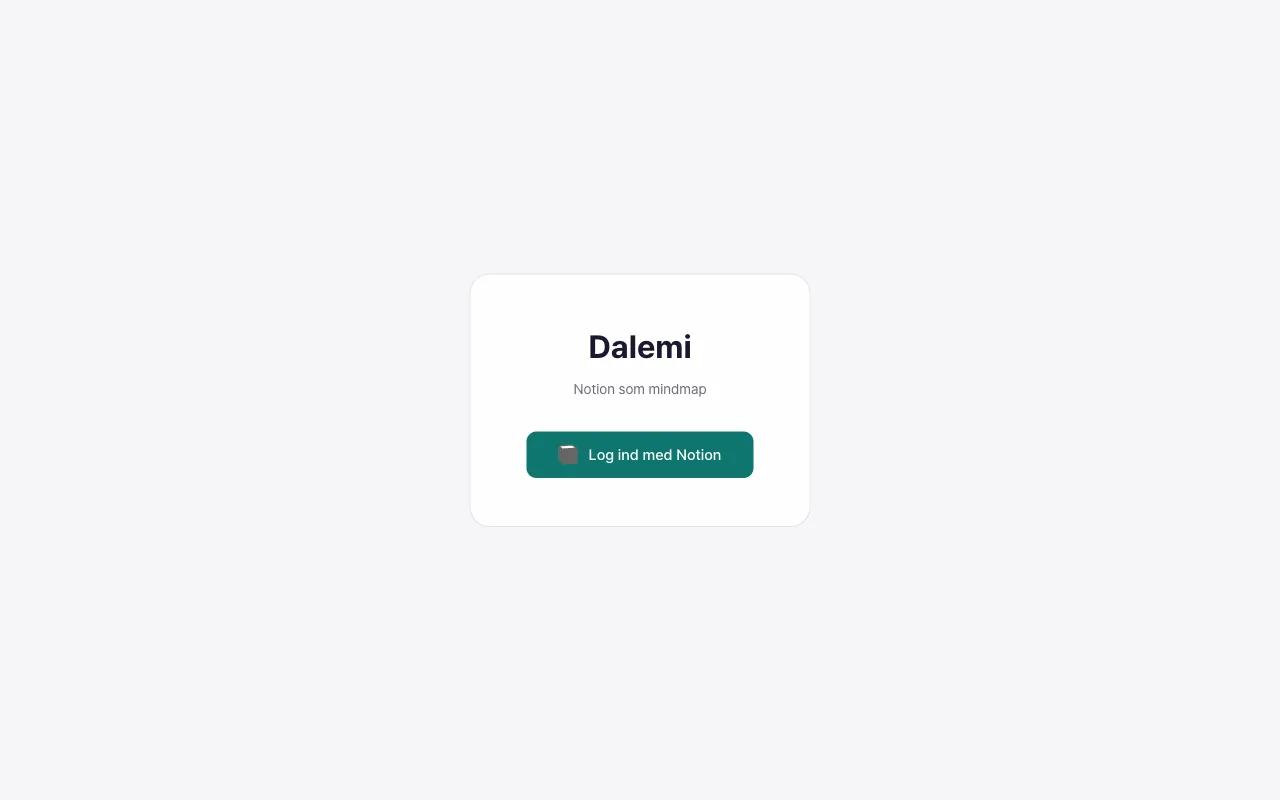
Skal man oprette sig separat?
Nej. Du logger ind med din Google-konto, og kontoen oprettes ved første login. Der er ingen separat adgangskode at oprette eller huske.
Skal jeg importere noget?
Nej. Dine kort ligger på din MainMind-konto. En ny konto starter med et tomt arbejdsområde — tilføj din første node, så vokser kortet derfra.
Hvad er den første skærm?
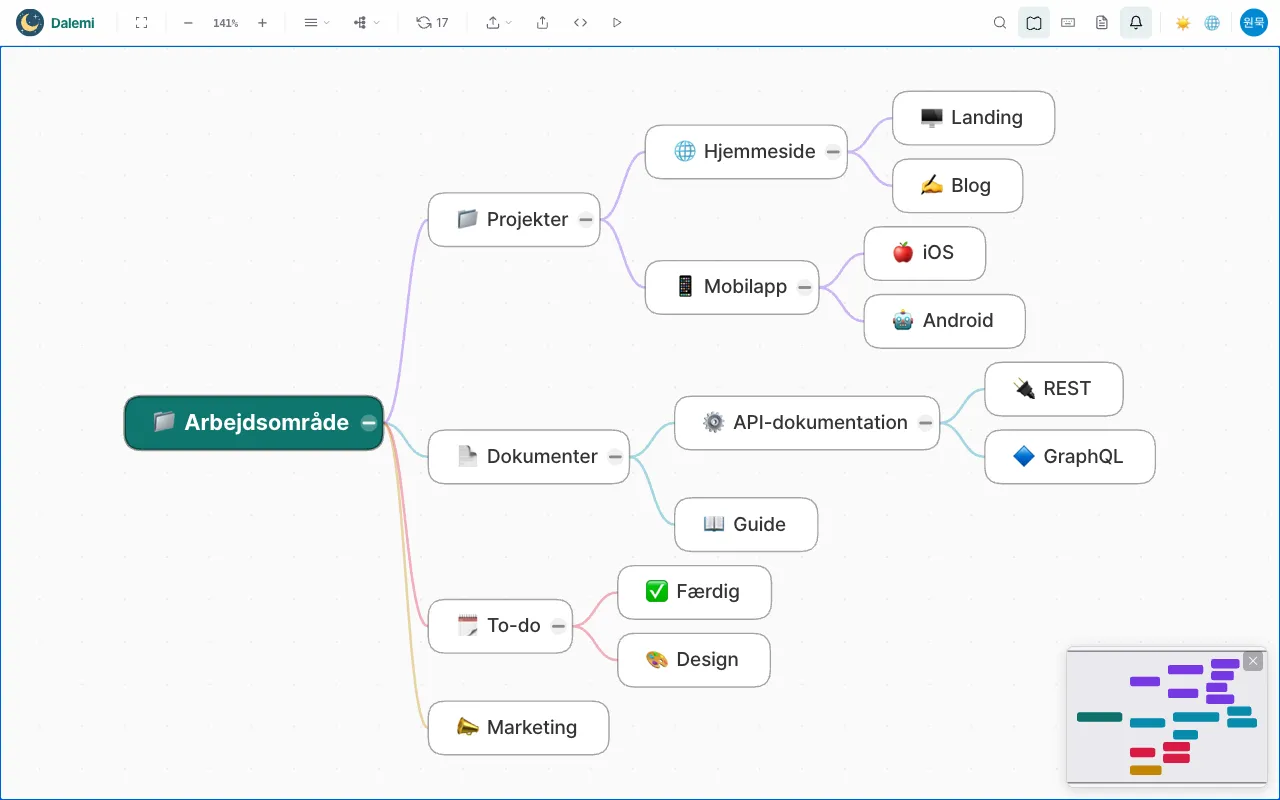
Arbejdsområdekortet — alle noder på øverste niveau på din konto, tegnet som ét mindmap. Det er udgangspunktet for alt andet.
Kan jeg åbne én side som sit eget kort?
Ja. Undertræet for enhver node kan åbnes som sit eget kort med sit eget layout og sit eget kamera.
Rediger kortet
Tilføj en underside
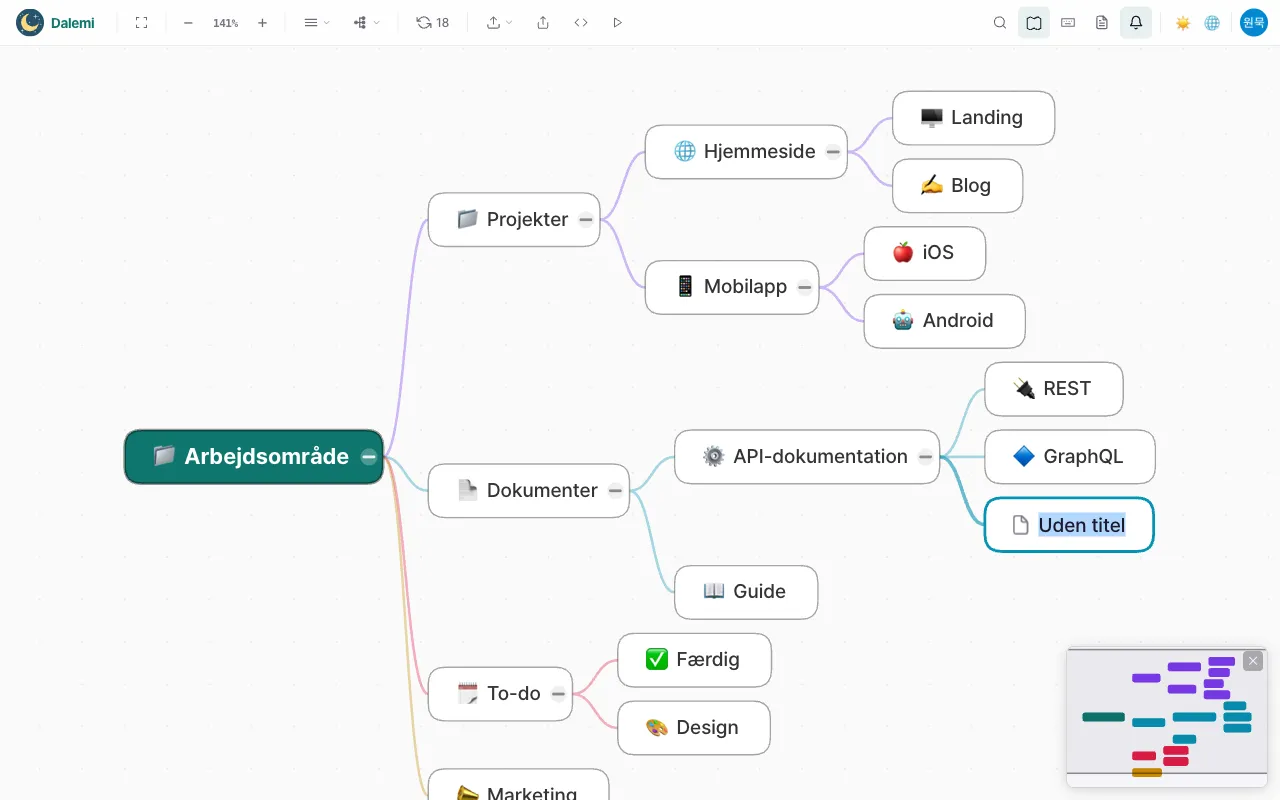
Vælg en node, og tryk på mellemrum. Der oprettes en ny underside under den, og det navn, du skriver, gemmes på din konto.
Tilføj en side på samme niveau
Vælg en node og tryk Enter. Den nye side kommer ved siden af, under den samme overordnede side.
Omdøb
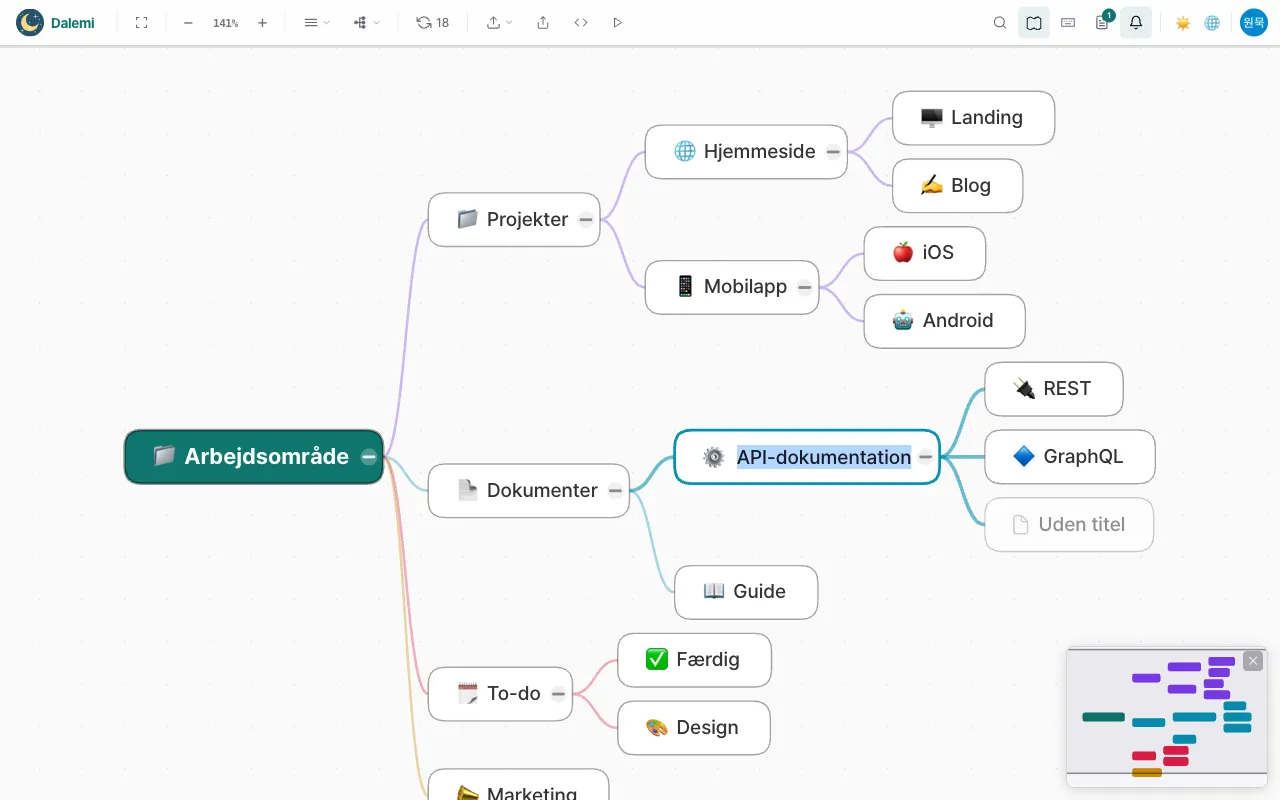
Tryk på F2, eller dobbeltklik på noden. Titlen ændres, så snart du bekræfter.
Skift ikon
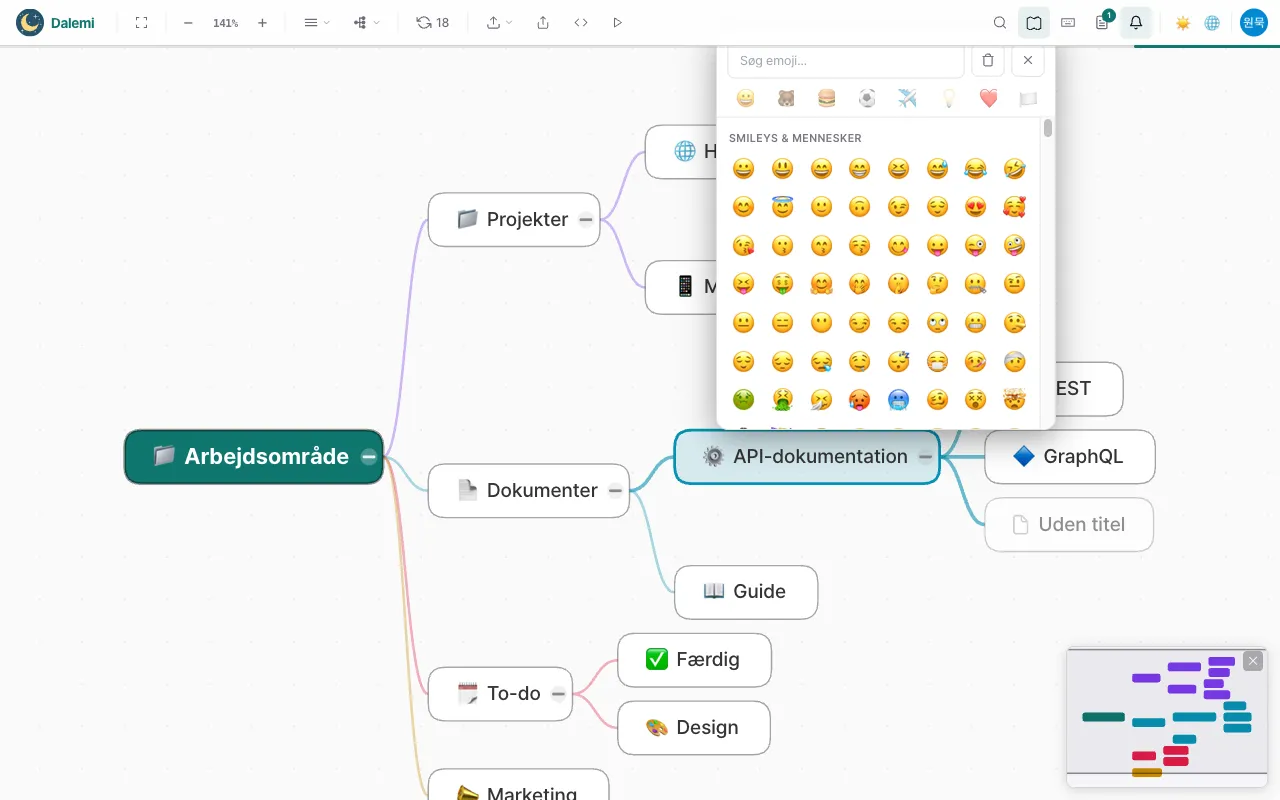
Tryk på i med en node markeret, og vælg en emoji. Når du rydder den, fjernes ikonet.
Flyt og omarranger
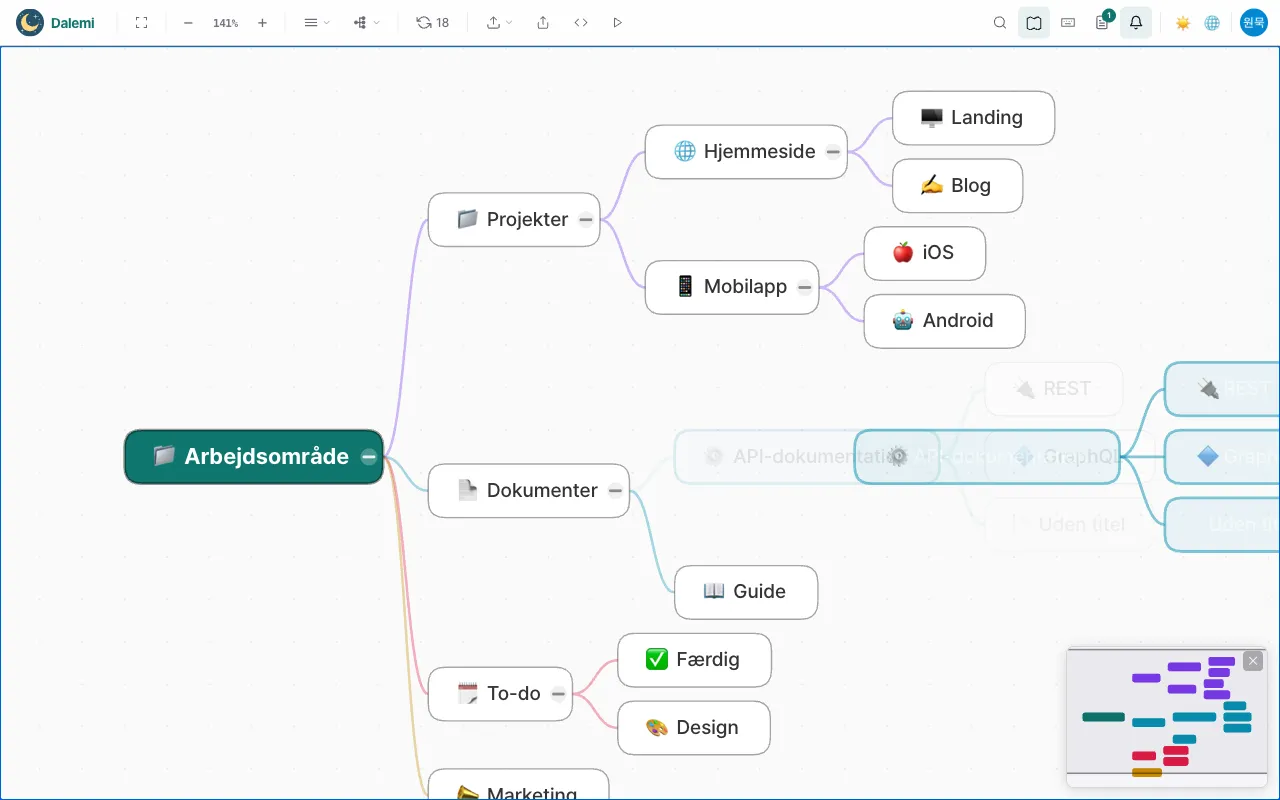
Træk en node oven på en anden for at lægge den nedenunder, eller slip den mellem to sideordnede for at ændre rækkefølgen. Alt+↑ og Alt+↓ omarrangerer uden mus inden for den samme overordnede side.
Slet en side
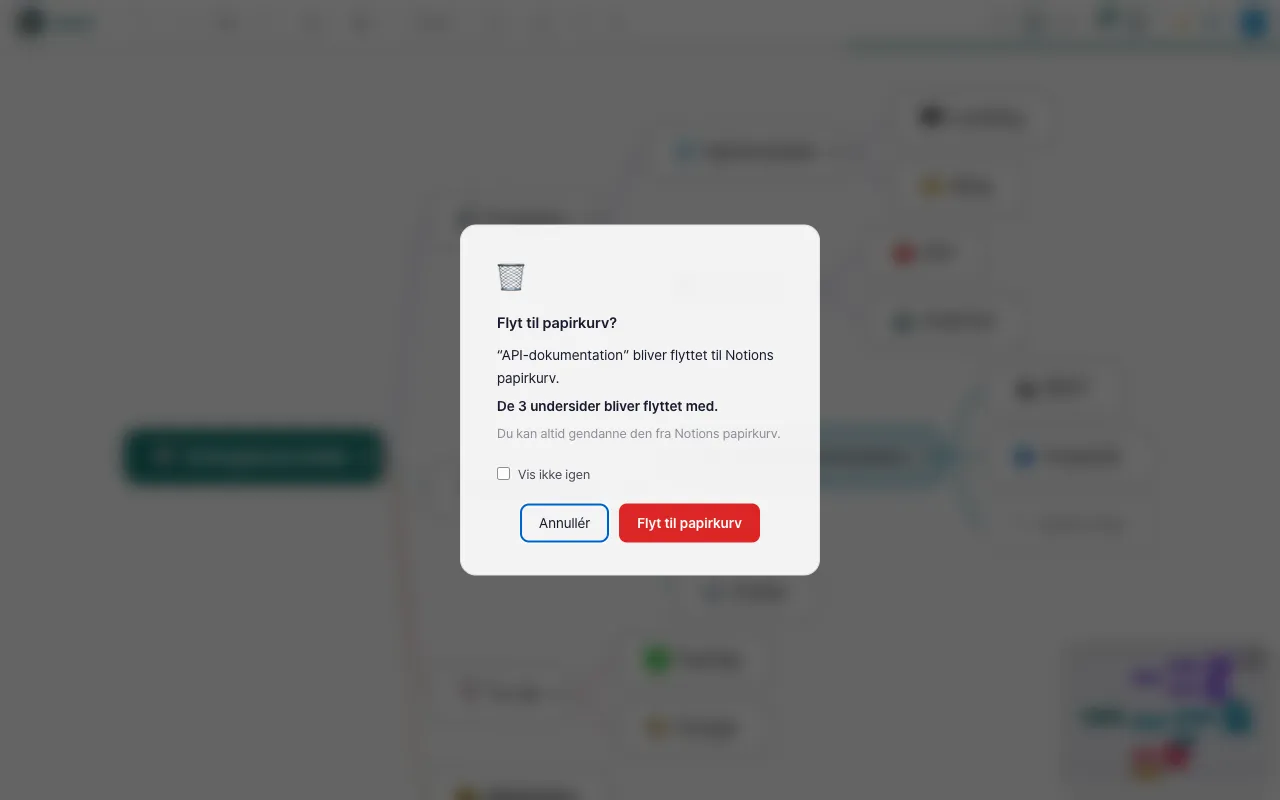
Ved sletning bliver du bedt om at bekræfte, og derefter flyttes siden til papirkurven. Intet går tabt — hvis du fortryder det, kan du gendanne den fra papirkurven.
Kopiér, klip og indsæt
⌘C / ⌘X / ⌘V (Ctrl i Windows) duplikerer eller flytter en side sammen med dens undersider. Indsæt opretter rigtige kopier.
Udvid idéer med AI
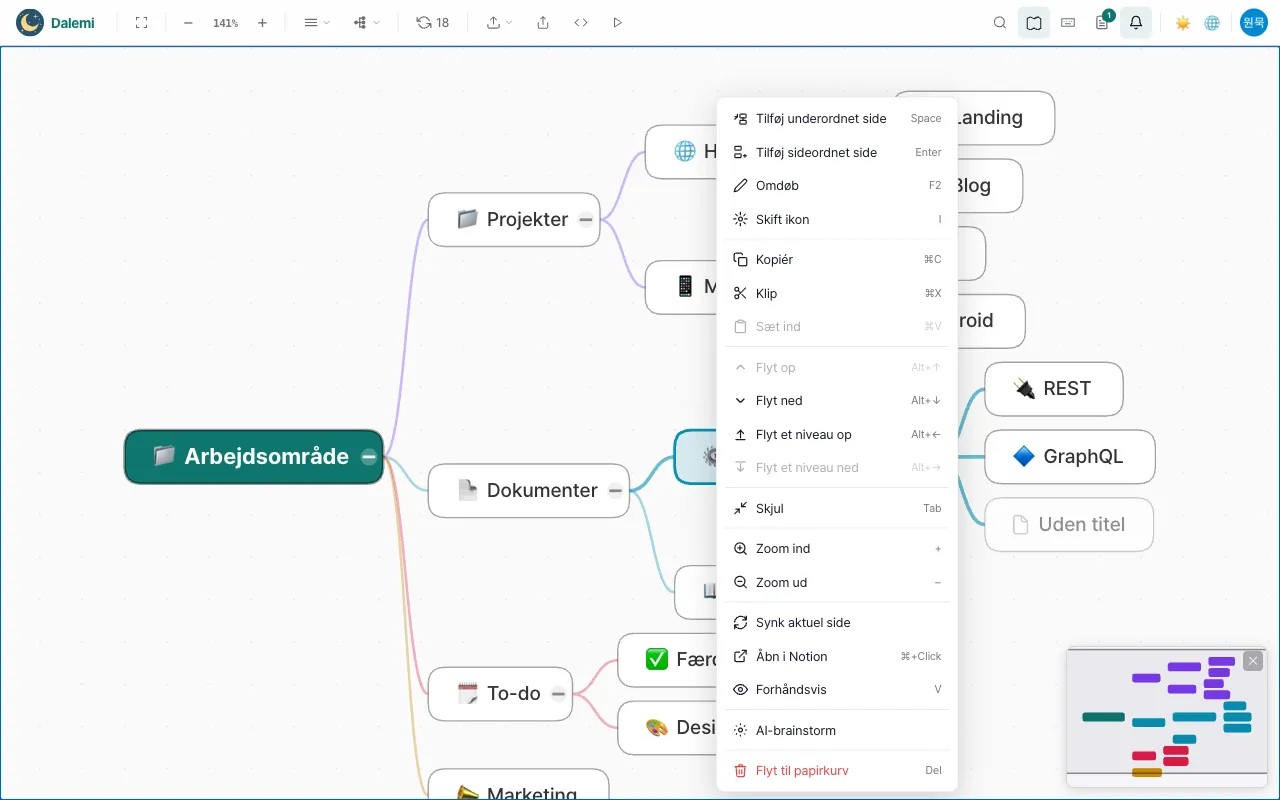
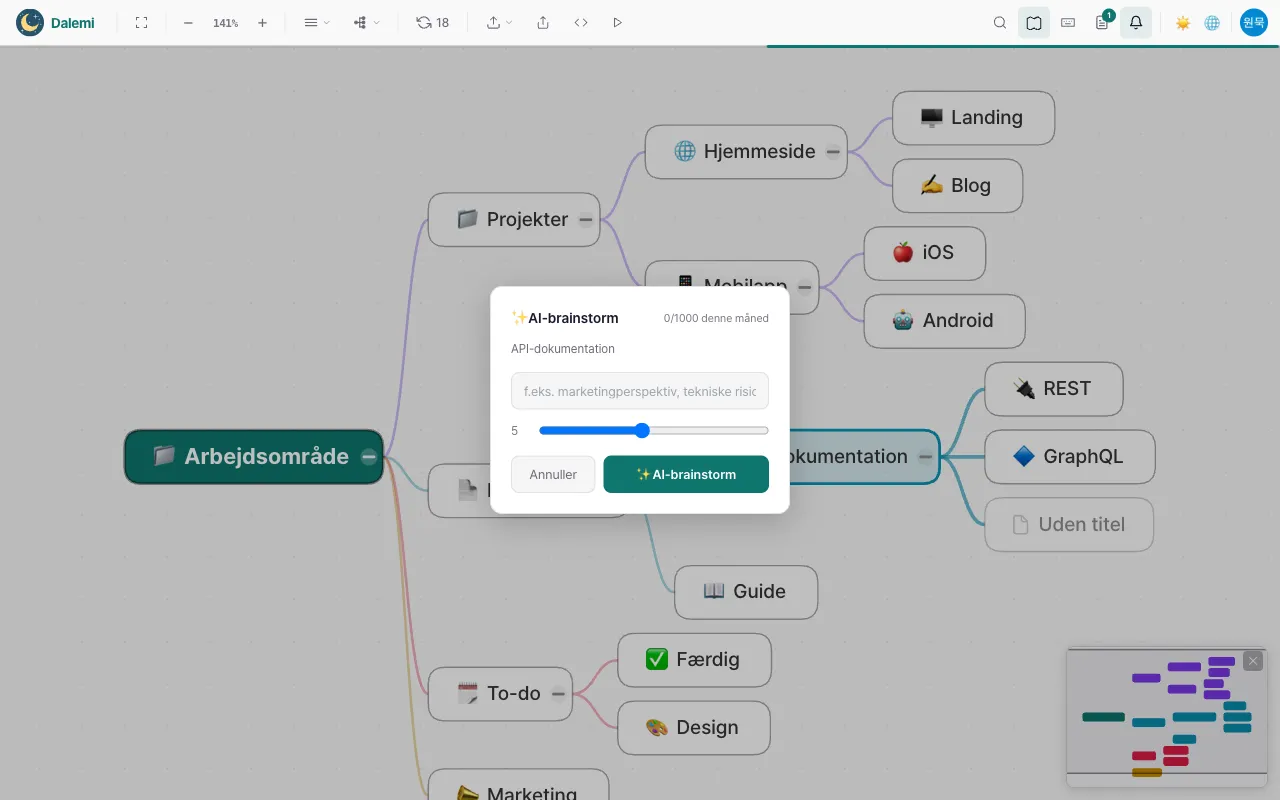
Højreklik på en node og vælg AI-brainstorm for at oprette så mange opfølgende undersider under den, som du beder om. Skriv en linje om den vinkel, du ønsker, så følger forslagene den retning.
Visning og navigation
Fire layouts
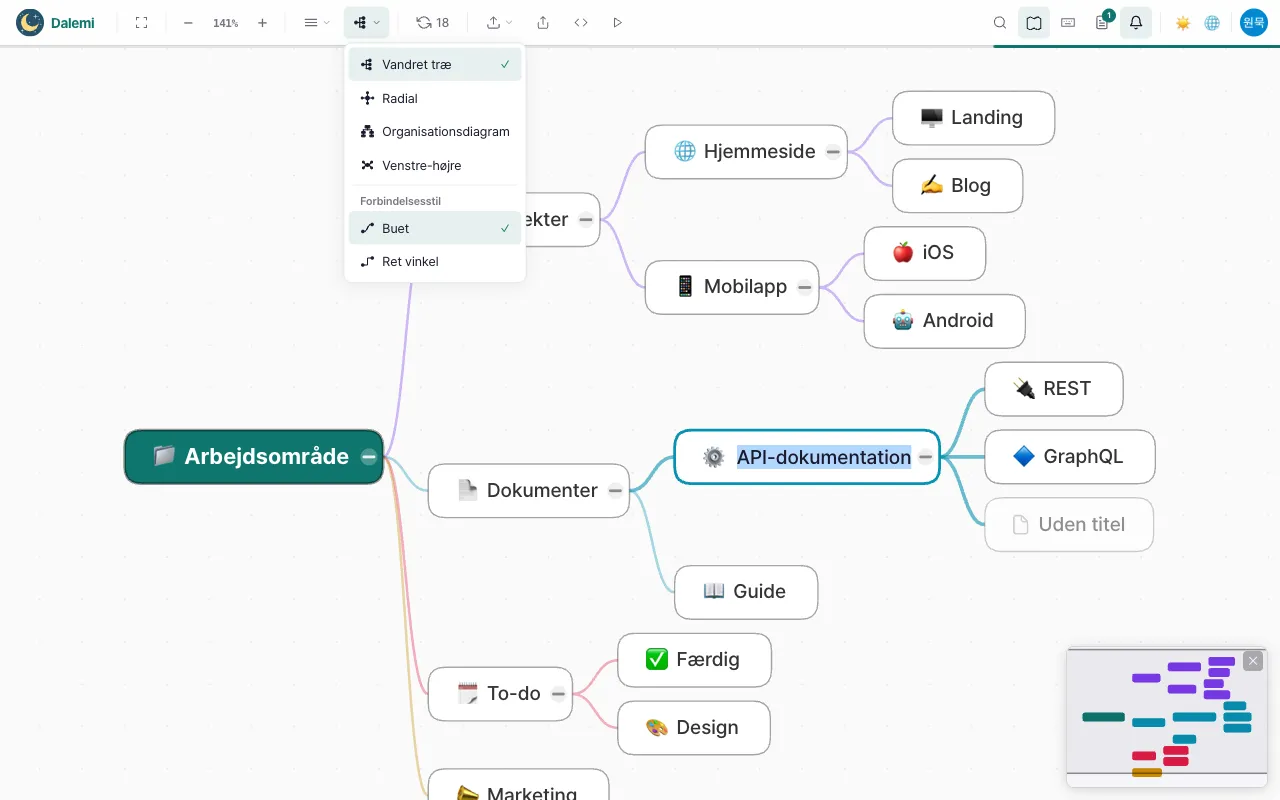
Træ, radial, organisationsdiagram og venstre-højre-opdeling. Gratisplanen bruger træet; betalte planer kan skifte mellem alle fire.
Forbindelsesstil
Vælg bløde kurver eller rette vinkler. I det radiale layout ligger over- og underordnet på samme stråle, så der er ingen akse at knække — linjerne er altid rette.
Fold sammen og ud
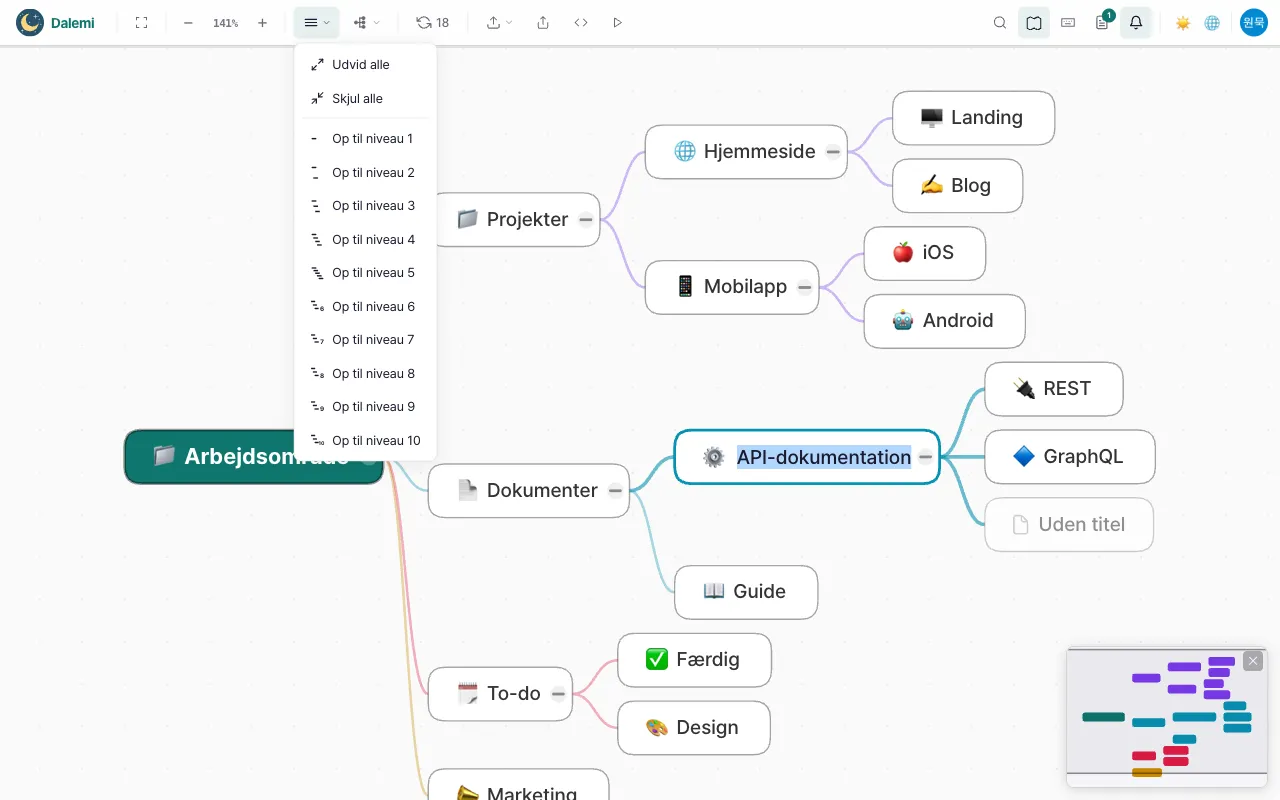
Klik på cirklen i kanten af en node for at folde alt under den sammen. Fra værktøjslinjen kan du også folde alt sammen, folde alt ud eller folde ud til et valgt niveau.
Zoom og tilpas
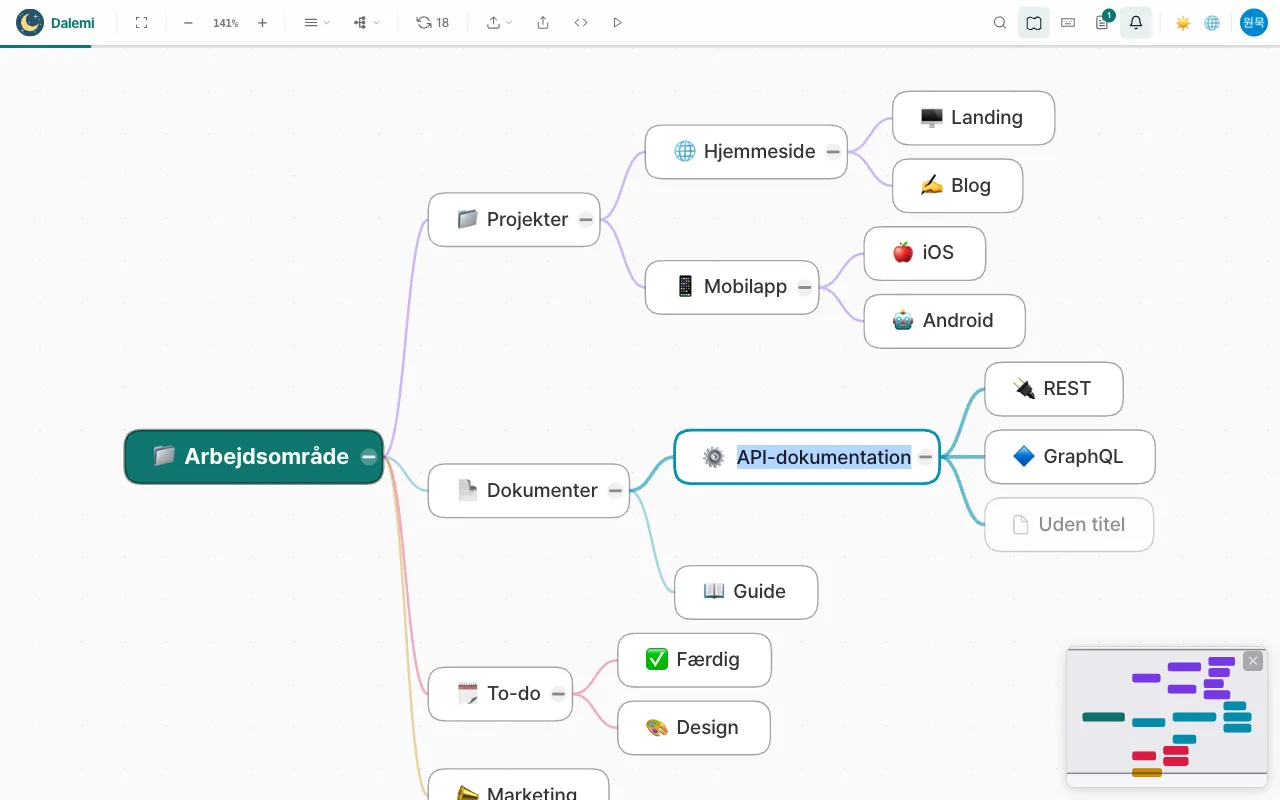
Scroll eller brug +/- til at zoome, og tilpasningsknappen til at se hele kortet. Zoom og position huskes for hvert kort.
Find en side
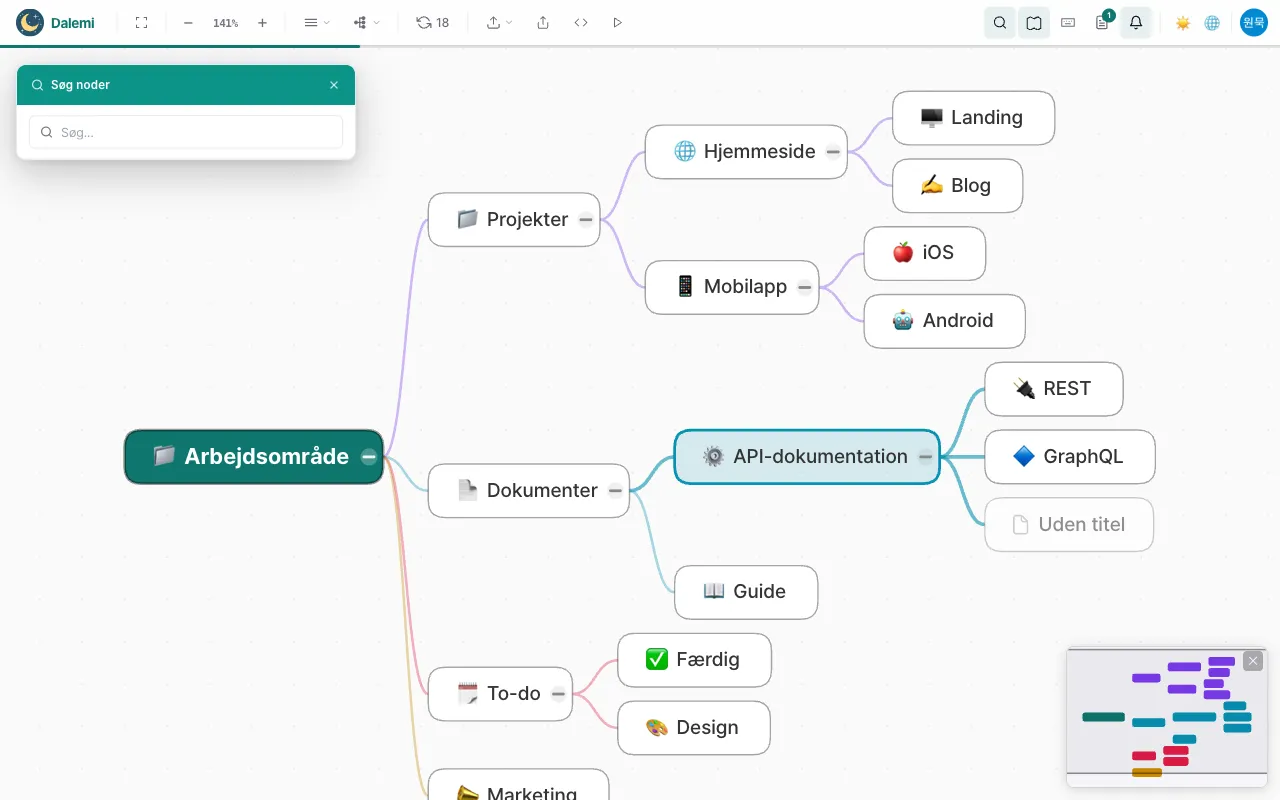
Åbn søgningen i værktøjslinjen og skriv et navn for at hoppe til noden. På store kort viser oversigtskortet, hvor du er, og lader dig trække rundt.
Gem dit arbejde
Gemmes mine redigeringer automatisk?
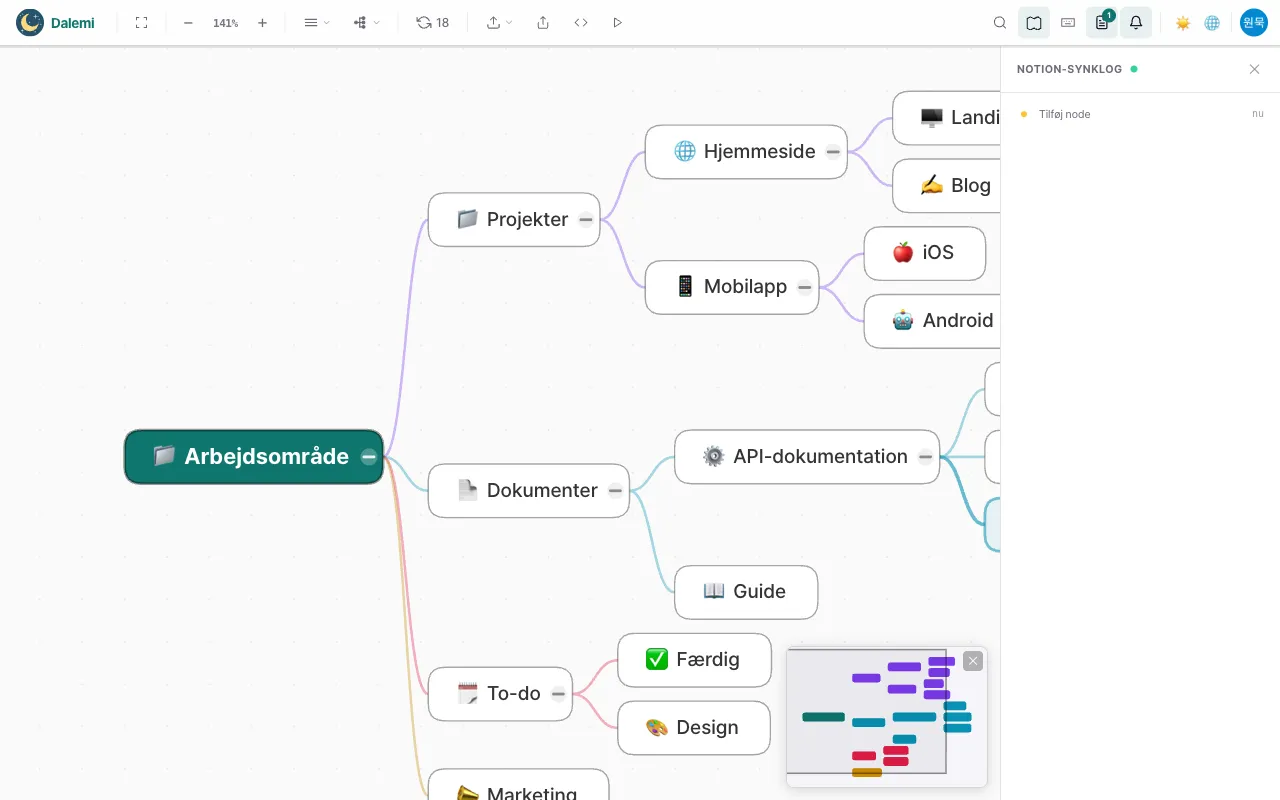
Ja. Hver redigering — oprettelse, omdøbning, ikon, flytning, ændring af rækkefølge, sletning — gemmes straks på din konto. Gemmelog-panelet viser hver gemning, efterhånden som den sker.
Kan jeg åbne mit kort på en anden enhed?
Ja. Log ind med den samme Google-konto, så er dine kort der, præcis som du forlod dem.
Hvad hvis jeg lukker fanen, mens der gemmes?
Hvis der stadig er gemninger i gang, beder browseren om bekræftelse, før du forlader siden, så ingen ændring går tabt ved en fejl.
Må jeg åbne samme kort i to faner?
Du må gerne se det overalt, men kun én fane har skriveretten ad gangen. Den anden melder, at der redigeres et andet sted, i stedet for at overskrive.
Del, eksportér, præsentér
Del et skrivebeskyttet link
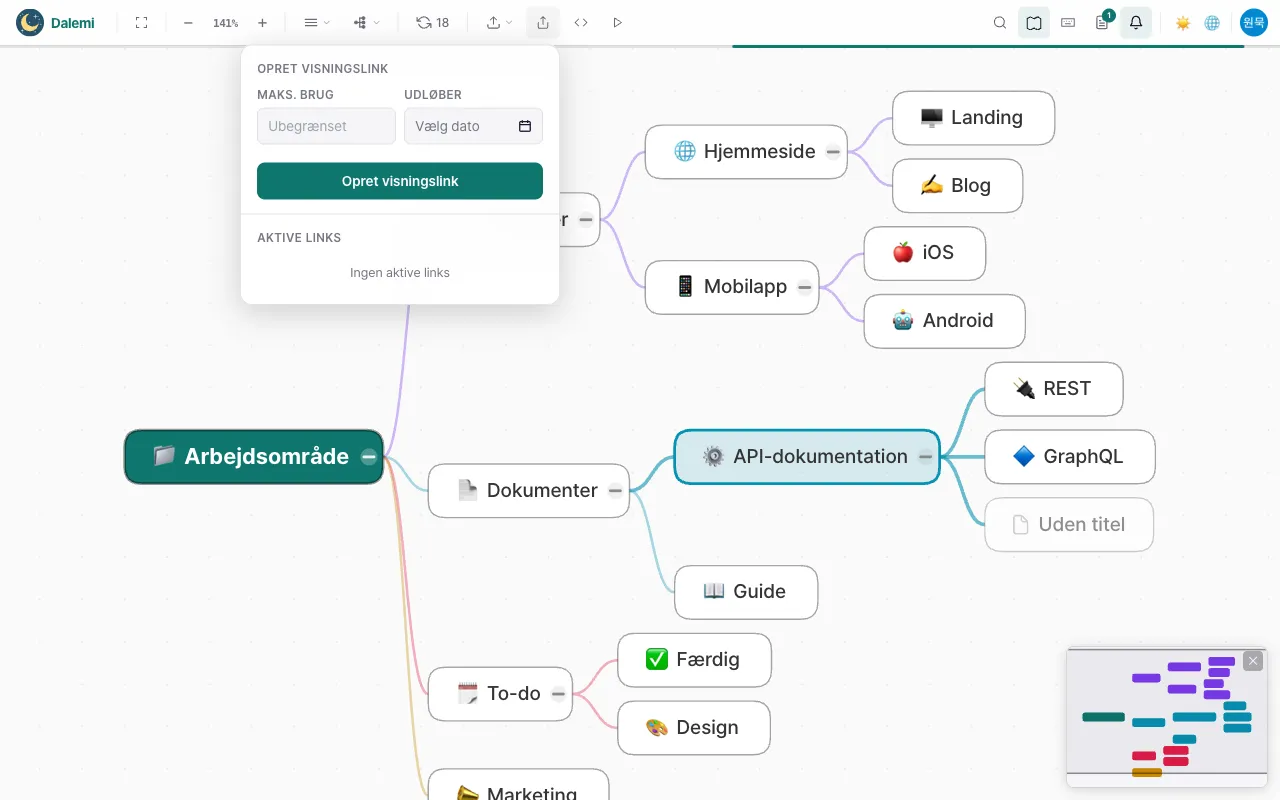
Opret et link, der lader alle, du sender det til, åbne kortet. Delte links er altid skrivebeskyttede og er tilgængelige med betalte planer.
Begræns visninger eller sæt en udløbsdato
Hvert link kan få et loft over antal visninger og en udløbsdato. Når loftet er nået, holder linket op med at virke.
Indlejr kortet på et websted
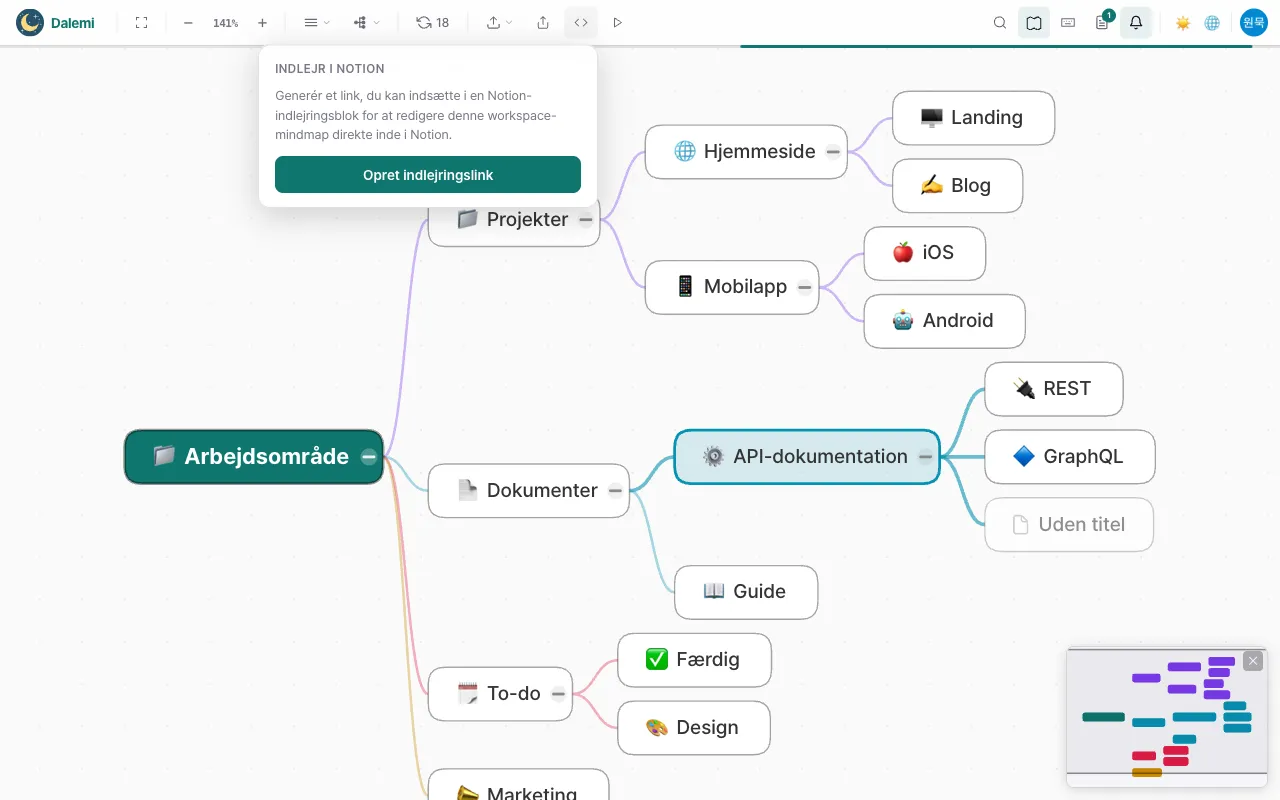
Max-planer kan indlejre et redigerbart kort på en anden webside, så du redigerer strukturen uden at forlade den side.
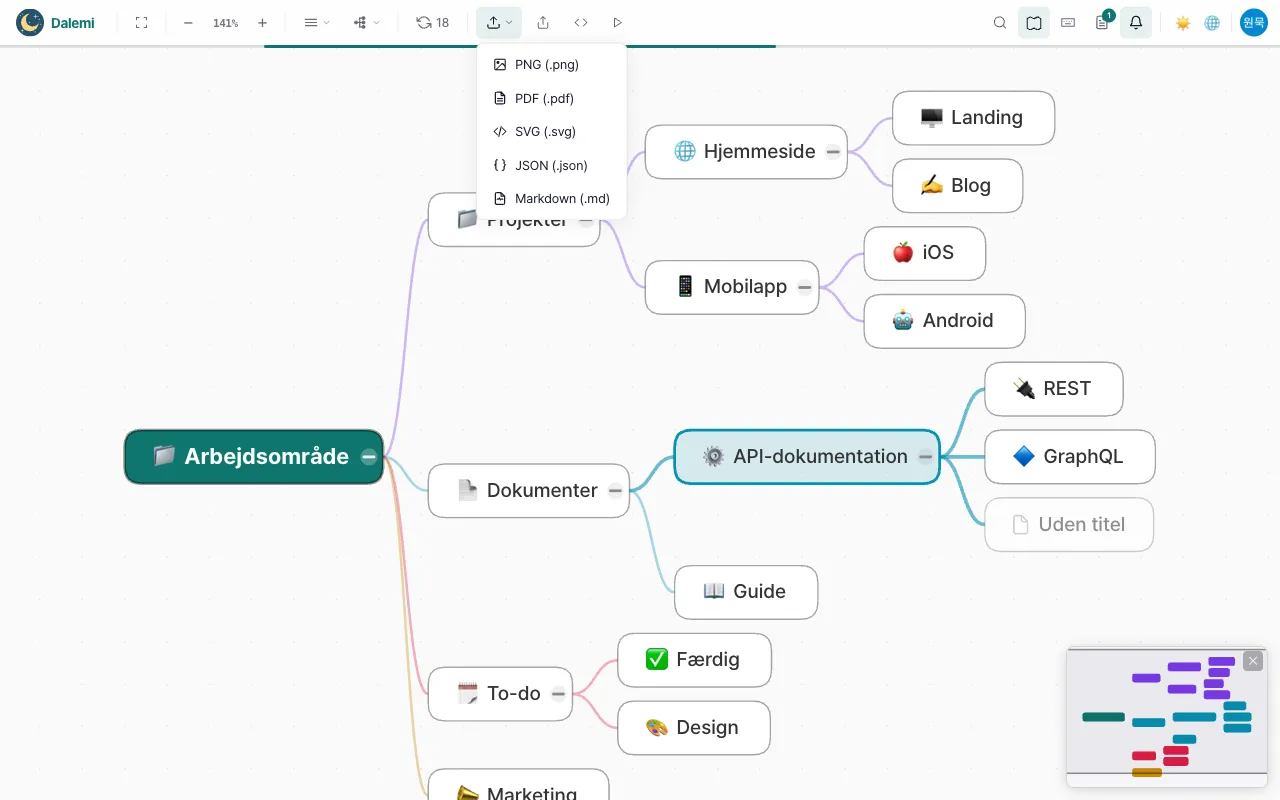
Eksportér kortet
PNG, PDF, SVG, JSON og Markdown. Gratis giver en PNG med vandmærke samt JSON og Markdown; Pro tilføjer ren PNG og PDF; SVG er kun med Max.
Præsentér
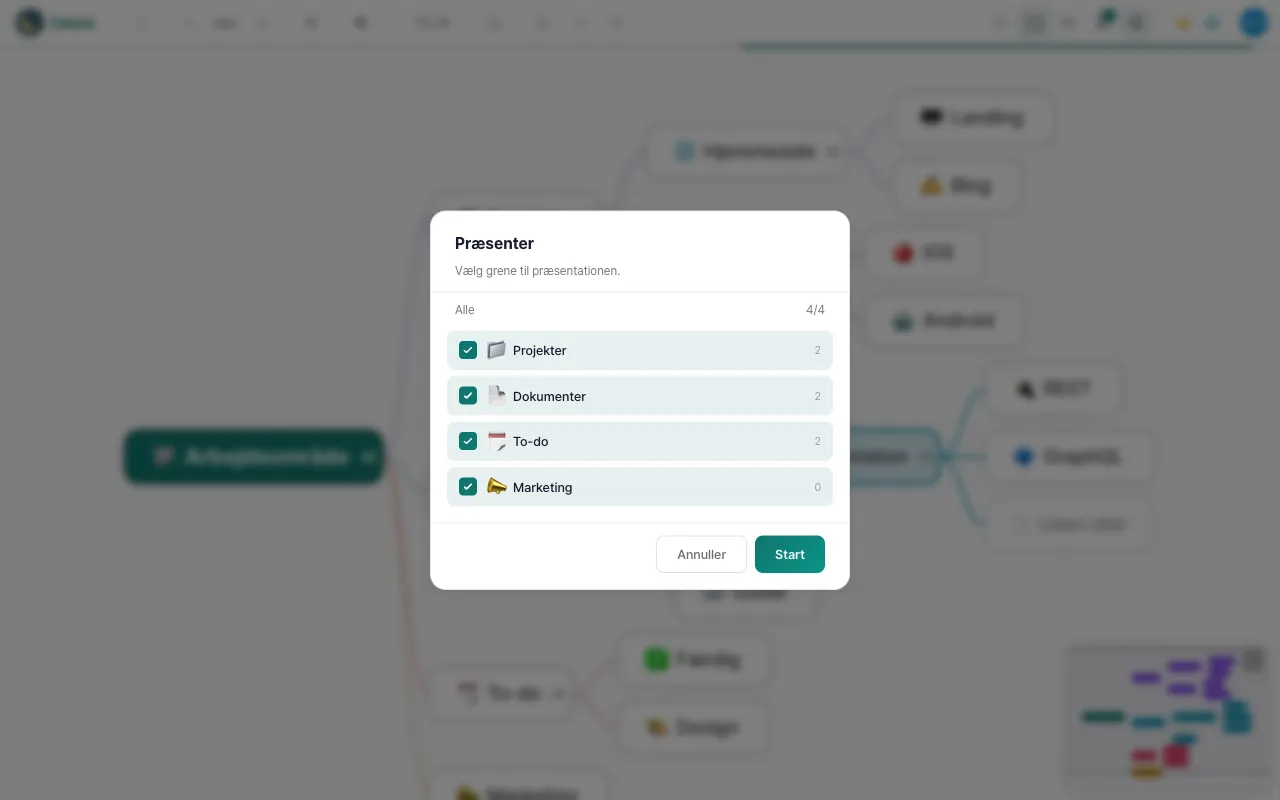
Præsentationstilstand går kortet igennem gren for gren i fuld skærm. Den hører til de betalte planer, og med Max kan du desuden tegne på dine slides undervejs.
Planer og betaling
Hvad er med i gratisplanen?
Op til 50 noder, trælayoutet, PNG med vandmærke, JSON- og Markdown-eksport og 30 AI-idéer om måneden. Redigering er ikke begrænset.
Hvad giver de betalte planer?
Ubegrænsede noder, alle fire layouts, delingslinks, rene eksporter og præsentation. Max tilføjer SVG-eksport, tegning under præsentationer, indlejring på websteder og en større AI-kvote.
Hvordan bliver jeg opkrævet?
Én betaling dækker en måned eller et år — det er ikke et abonnement med automatisk fornyelse, så der trækkes ikke igen, medmindre du køber en ny periode.
Hvilken valuta og hvilke metoder?
Kort fra Korea opkræves i won; udenlandske kort og PayPal i amerikanske dollar. Betalingssiden oplyser altid det beløb, der rent faktisk trækkes.
Annullering og refusion
En betaling kan annulleres inden for 7 dage, så længe den periode, den dækker, ikke er begyndt. Køber du samme plan igen, forlænges den resterende tid i stedet for at blive erstattet.
Din konto
Hvor gemmes mine data?
Dine mindmaps — nodetitler, ikoner og struktur — gemmes sikkert på din MainMind-konto, så du kan åbne dem fra enhver enhed.
Log ud
Brug logud-punktet i profilmenuen. Logud afslutter kun denne session; dine kort forbliver gemt.

Google-adgang
MainMind bruger kun din Google-konto til at identificere dig. Du kan til enhver tid fjerne MainMinds adgang i indstillingerne for din Google-konto; du kan blot ikke logge ind, før du tillader det igen.
Luk kontoen
Slet din konto fra profilsiden. Din kontoregistrering, gemte indstillinger og kort fjernes. Bemærk, at eventuel resterende betalt tid annulleres på samme tid.
Få hjælp
Skriv til os via kontaktafsnittet på forsiden. Fortæl, hvad du var i gang med, og cirka hvornår — det gør fejlsøgningen langt hurtigere.