So benutzt du MainMind
Alles, was MainMind kann, nach Aufgaben geordnet — von der Anmeldung über die Bezahlung bis zum Löschen des Kontos.
Erste Schritte
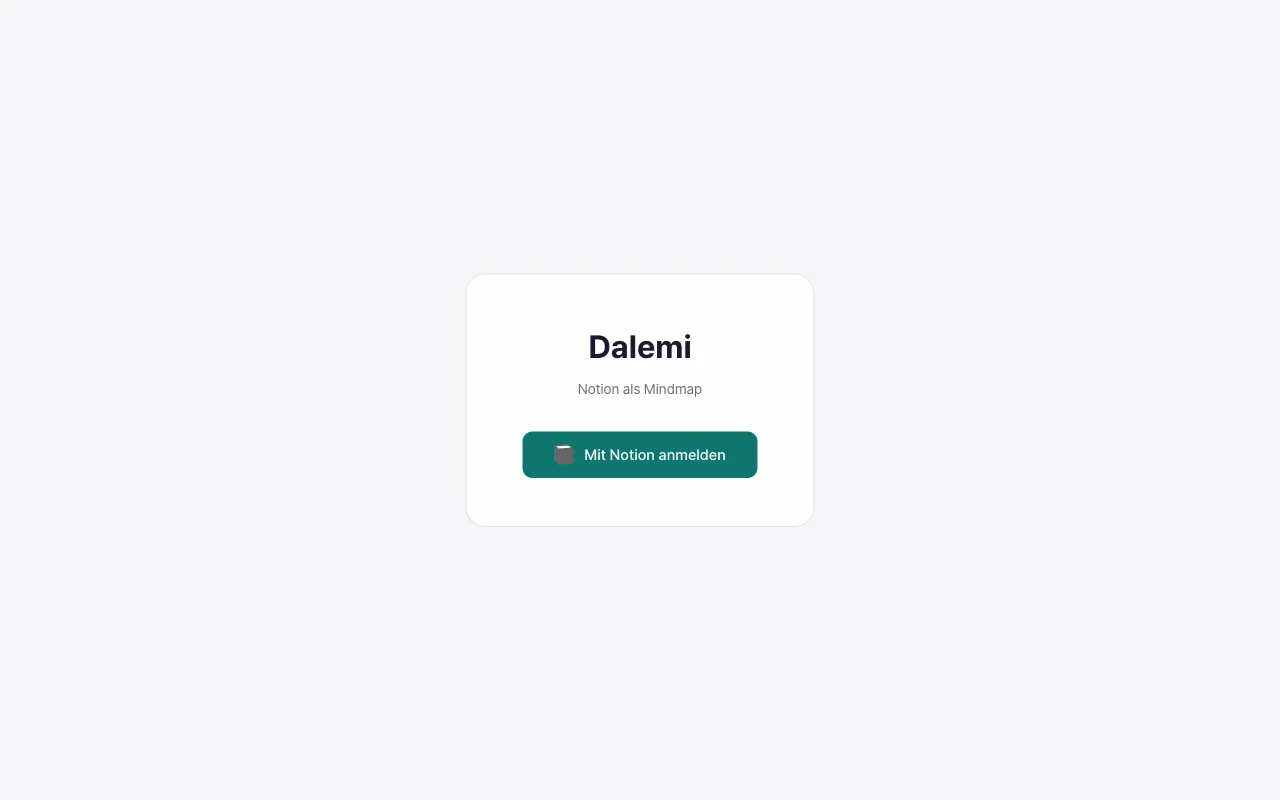
Gibt es eine eigene Registrierung?
Nein. Du meldest dich mit deinem Google-Konto an, und das Konto wird bei der ersten Anmeldung angelegt. Es gibt kein separates Passwort, das du festlegen oder dir merken müsstest.
Muss ich etwas importieren?
Nein. Deine Maps liegen in deinem MainMind-Konto. Ein neues Konto beginnt mit einem leeren Workspace — füge deinen ersten Knoten hinzu, und die Map wächst von dort aus.
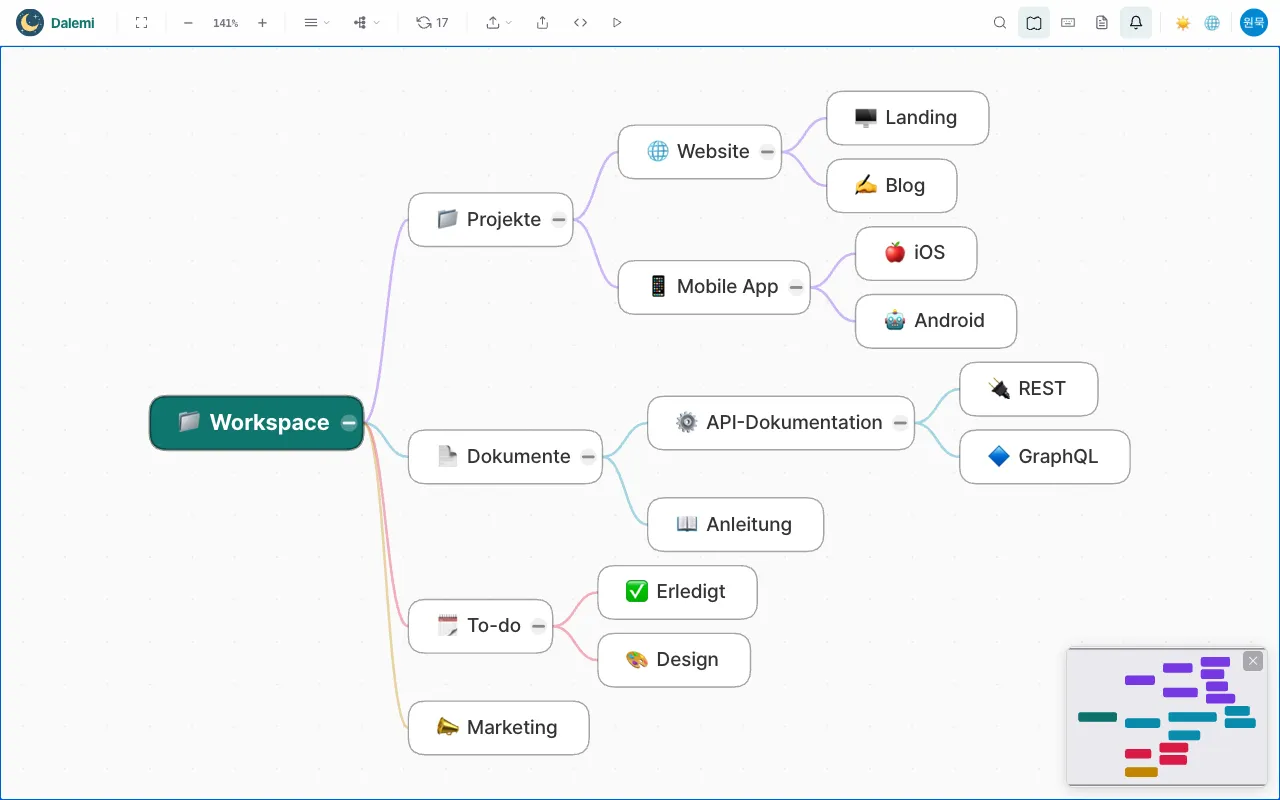
Was ist der erste Bildschirm?
Die Workspace-Map — alle Knoten der obersten Ebene in deinem Konto, dargestellt als eine einzige Mindmap. Sie ist der Ausgangspunkt für alles Weitere.
Kann ich eine einzelne Seite als Map öffnen?
Ja. Der Teilbaum jedes Knotens lässt sich als eigene Map öffnen, mit eigenem Layout und eigener Kamera.
Die Map bearbeiten
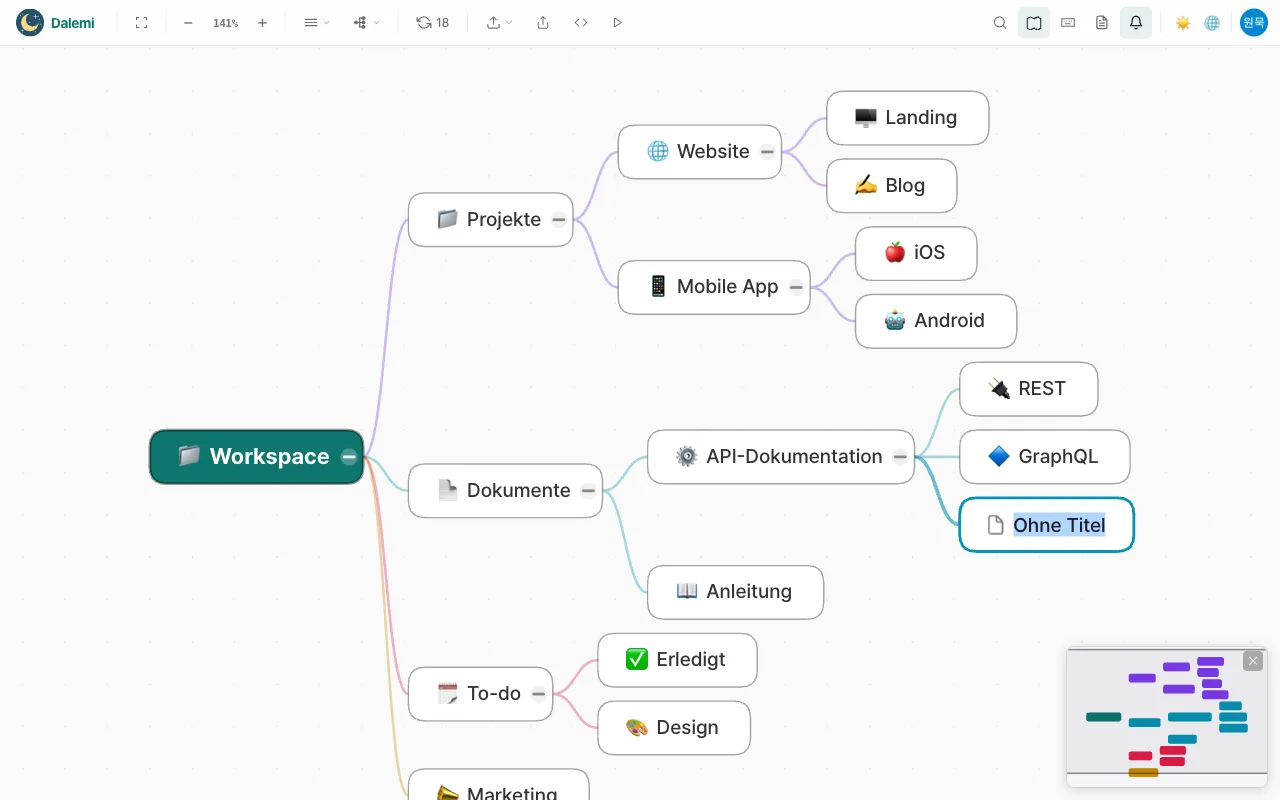
Unterseite anlegen
Wähle einen Knoten aus und drücke die Leertaste. Darunter wird eine neue Unterseite angelegt, und der eingegebene Name wird in deinem Konto gespeichert.
Seite auf gleicher Ebene anlegen
Knoten auswählen und Enter drücken. Die neue Seite entsteht daneben, unter demselben übergeordneten Element.
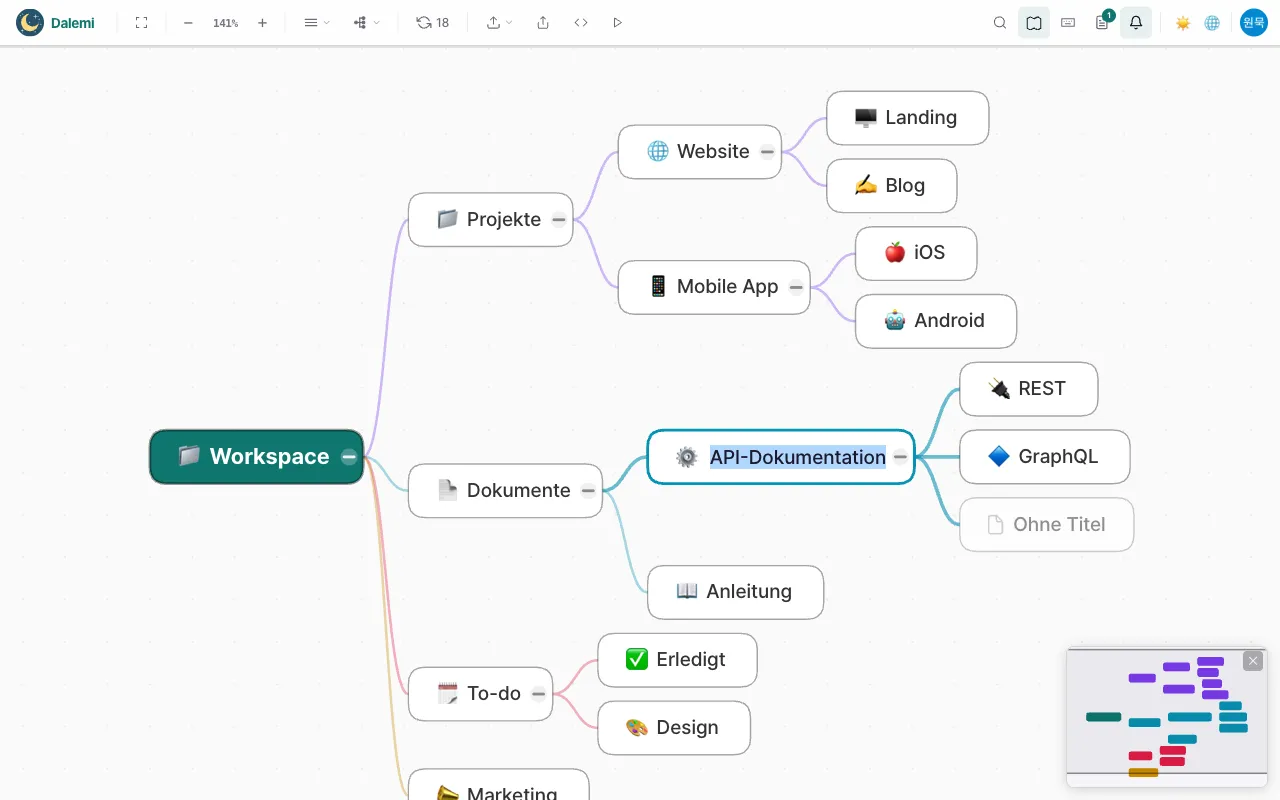
Umbenennen
Drücke F2 oder doppelklicke auf den Knoten. Der Titel ändert sich, sobald du bestätigst.
Symbol ändern
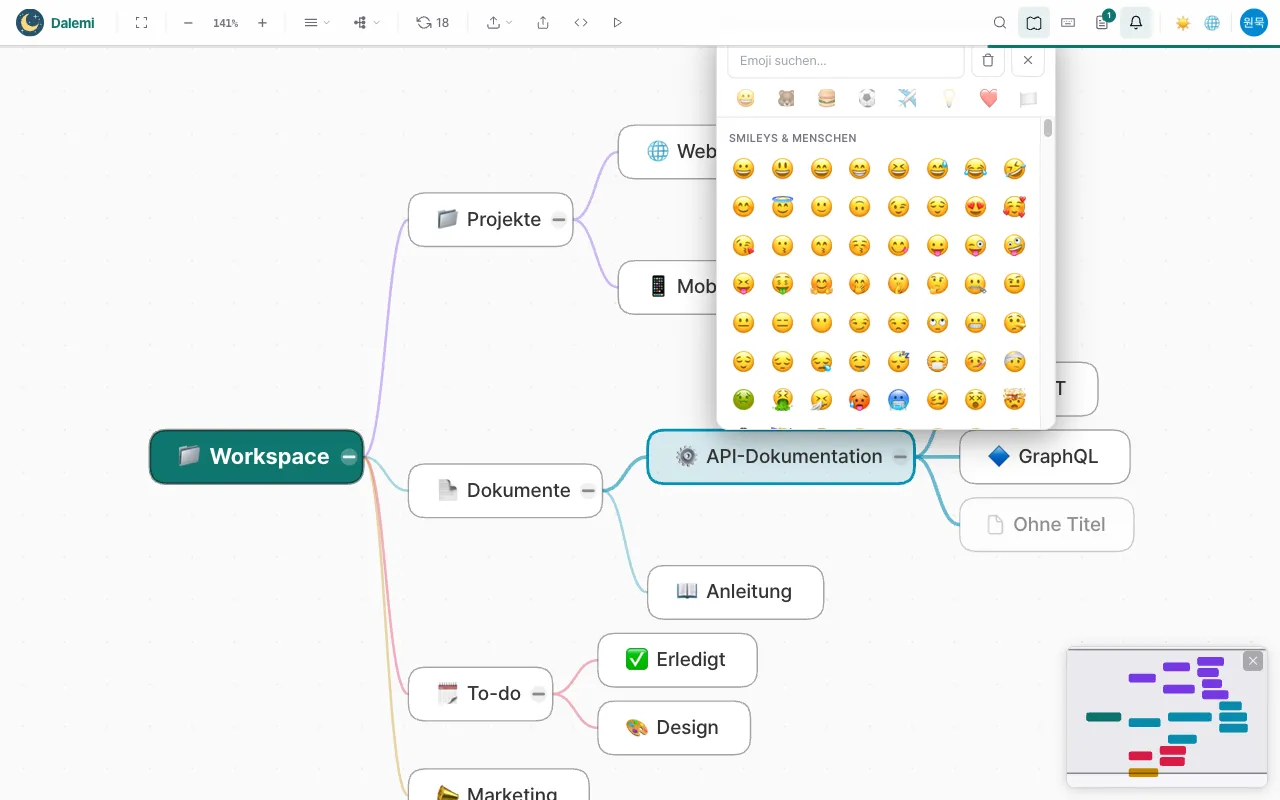
Drücke bei ausgewähltem Knoten i und wähle ein Emoji. Beim Entfernen verschwindet das Symbol.
Verschieben und umsortieren
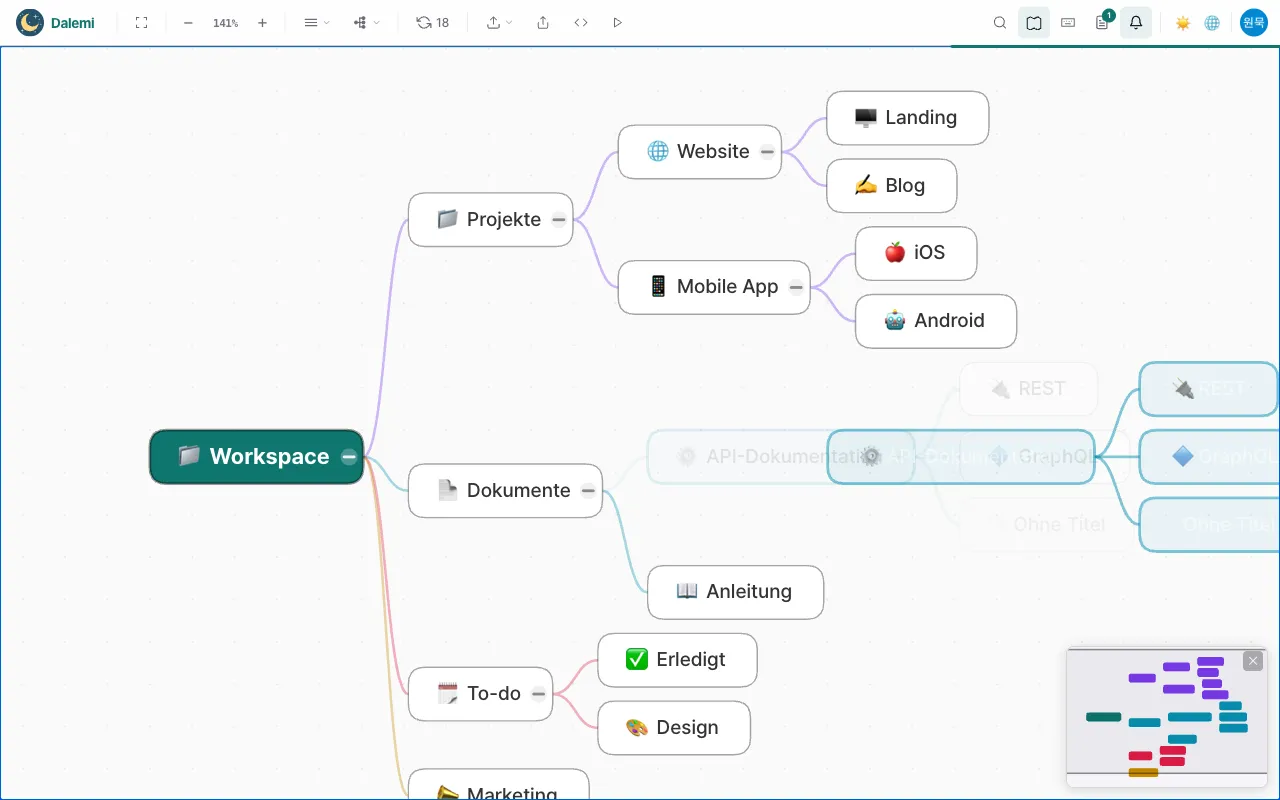
Ziehe einen Knoten auf einen anderen, um ihn darunter einzuhängen, oder lass ihn zwischen zwei Geschwistern fallen, um die Reihenfolge zu ändern. Alt+↑ und Alt+↓ sortieren ohne Maus innerhalb desselben Elternknotens.
Eine Seite löschen
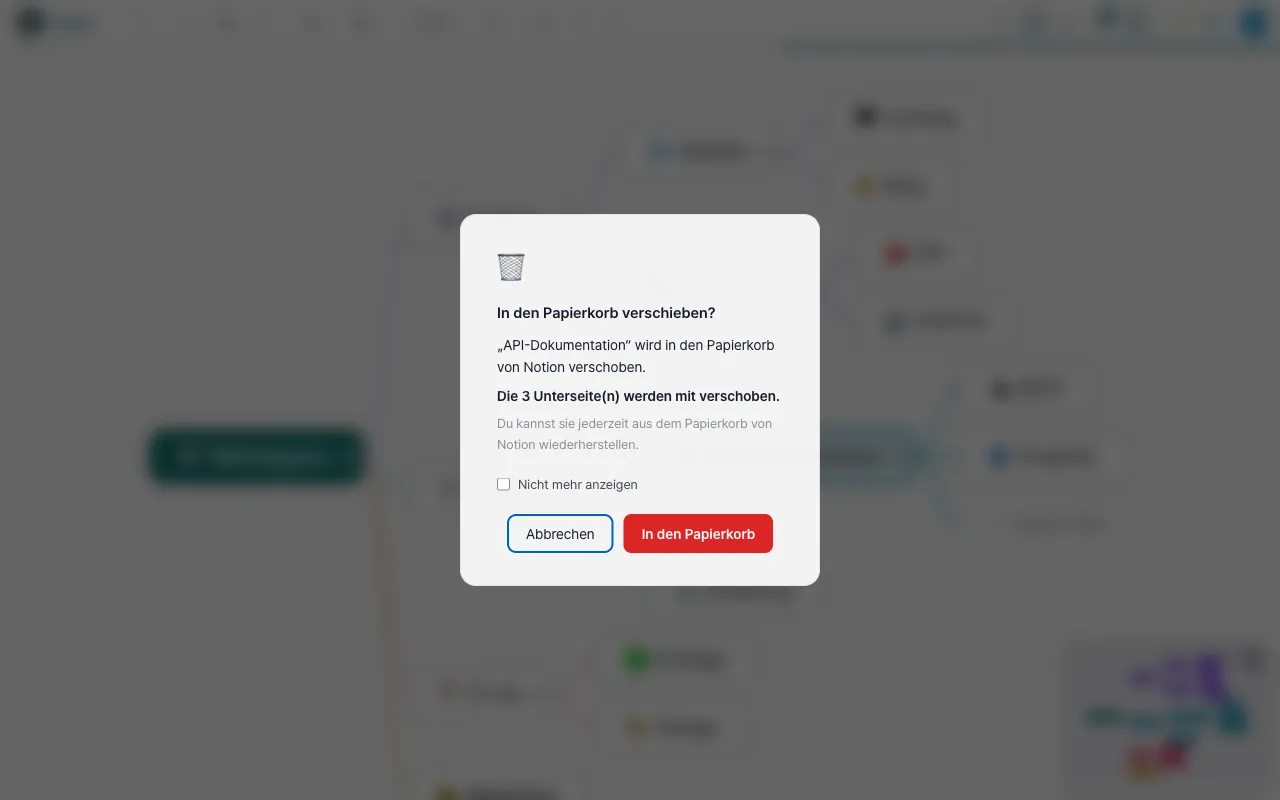
Beim Löschen wirst du um Bestätigung gebeten, dann wandert die Seite in den Papierkorb. Nichts geht verloren — wenn du es dir anders überlegst, stelle sie aus dem Papierkorb wieder her.
Kopieren, ausschneiden, einfügen
⌘C / ⌘X / ⌘V (unter Windows Strg) duplizieren oder verschieben eine Seite samt ihren Unterseiten. Beim Einfügen entstehen echte Kopien.
Ideen mit KI erweitern
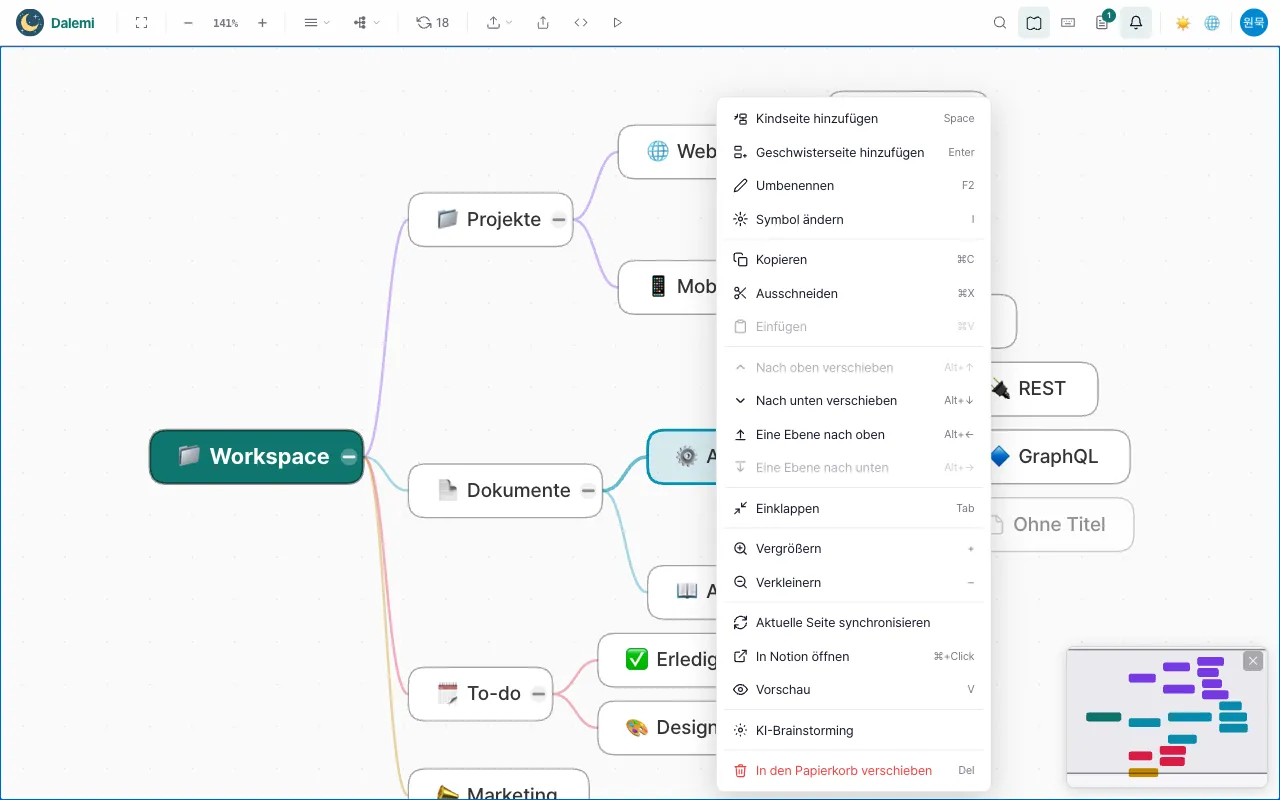
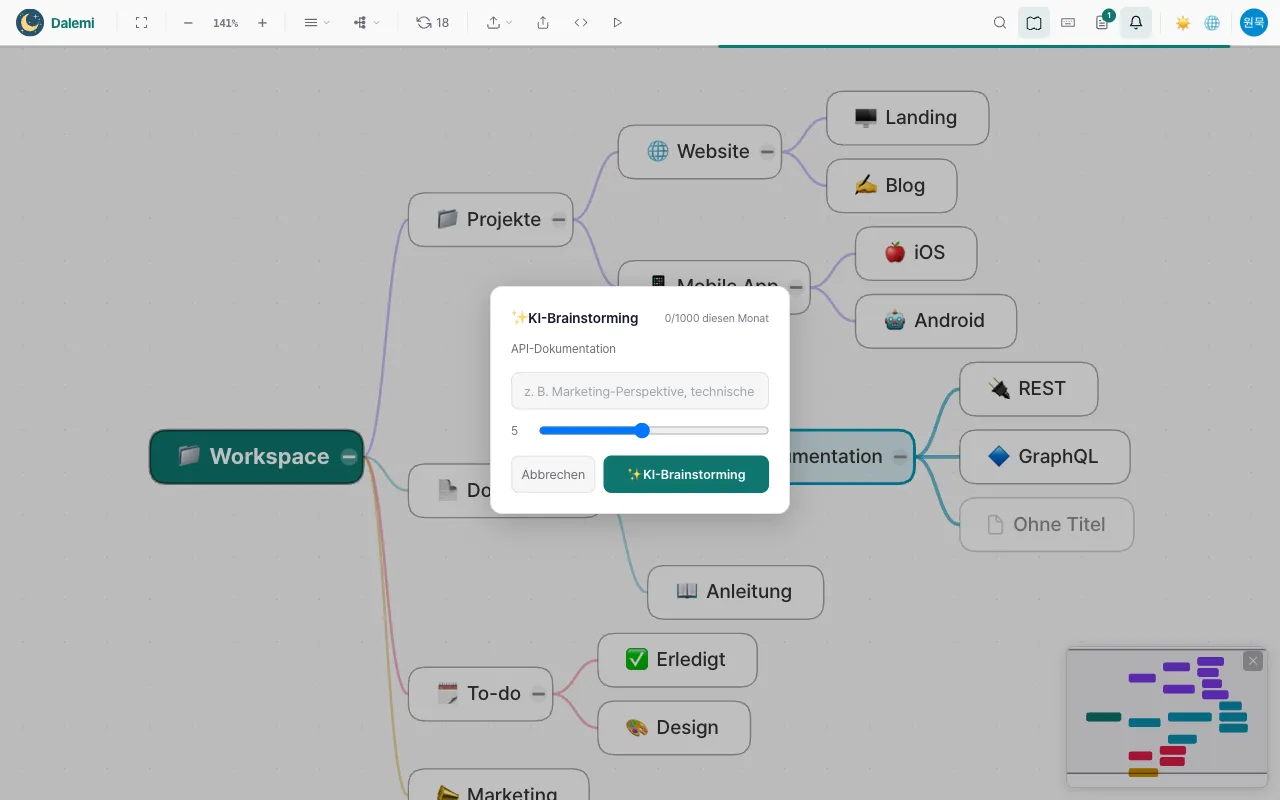
Klicke mit der rechten Maustaste auf einen Knoten und wähle KI-Brainstorming, um darunter so viele weiterführende Unterseiten anzulegen, wie du möchtest. Gib in einer Zeile an, aus welchem Blickwinkel — die Vorschläge folgen dann dieser Richtung.
Ansicht und Navigation
Vier Layouts
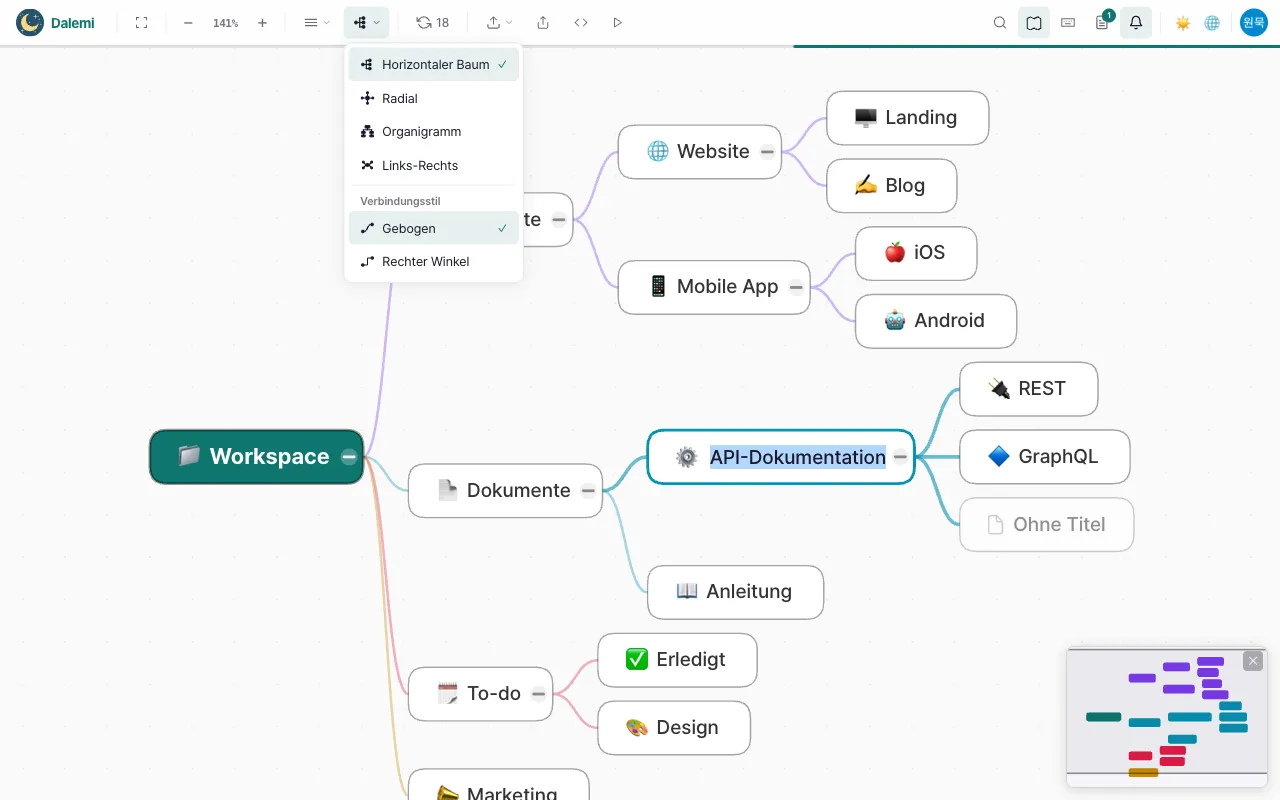
Baum, radial, Organigramm und Links-rechts-Aufteilung. Die kostenlose Variante nutzt den Baum; bezahlte Varianten können zwischen allen vier wechseln.
Linienstil
Kurven oder rechte Winkel. Im radialen Layout liegen Eltern und Kind auf demselben Strahl, es gibt also keine Achse zum Knicken — die Linien bleiben immer gerade.
Ein- und ausklappen
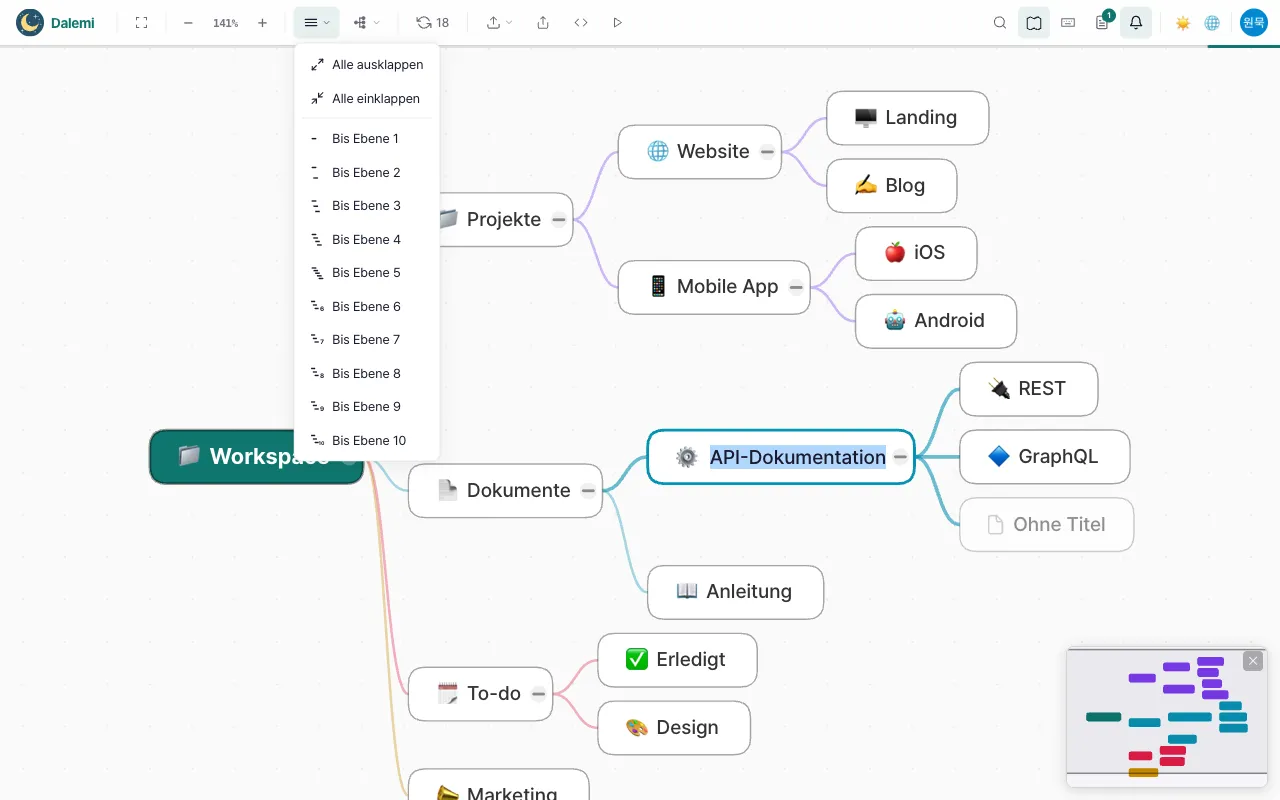
Klicke auf den Kreis am Rand eines Knotens, um alles darunter einzuklappen. Über die Leiste lässt sich außerdem alles ein-, alles ausklappen oder bis zu einer gewählten Ebene ausklappen.
Zoom und Einpassen
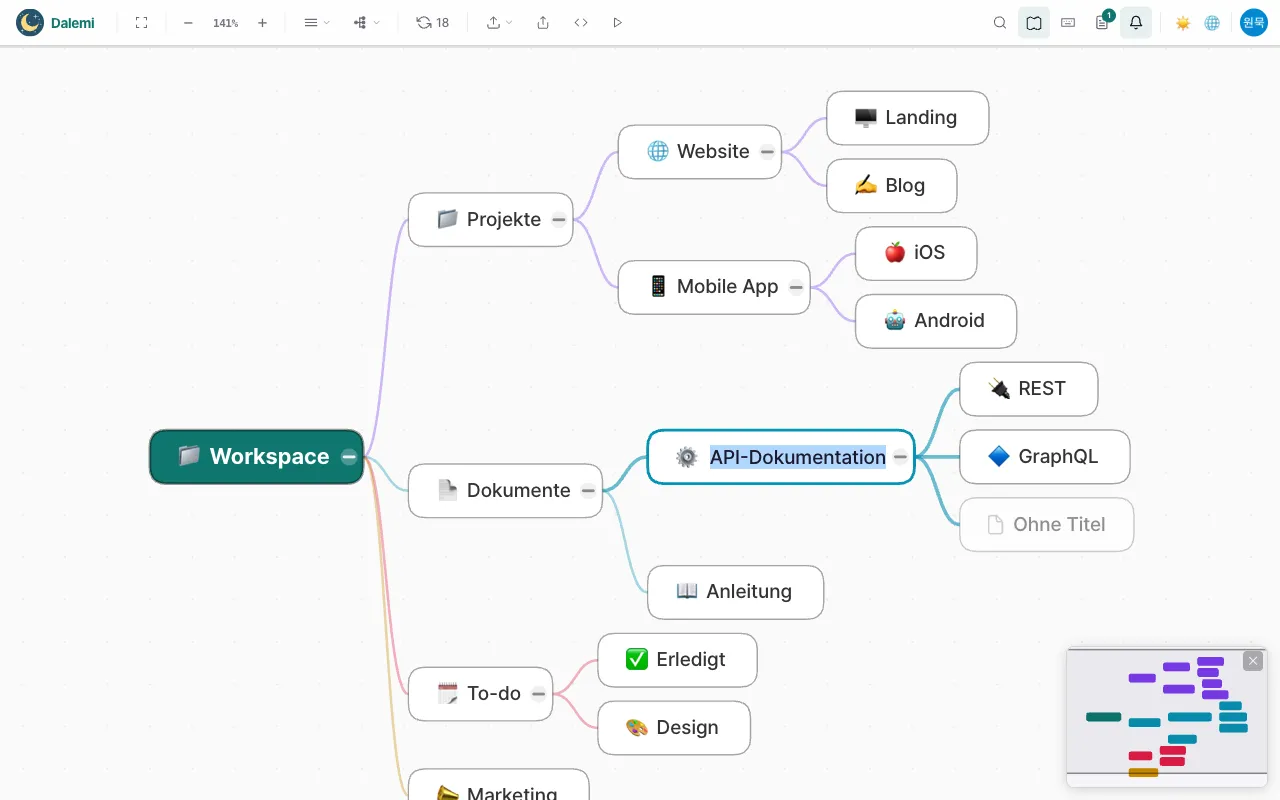
Scrollen oder +/- zum Zoomen, die Einpassen-Schaltfläche zeigt die ganze Map. Zoom und Position werden je Map gemerkt.
Eine Seite finden
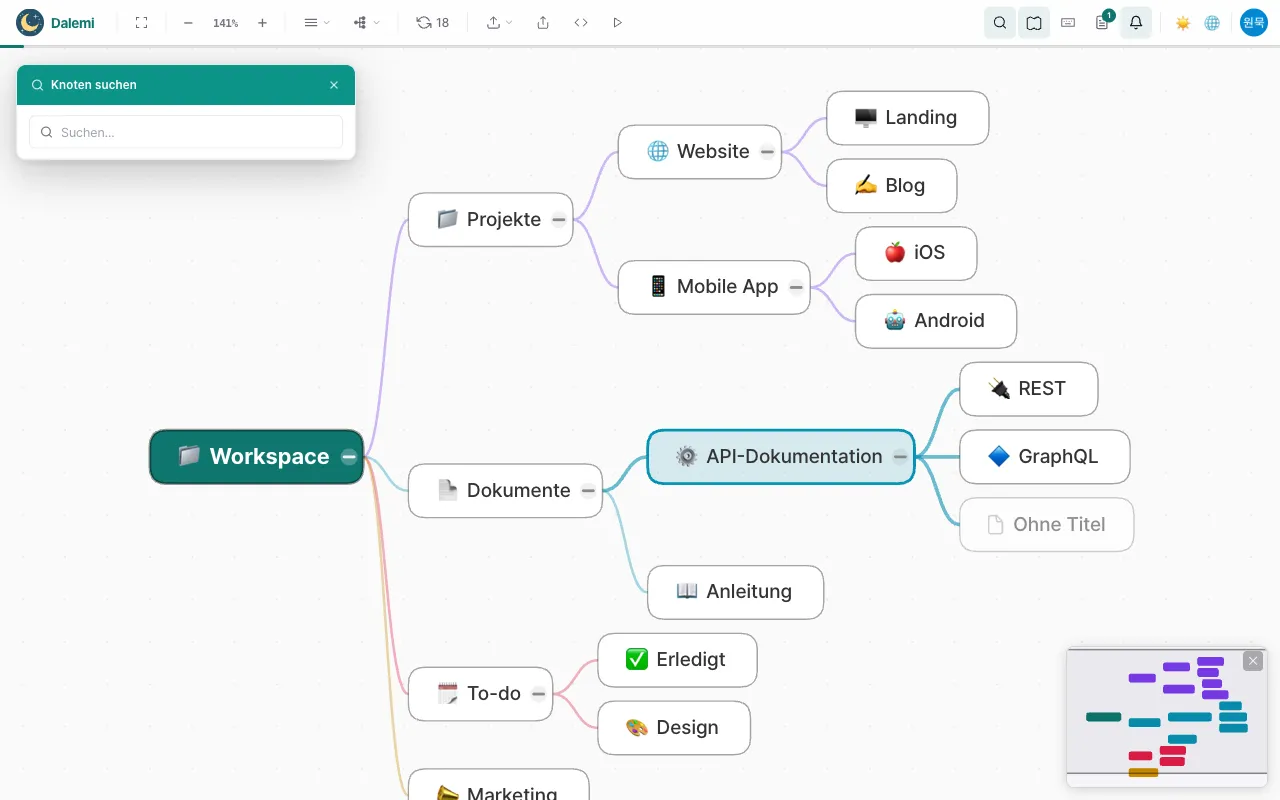
Öffne die Suche in der Leiste und tippe einen Namen, um zum Knoten zu springen. Bei großen Maps zeigt die Übersichtskarte, wo du bist, und lässt dich durch Ziehen navigieren.
Deine Arbeit speichern
Werden meine Änderungen automatisch gespeichert?
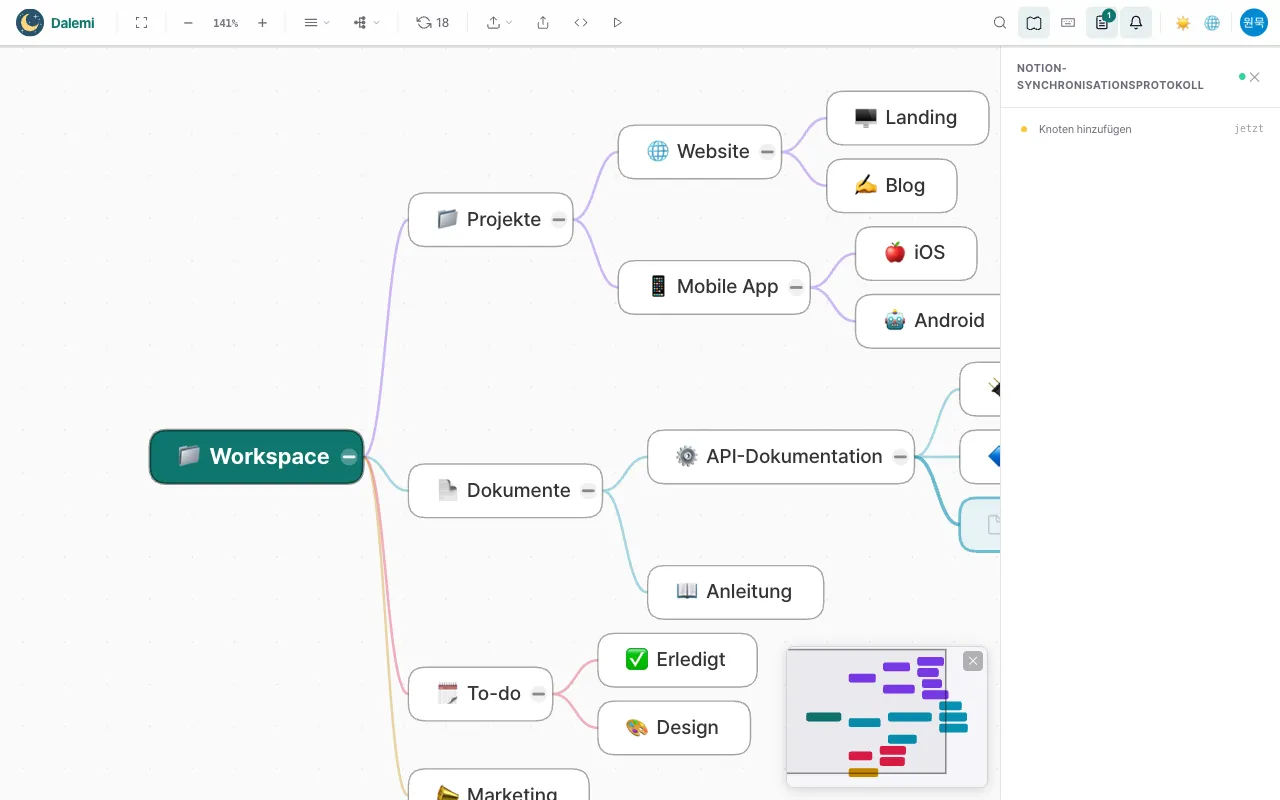
Ja. Jede Änderung — Erstellen, Umbenennen, Symbol, Verschieben, Neuordnen, Löschen — wird sofort in deinem Konto gespeichert. Das Speicherprotokoll zeigt jeden Speichervorgang, sobald er passiert.
Kann ich meine Map auf einem anderen Gerät öffnen?
Ja. Melde dich mit demselben Google-Konto an, und deine Maps sind da — genau so, wie du sie verlassen hast.
Was passiert, wenn ich den Tab beim Speichern schließe?
Wenn noch Speichervorgänge laufen, bittet der Browser vor dem Verlassen um Bestätigung, damit keine Änderung versehentlich verloren geht.
Darf ich dieselbe Map in zwei Tabs öffnen?
Ansehen ja, aber nur ein Tab hat gleichzeitig das Schreibrecht. Der andere meldet, dass anderswo bearbeitet wird, statt zu überschreiben.
Teilen, exportieren, präsentieren
Schreibgeschützten Link teilen
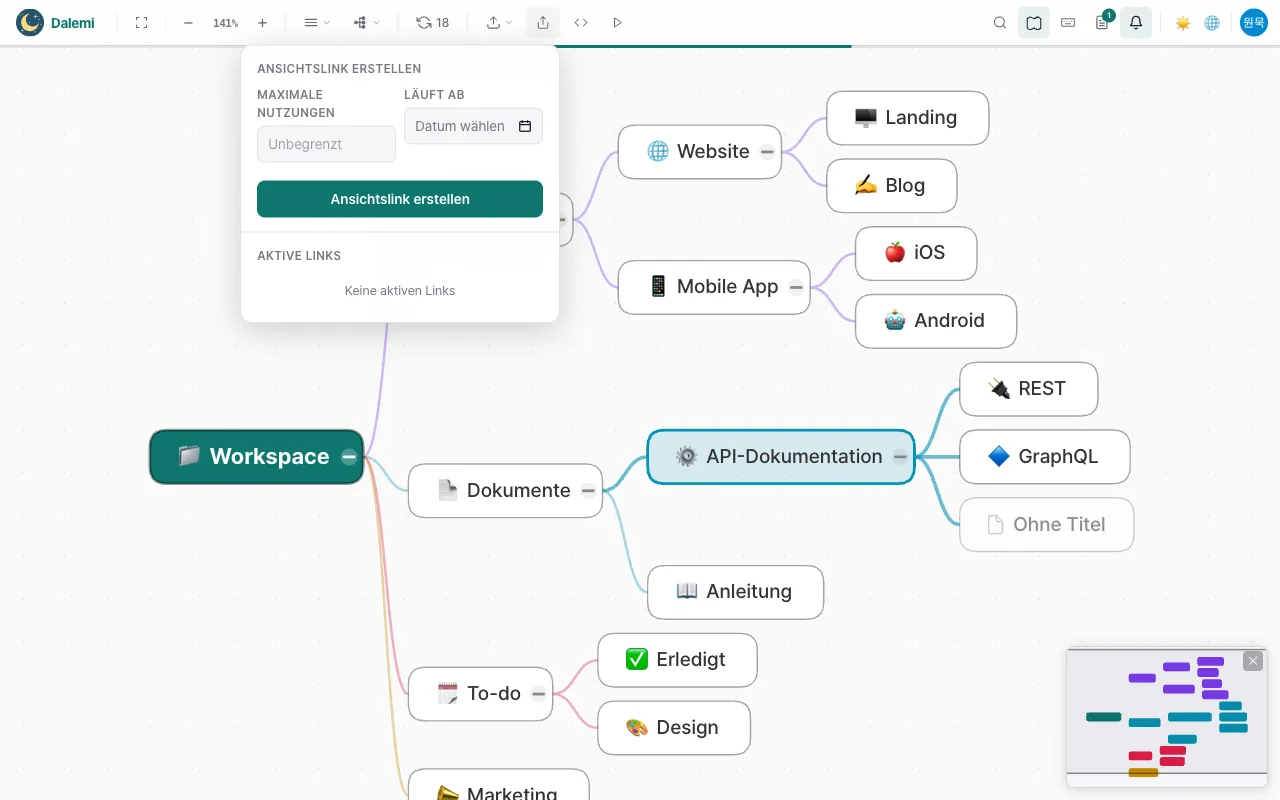
Erstelle einen Link, mit dem jeder, dem du ihn sendest, die Map öffnen kann. Geteilte Links sind immer schreibgeschützt und in den kostenpflichtigen Tarifen verfügbar.
Aufrufe begrenzen oder Ablauf setzen
Jeder Link kann eine Obergrenze an Aufrufen und ein Ablaufdatum bekommen. Ist die Grenze erreicht, funktioniert der Link nicht mehr.
Die Map in eine Website einbetten
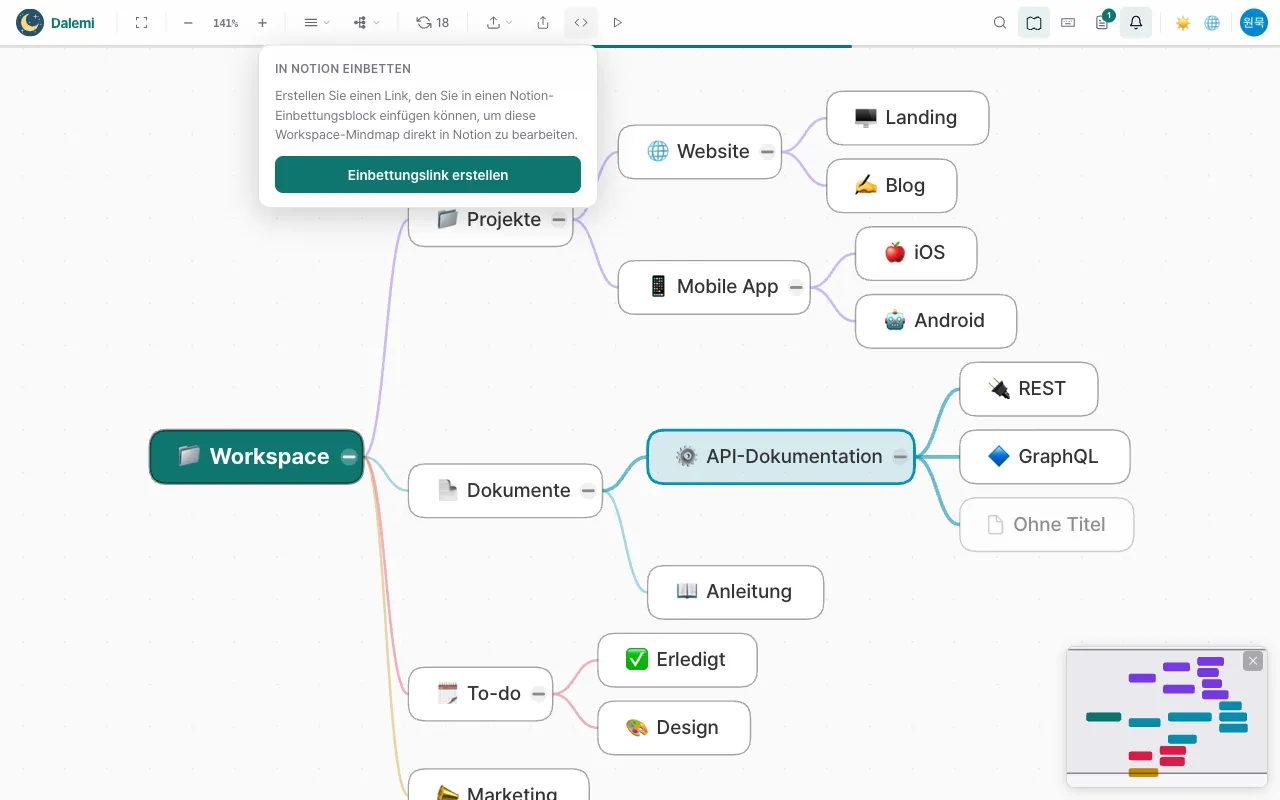
Max-Tarife können eine bearbeitbare Map in eine andere Webseite einbetten, sodass du die Struktur bearbeitest, ohne diese Seite zu verlassen.
Die Map exportieren
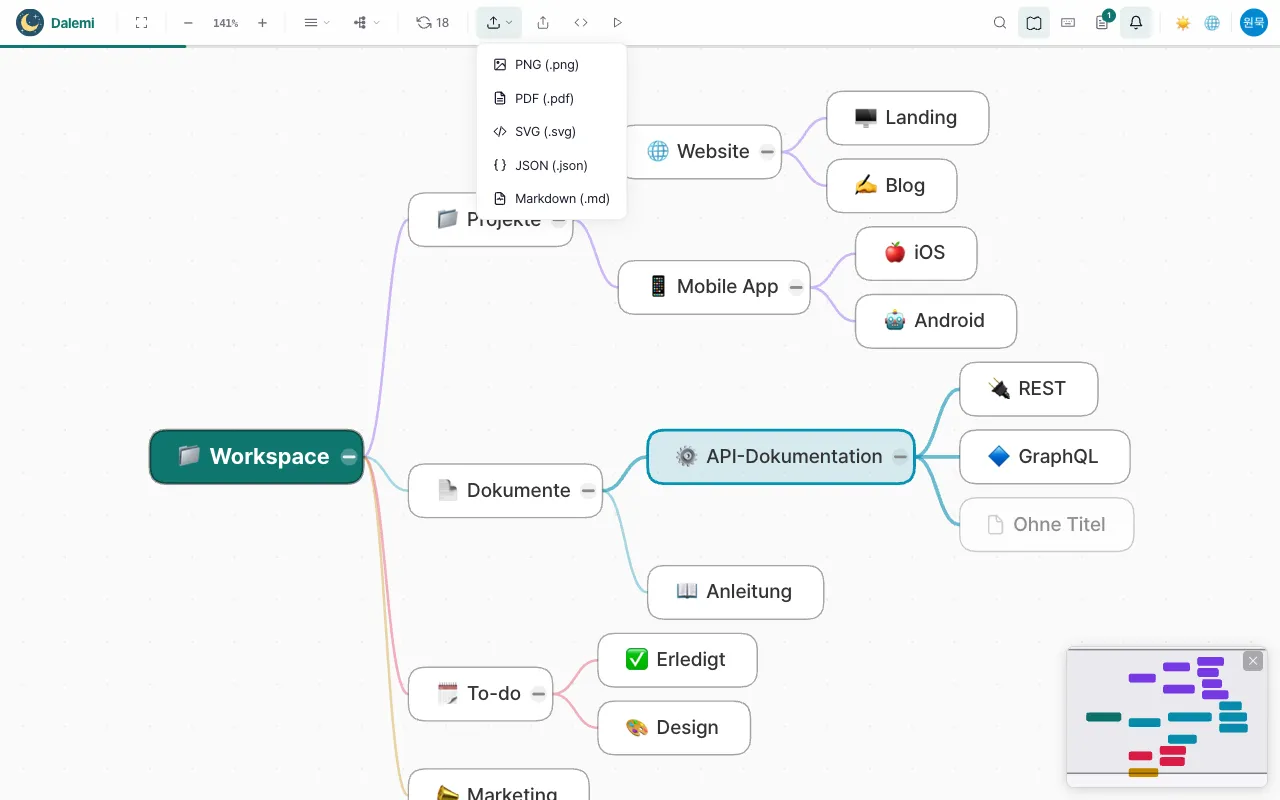
PNG, PDF, SVG, JSON und Markdown. Kostenlos gibt es ein PNG mit Wasserzeichen sowie JSON und Markdown; Pro ergänzt sauberes PNG und PDF; SVG ist Max vorbehalten.
Präsentieren
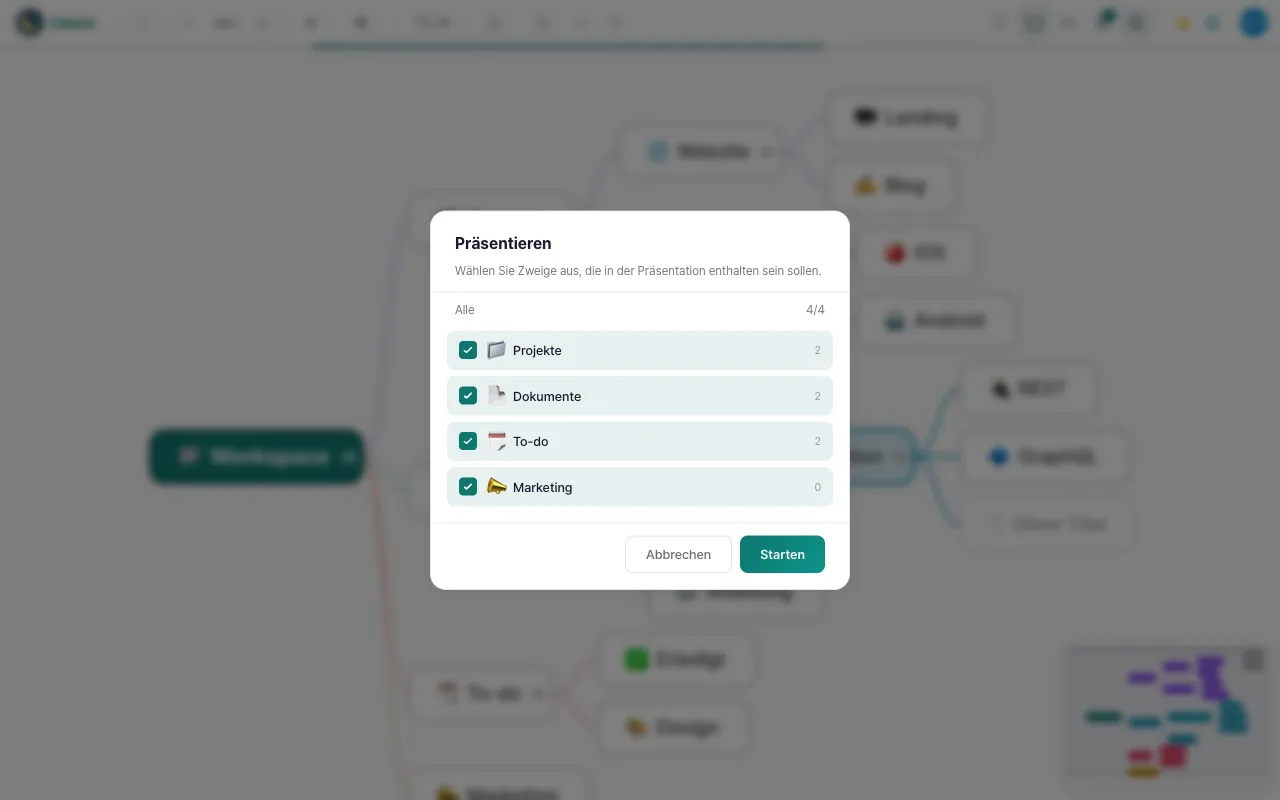
Der Präsentationsmodus geht die Map Zweig für Zweig im Vollbild durch. Er gehört zu den bezahlten Tarifen, und mit Max kannst du während der Präsentation zusätzlich auf den Folien zeichnen.
Tarife und Bezahlung
Was ist kostenlos enthalten?
Bis zu 50 Knoten, das Baumlayout, PNG mit Wasserzeichen, JSON- und Markdown-Export und 30 KI-Ideen pro Monat. Das Bearbeiten ist nicht begrenzt.
Was bringen die bezahlten Tarife?
Unbegrenzte Knoten, alle vier Layouts, Freigabelinks, saubere Exporte und Präsentation. Max bietet zusätzlich SVG-Export, Zeichnen während der Präsentation, Website-Einbettung und ein größeres KI-Kontingent.
Wie wird abgerechnet?
Eine Zahlung deckt einen Monat oder ein Jahr ab — kein Abo mit automatischer Verlängerung, es wird also nichts erneut abgebucht, solange du keinen weiteren Zeitraum kaufst.
Welche Währung, welche Methoden?
Karten aus Korea werden in Won abgerechnet, ausländische Karten und PayPal in US-Dollar. Die Bezahlseite nennt immer den Betrag, der tatsächlich abgebucht wird.
Stornierung und Erstattung
Eine Zahlung lässt sich innerhalb von 7 Tagen stornieren, solange der abgedeckte Zeitraum noch nicht begonnen hat. Kaufst du denselben Tarif erneut, verlängert das die Restlaufzeit, statt sie zu ersetzen.
Dein Konto
Wo liegen meine Daten?
Deine Mindmaps — Knotentitel, Symbole und Struktur — sind sicher in deinem MainMind-Konto gespeichert, sodass du sie von jedem Gerät aus öffnen kannst.
Abmelden
Nutze den Abmelden-Eintrag im Profilmenü. Das Abmelden beendet nur diese Sitzung; deine Maps bleiben gespeichert.

Google-Zugriff
MainMind verwendet dein Google-Konto nur, um dich zu identifizieren. Du kannst den Zugriff von MainMind jederzeit in den Einstellungen deines Google-Kontos entfernen; du kannst dich dann nur nicht mehr anmelden, bis du ihn erneut erlaubst.
Konto löschen
Lösche dein Konto auf der Profilseite. Dein Kontodatensatz, gespeicherte Einstellungen und Maps werden entfernt. Beachte, dass eine verbleibende bezahlte Laufzeit gleichzeitig gekündigt wird.
Hilfe bekommen
Schreib uns über den Kontaktbereich auf der Startseite. Nenne, was du gerade gemacht hast und ungefähr wann — das beschleunigt die Suche erheblich.