Cómo usar MainMind
Todo lo que MainMind puede hacer, agrupado por tarea: desde iniciar sesión hasta la facturación y el cierre de la cuenta.
Primeros pasos
¿Hay que registrarse aparte?
No. Inicias sesión con tu cuenta de Google y la cuenta se crea la primera vez que entras. No hay que configurar ni recordar ninguna contraseña.
¿Tengo que importar algo?
No. Tus mapas viven en tu cuenta de MainMind. Una cuenta nueva empieza con un espacio de trabajo vacío: añade tu primer nodo y el mapa irá creciendo desde ahí.
¿Cuál es la primera pantalla?
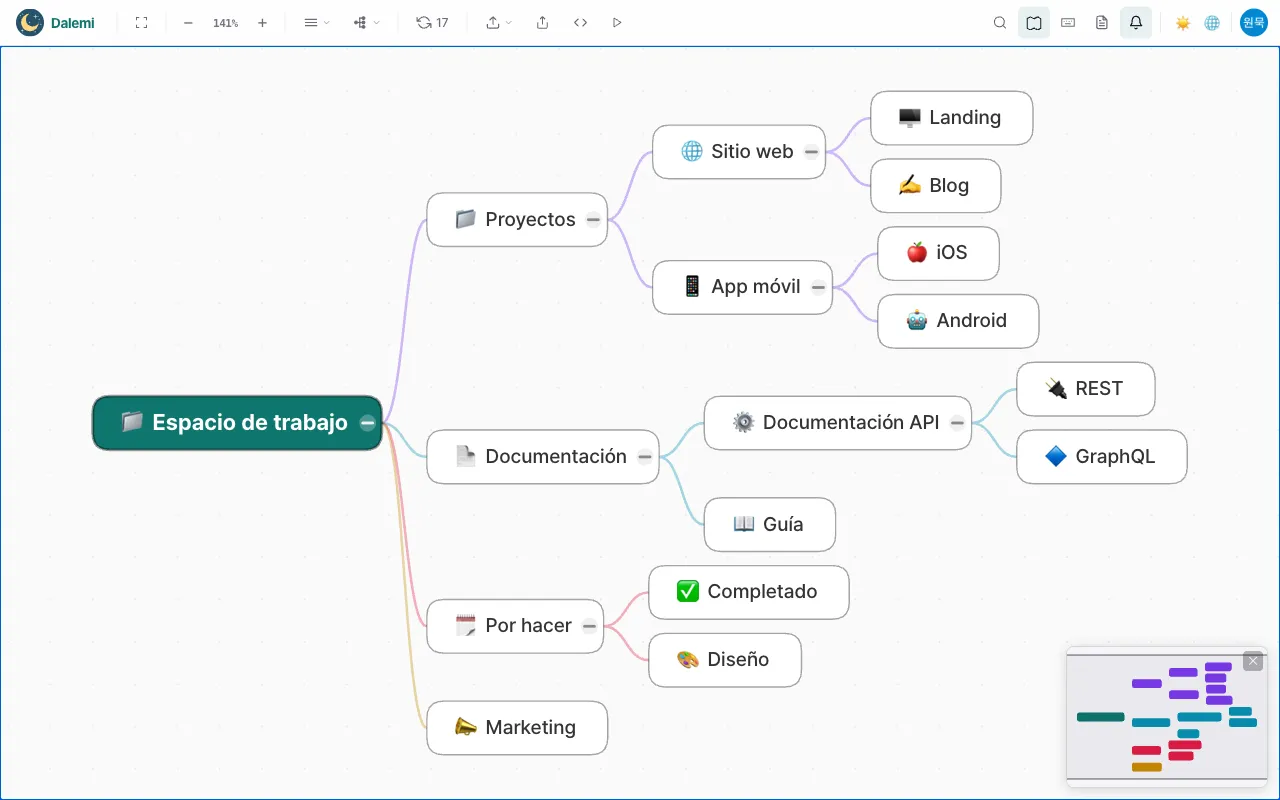
El mapa del espacio de trabajo: todos los nodos de nivel superior de tu cuenta, dibujados como un único mapa mental. Es el punto de partida para todo lo demás.
¿Puedo abrir una sola página como mapa?
Sí. El subárbol de cualquier nodo se puede abrir como un mapa propio, con su propio diseño y su propia cámara.
Editar el mapa
Añadir una subpágina
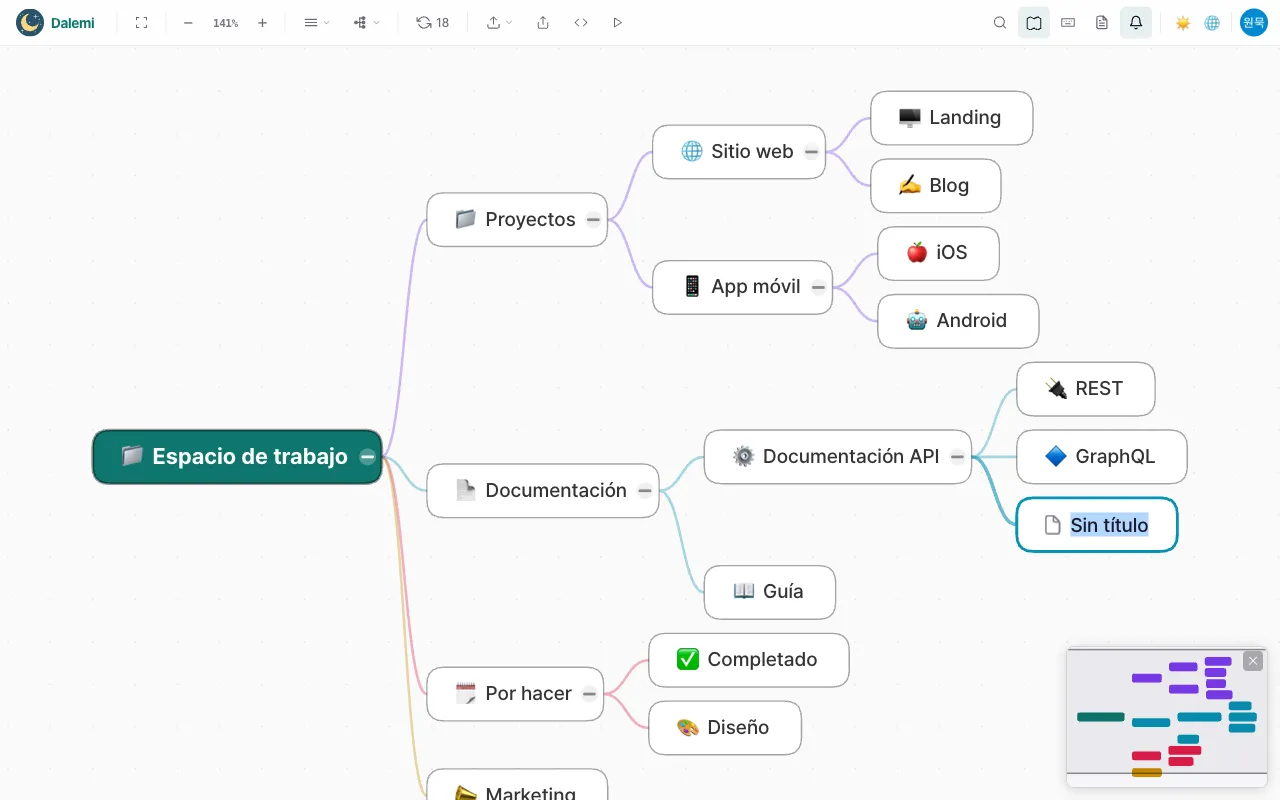
Selecciona un nodo y pulsa Espacio. Se crea una nueva subpágina debajo de él y el nombre que escribas se guarda en tu cuenta.
Añadir una página al mismo nivel
Selecciona un nodo y pulsa Intro. La nueva página se crea a su lado, bajo el mismo elemento superior.
Cambiar el nombre
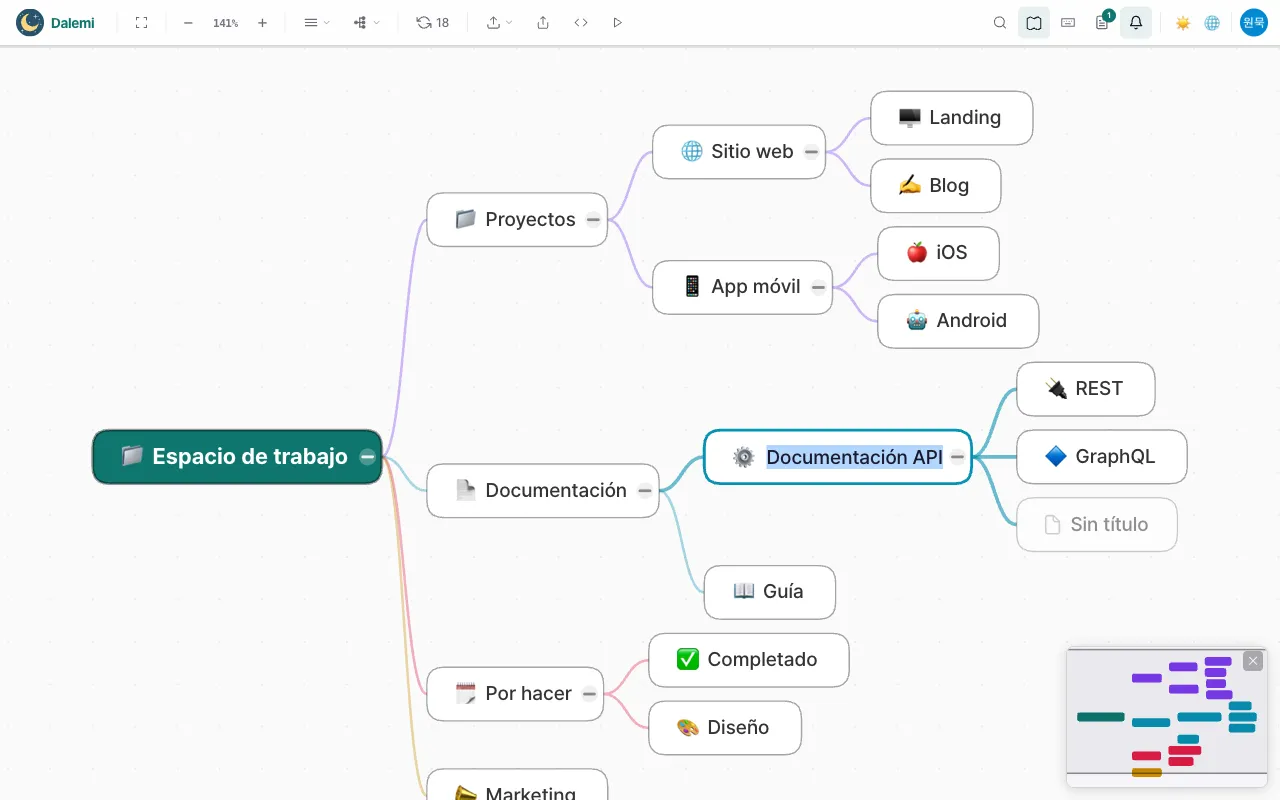
Pulsa F2 o haz doble clic en el nodo. El título cambia en cuanto lo confirmas.
Cambiar el icono
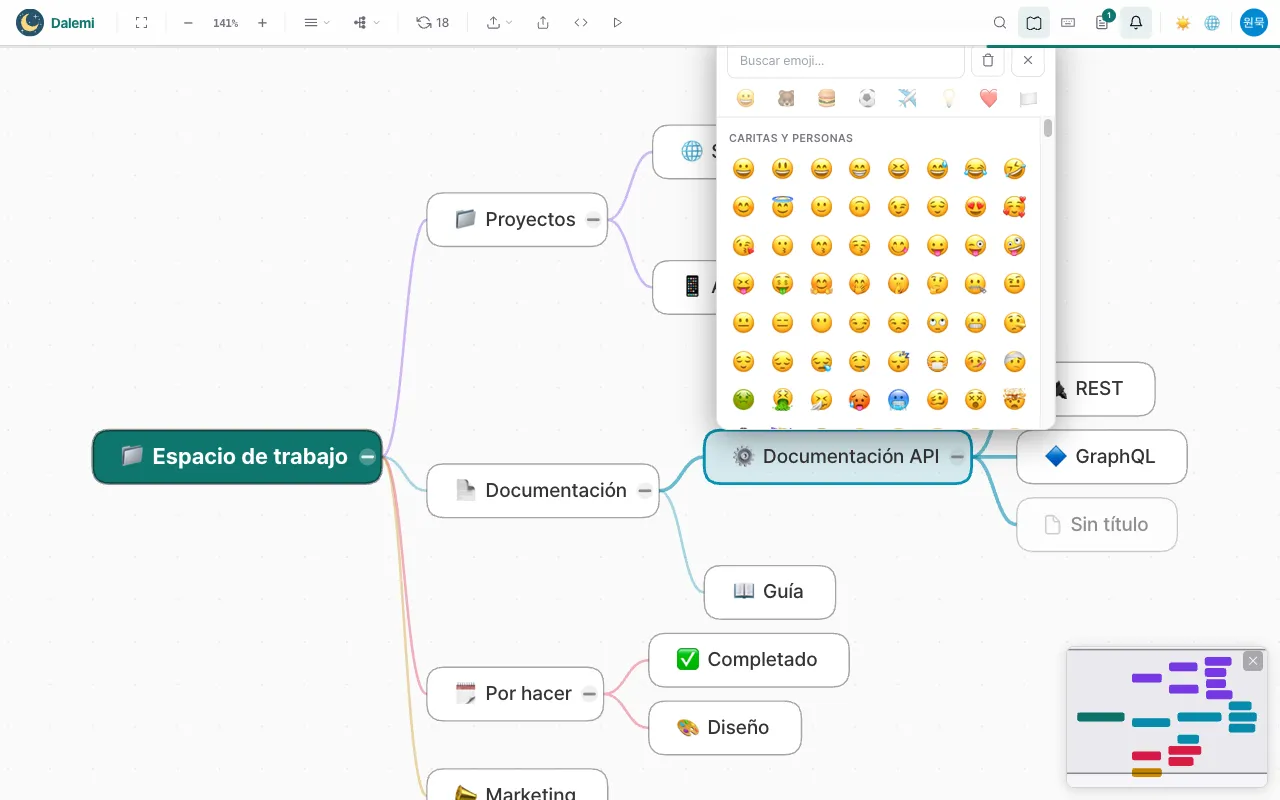
Pulsa i con un nodo seleccionado y elige un emoji. Al borrarlo se quita el icono.
Mover y reordenar
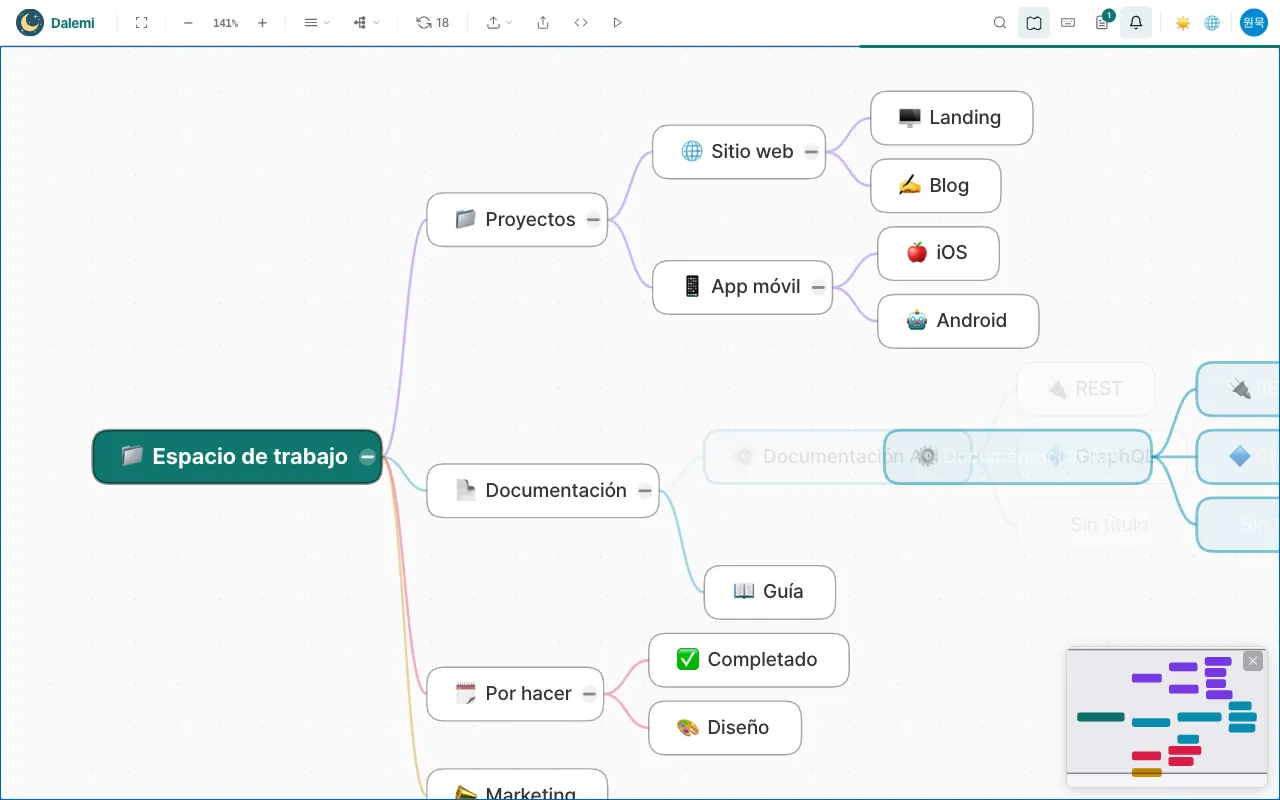
Arrastra un nodo sobre otro para moverlo debajo, o suéltalo entre dos hermanos para cambiar el orden. Alt+↑ y Alt+↓ reordenan sin mouse dentro del mismo elemento superior.
Eliminar una página
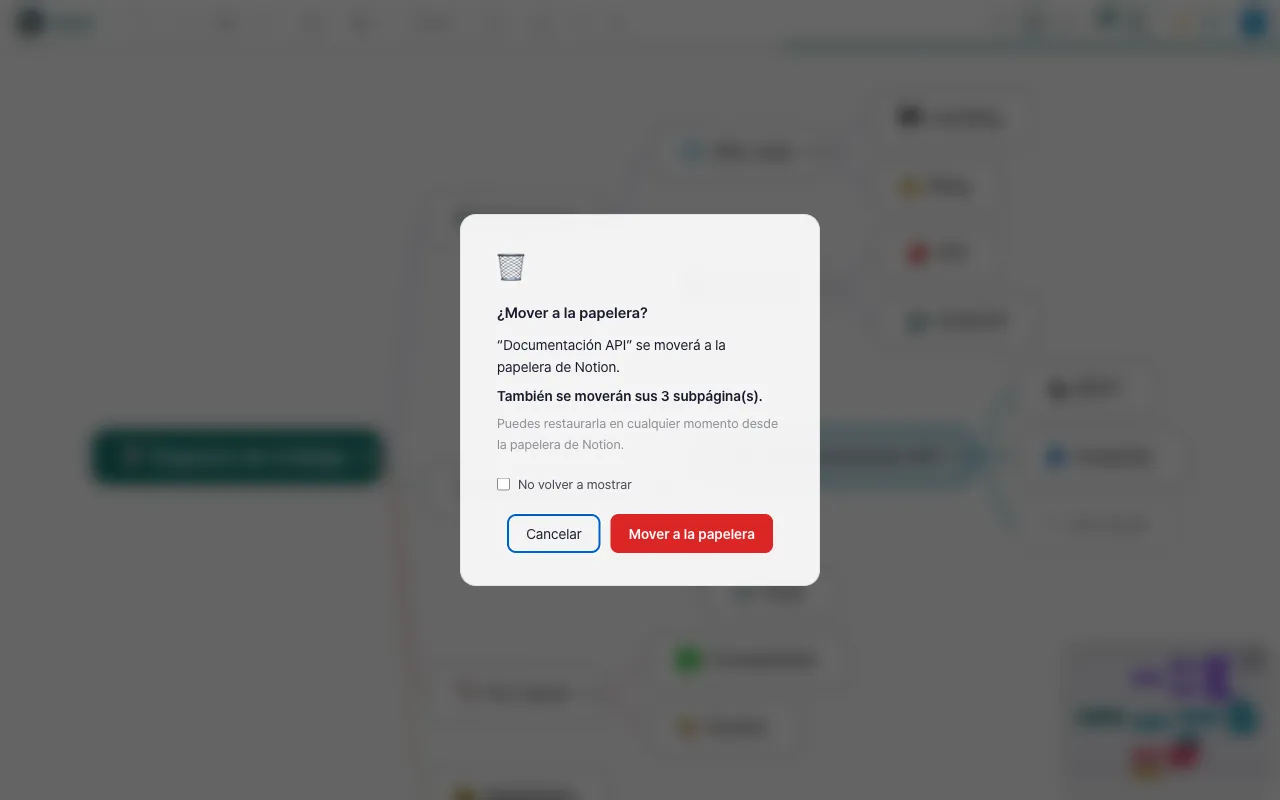
Al eliminar se pide confirmación y la página pasa a la papelera. No se pierde nada: si cambias de opinión, restáurala desde la papelera.
Copiar, cortar y pegar
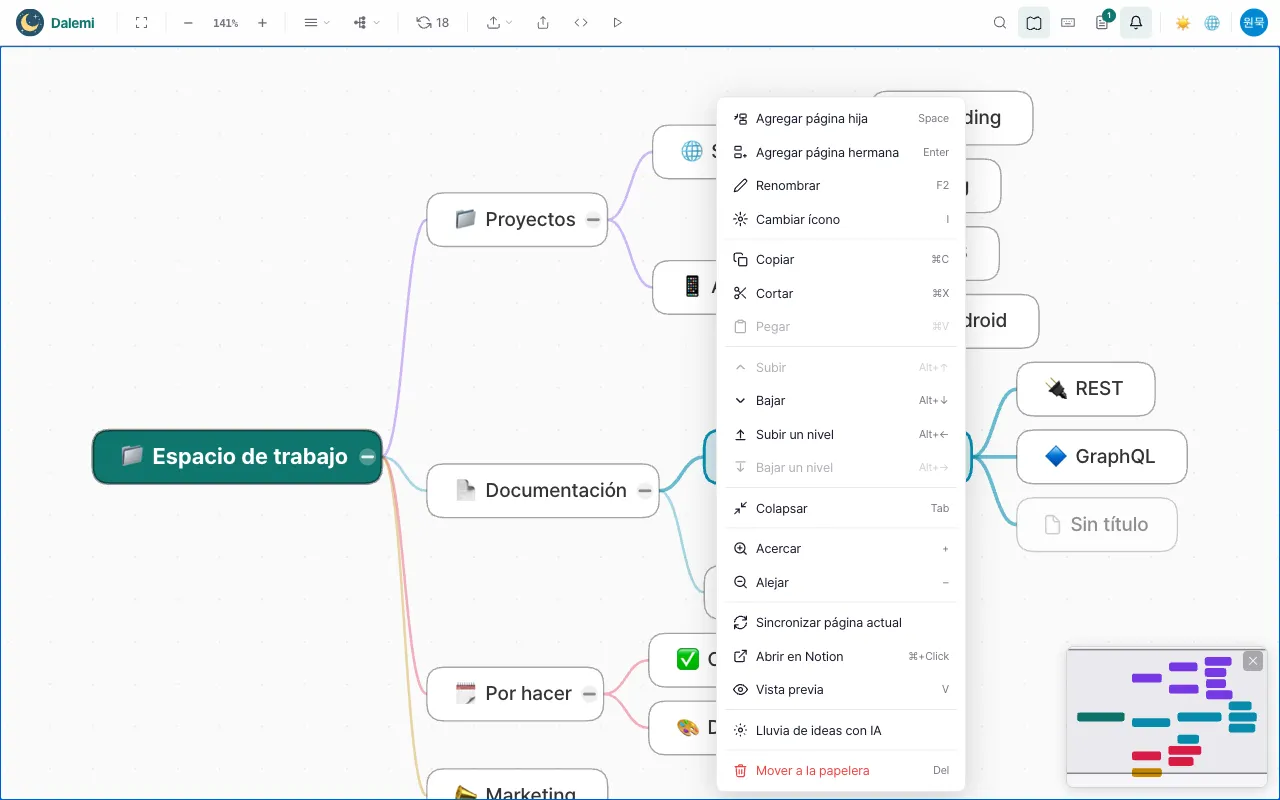
⌘C / ⌘X / ⌘V (Ctrl en Windows) duplican o mueven una página junto con sus subpáginas. Al pegar se crean copias reales.
Ampliar ideas con IA
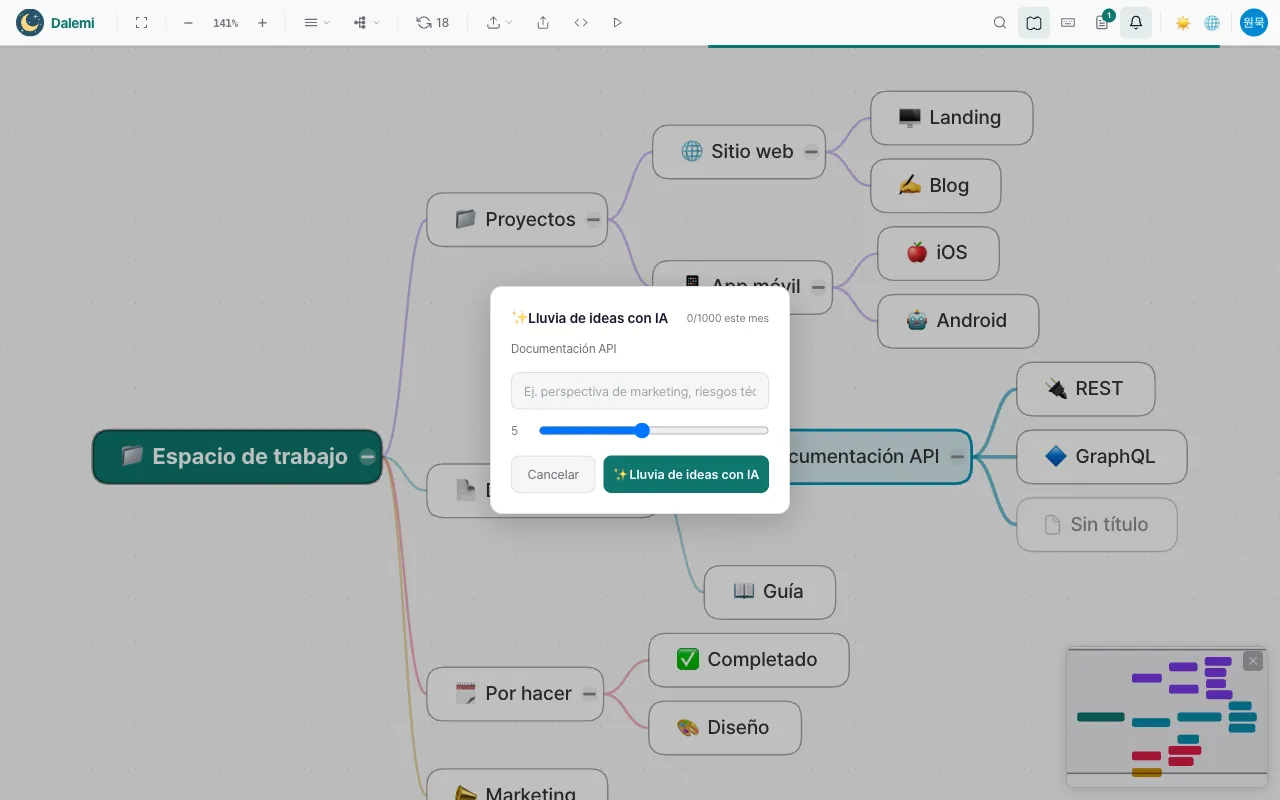
Haz clic derecho en un nodo y elige la lluvia de ideas con IA para crear debajo tantas subpáginas de continuación como pidas. Si agregas una línea sobre el enfoque que buscas, las sugerencias lo seguirán.
Ver y navegar
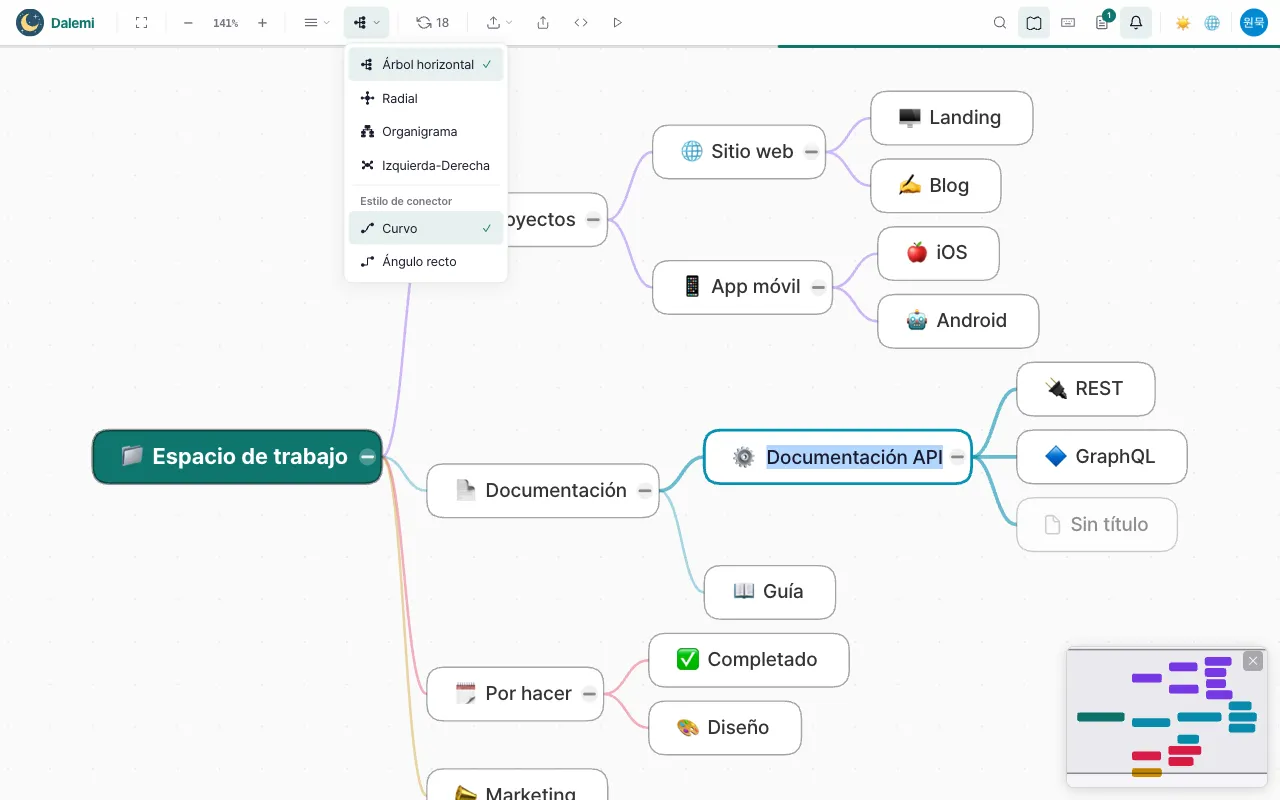
Cuatro diseños
Árbol, radial, organigrama y división izquierda-derecha. El plan gratuito usa el árbol; los de pago permiten cambiar entre los cuatro.
Estilo de conector
Puedes elegir curvas o ángulos rectos. En el radial, elemento superior e inferior están sobre el mismo radio y no hay eje que doblar, así que siempre son líneas rectas.
Plegar y desplegar
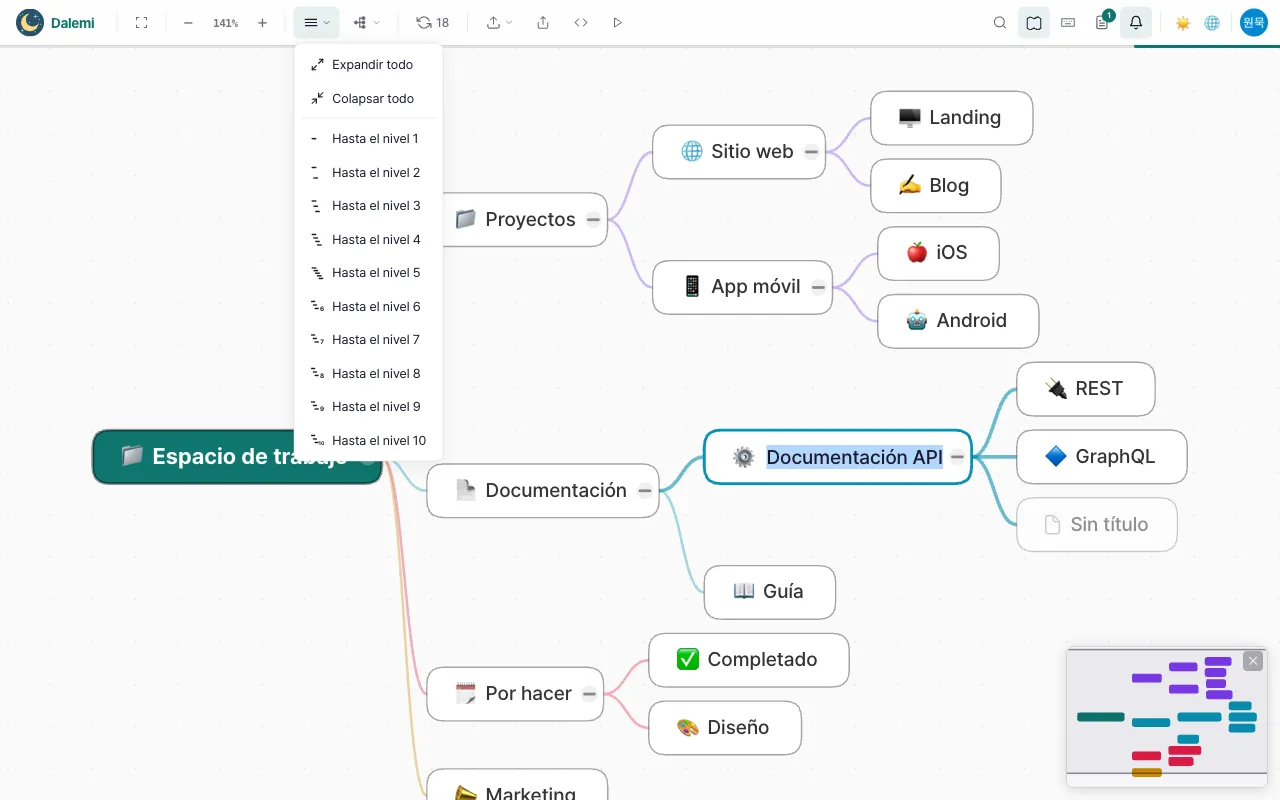
Haz clic en el círculo del borde de un nodo para plegar lo que cuelga de él. Desde la barra puedes plegar todo, desplegar todo o desplegar hasta un nivel concreto.
Zoom y ajustar
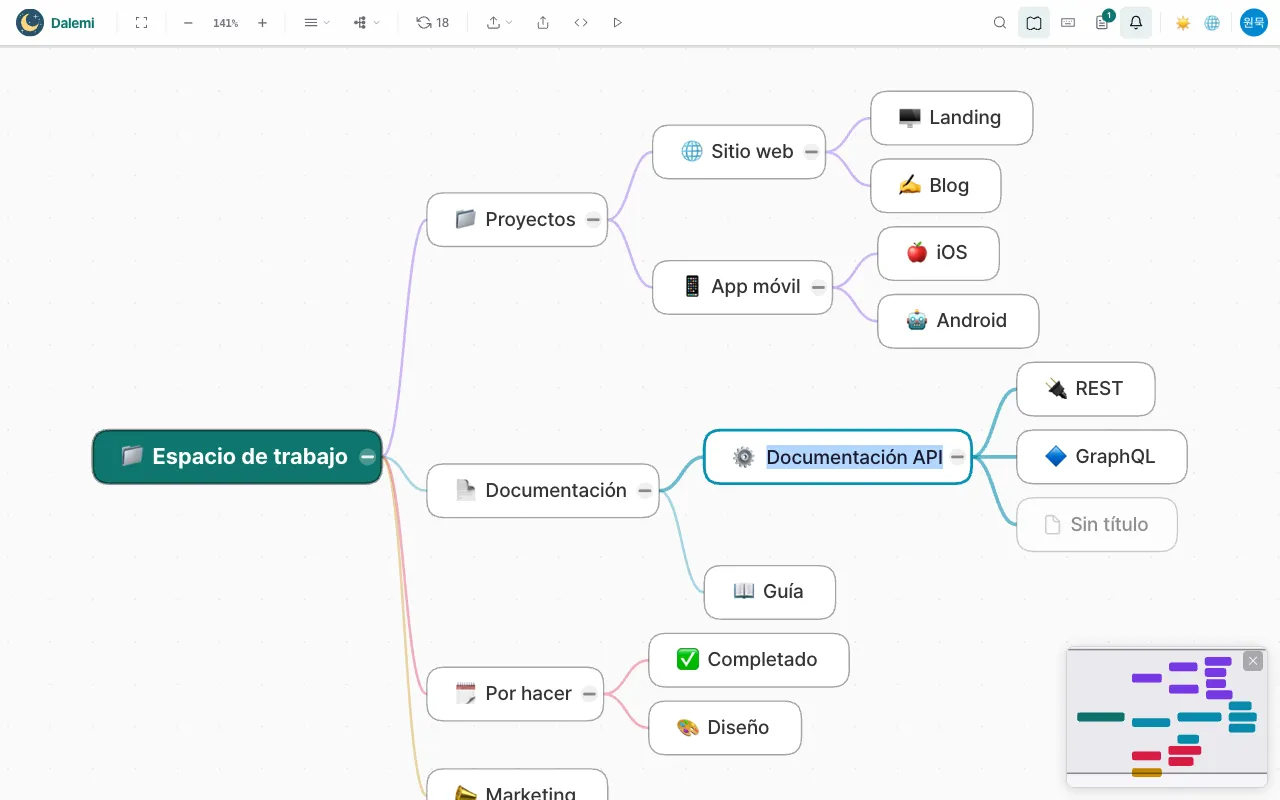
Usa la rueda o +/- para el zoom y el botón de ajuste para ver el mapa entero. El zoom y la posición se recuerdan para cada mapa.
Buscar una página
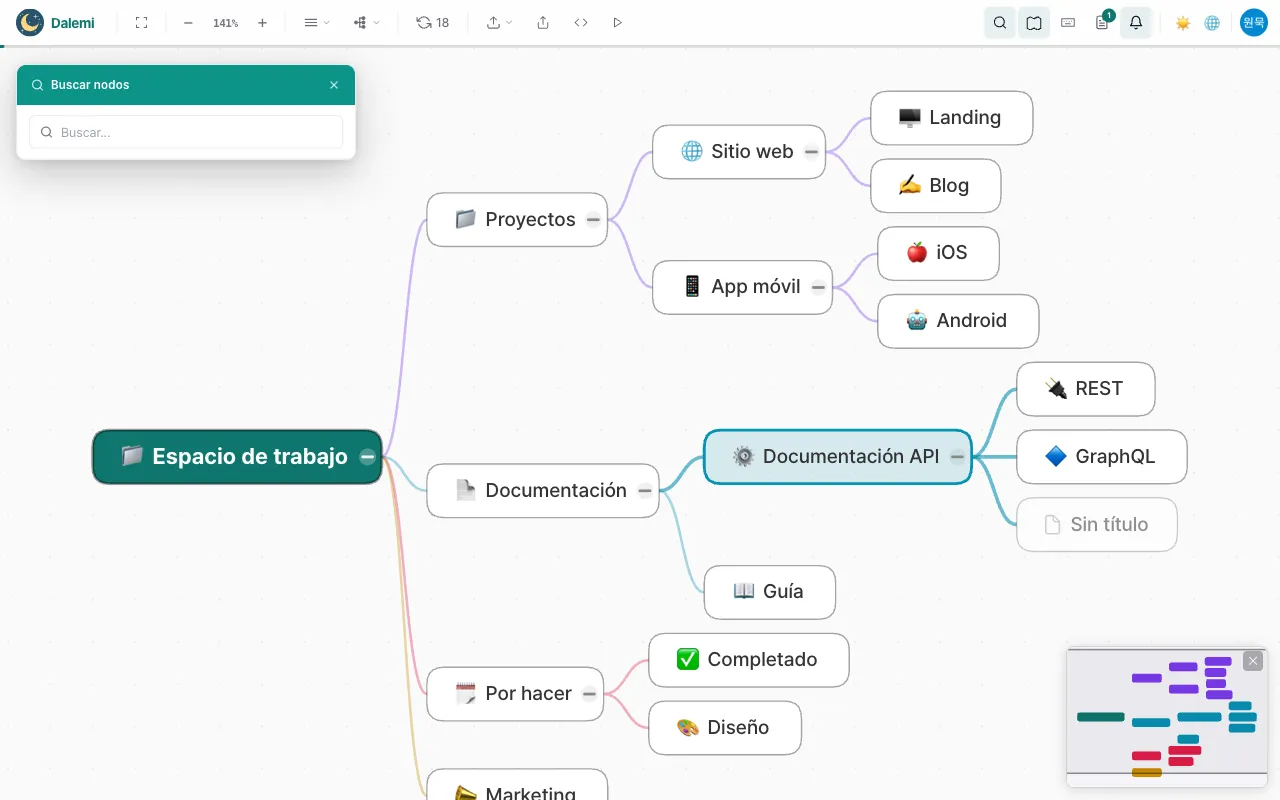
Abre la búsqueda en la barra y escribe un nombre para saltar a ese nodo. En mapas grandes, el minimapa muestra dónde estás y permite desplazarte arrastrando.
Guardar tu trabajo
¿Mis ediciones se guardan automáticamente?
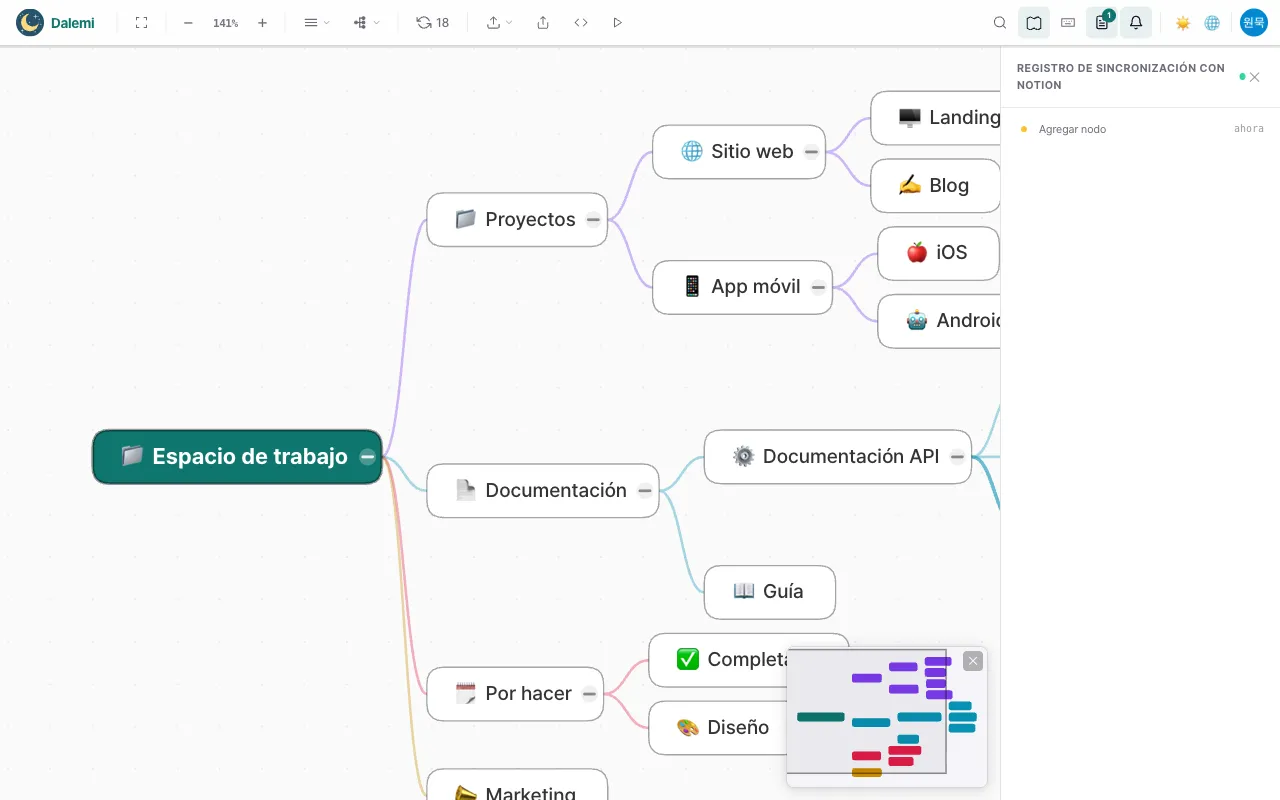
Sí. Cada edición —crear, renombrar, icono, mover, reordenar, eliminar— se guarda al instante en tu cuenta. El panel del registro de guardado muestra cada guardado a medida que ocurre.
¿Puedo abrir mi mapa en otro dispositivo?
Sí. Inicia sesión con la misma cuenta de Google y tus mapas estarán allí, exactamente como los dejaste.
¿Qué pasa si cierro la pestaña mientras se guarda?
Si aún hay guardados en curso, el navegador te pide confirmación antes de salir, para que no pierdas ningún cambio por accidente.
¿Puedo abrir el mismo mapa en dos pestañas?
Verlo, sí; pero solo una pestaña tiene permiso de edición a la vez. La otra avisa de que se está editando en otro sitio en lugar de sobrescribir.
Compartir, exportar y presentar
Compartir un enlace de solo lectura
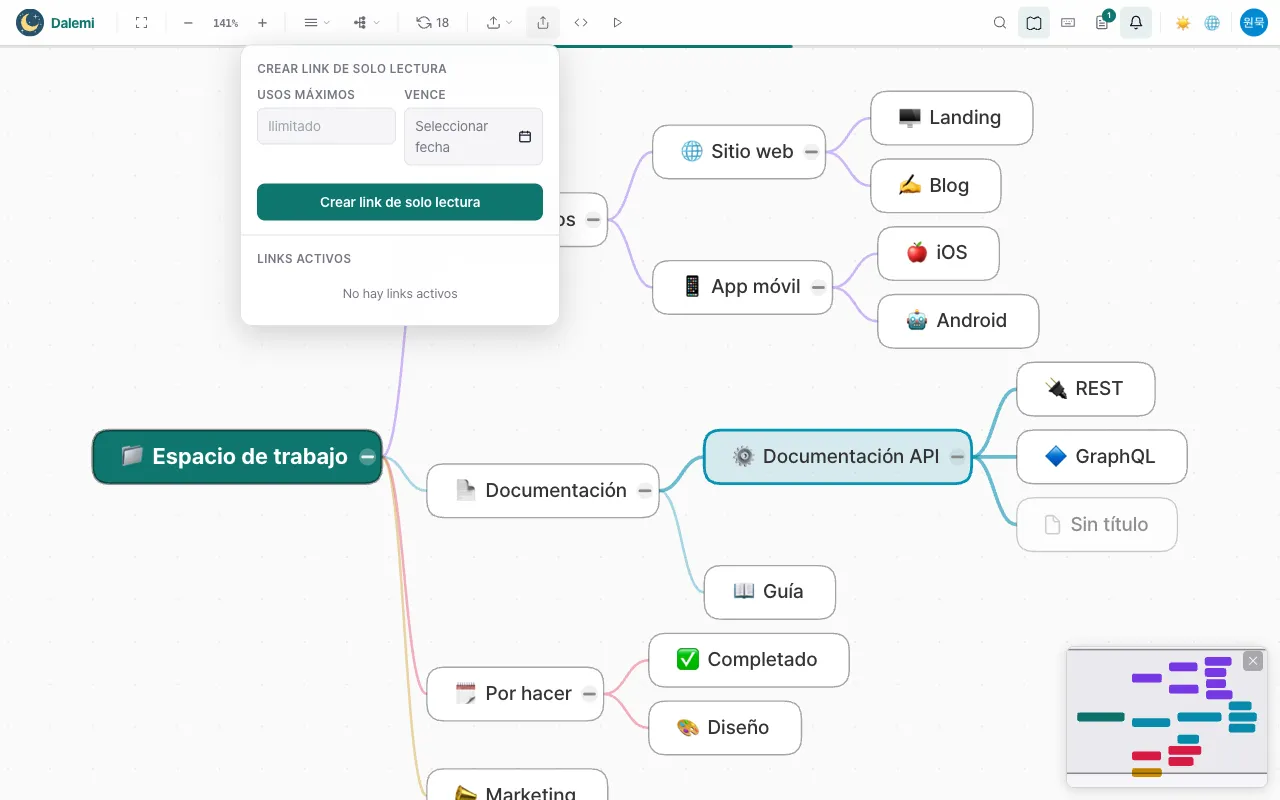
Crea un enlace que permite abrir el mapa a quien se lo envíes. Los enlaces compartidos son siempre de solo lectura y están disponibles en los planes de pago.
Limitar visitas o poner vencimiento
Cada enlace admite un máximo de visualizaciones y una fecha de vencimiento. Cuando se alcanza el límite, el enlace deja de funcionar.
Insertar el mapa en un sitio web
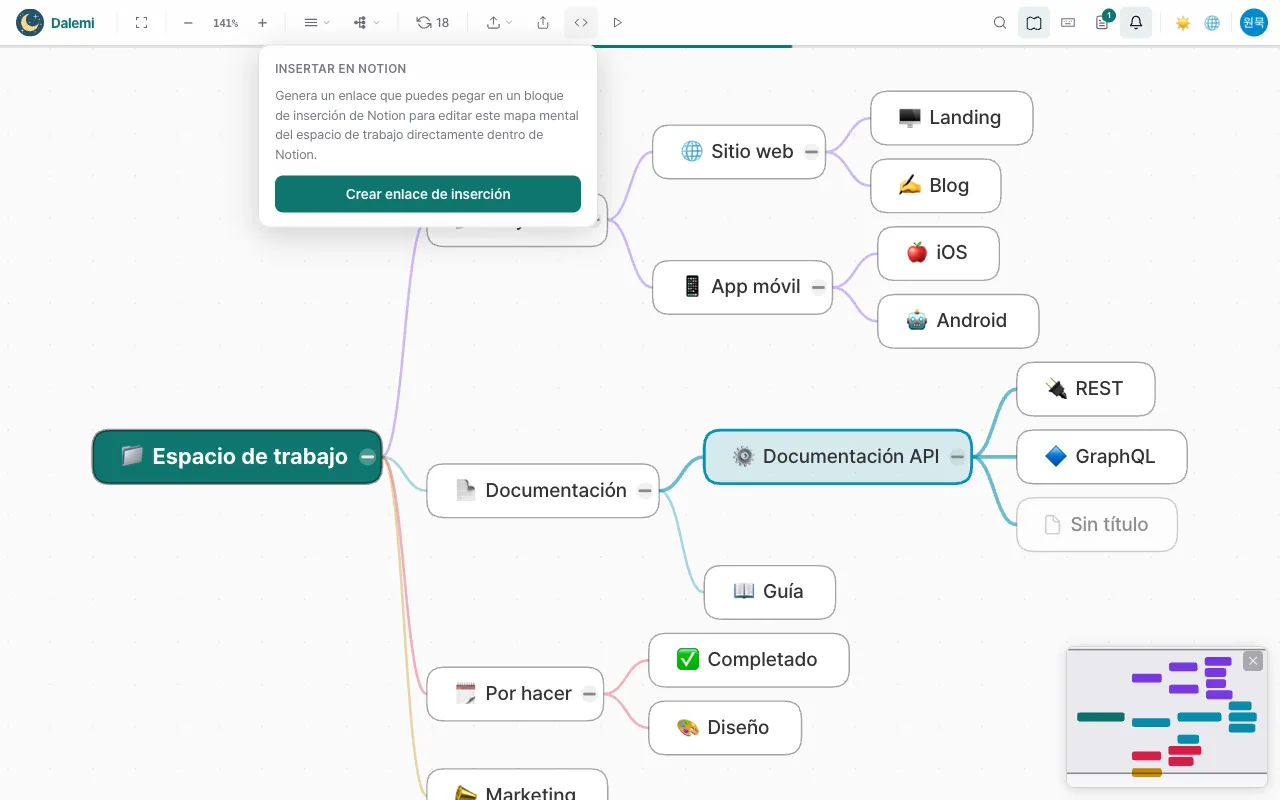
Los planes Max pueden insertar un mapa editable en otra página web, de modo que editas la estructura sin salir de esa página.
Exportar el mapa
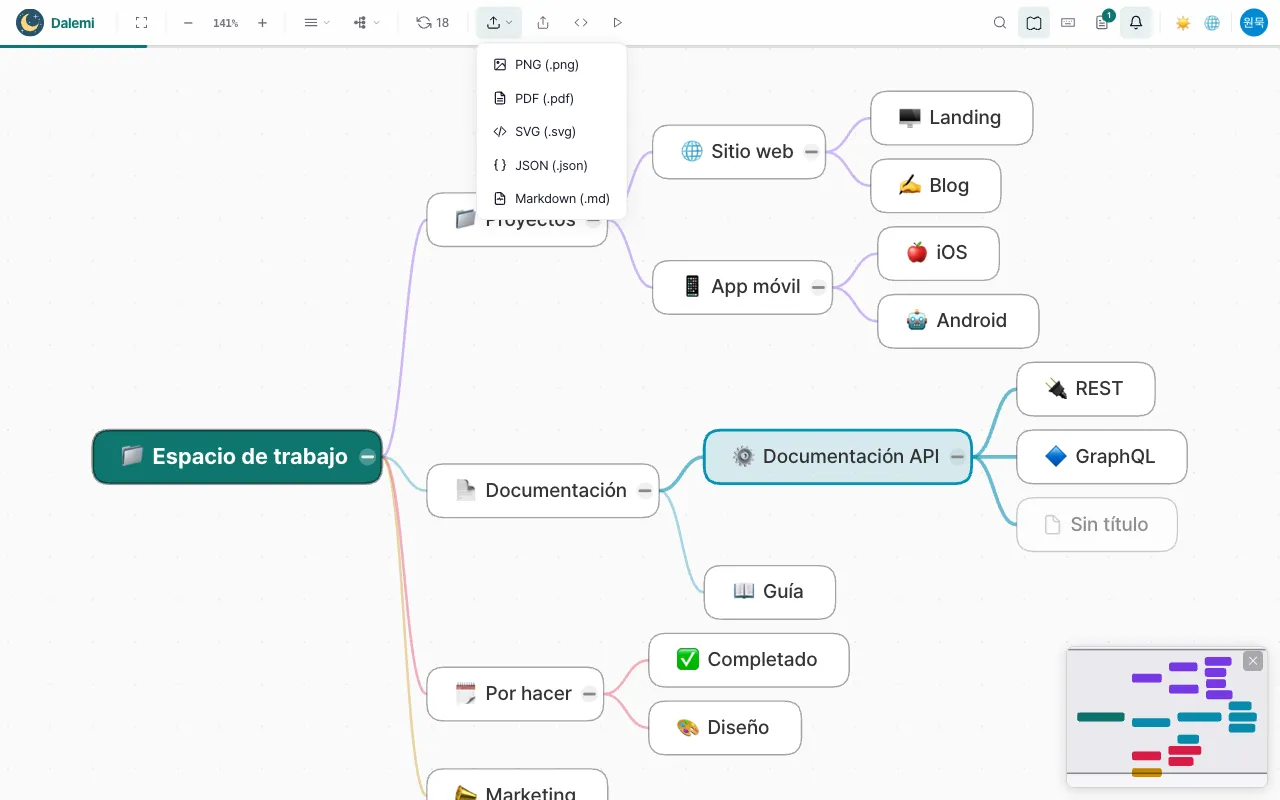
PNG, PDF, SVG, JSON y Markdown. El plan gratuito exporta PNG con marca de agua más JSON y Markdown; Pro añade PNG limpio y PDF; SVG es solo Max.
Presentar
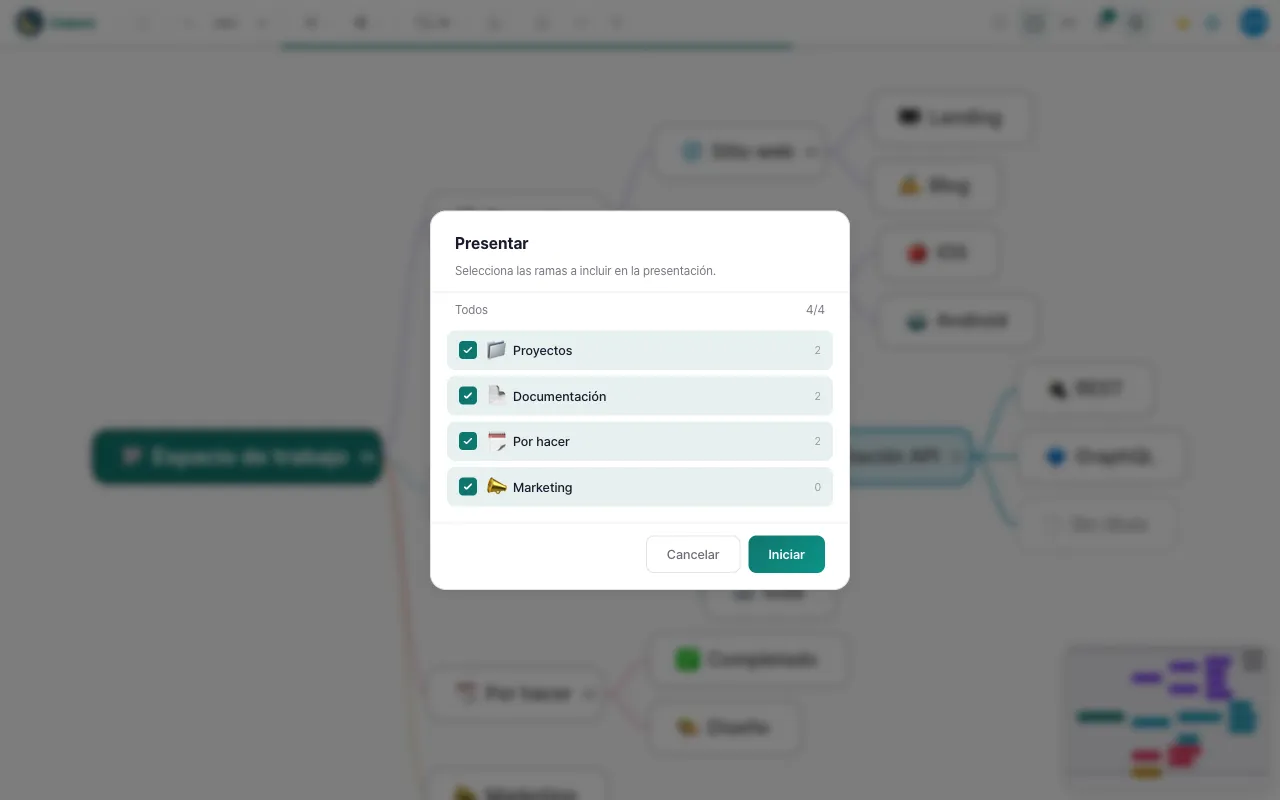
El modo presentación recorre el mapa rama a rama a pantalla completa. Forma parte de los planes pagos, y con Max además puedes dibujar sobre las diapositivas mientras presentas.
Planes y facturación
¿Qué incluye el plan gratuito?
Hasta 50 nodos, el diseño en árbol, PNG con marca de agua, exportación JSON y Markdown, y 30 ideas de IA al mes. La edición no tiene límites.
¿Qué añaden los planes de pago?
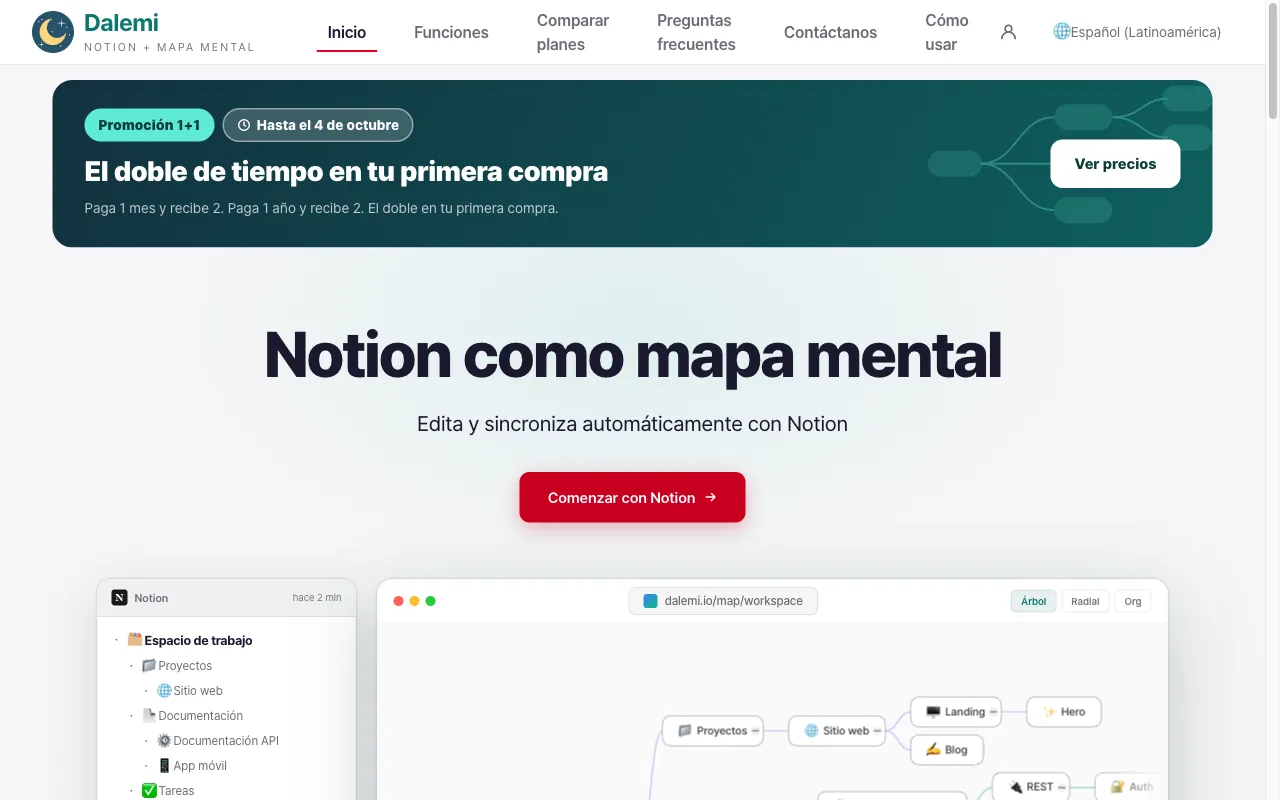
Nodos ilimitados, los cuatro diseños, enlaces para compartir, exportaciones limpias y presentación. Max añade exportación SVG, dibujo durante las presentaciones, inserción en sitios web y una cuota de IA mayor.
¿Cómo se cobra?
Un pago cubre un mes o un año: no es una suscripción con renovación automática, así que no se vuelve a cobrar salvo que compres otro periodo.
¿Qué moneda y métodos?
Las tarjetas de Corea se cobran en wones; las tarjetas extranjeras y PayPal, en dólares estadounidenses. La pantalla de pago siempre indica el importe que se cobrará realmente.
Cancelación y reembolsos
Un pago se puede cancelar dentro de los 7 días siempre que el periodo que cubre no haya comenzado. Comprar el mismo plan otra vez amplía el tiempo restante en lugar de sustituirlo.
Tu cuenta
¿Dónde se guardan mis datos?
Tus mapas mentales —títulos de nodos, iconos y estructura— se almacenan de forma segura en tu cuenta de MainMind, así que puedes abrirlos desde cualquier dispositivo.
Cerrar sesión
Usa la opción de cerrar sesión del menú de perfil. Cerrar sesión solo termina esta sesión; tus mapas siguen guardados.

Acceso de Google
MainMind usa tu cuenta de Google solo para identificarte. Puedes quitar el acceso de MainMind desde la configuración de tu cuenta de Google en cualquier momento; simplemente no podrás iniciar sesión hasta que lo permitas de nuevo.
Cerrar la cuenta
Elimina tu cuenta desde la página de perfil. Se borran el registro de tu cuenta, tu configuración guardada y tus mapas. Ten en cuenta que el tiempo de pago que te quede se cancela al mismo tiempo.
Pedir ayuda
Escríbenos desde la sección de contacto de la página de inicio. Indica qué estabas haciendo y a qué hora aproximada: así se localiza mucho antes.