Näin käytät MainMindia
Kaikki mitä MainMind osaa, koottuna tehtävittäin — kirjautumisesta maksamiseen ja tilin sulkemiseen.
Aloitus
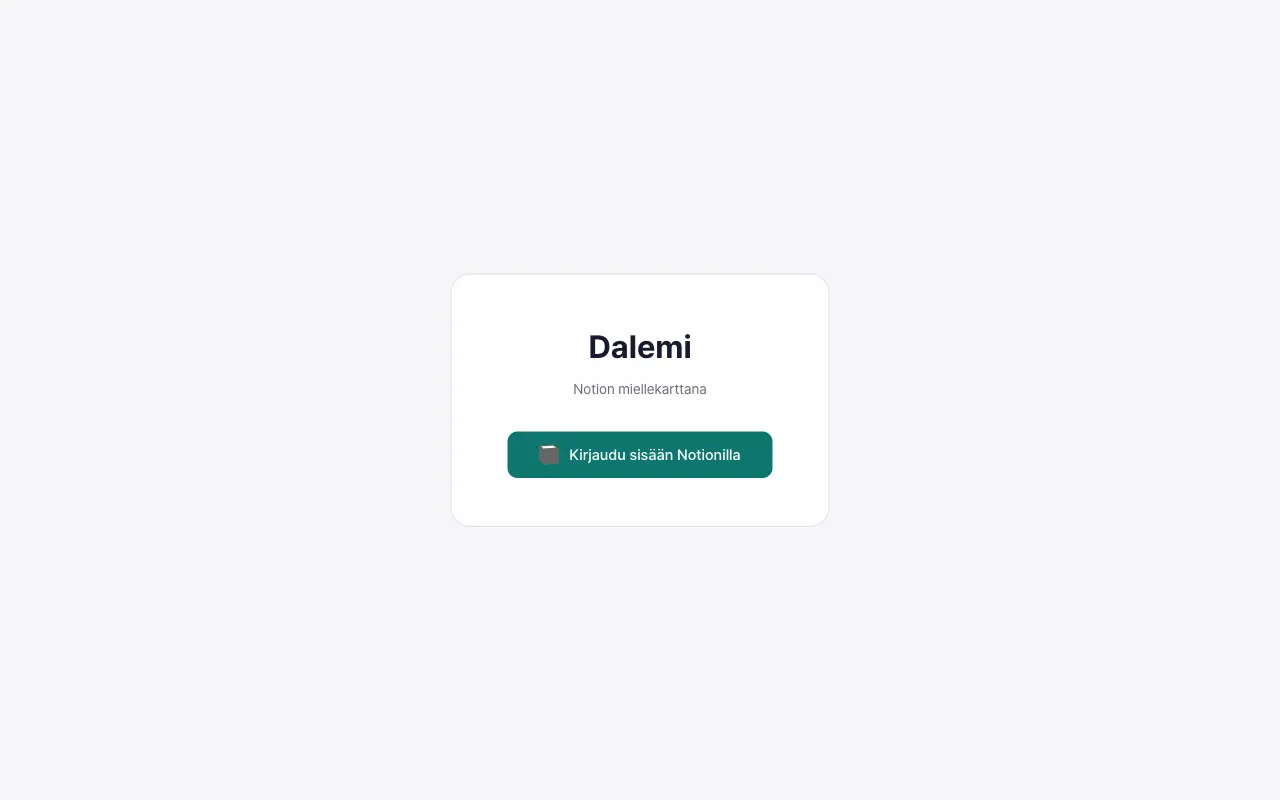
Pitääkö rekisteröityä erikseen?
Ei. Kirjaudut Google-tililläsi, ja tili luodaan ensimmäisellä kirjautumiskerralla. Erillistä salasanaa ei tarvitse asettaa eikä muistaa.
Pitääkö minun tuoda jotain?
Ei. Karttasi ovat MainMind-tililläsi. Uusi tili alkaa tyhjällä työtilalla — lisää ensimmäinen solmu, niin kartta kasvaa siitä.
Mikä on ensimmäinen näkymä?
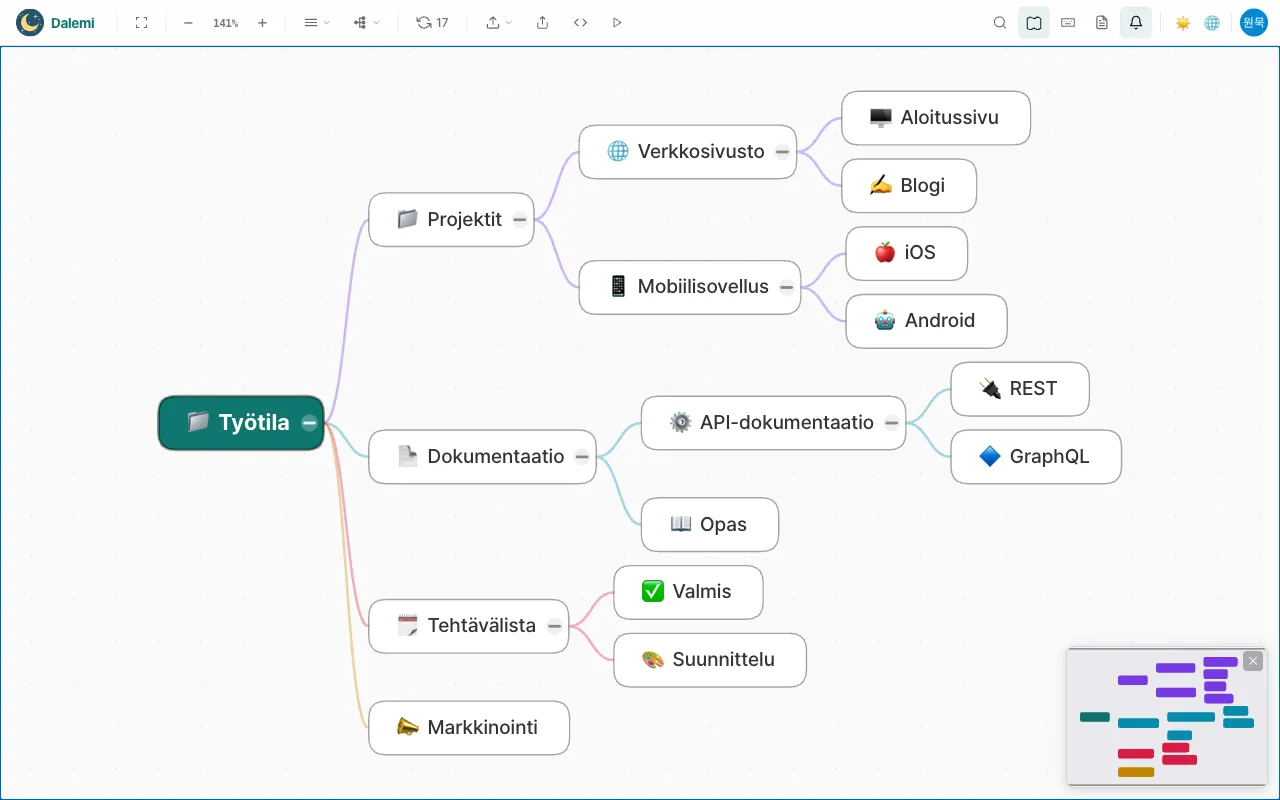
Työtilan kartta — kaikki tilisi ylimmän tason solmut piirrettynä yhdeksi miellekartaksi. Se on lähtökohta kaikelle muulle.
Voinko avata yhden sivun omaksi kartakseen?
Kyllä. Minkä tahansa solmun alipuun voi avata omaksi kartakseen, jolla on oma asettelu ja oma kamera.
Kartan muokkaus
Alasivun lisääminen
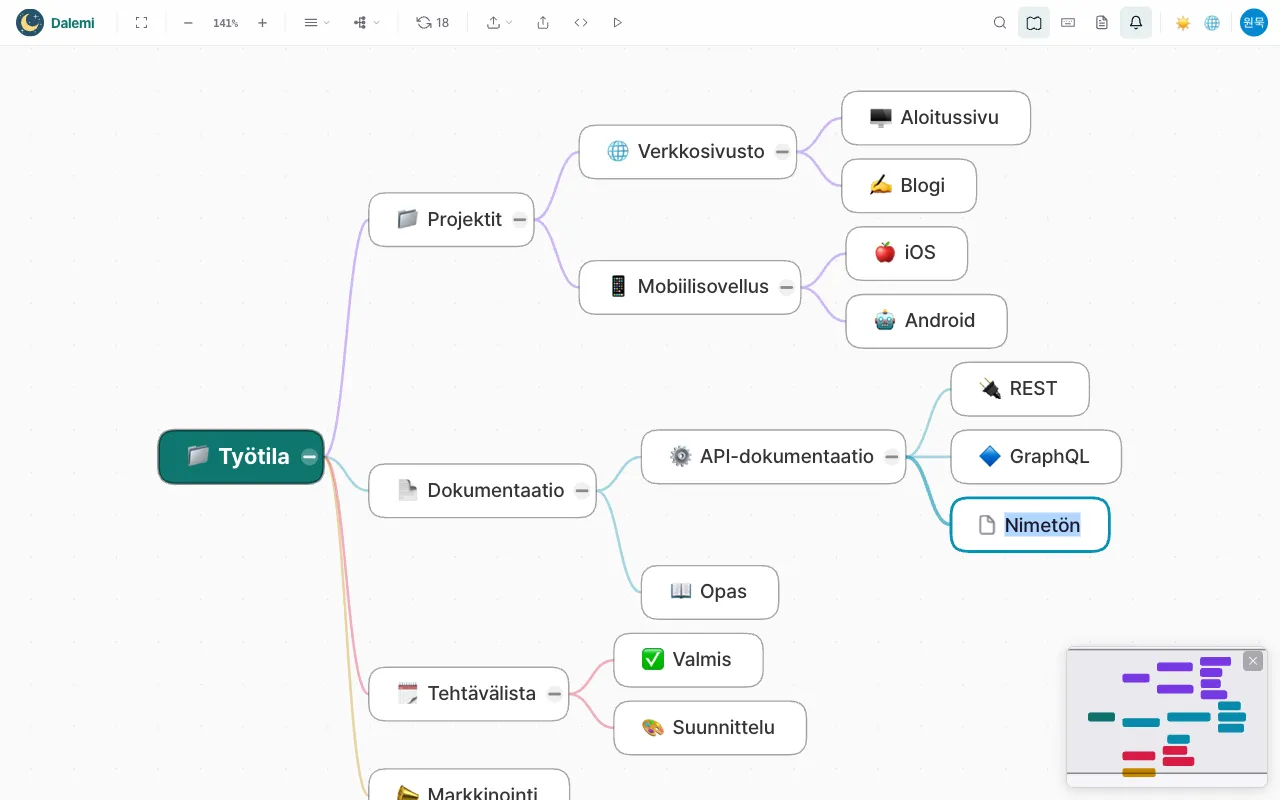
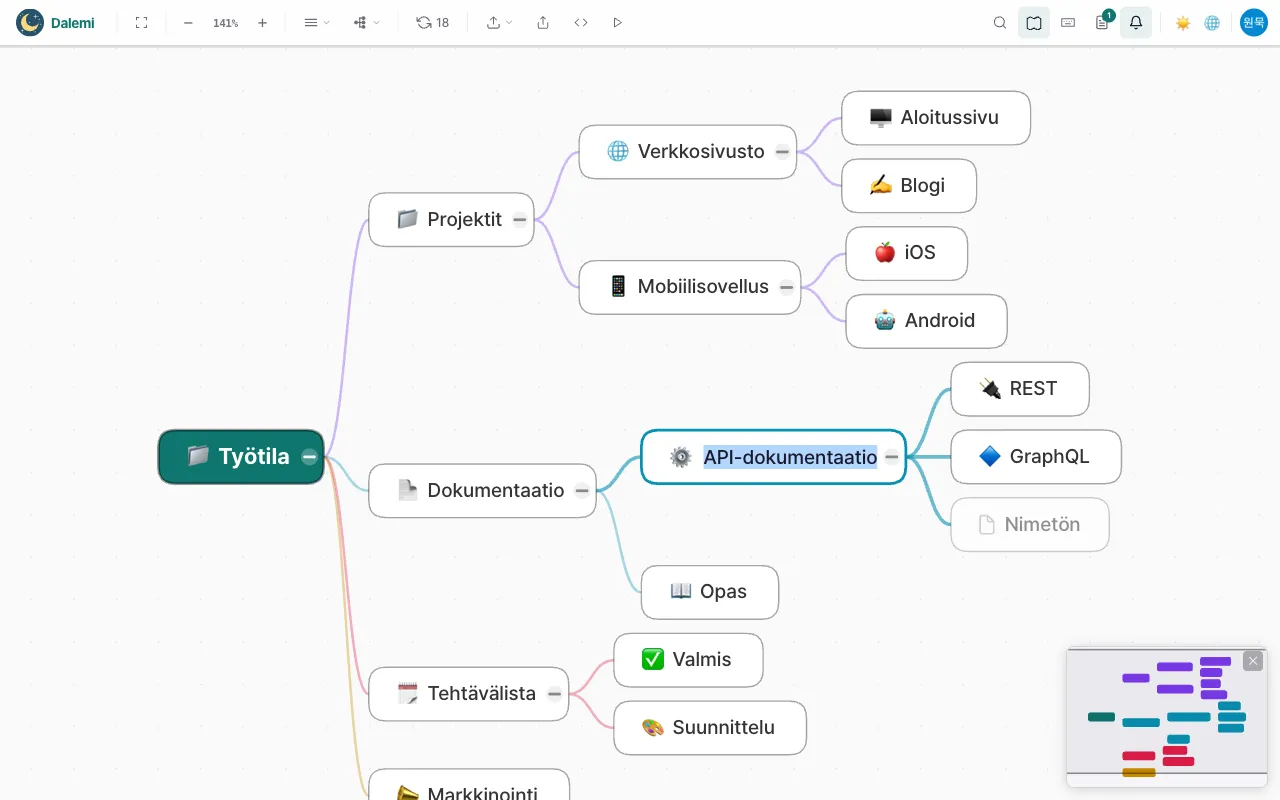
Valitse solmu ja paina välilyöntiä. Sen alle luodaan uusi alasivu, ja kirjoittamasi nimi tallennetaan tilillesi.
Sivun lisääminen samalle tasolle
Valitse solmu ja paina Enteriä. Uusi sivu ilmestyy sen viereen, saman ylätason alle.
Nimen muuttaminen
Paina F2 tai kaksoisnapsauta solmua. Otsikko muuttuu heti, kun vahvistat.
Kuvakkeen vaihtaminen
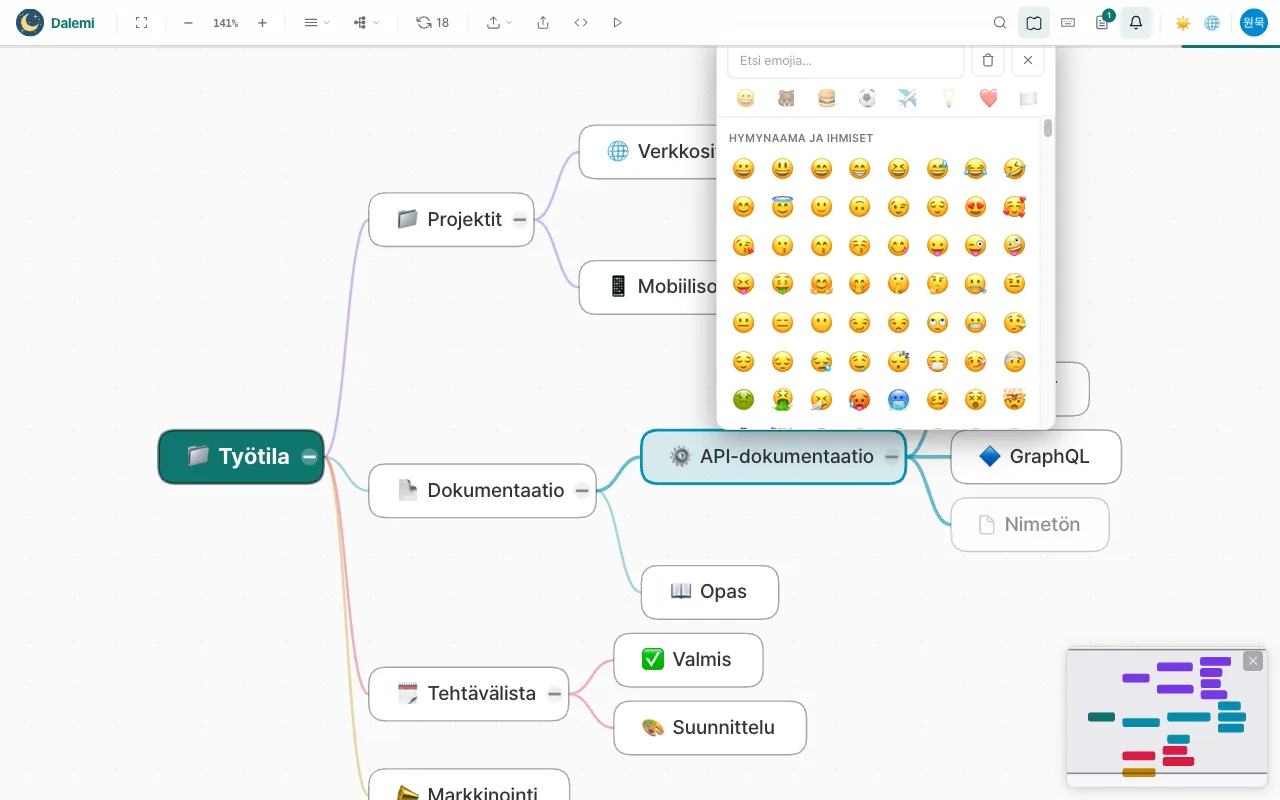
Paina i solmun ollessa valittuna ja valitse emoji. Tyhjentäminen poistaa kuvakkeen.
Siirtäminen ja järjestäminen
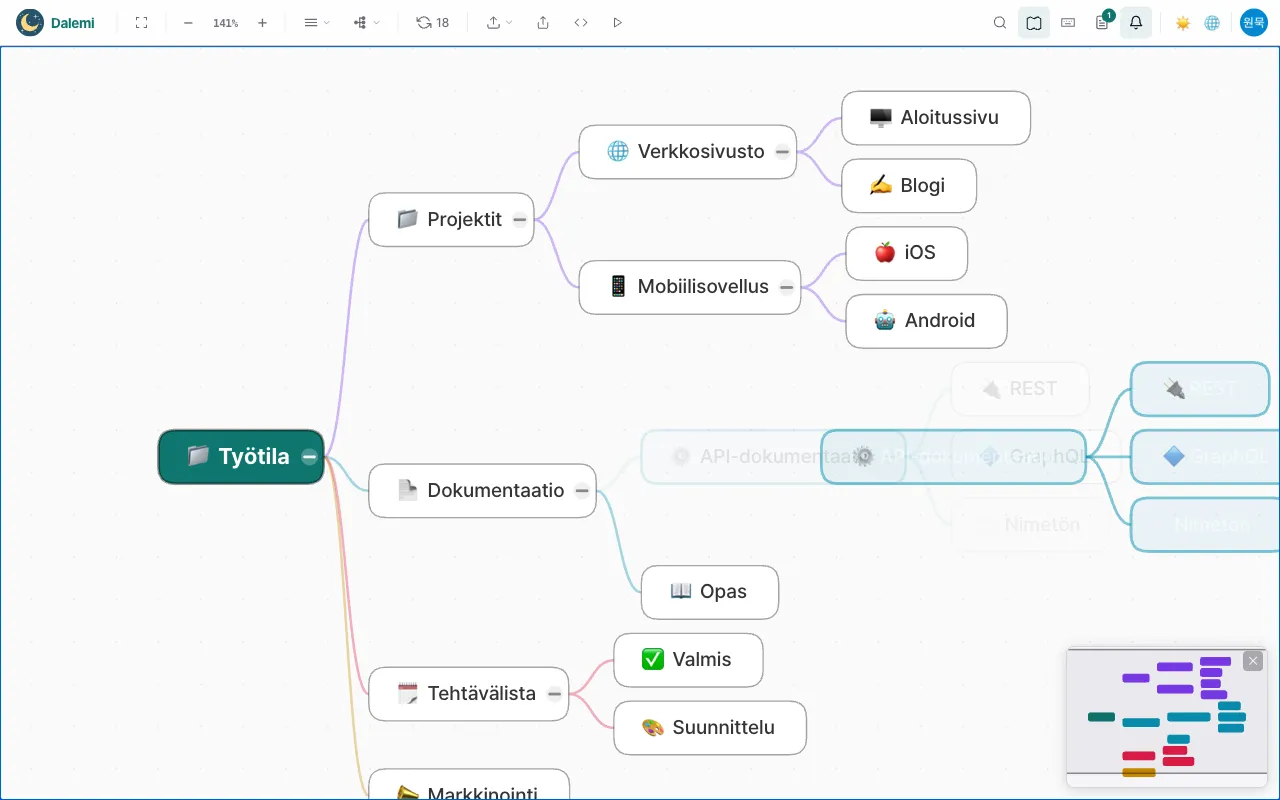
Vedä solmu toisen päälle siirtääksesi sen sen alle, tai pudota kahden sisaruksen väliin muuttaaksesi järjestystä. Alt+↑ ja Alt+↓ järjestävät ilman hiirtä saman ylätason sisällä.
Sivun poistaminen
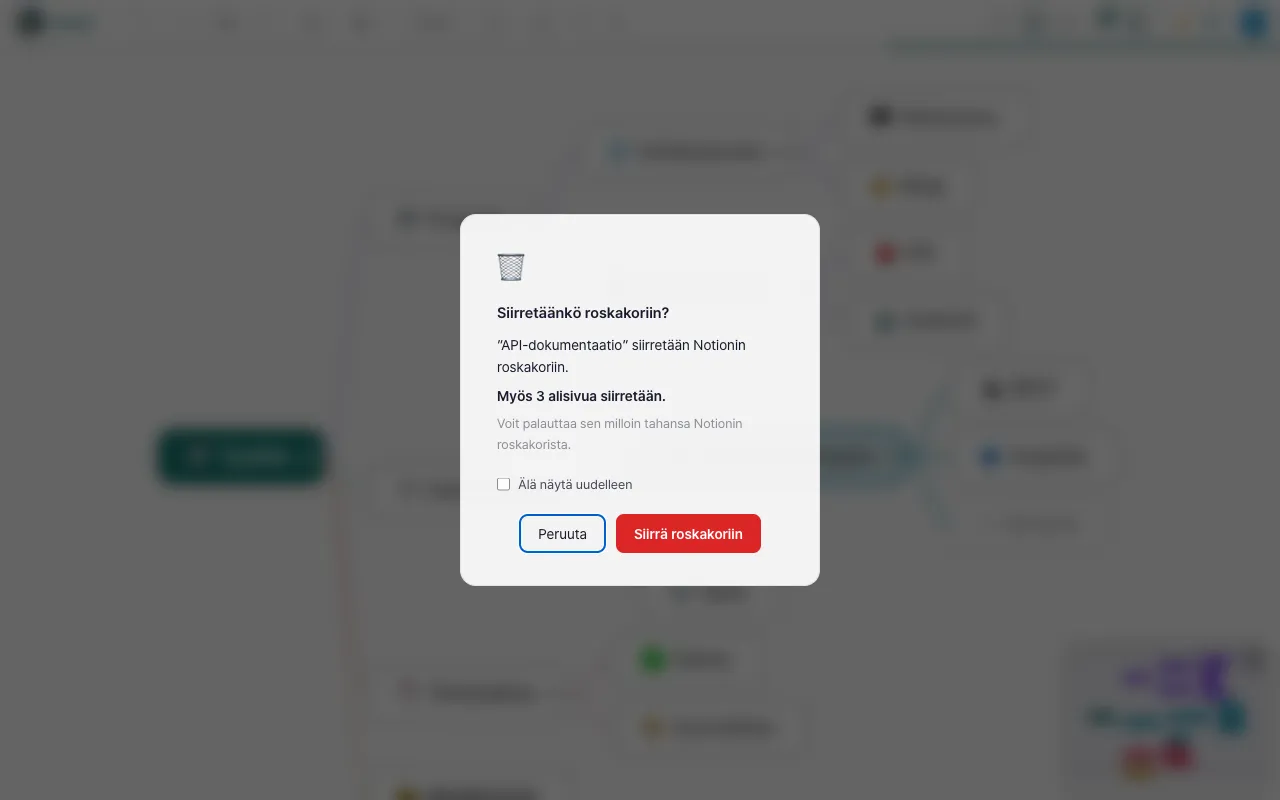
Poistaminen pyytää vahvistuksen, minkä jälkeen sivu siirtyy roskakoriin. Mitään ei menetetä — jos muutat mieltäsi, palauta se roskakorista.
Kopiointi, leikkaus ja liittäminen
⌘C / ⌘X / ⌘V (Windowsissa Ctrl) kopioi tai siirtää sivun alasivuineen. Liittäminen luo oikeat kopiot.
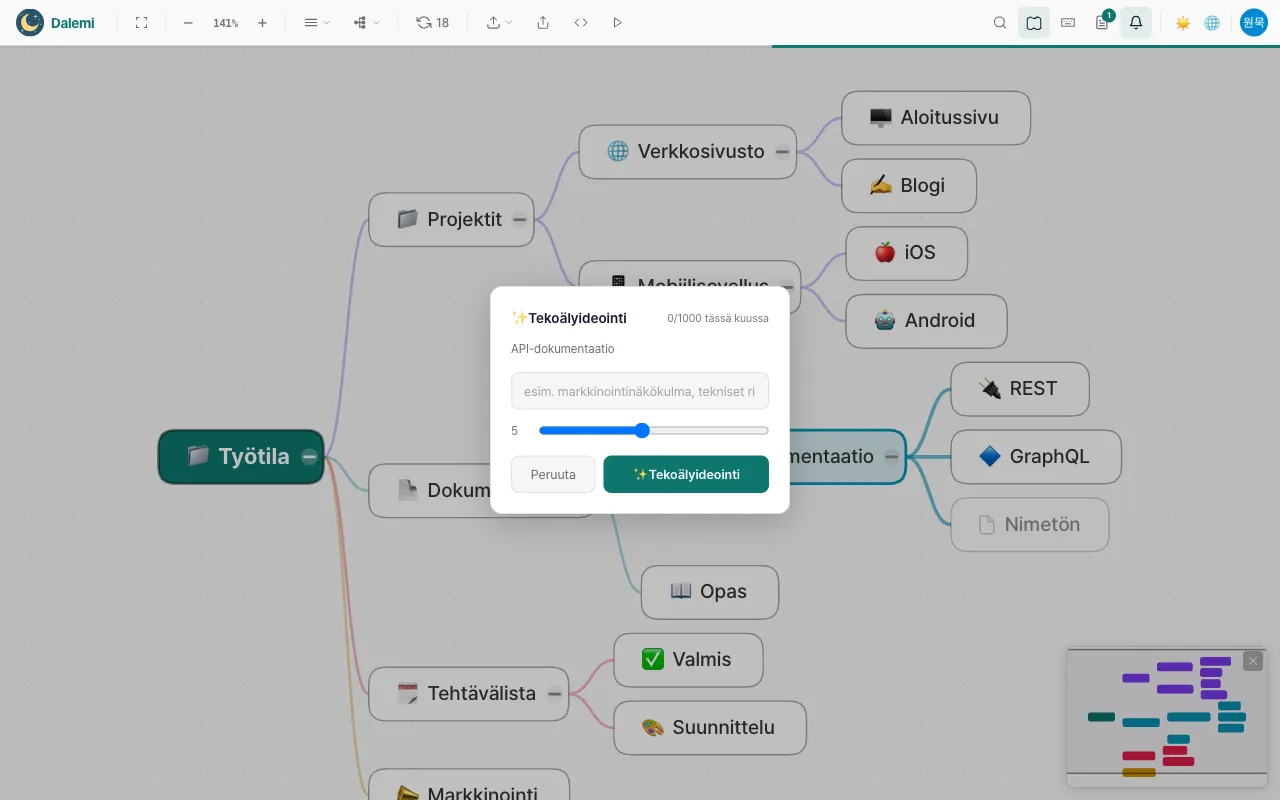
Laajenna ideoita tekoälyllä
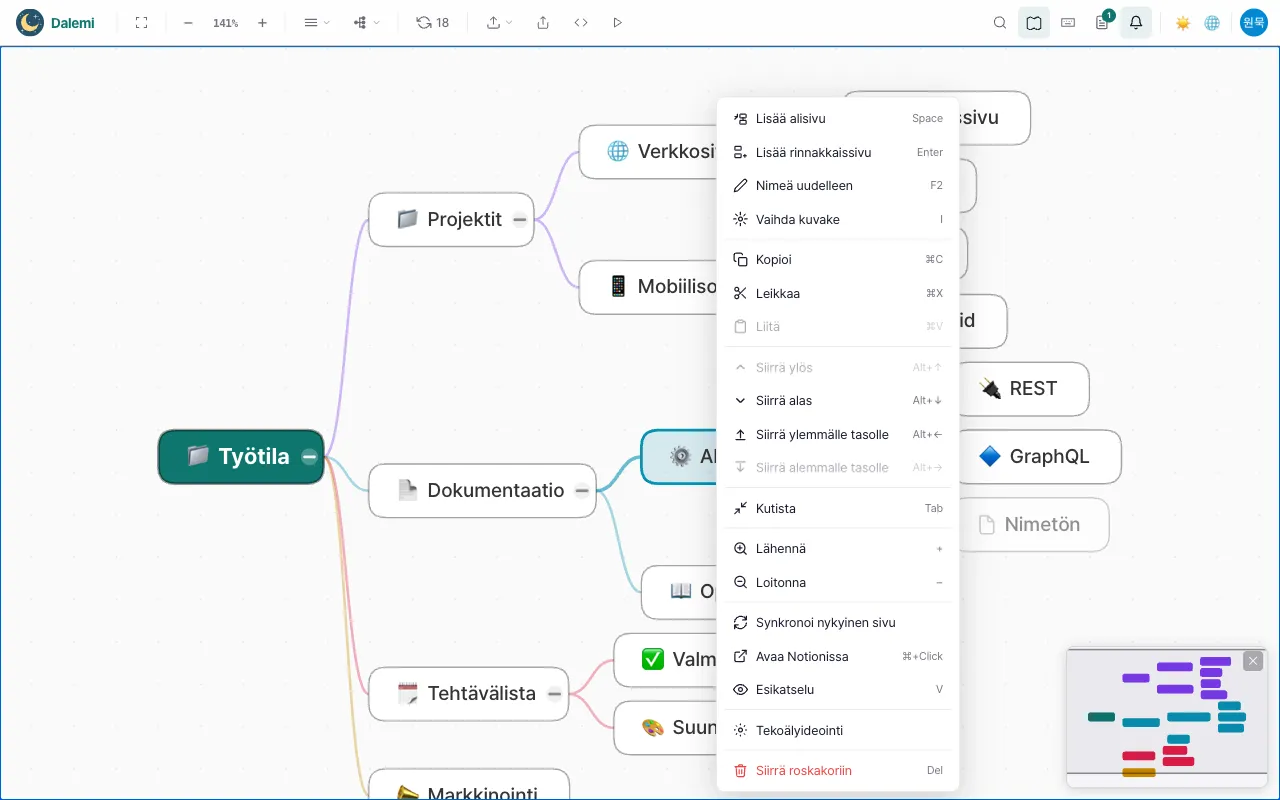
Napsauta solmua hiiren oikealla painikkeella ja valitse tekoälyaivoriihi, niin sen alle luodaan niin monta jatkoalasivua kuin pyydät. Kirjoita rivi haluamastasi näkökulmasta, niin ehdotukset seuraavat sitä.
Katselu ja liikkuminen
Neljä asettelua
Puu, säteittäinen, organisaatiokaavio ja vasen-oikea-jako. Maksuton käyttää puuta; maksulliset voivat vaihdella kaikkien neljän välillä.
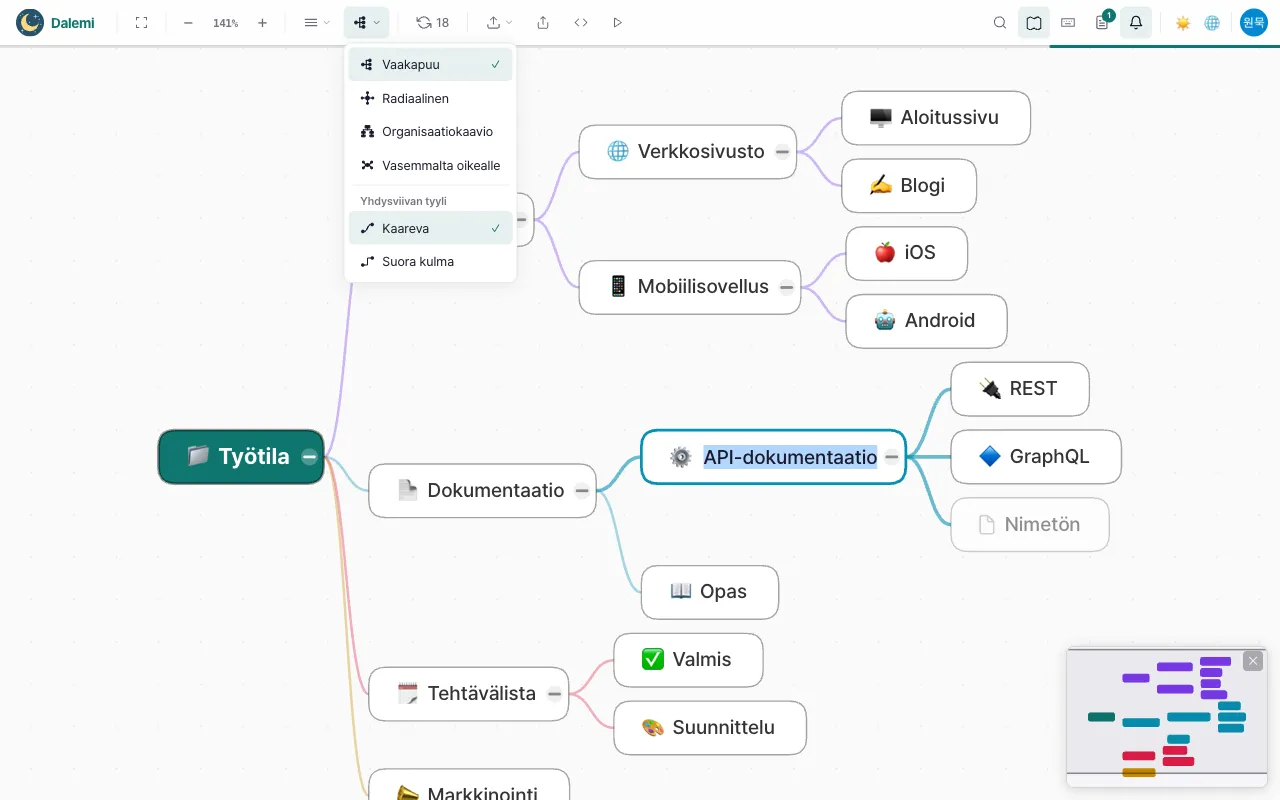
Yhdysviivojen tyyli
Valitse kaaret tai suorat kulmat. Säteittäisessä ylä- ja alasolmu ovat samalla säteellä eikä taitettavaa akselia ole, joten viivat ovat aina suoria.
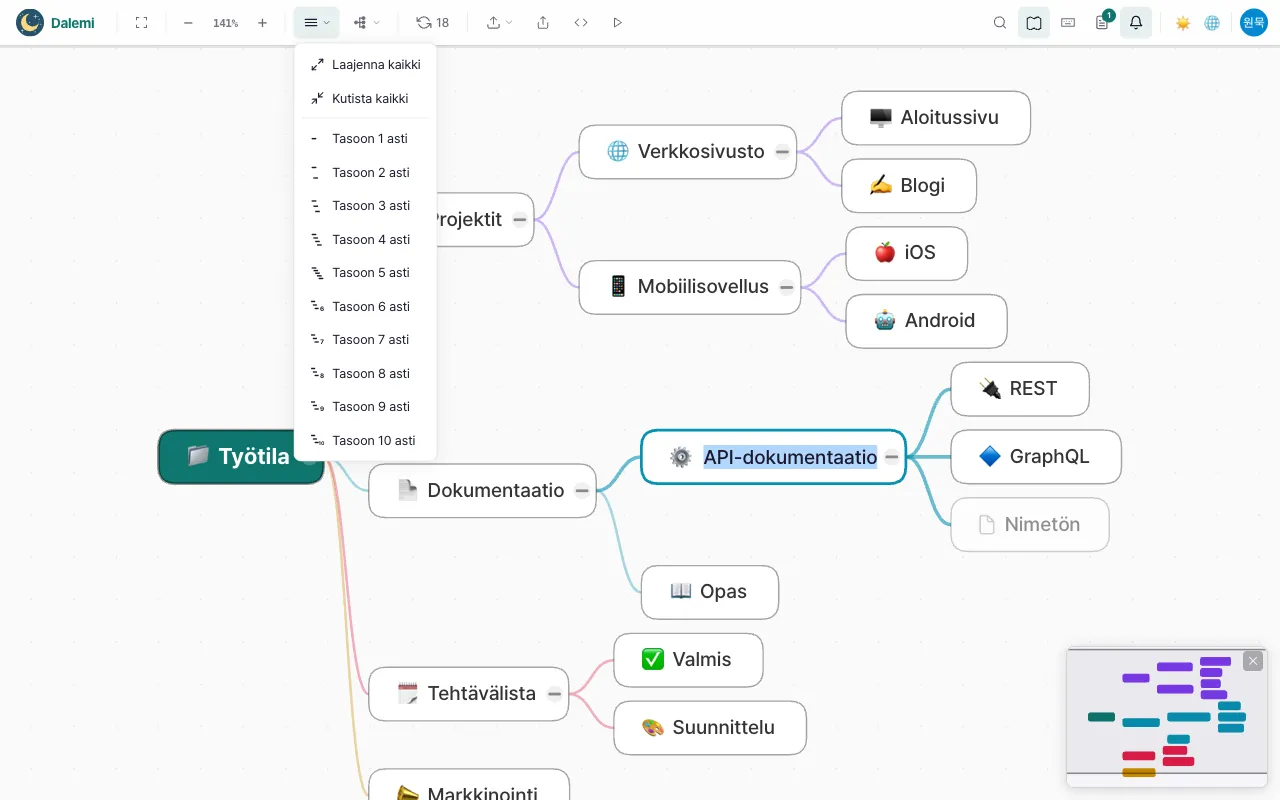
Supistaminen ja laajentaminen
Napsauta solmun reunan ympyrää supistaaksesi sen alapuolen. Työkalupalkista voi myös supistaa kaiken, laajentaa kaiken tai laajentaa valittuun syvyyteen asti.
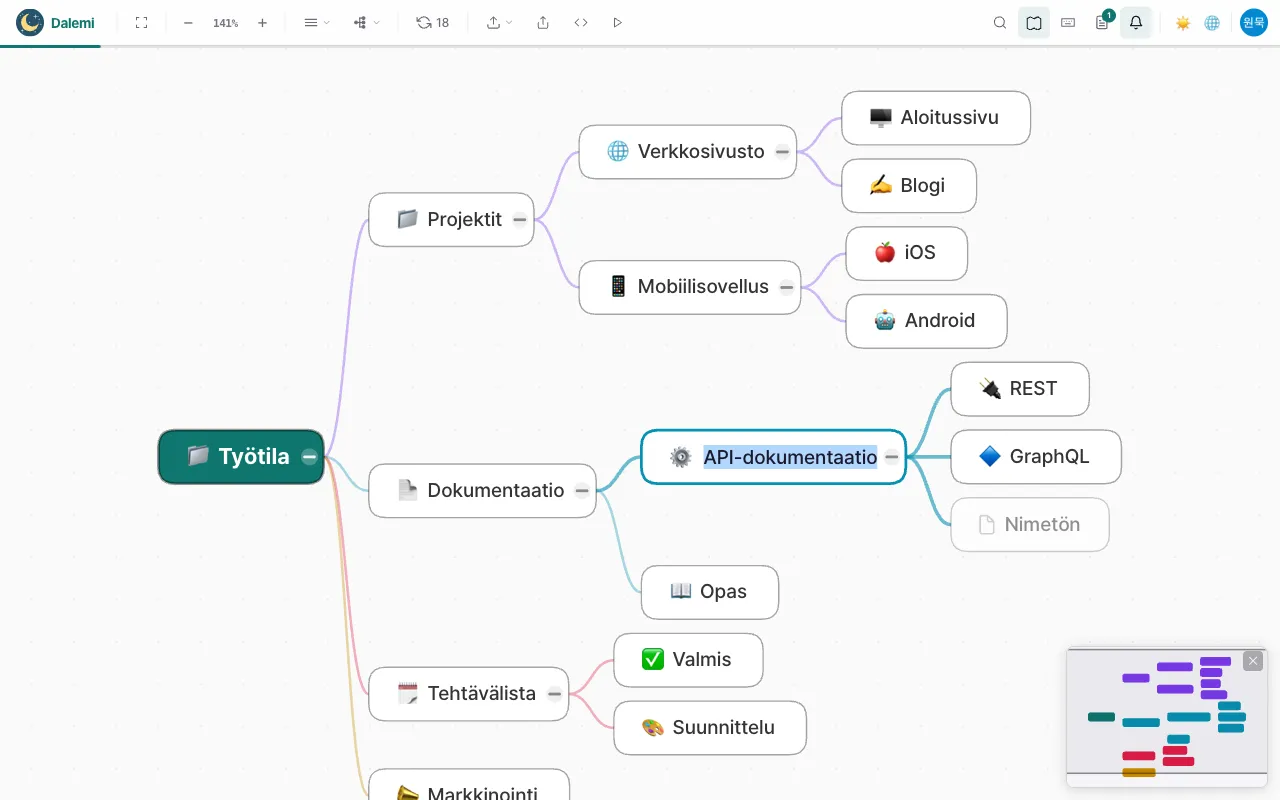
Zoomaus ja sovitus
Vieritä tai käytä +/- zoomaukseen ja sovituspainiketta koko kartan näkemiseen. Zoomaus ja sijainti muistetaan karttakohtaisesti.
Sivun löytäminen
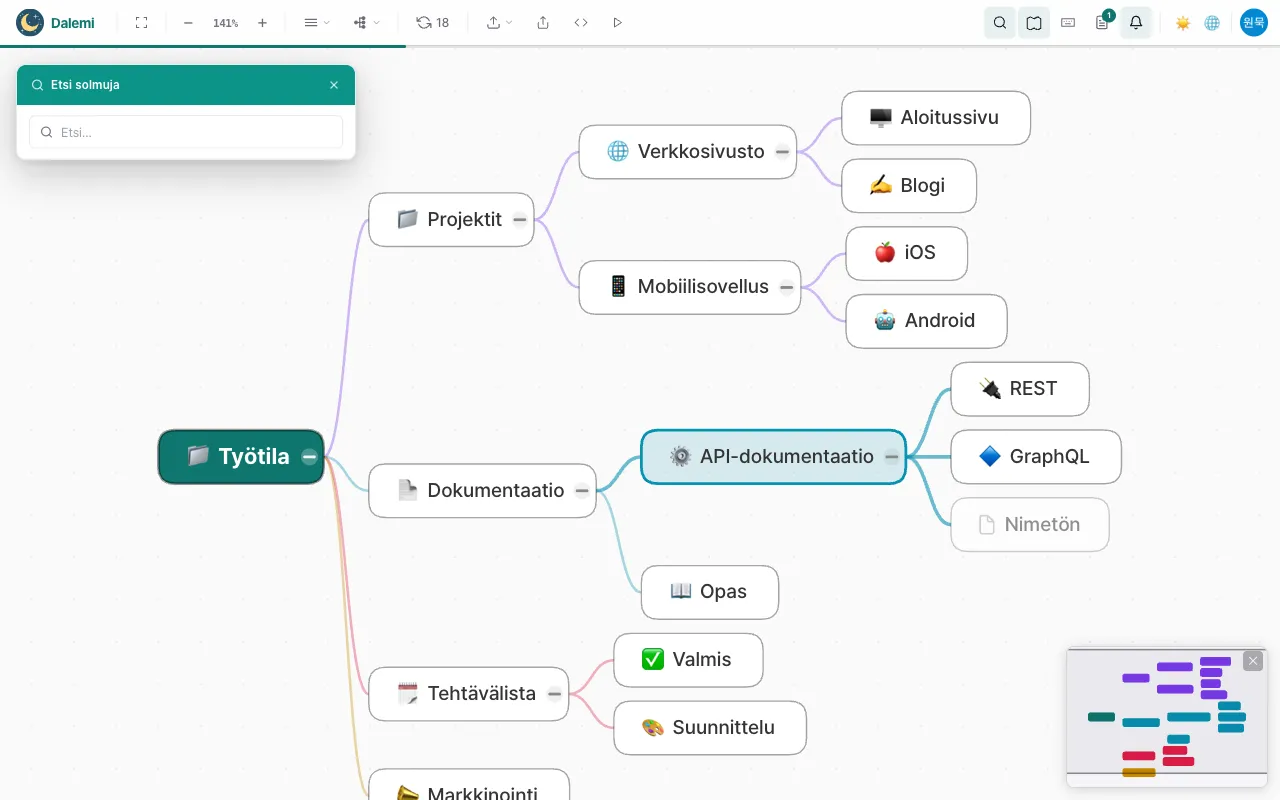
Avaa haku työkalupalkista ja kirjoita nimi hypätäksesi solmuun. Suurilla kartoilla pienoiskartta näyttää sijaintisi ja sallii siirtymisen raahaamalla.
Työsi tallentaminen
Tallentuvatko muokkaukseni automaattisesti?
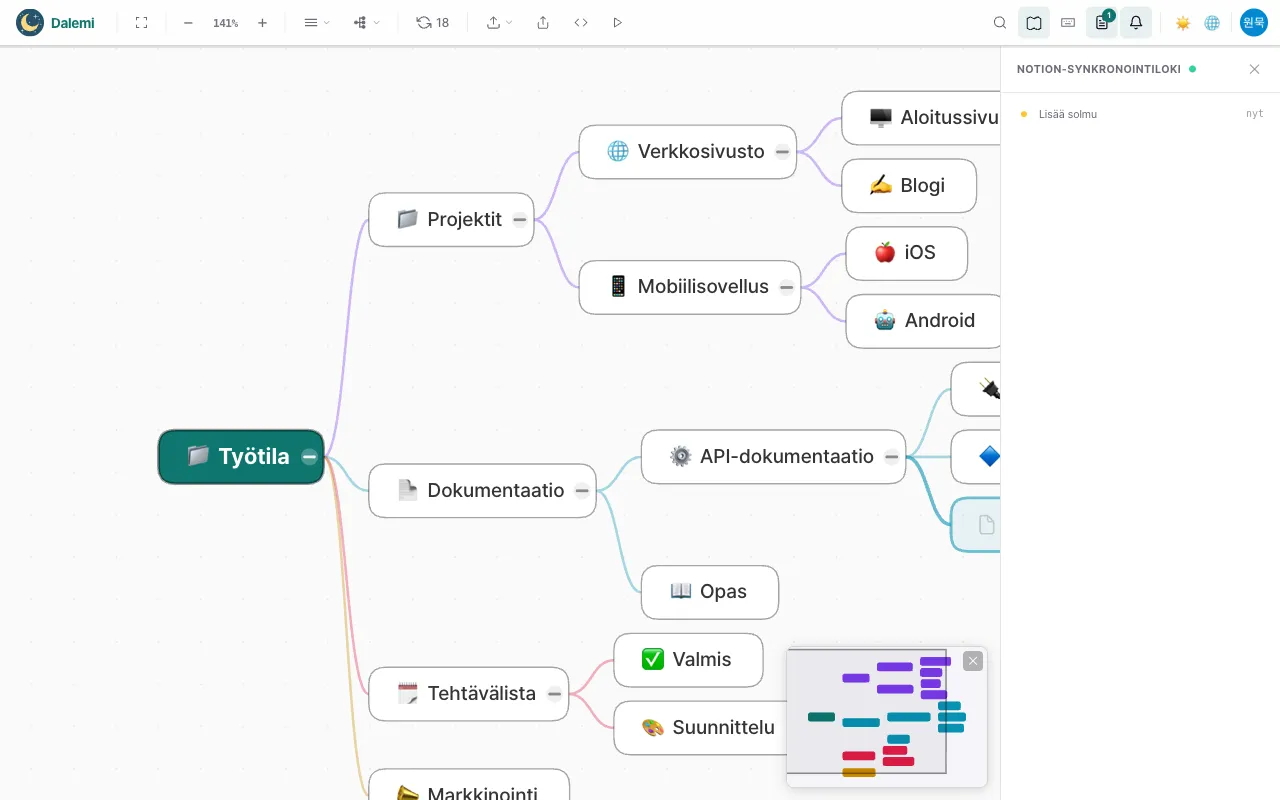
Kyllä. Jokainen muokkaus — luominen, uudelleennimeäminen, kuvake, siirto, järjestyksen muutos, poisto — tallentuu heti tilillesi. Tallennuslokipaneeli näyttää jokaisen tallennuksen sen tapahtuessa.
Voinko avata karttani toisella laitteella?
Kyllä. Kirjaudu samalla Google-tilillä, niin karttasi ovat siellä täsmälleen sellaisina kuin ne jätit.
Mitä tapahtuu, jos suljen välilehden tallennuksen aikana?
Jos tallennuksia on vielä kesken, selain pyytää vahvistuksen ennen poistumista, jotta mikään muutos ei katoa vahingossa.
Voinko avata saman kartan kahteen välilehteen?
Katsella voi missä vain, mutta kirjoitusoikeus on kerrallaan vain yhdellä välilehdellä. Toinen ilmoittaa, että muokkaus on käynnissä muualla, sen sijaan että ylikirjoittaisi.
Jakaminen, vienti, esitys
Vain luku -linkin jakaminen
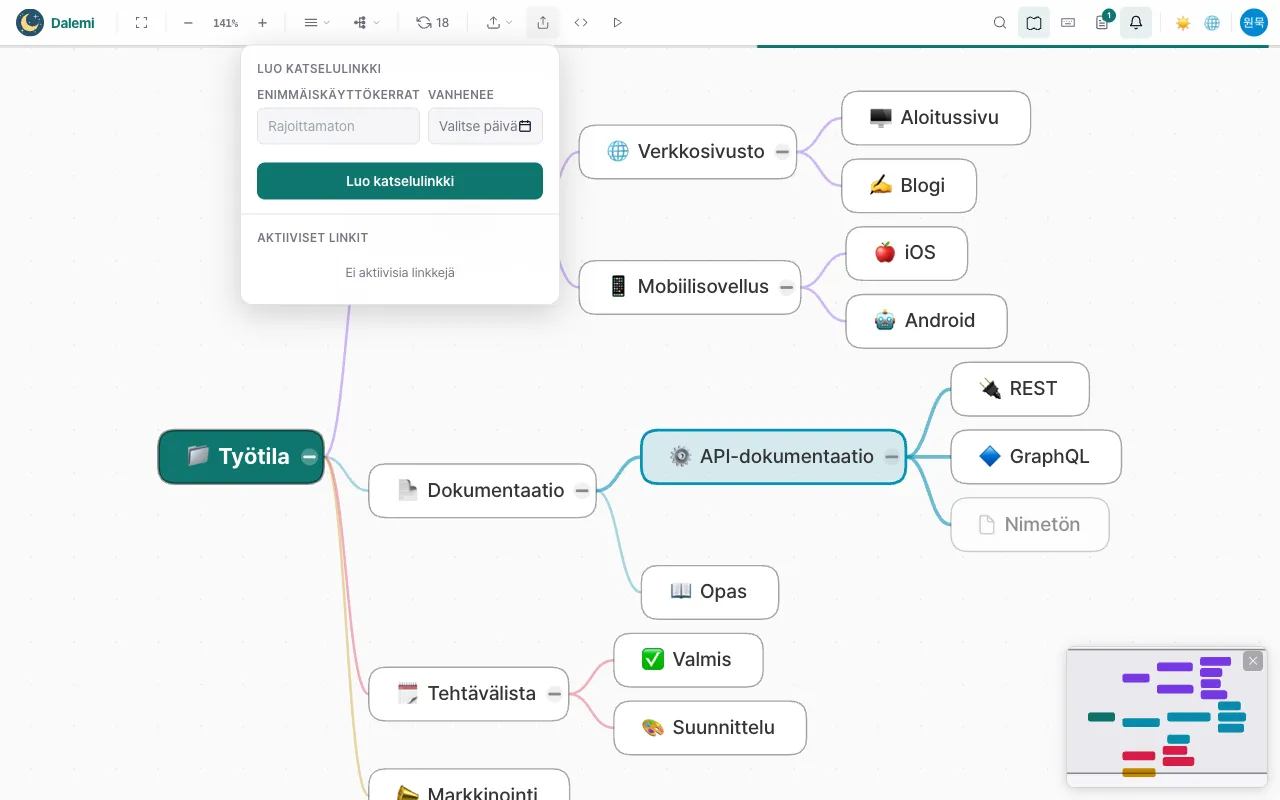
Luo linkki, jonka avulla kuka tahansa, jolle sen lähetät, voi avata kartan. Jaetut linkit ovat aina vain luku -tilassa ja käytettävissä maksullisissa paketeissa.
Katselukertojen rajaus tai vanhenemispäivä
Jokaiselle linkille voi asettaa katselukertojen ylärajan ja vanhenemispäivän. Rajan täytyttyä linkki lakkaa toimimasta.
Kartan upottaminen verkkosivustolle
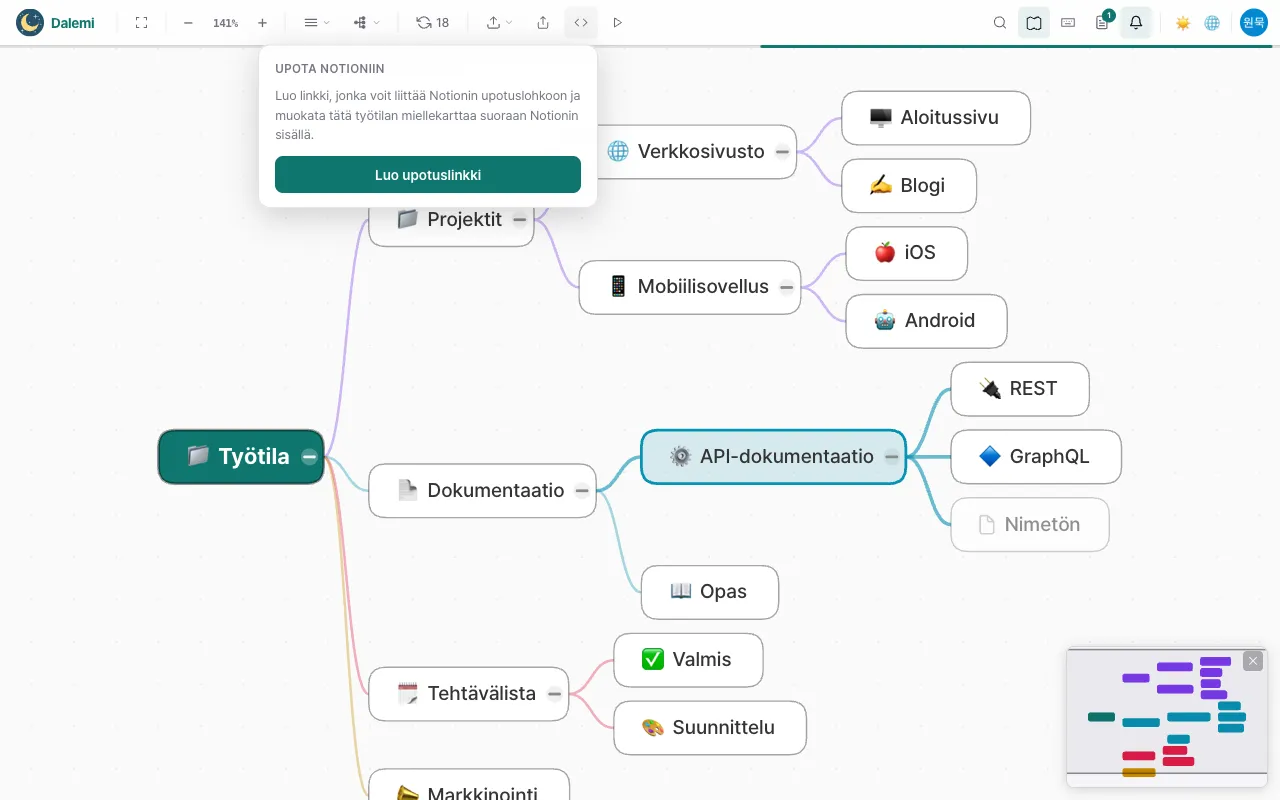
Max-paketit voivat upottaa muokattavan kartan toiselle verkkosivulle, jolloin muokkaat rakennetta poistumatta kyseiseltä sivulta.
Kartan vienti
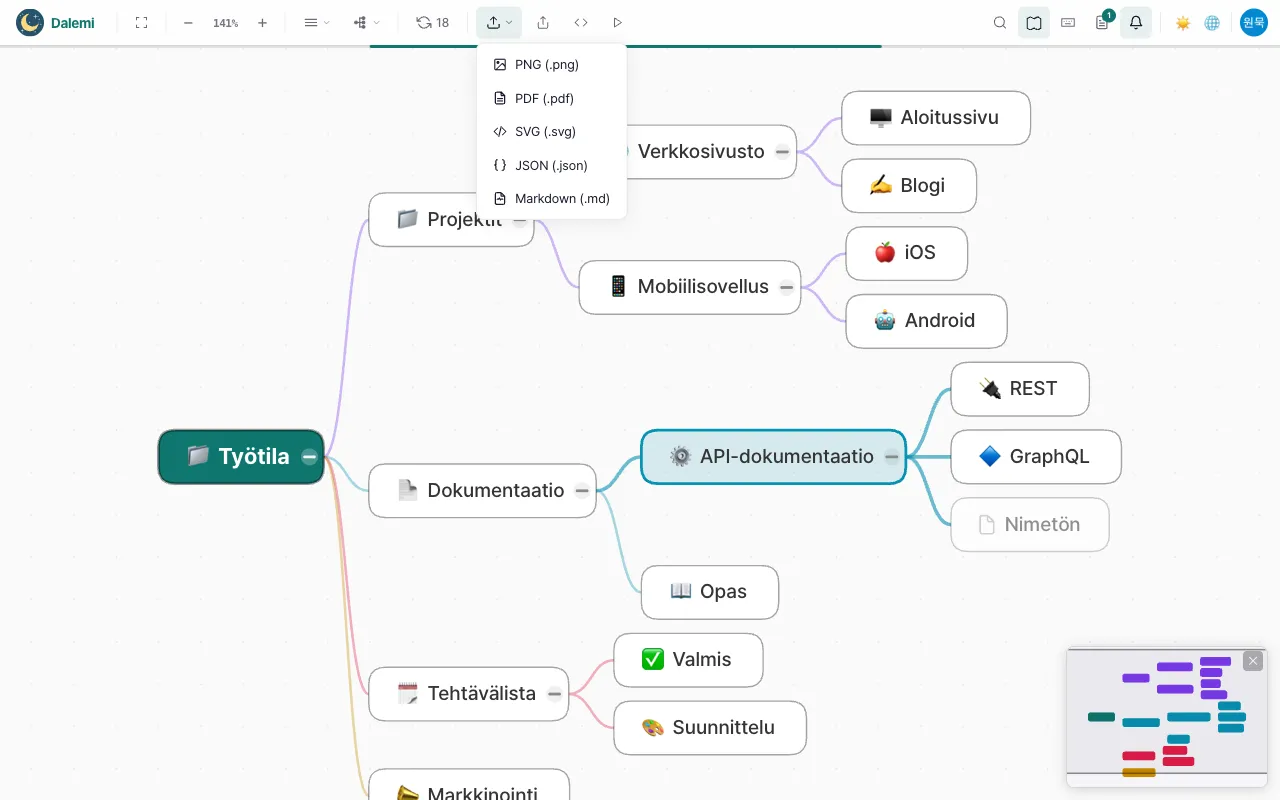
PNG, PDF, SVG, JSON ja Markdown. Maksuton vie vesileimatun PNG:n sekä JSONin ja Markdownin; Pro lisää puhtaan PNG:n ja PDF:n; SVG on vain Maxissa.
Esittäminen
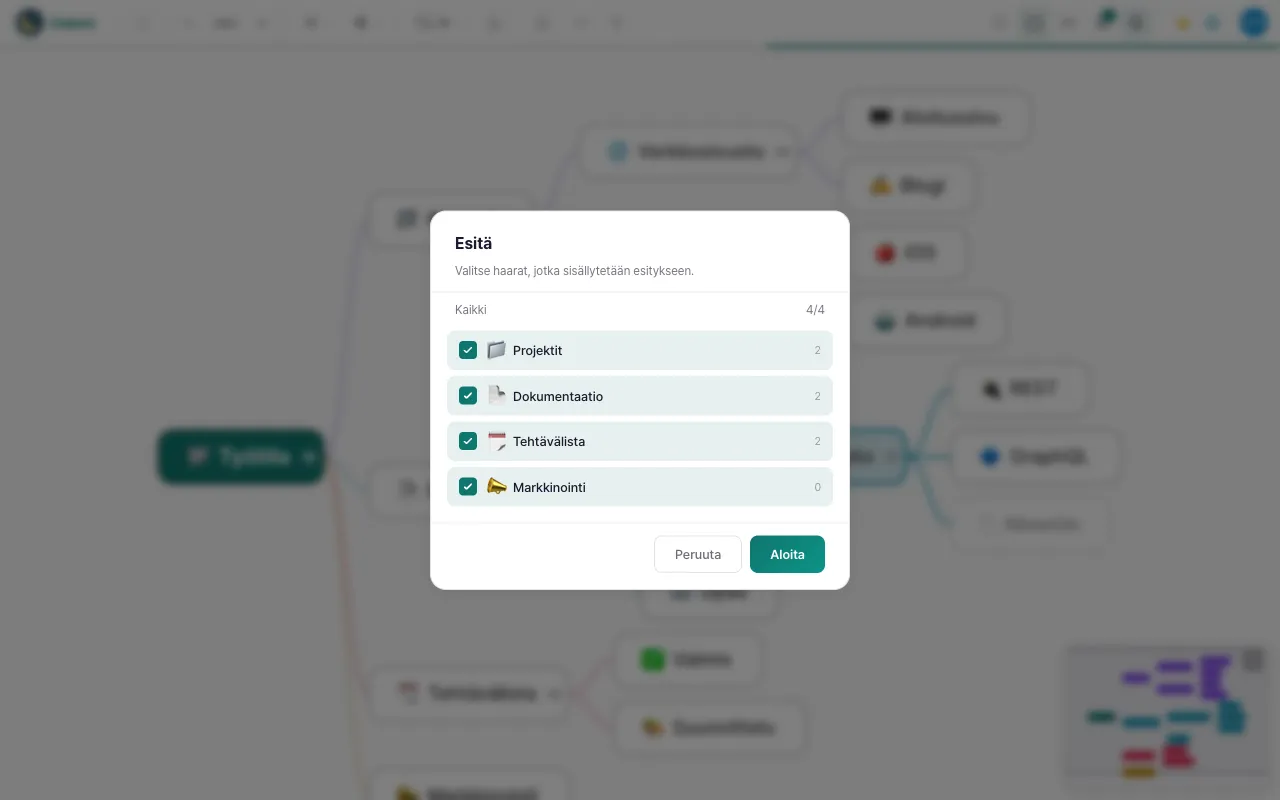
Esitystila käy kartan läpi haara kerrallaan koko näytöllä. Se kuuluu maksullisiin tilauksiin, ja Maxilla voit lisäksi piirtää dioille esityksen aikana.
Tilaukset ja maksaminen
Mitä maksuttomaan sisältyy?
Enintään 50 solmua, puuasettelu, vesileimattu PNG, JSON- ja Markdown-vienti sekä 30 tekoälyideaa kuukaudessa. Muokkaaminen ei ole rajoitettua.
Mitä maksulliset tuovat lisää?
Rajattomasti solmuja, kaikki neljä asettelua, jakolinkit, puhtaat viennit ja esitystila. Max lisää SVG-viennin, piirtämisen esityksen aikana, upotuksen verkkosivustoille ja suuremman tekoälykiintiön.
Miten veloitus toimii?
Yksi maksu kattaa kuukauden tai vuoden — kyseessä ei ole automaattisesti uusiutuva tilaus, joten uutta veloitusta ei tule ellet osta uutta jaksoa.
Mikä valuutta ja mitkä tavat?
Korealaisilta korteilta veloitetaan woneina; ulkomaisilta korteilta ja PayPalilta Yhdysvaltain dollareina. Maksunäkymä kertoo aina todella veloitettavan summan.
Peruutus ja hyvitys
Maksun voi peruuttaa 7 päivän kuluessa, kunhan sen kattama jakso ei ole vielä alkanut. Saman tilauksen ostaminen uudelleen jatkaa jäljellä olevaa aikaa sen sijaan että korvaisi sen.
Tilisi
Mihin tietoni tallennetaan?
Miellekarttasi — solmujen otsikot, kuvakkeet ja rakenne — tallennetaan turvallisesti MainMind-tilillesi, joten voit avata ne miltä tahansa laitteelta.
Uloskirjautuminen
Käytä profiilivalikon kirjaudu ulos -kohtaa. Uloskirjautuminen päättää vain tämän istunnon; karttasi pysyvät tallessa.

Googlen käyttöoikeus
MainMind käyttää Google-tiliäsi vain tunnistamiseesi. Voit poistaa MainMindin käyttöoikeuden milloin tahansa Google-tilisi asetuksista; et vain voi kirjautua sisään, ennen kuin sallit sen uudelleen.
Tilin sulkeminen
Poista tilisi profiilisivulta. Tilitietosi, tallennetut asetukset ja kartat poistetaan. Huomaa, että mahdollinen jäljellä oleva maksettu aika peruutetaan samalla.
Avun pyytäminen
Lähetä viesti etusivun yhteydenottokohdasta. Kerro mitä olit tekemässä ja suunnilleen milloin — se nopeuttaa selvittämistä huomattavasti.