Comment utiliser MainMind
Tout ce que MainMind permet de faire, classé par usage — de la connexion au paiement et à la suppression du compte.
Premiers pas
Faut-il créer un compte à part ?
Non. Vous vous connectez avec votre compte Google, et le compte est créé à la première connexion. Il n'y a pas de mot de passe distinct à définir ni à retenir.
Dois-je importer quelque chose ?
Non. Vos cartes vivent dans votre compte MainMind. Un nouveau compte démarre avec un espace de travail vide — ajoutez votre premier nœud et la carte grandit à partir de là.
Quel est le premier écran ?
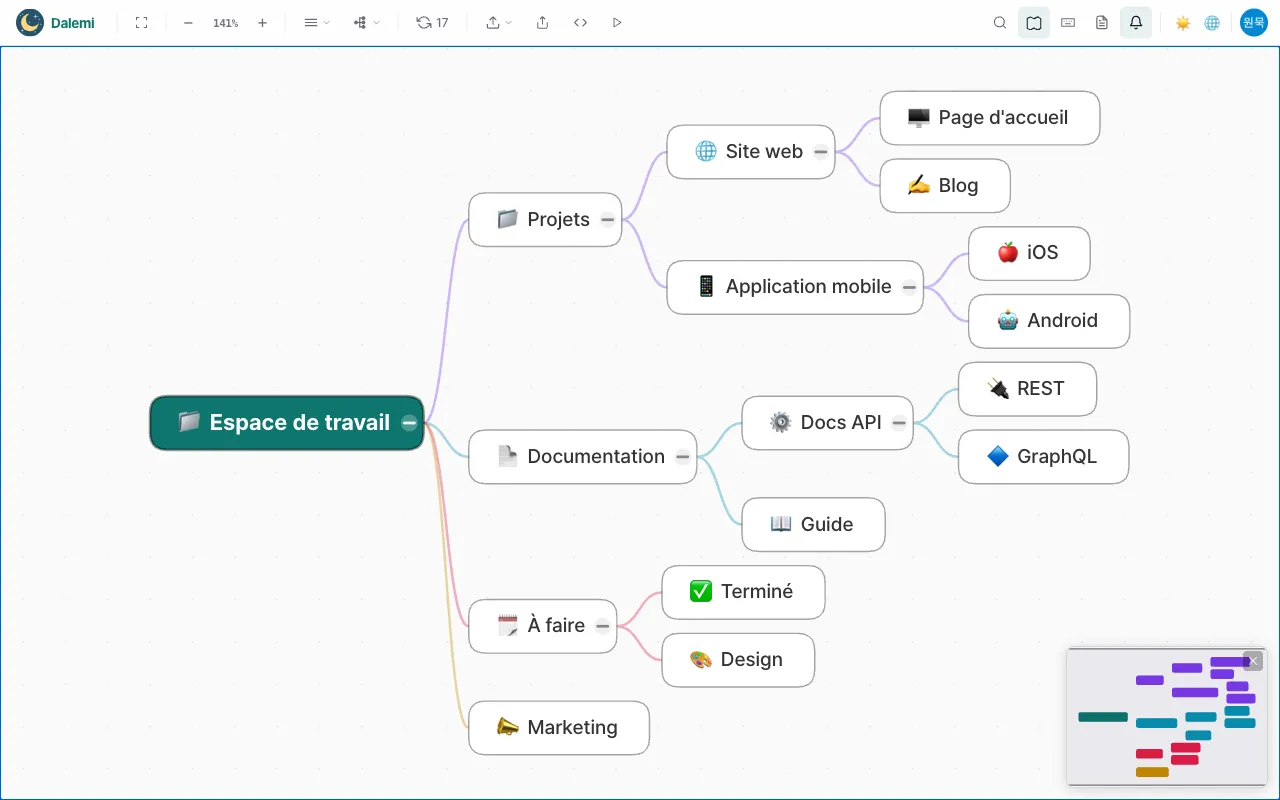
La carte de l'espace de travail — tous les nœuds de premier niveau de votre compte, dessinés en une seule carte mentale. C'est le point de départ de tout le reste.
Puis-je ouvrir une seule page comme carte ?
Oui. Le sous-arbre de n'importe quel nœud peut être ouvert comme carte à part entière, avec sa propre disposition et sa propre caméra.
Modifier la carte
Ajouter une sous-page
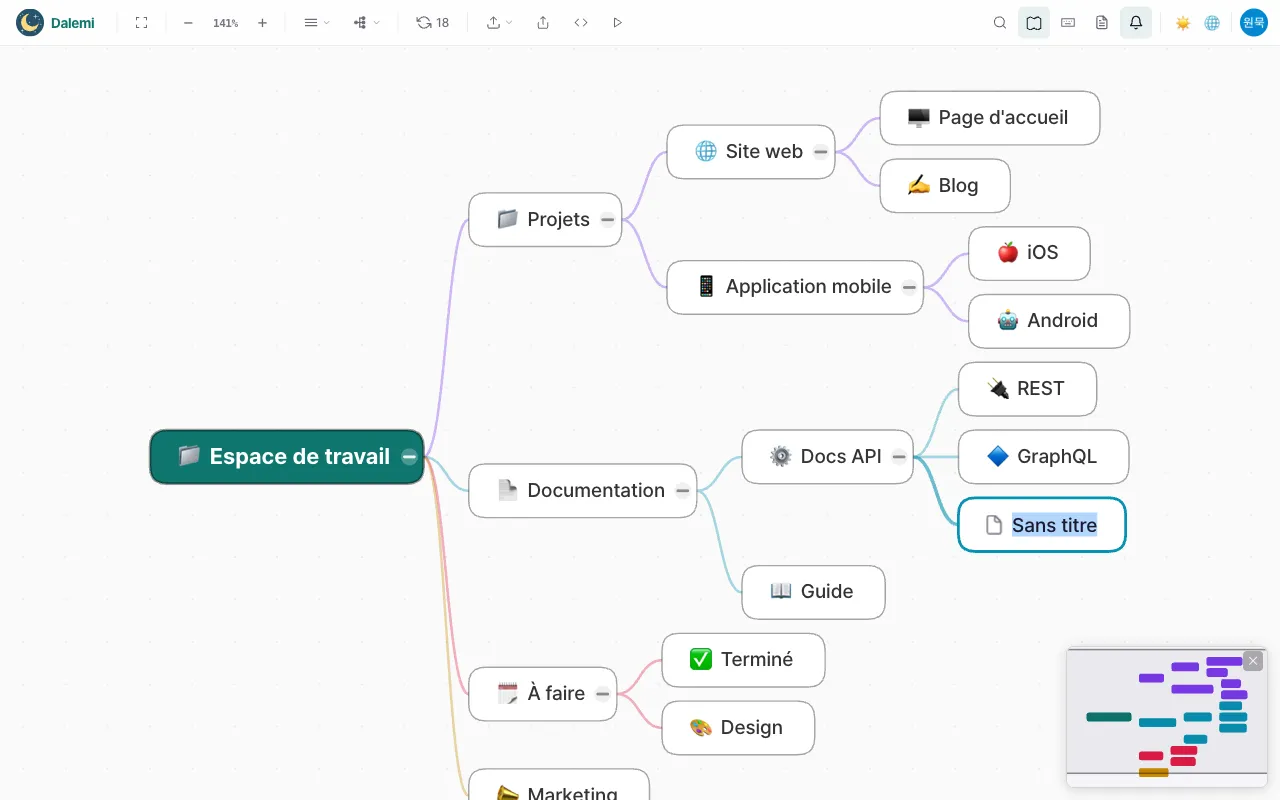
Sélectionnez un nœud et appuyez sur Espace. Une nouvelle sous-page est créée dessous, et le nom que vous saisissez est enregistré dans votre compte.
Ajouter une page au même niveau
Sélectionnez un nœud et appuyez sur Entrée. La nouvelle page apparaît à côté, sous le même parent.
Renommer
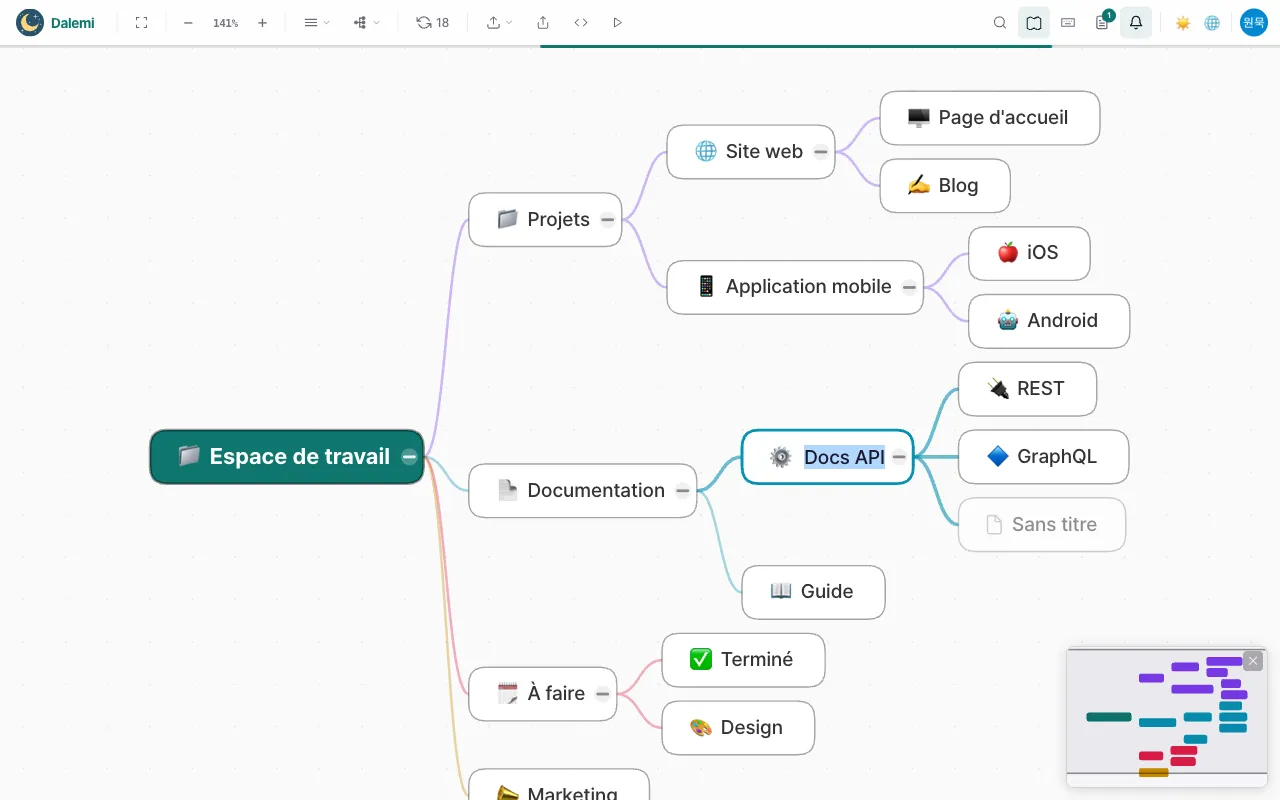
Appuyez sur F2 ou double-cliquez sur le nœud. Le titre change dès que vous validez.
Changer l'icône
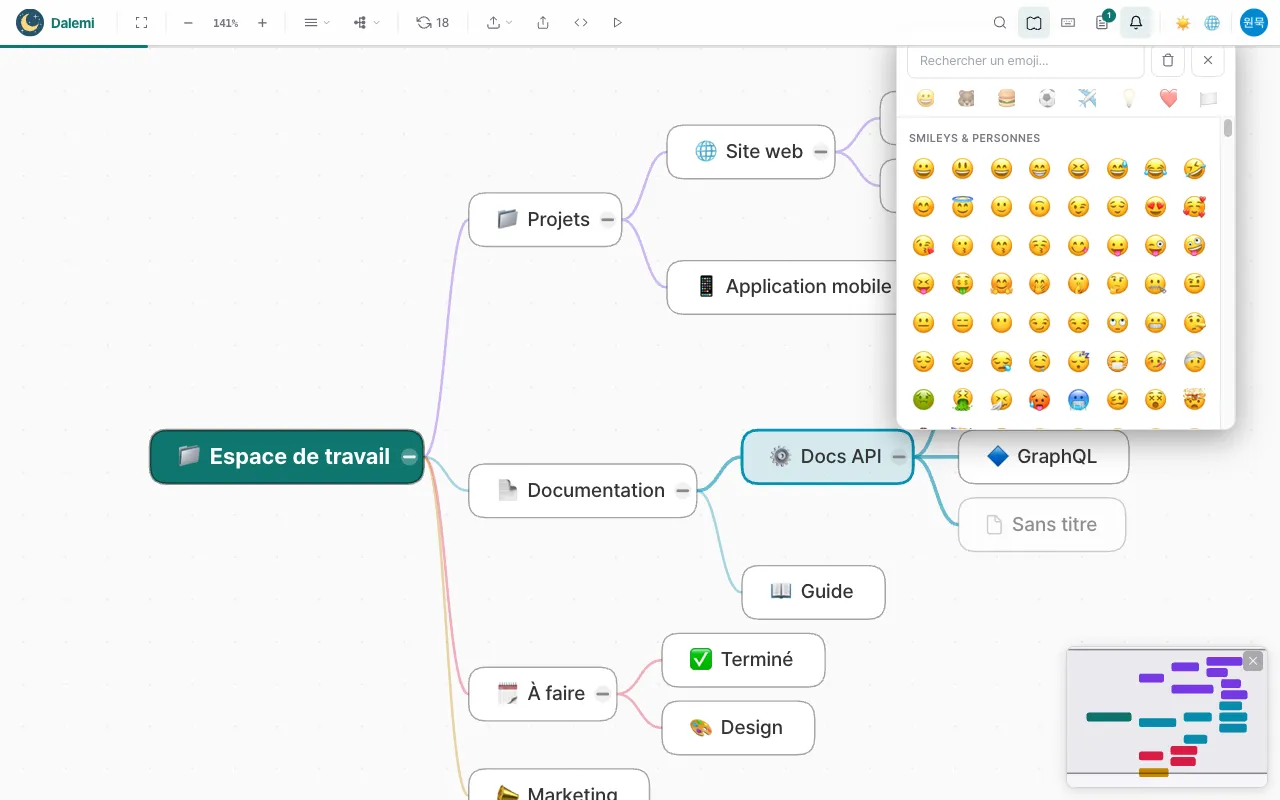
Appuyez sur i avec un nœud sélectionné et choisissez un emoji. L'effacer supprime l'icône.
Déplacer et réordonner
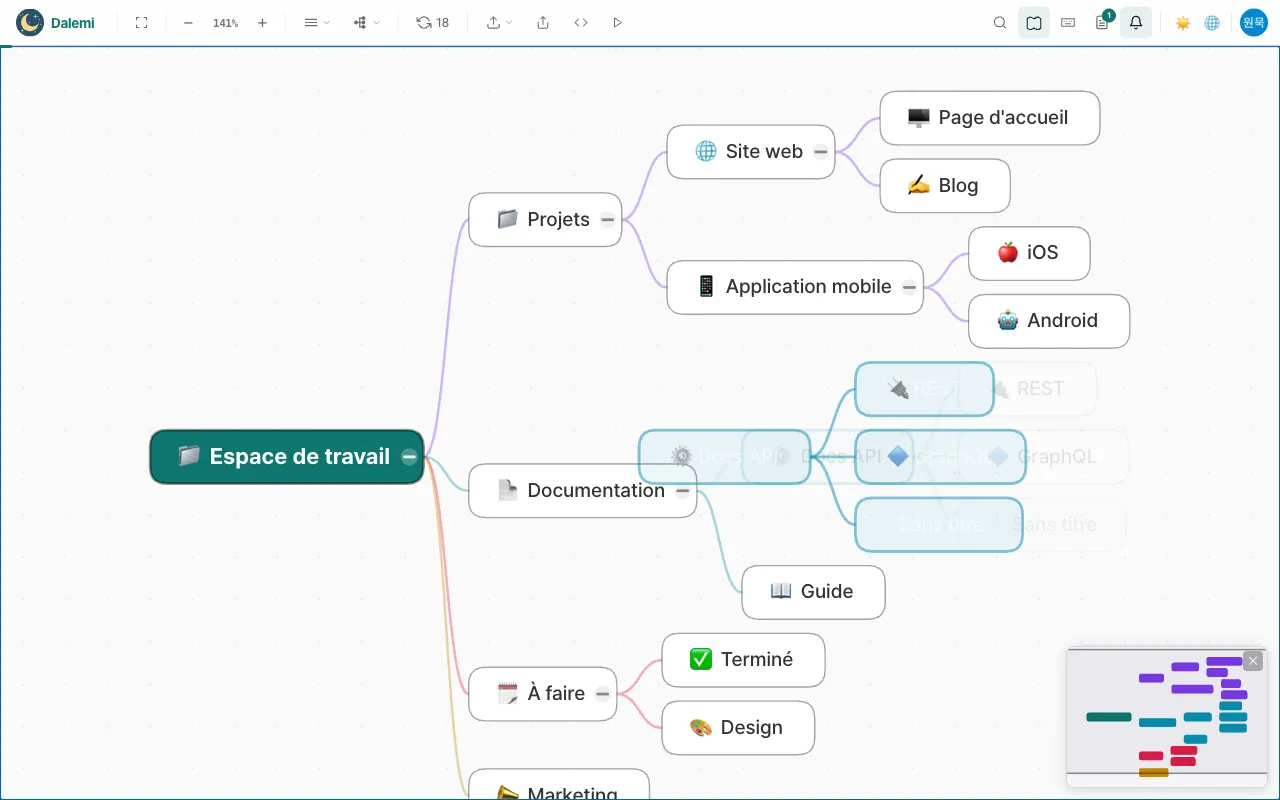
Faites glisser un nœud sur un autre pour le placer en dessous, ou déposez-le entre deux frères pour changer l'ordre. Alt+↑ et Alt+↓ réordonnent sans souris au sein du même parent.
Supprimer une page
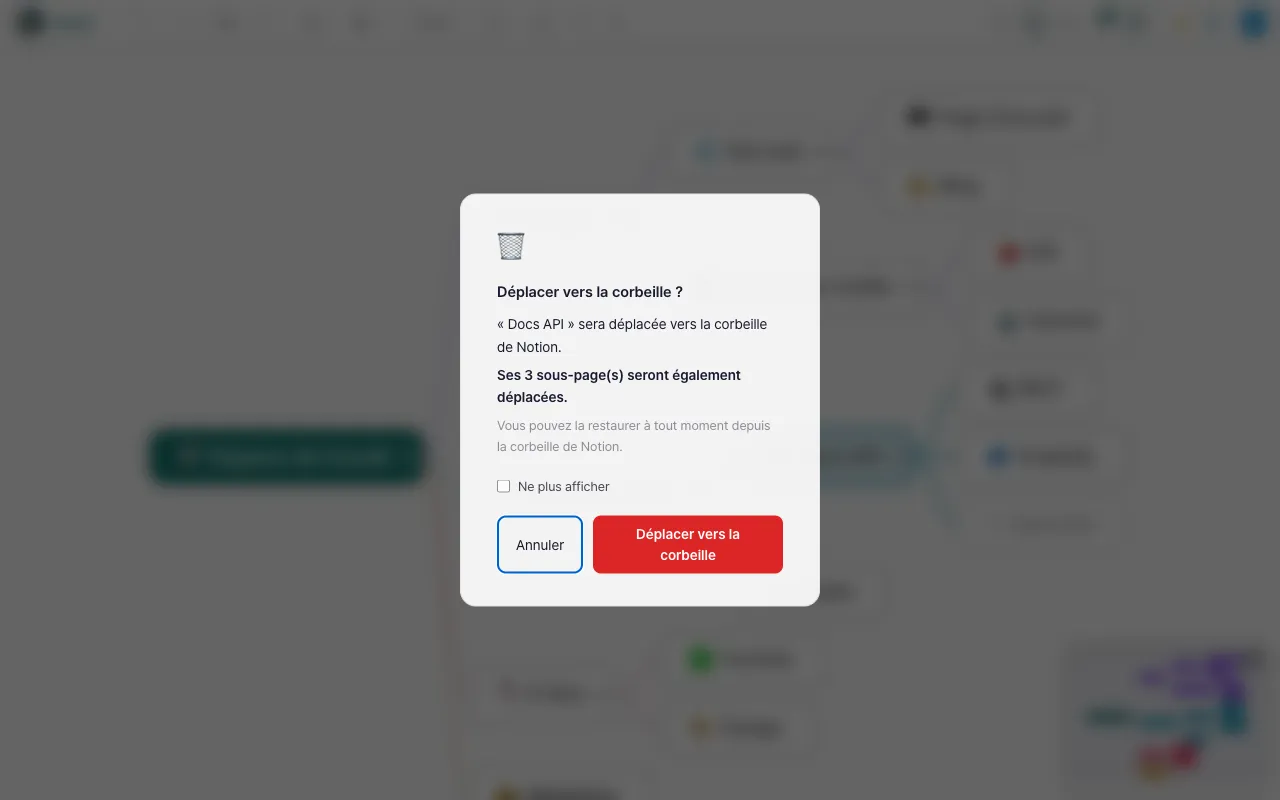
La suppression demande confirmation, puis déplace la page dans la corbeille. Rien n'est perdu — si vous changez d'avis, restaurez-la depuis la corbeille.
Copier, couper, coller
⌘C / ⌘X / ⌘V (Ctrl sous Windows) dupliquent ou déplacent une page avec ses sous-pages. Coller crée de vraies copies.
Élargir les idées avec l'IA
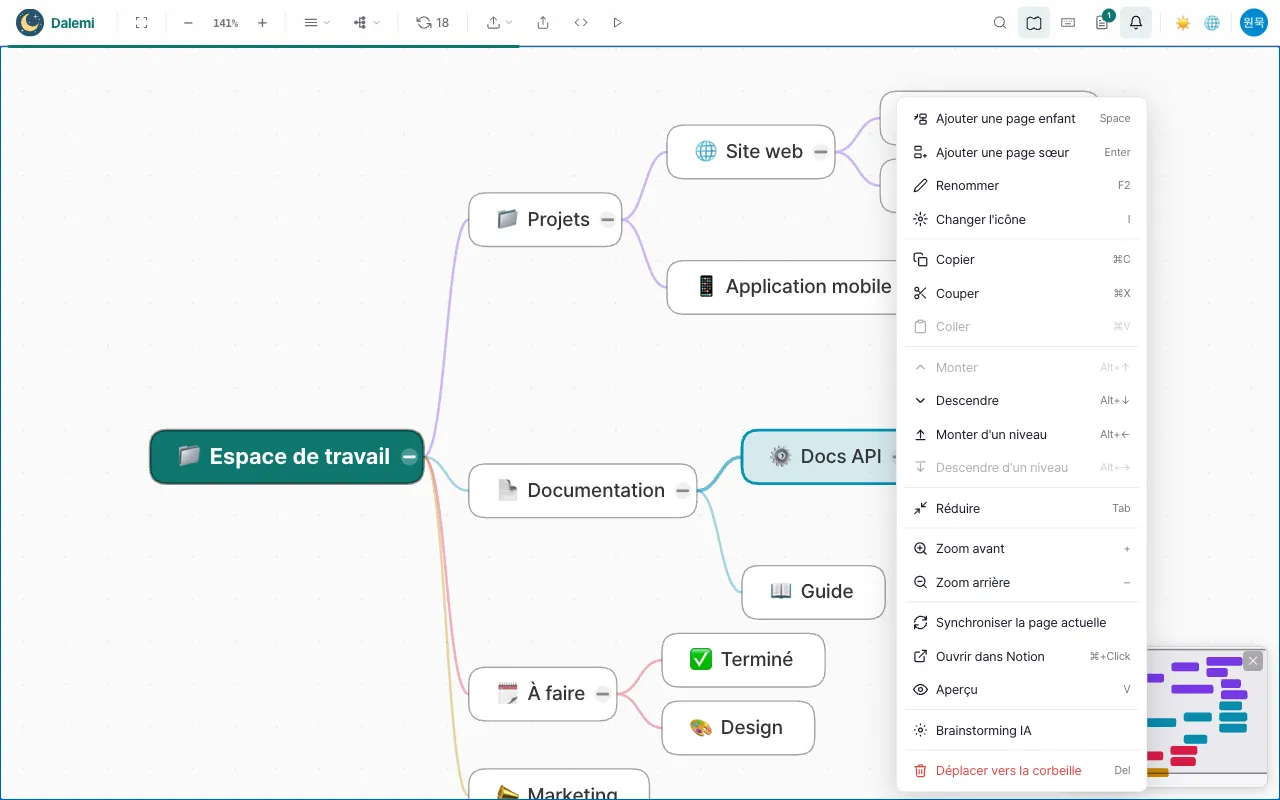
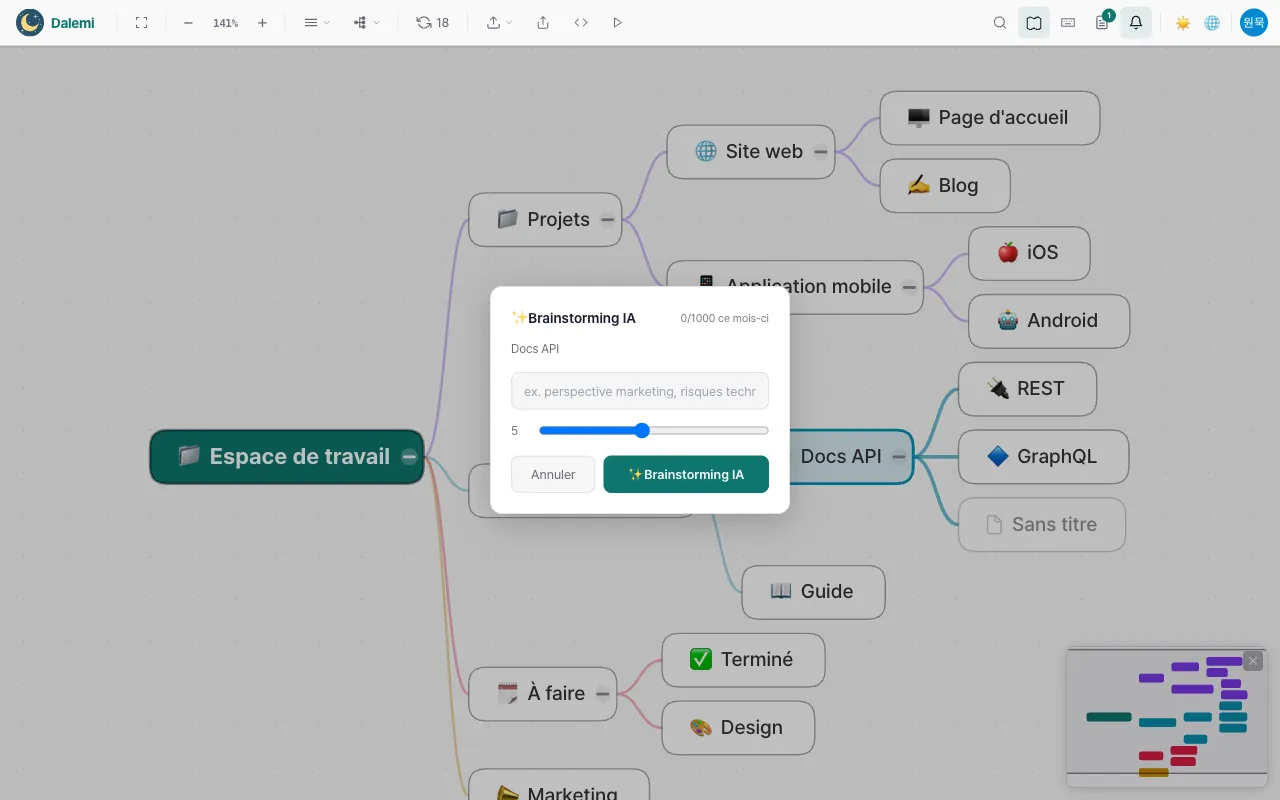
Faites un clic droit sur un nœud et choisissez le brainstorming IA pour créer en dessous autant de sous-pages de suite que vous le demandez. Indiquez en une ligne l'angle souhaité et les propositions le suivront.
Affichage et navigation
Quatre dispositions
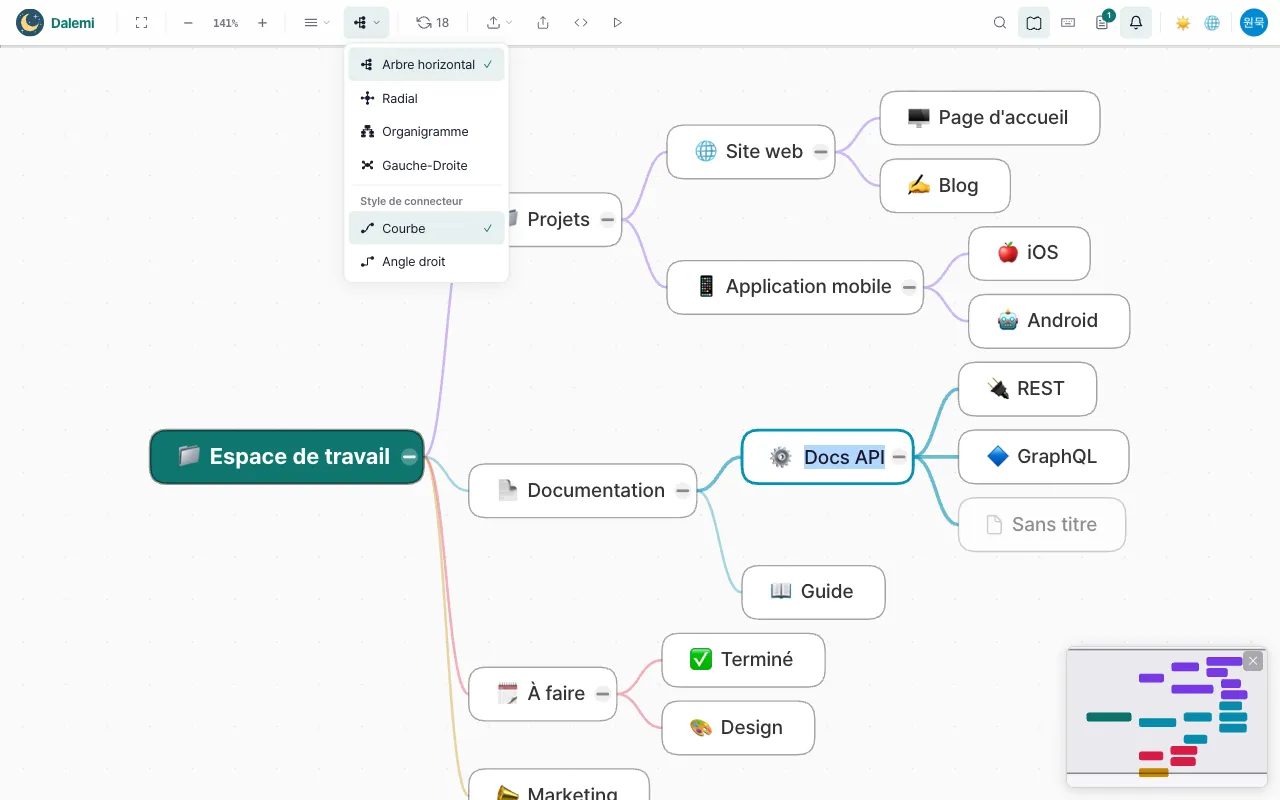
Arbre, radial, organigramme et répartition gauche-droite. L'offre gratuite utilise l'arbre ; les offres payantes permettent de basculer entre les quatre.
Style des connecteurs
Courbes ou angles droits, au choix. En radial, parent et enfant sont sur le même rayon et il n'y a aucun axe à plier : les traits restent donc toujours droits.
Replier et déplier
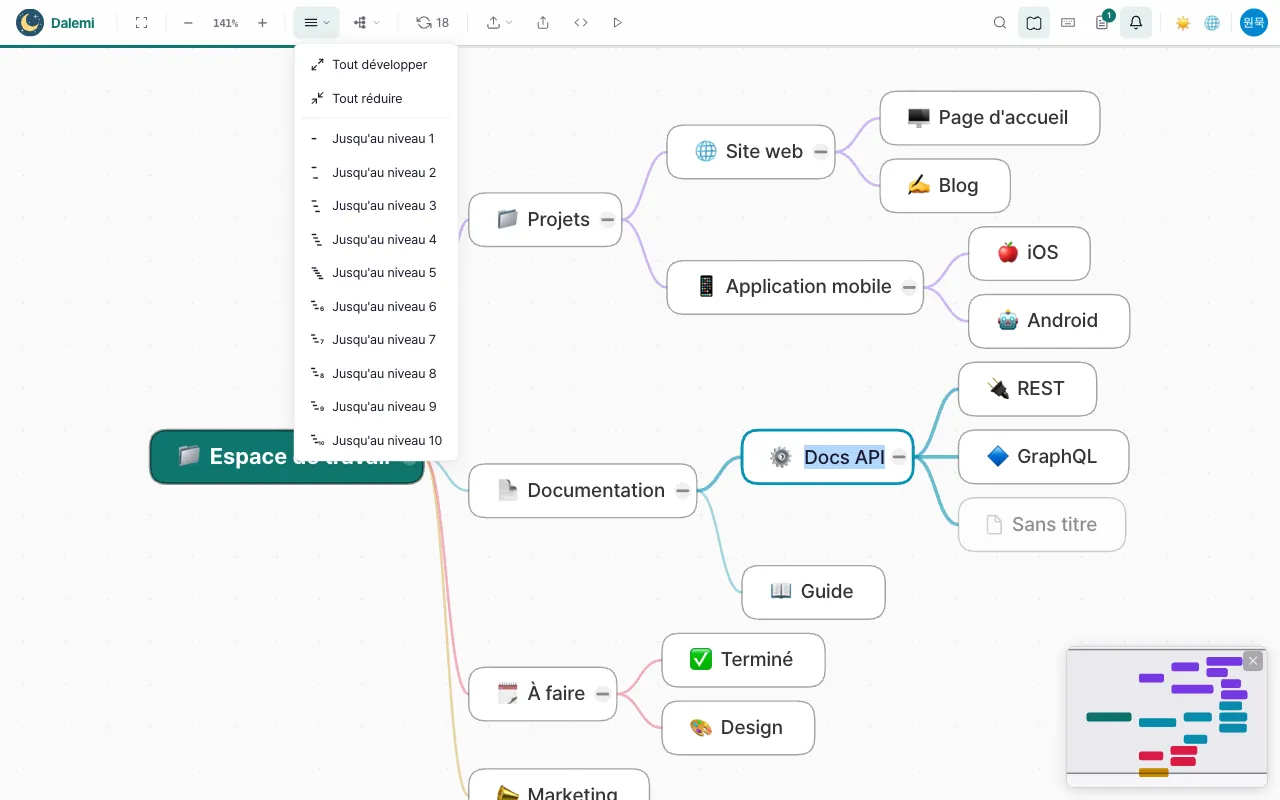
Cliquez sur le cercle au bord d'un nœud pour replier ce qui en dépend. La barre d'outils permet aussi de tout replier, tout déplier ou déplier jusqu'à un niveau donné.
Zoom et ajustement
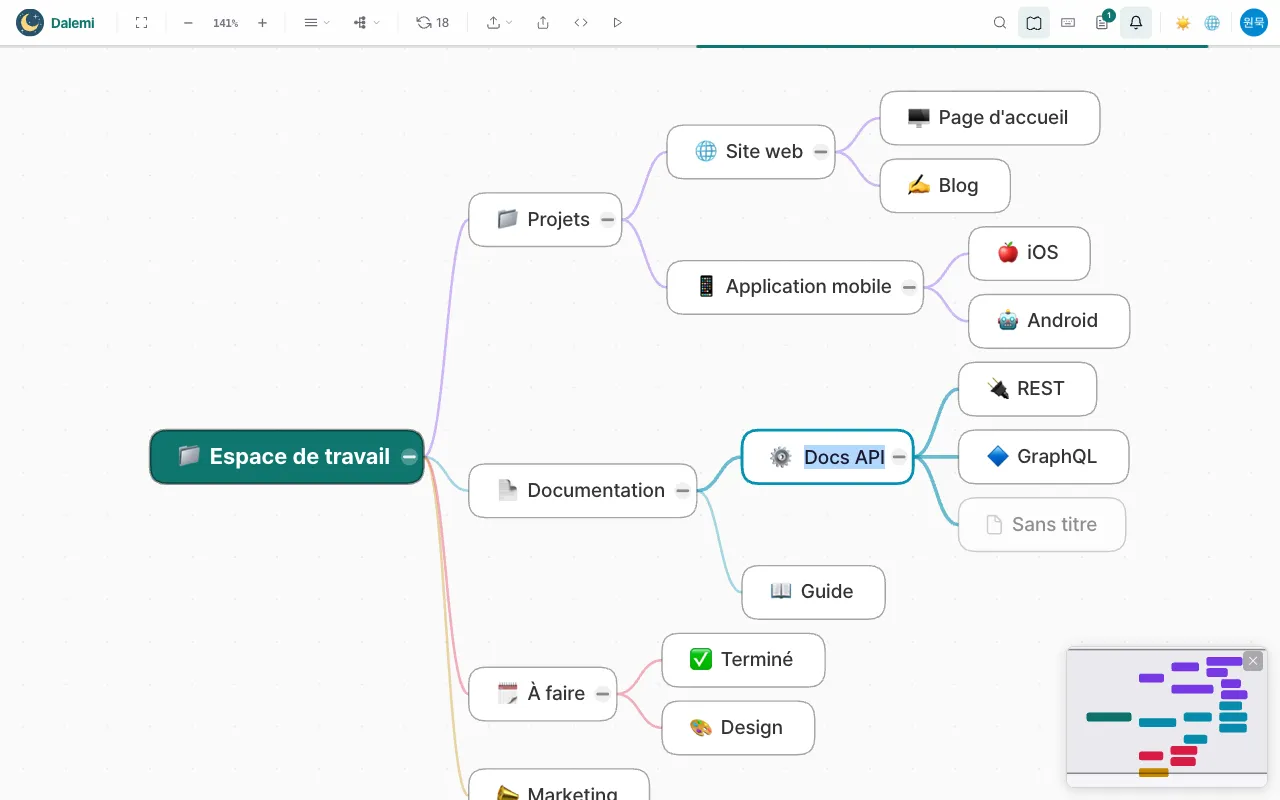
Molette ou +/- pour le zoom, et le bouton d'ajustement pour voir toute la carte. Le zoom et la position sont mémorisés pour chaque carte.
Retrouver une page
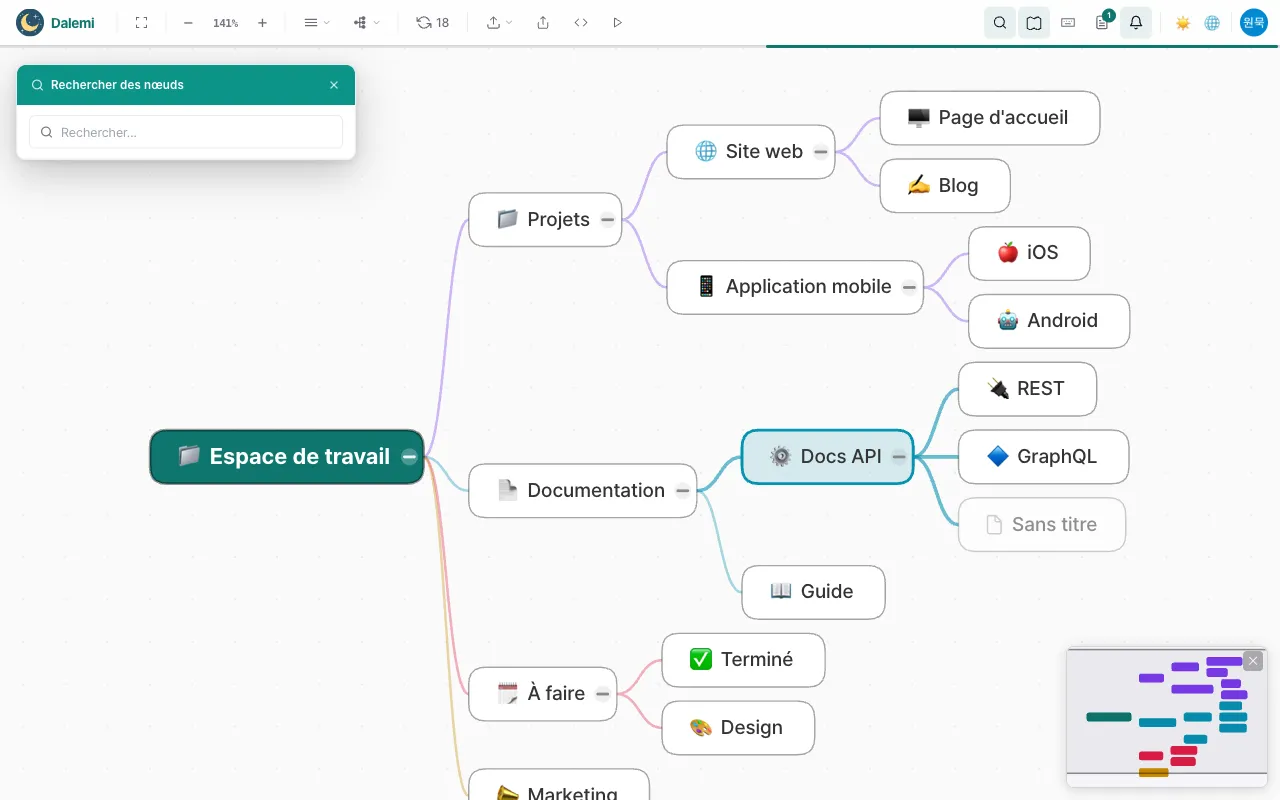
Ouvrez la recherche dans la barre et tapez un nom pour sauter au nœud correspondant. Sur les grandes cartes, la minicarte indique où vous êtes et permet de vous déplacer.
Enregistrer votre travail
Mes modifications sont-elles enregistrées automatiquement ?
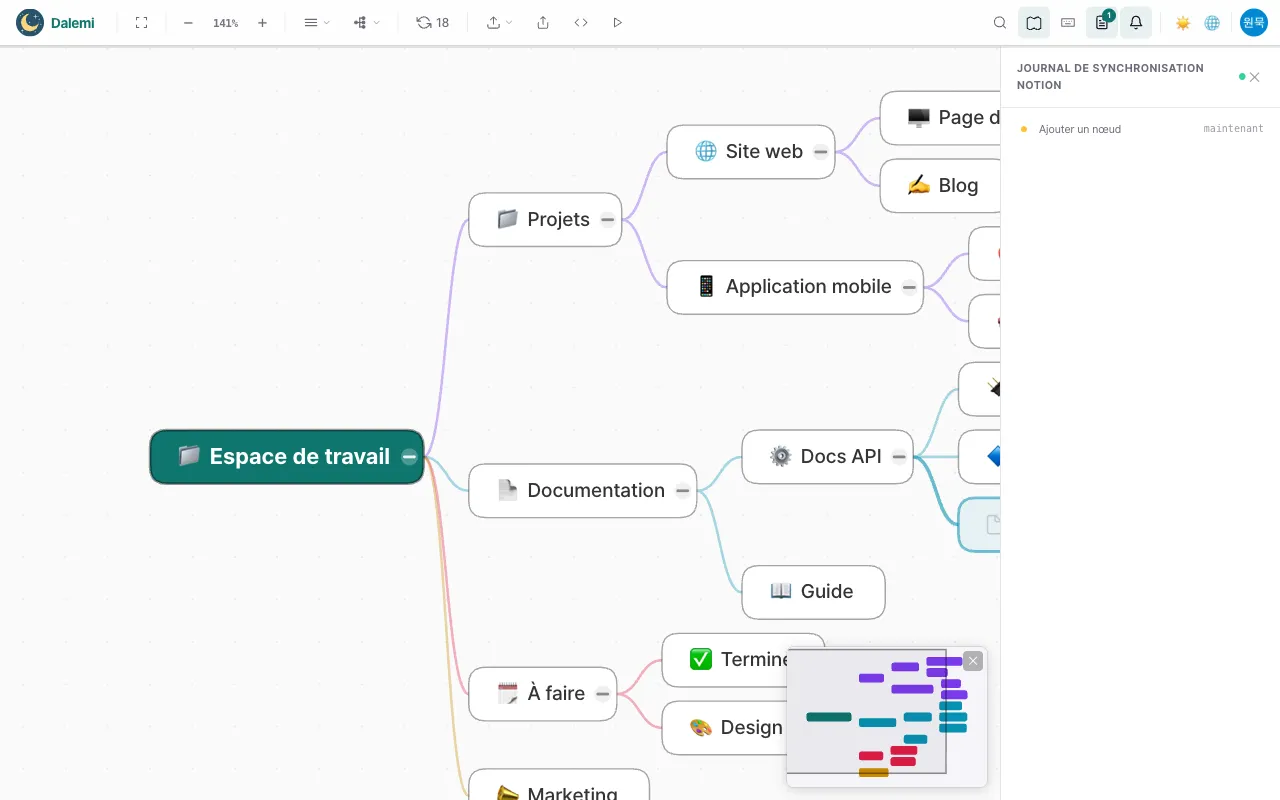
Oui. Chaque modification — création, renommage, icône, déplacement, réordonnancement, suppression — est enregistrée aussitôt dans votre compte. Le panneau du journal d'enregistrement affiche chaque enregistrement au fur et à mesure.
Puis-je ouvrir ma carte sur un autre appareil ?
Oui. Connectez-vous avec le même compte Google et vos cartes sont là, exactement comme vous les avez laissées.
Que se passe-t-il si je ferme l'onglet pendant l'enregistrement ?
Si des enregistrements sont encore en cours, le navigateur demande confirmation avant de quitter, pour qu'aucune modification ne soit perdue par accident.
Puis-je ouvrir la même carte dans deux onglets ?
La consultation est libre, mais un seul onglet détient le droit d'édition à la fois. L'autre signale qu'une modification est en cours ailleurs au lieu d'écraser.
Partager, exporter, présenter
Partager un lien en lecture seule
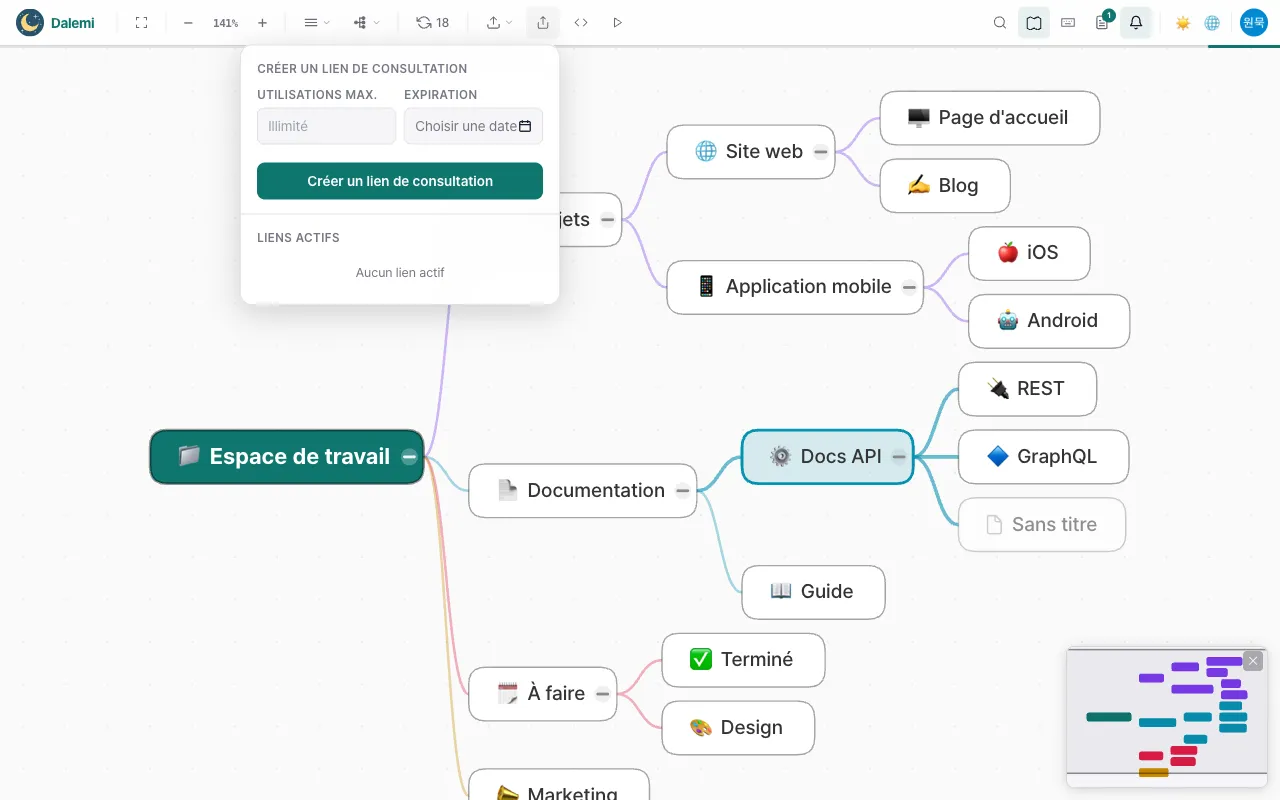
Créez un lien qui permet à toute personne à qui vous l'envoyez d'ouvrir la carte. Les liens partagés sont toujours en lecture seule et disponibles avec les forfaits payants.
Limiter les vues ou fixer une expiration
Chaque lien accepte un nombre maximal de consultations et une date d'expiration. Une fois la limite atteinte, le lien cesse de fonctionner.
Intégrer la carte dans un site web
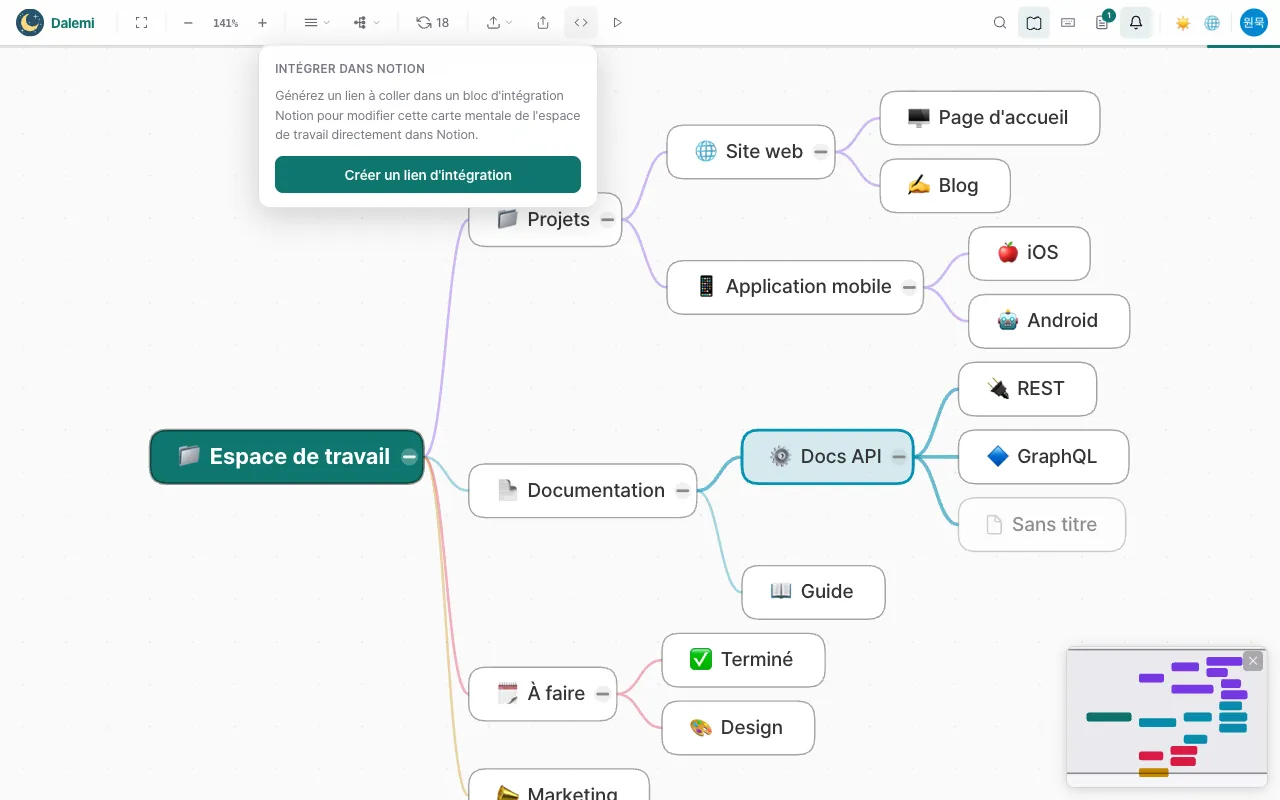
Les forfaits Max peuvent intégrer une carte modifiable dans une autre page web, afin de modifier la structure sans quitter cette page.
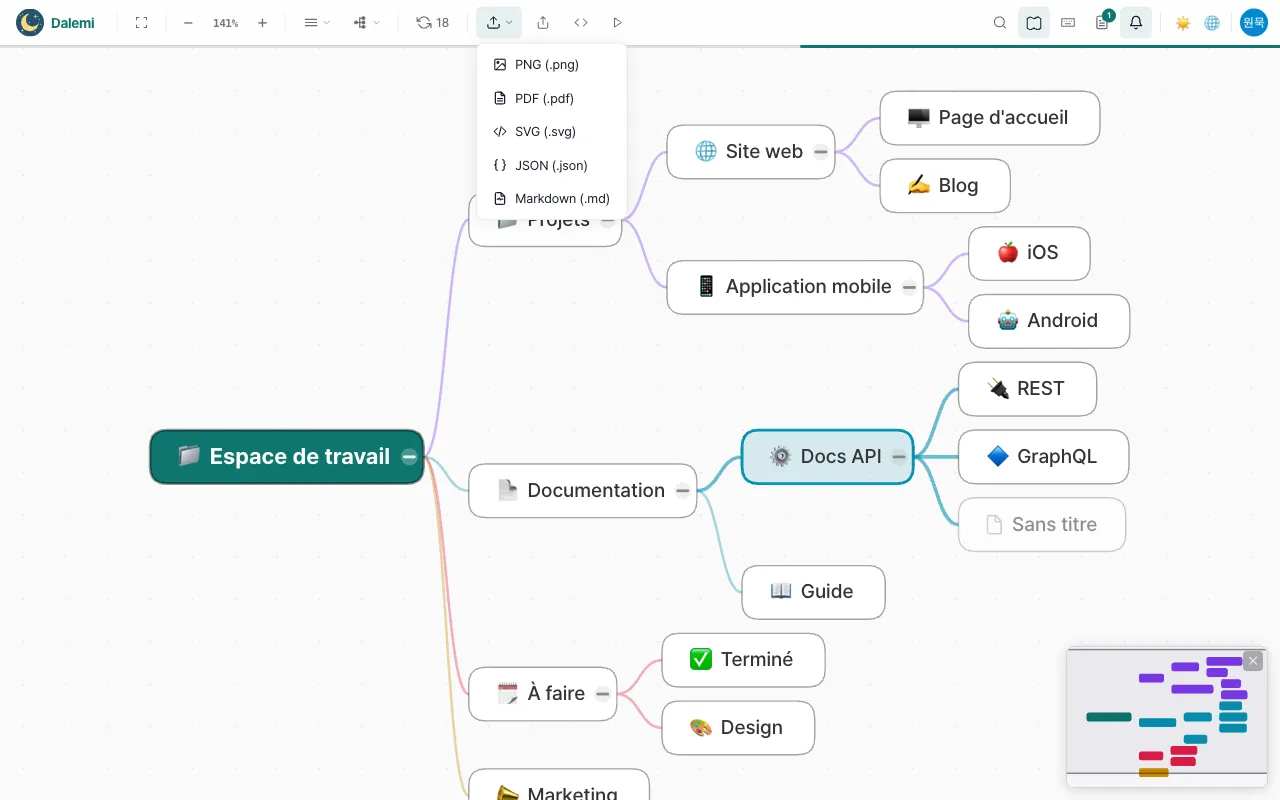
Exporter la carte
PNG, PDF, SVG, JSON et Markdown. L'offre gratuite exporte un PNG filigrané plus JSON et Markdown ; Pro ajoute un PNG sans filigrane et le PDF ; le SVG est réservé à Max.
Présenter
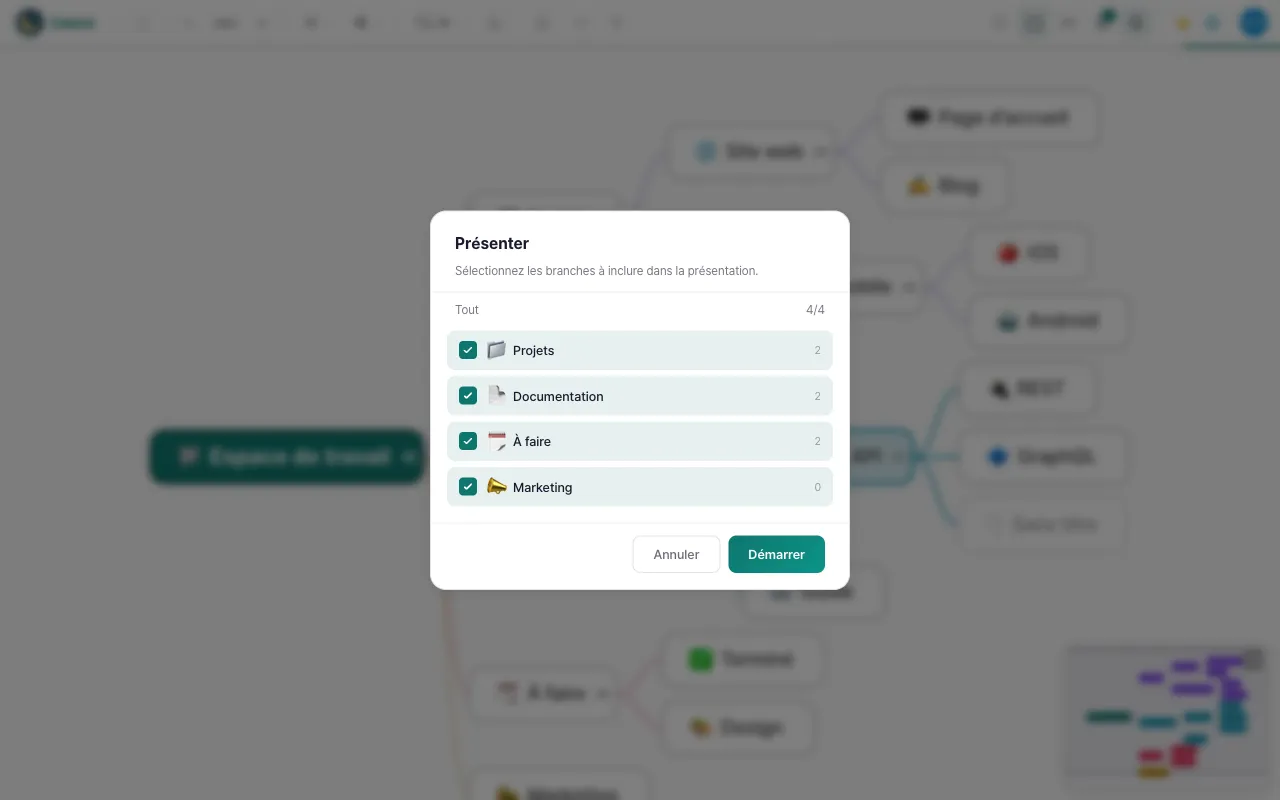
Le mode présentation parcourt la carte branche par branche en plein écran. Il fait partie des offres payantes, et Max permet en plus d'annoter les diapositives pendant la présentation.
Offres et facturation
Que comprend l'offre gratuite ?
Jusqu'à 50 nœuds, la disposition en arbre, PNG avec filigrane, export JSON et Markdown, et 30 idées d'IA par mois. La modification n'est pas limitée.
Qu'apportent les offres payantes ?
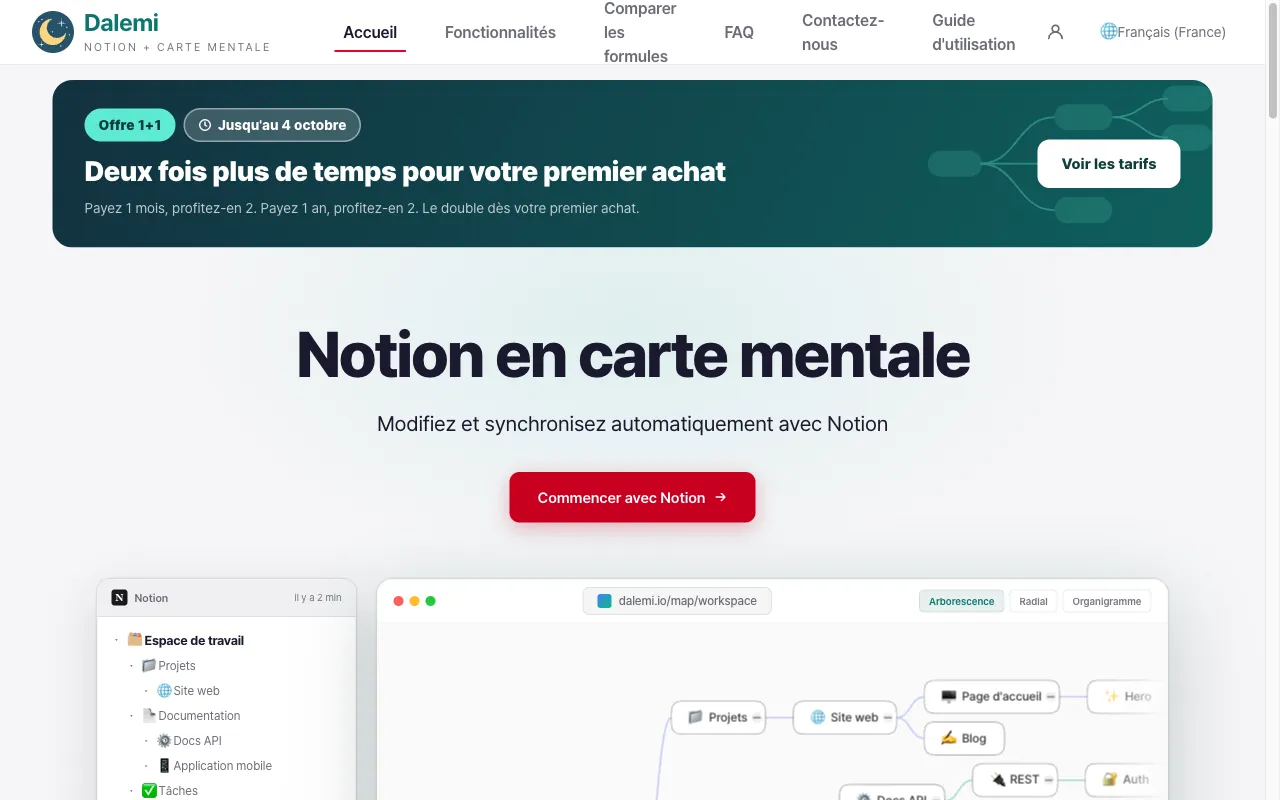
Nœuds illimités, les quatre dispositions, liens de partage, exports sans filigrane et présentation. Max ajoute l'export SVG, le dessin pendant les présentations, l'intégration sur site web et un quota d'IA plus large.
Comment suis-je facturé ?
Un paiement couvre un mois ou un an : ce n'est pas un abonnement reconduit automatiquement, donc rien n'est prélevé de nouveau sans un nouvel achat.
Quelle devise, quels moyens ?
Les cartes coréennes sont débitées en wons ; les cartes étrangères et PayPal, en dollars américains. L'écran de paiement indique toujours le montant réellement débité.
Annulation et remboursement
Un paiement peut être annulé dans les 7 jours, tant que la période qu'il couvre n'a pas commencé. Racheter la même offre prolonge le temps restant au lieu de le remplacer.
Votre compte
Où mes données sont-elles stockées ?
Vos cartes mentales — titres des nœuds, icônes et structure — sont stockées en toute sécurité dans votre compte MainMind ; vous pouvez les ouvrir depuis n'importe quel appareil.
Se déconnecter
Utilisez l'option de déconnexion du menu de profil. Se déconnecter met fin à cette session seulement ; vos cartes restent enregistrées.

Accès Google
MainMind utilise votre compte Google uniquement pour vous identifier. Vous pouvez retirer l'accès de MainMind depuis les paramètres de votre compte Google à tout moment ; vous ne pourrez simplement plus vous connecter tant que vous ne l'aurez pas autorisé de nouveau.
Supprimer son compte
Supprimez votre compte depuis la page de profil. Votre compte, vos réglages enregistrés et vos cartes sont supprimés. Notez que le temps payé restant est annulé en même temps.
Obtenir de l'aide
Écrivez-nous depuis la section contact de la page d'accueil. Précisez ce que vous faisiez et à quelle heure environ : la recherche est bien plus rapide.