Come usare MainMind
Tutto ciò che MainMind può fare, raccolto per attività: dall'accesso al pagamento fino alla chiusura dell'account.
Per iniziare
Serve una registrazione a parte?
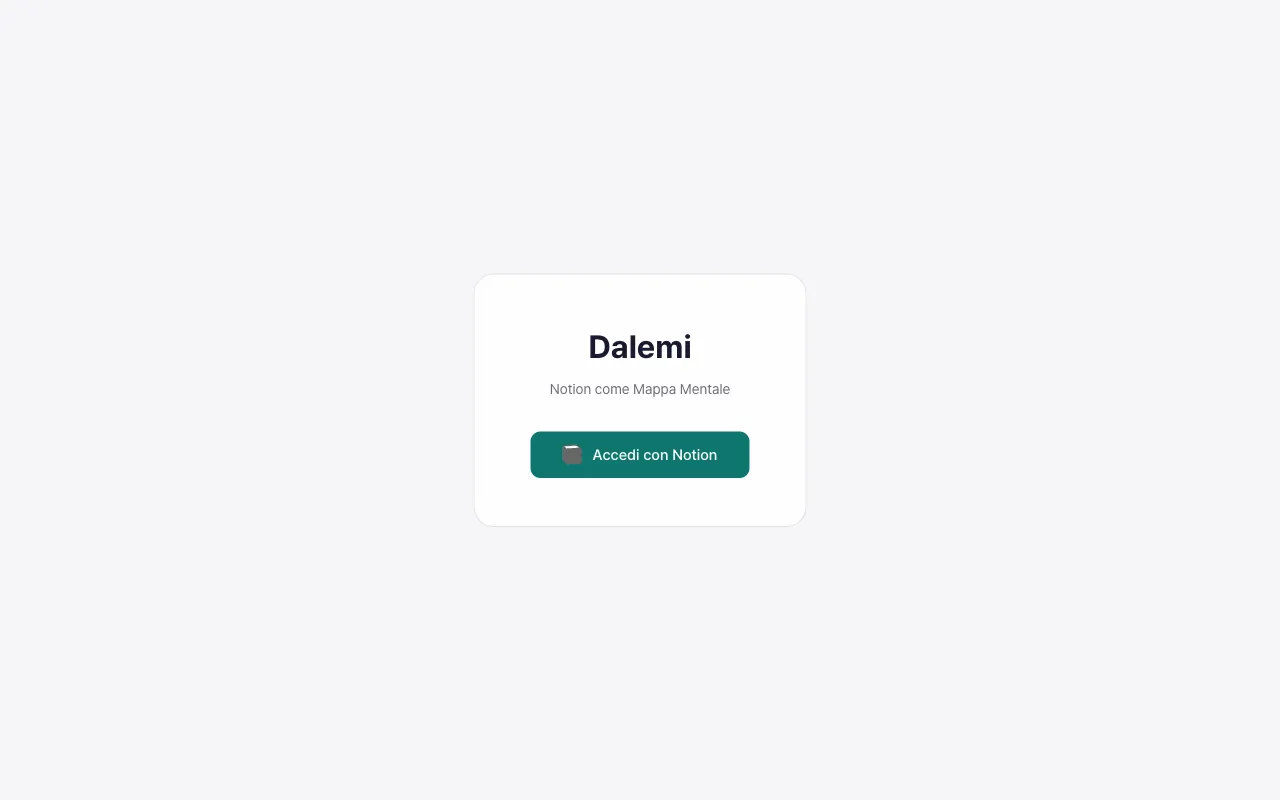
No. Accedi con il tuo account Google e l'account viene creato al primo accesso. Non c'è nessuna password separata da impostare o ricordare.
Devo importare qualcosa?
No. Le tue mappe vivono nel tuo account MainMind. Un nuovo account parte con uno spazio di lavoro vuoto: aggiungi il primo nodo e la mappa cresce da lì.
Qual è la prima schermata?
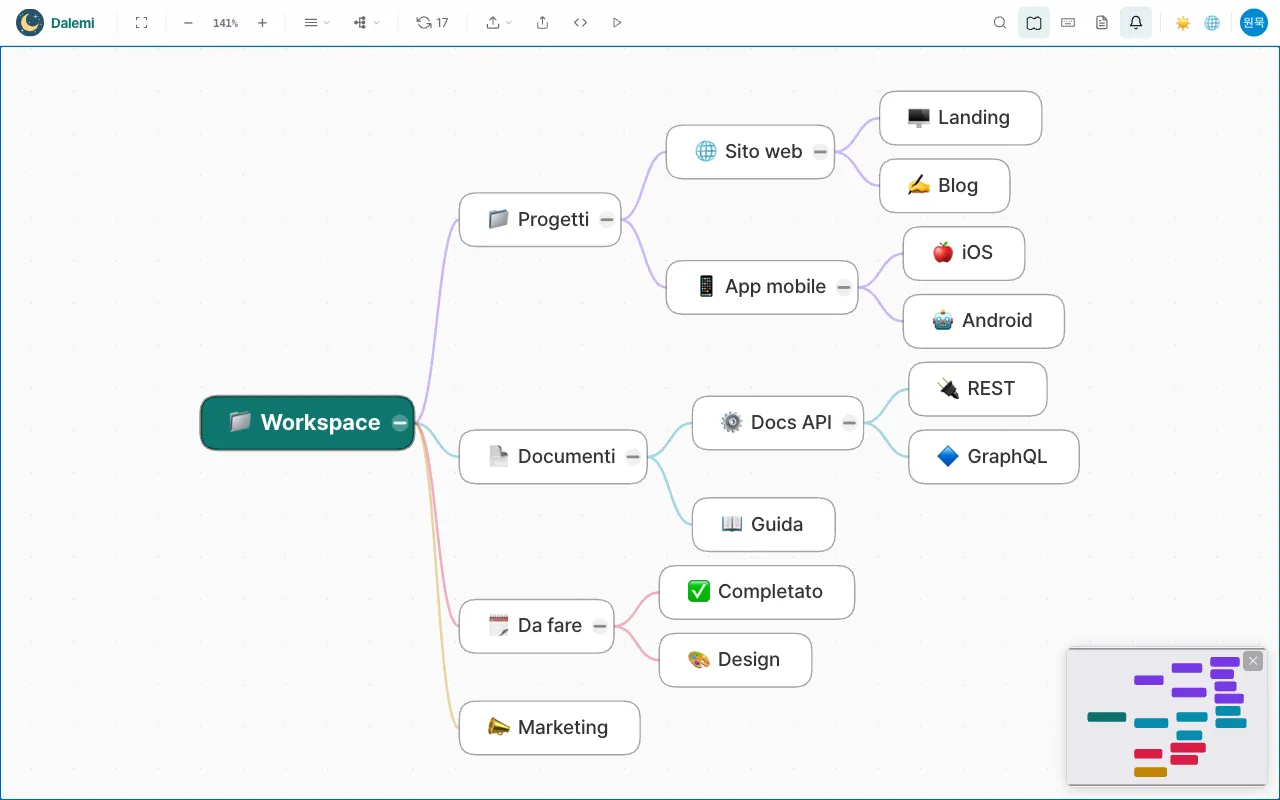
La mappa dello spazio di lavoro: tutti i nodi di primo livello del tuo account, disegnati come un'unica mappa mentale. È il punto di partenza per tutto il resto.
Posso aprire una sola pagina come mappa?
Sì. Il sottoalbero di qualsiasi nodo può essere aperto come mappa a sé, con il proprio layout e la propria camera.
Modificare la mappa
Aggiungere una sottopagina
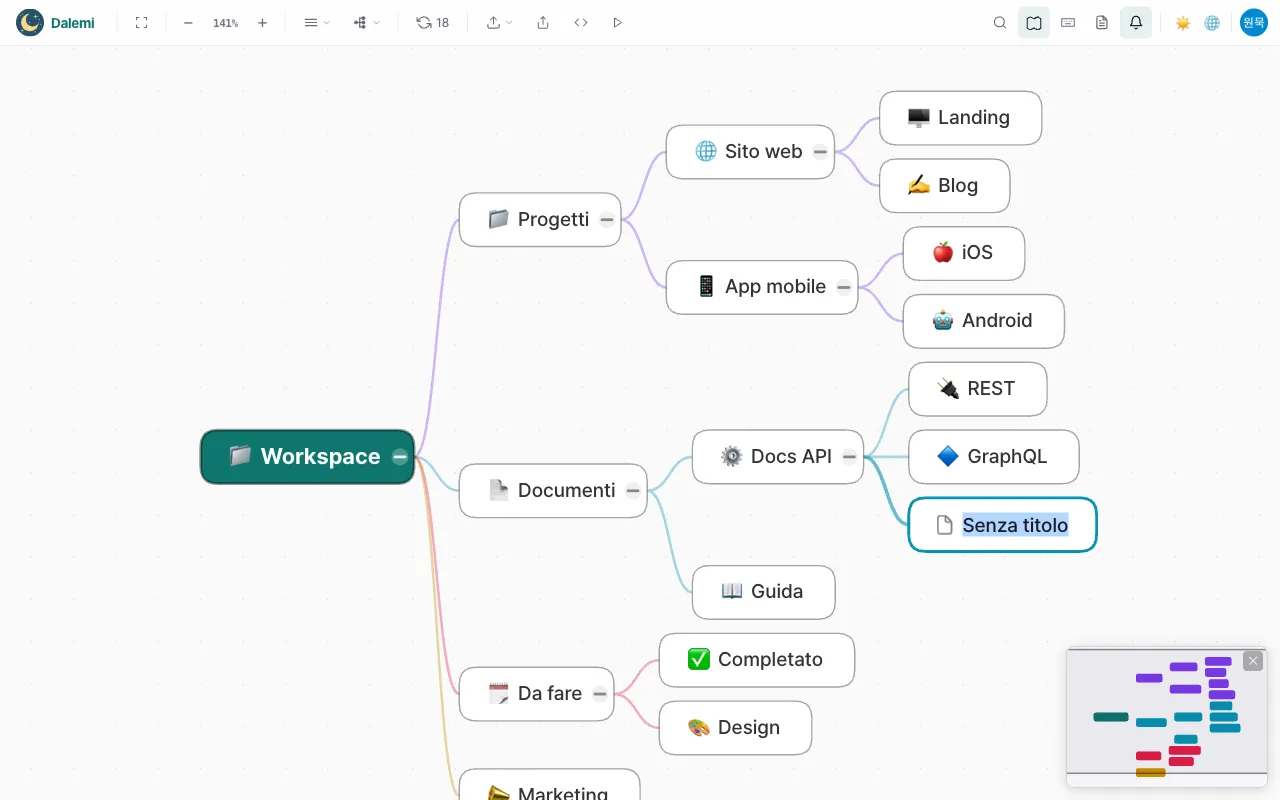
Seleziona un nodo e premi Spazio. Sotto di esso viene creata una nuova sottopagina e il nome che digiti viene salvato nel tuo account.
Aggiungere una pagina allo stesso livello
Seleziona un nodo e premi Invio. La nuova pagina compare accanto, sotto lo stesso elemento superiore.
Rinominare
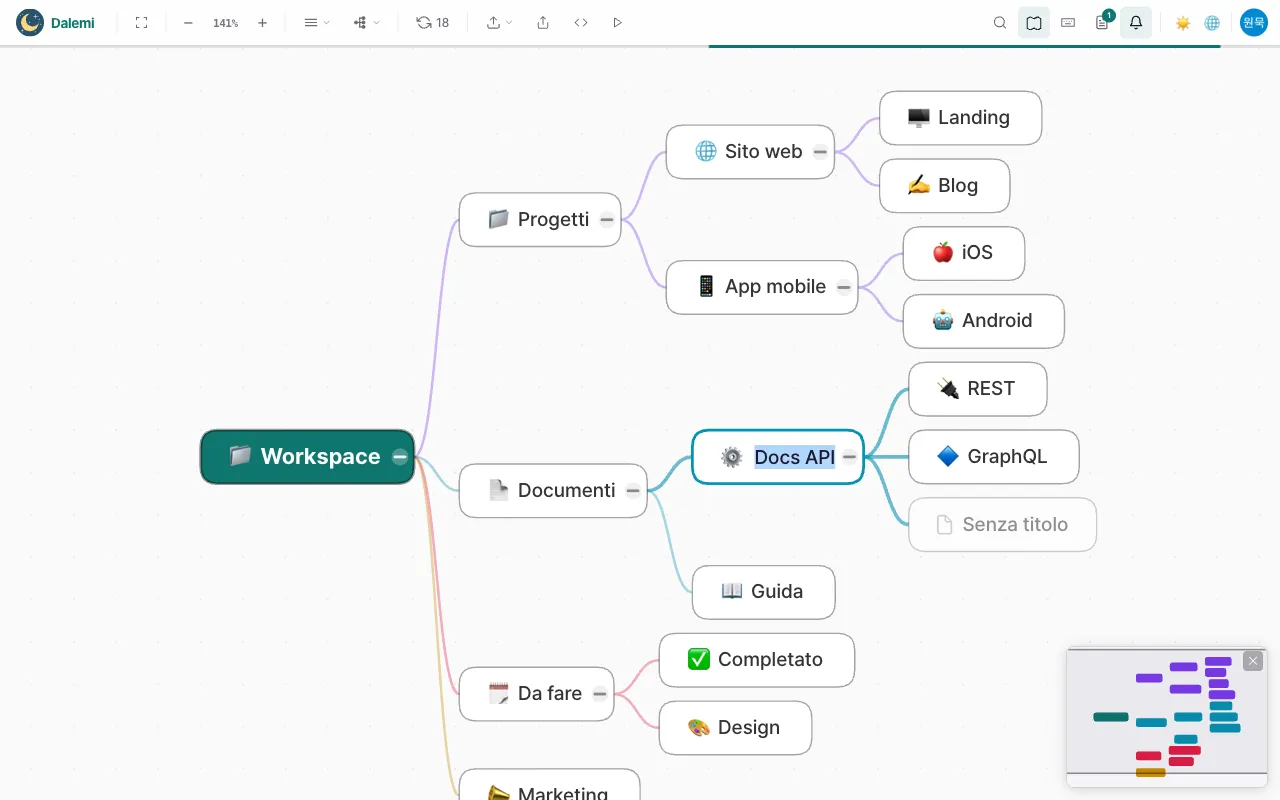
Premi F2 o fai doppio clic sul nodo. Il titolo cambia non appena confermi.
Cambiare l'icona
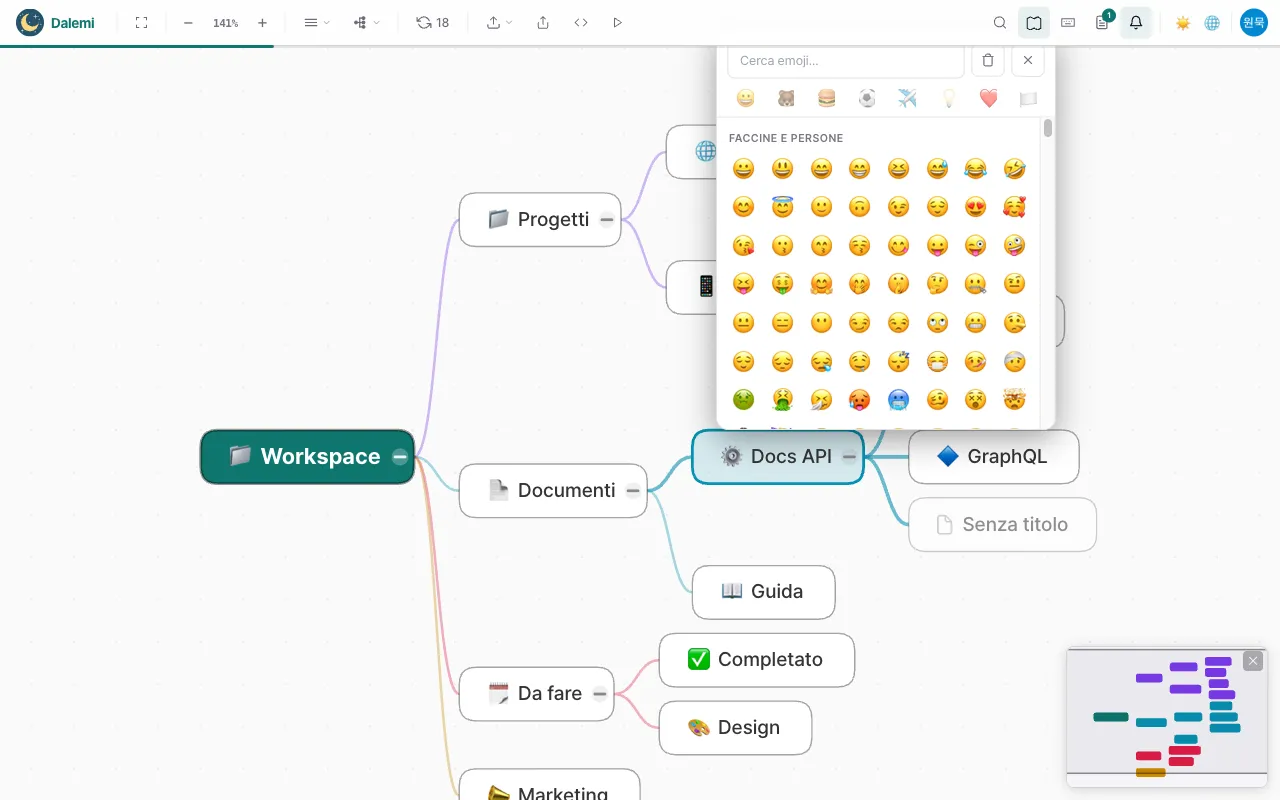
Premi i con un nodo selezionato e scegli un'emoji. Cancellandola, l'icona viene rimossa.
Spostare e riordinare
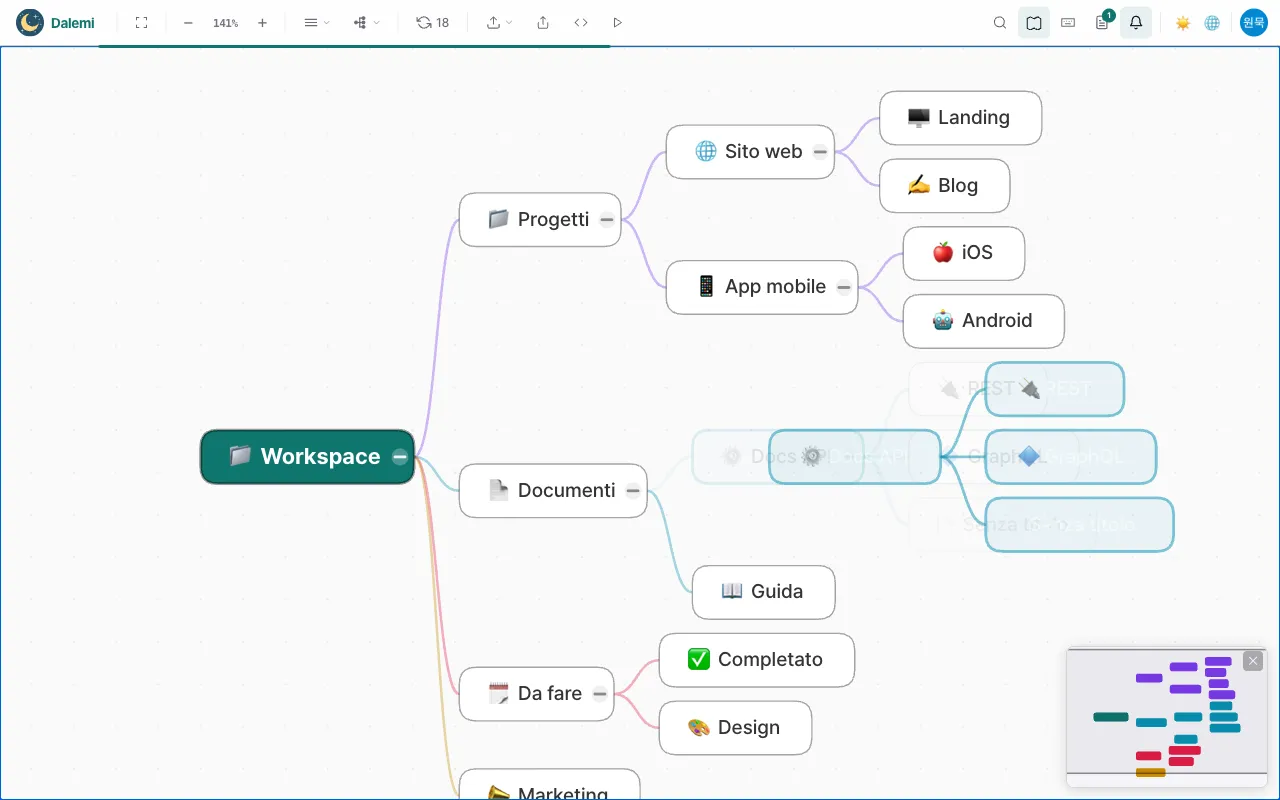
Trascina un nodo su un altro per metterlo sotto di esso, oppure rilascialo tra due elementi allo stesso livello per cambiarne l'ordine. Alt+↑ e Alt+↓ riordinano senza mouse all'interno dello stesso elemento superiore.
Eliminare una pagina
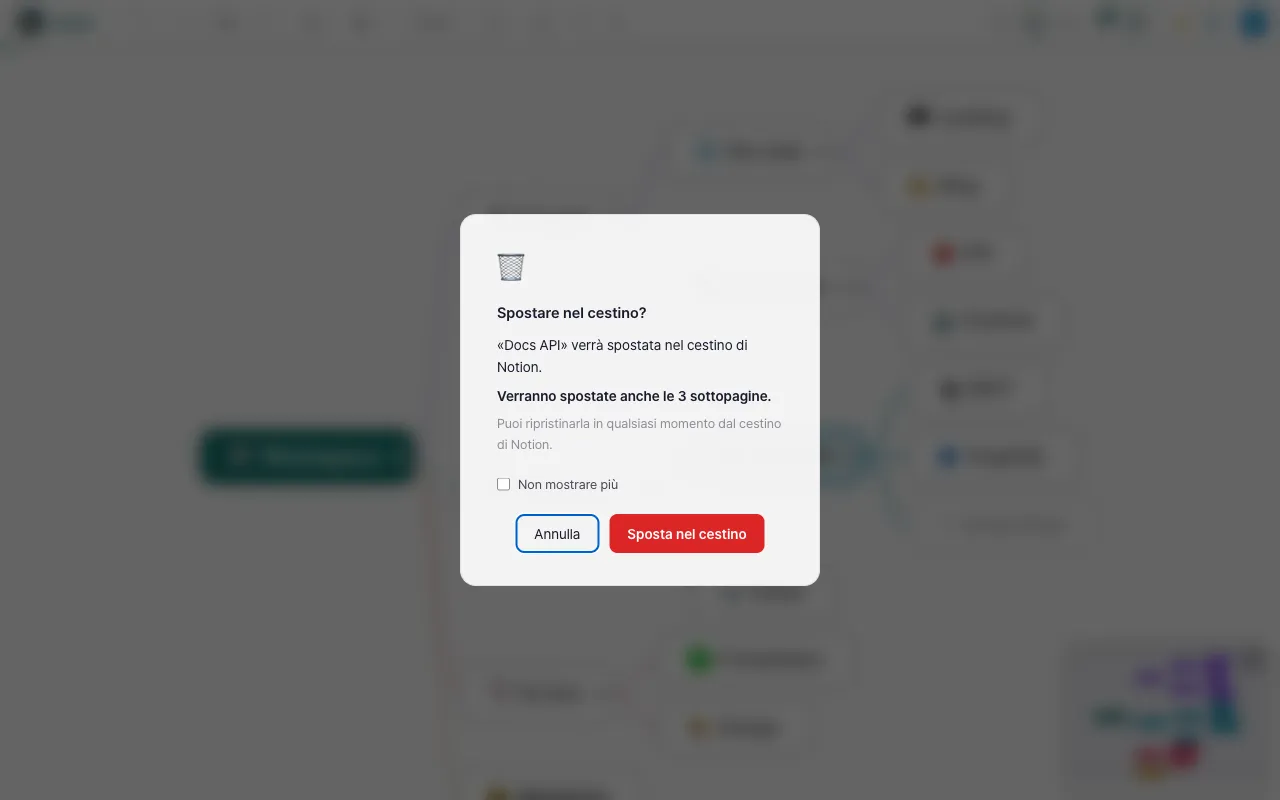
L'eliminazione chiede conferma e poi sposta la pagina nel cestino. Non si perde nulla: se cambi idea, ripristinala dal cestino.
Copia, taglia e incolla
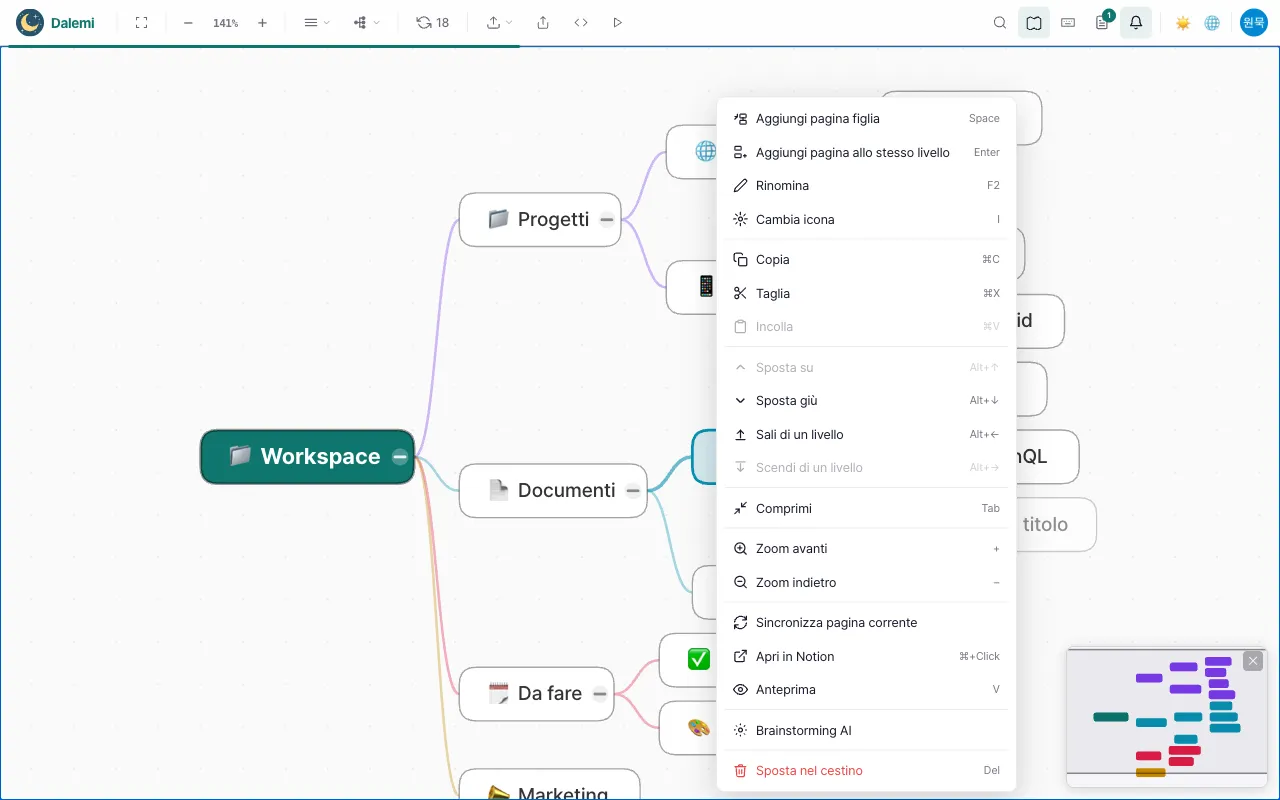
⌘C / ⌘X / ⌘V (Ctrl su Windows) duplicano o spostano una pagina insieme alle sue sottopagine. Incollando si creano copie reali.
Ampliare le idee con l'IA
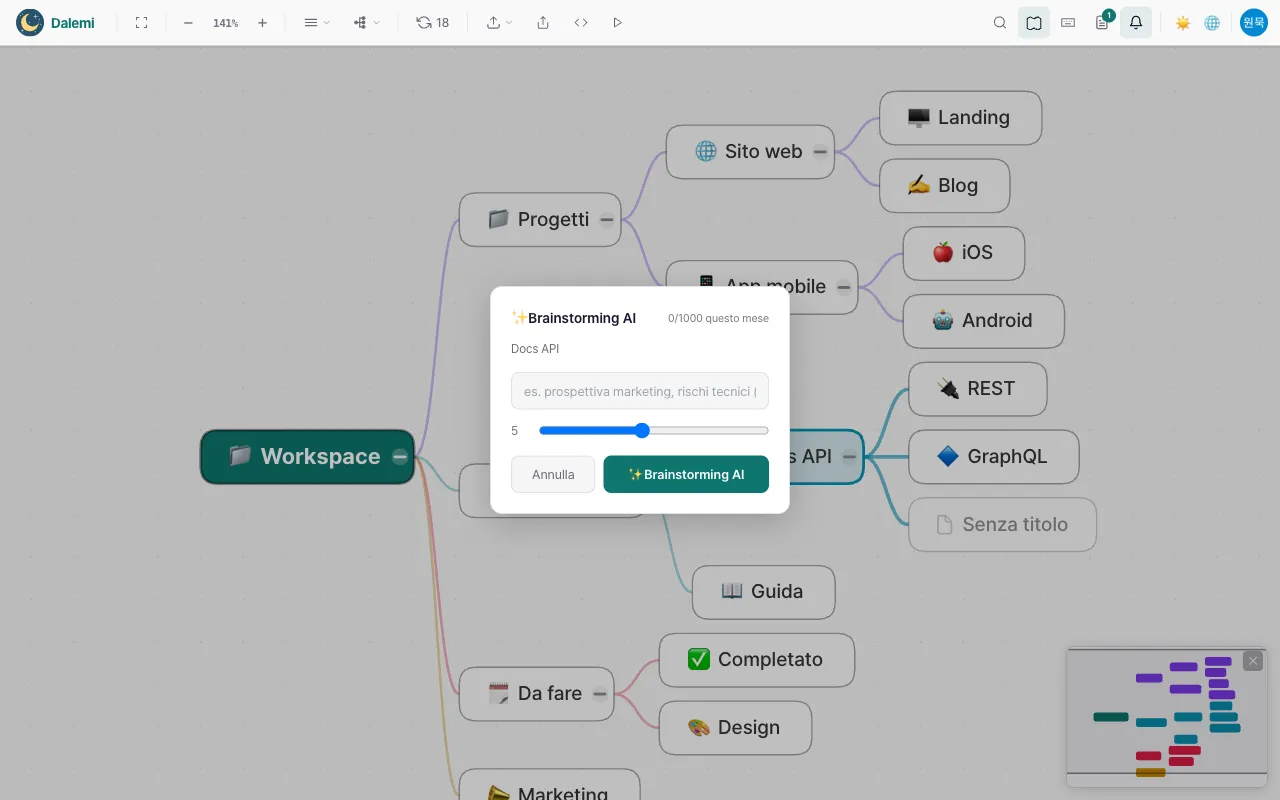
Fai clic destro su un nodo e scegli il brainstorming con IA per creare sotto di esso tutte le sottopagine di sviluppo che desideri. Aggiungi una riga sull'angolazione che ti interessa e i suggerimenti la seguiranno.
Vista e navigazione
Quattro disposizioni
Albero, radiale, organigramma e divisione destra-sinistra. Il piano gratuito usa l'albero; quelli a pagamento consentono di passare fra tutte e quattro.
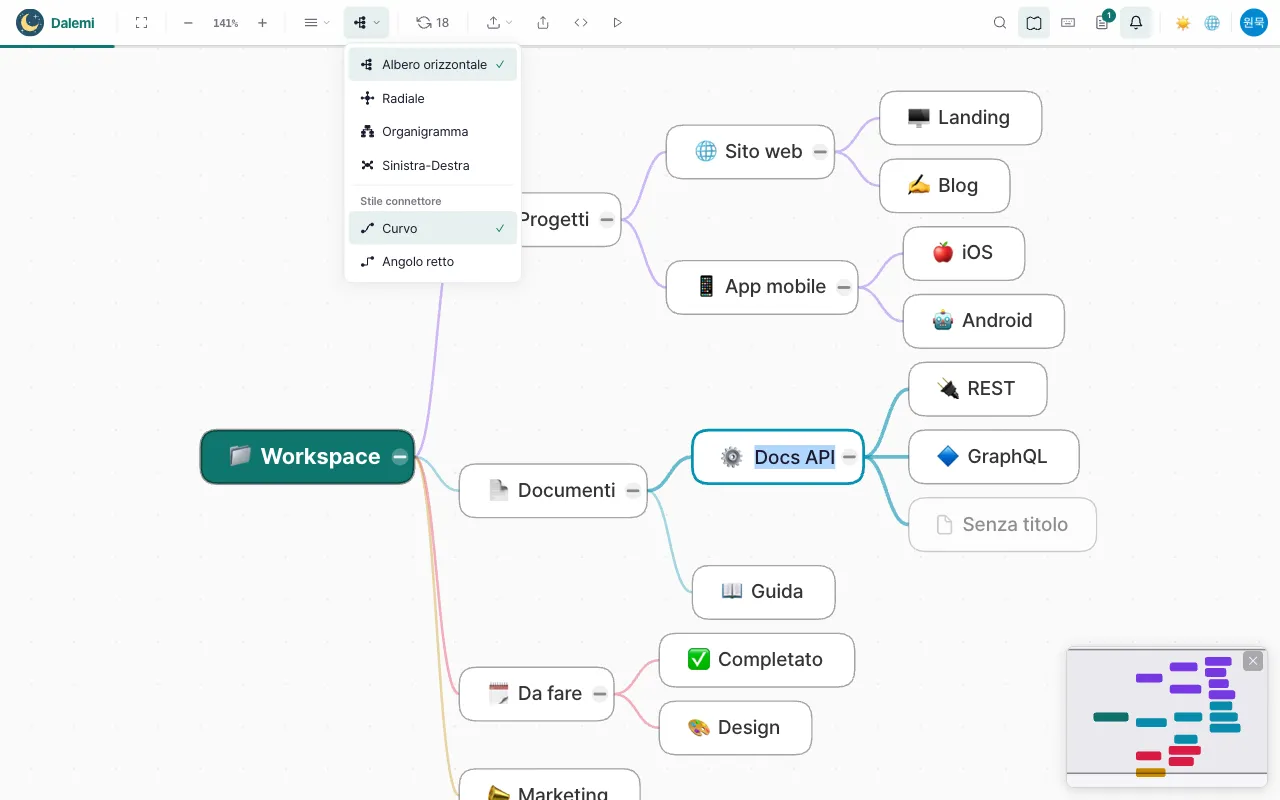
Stile dei collegamenti
Puoi scegliere curve o angoli retti. Nel radiale l'elemento superiore e quello inferiore stanno sullo stesso raggio e non c'è un asse da piegare, quindi le linee restano sempre dritte.
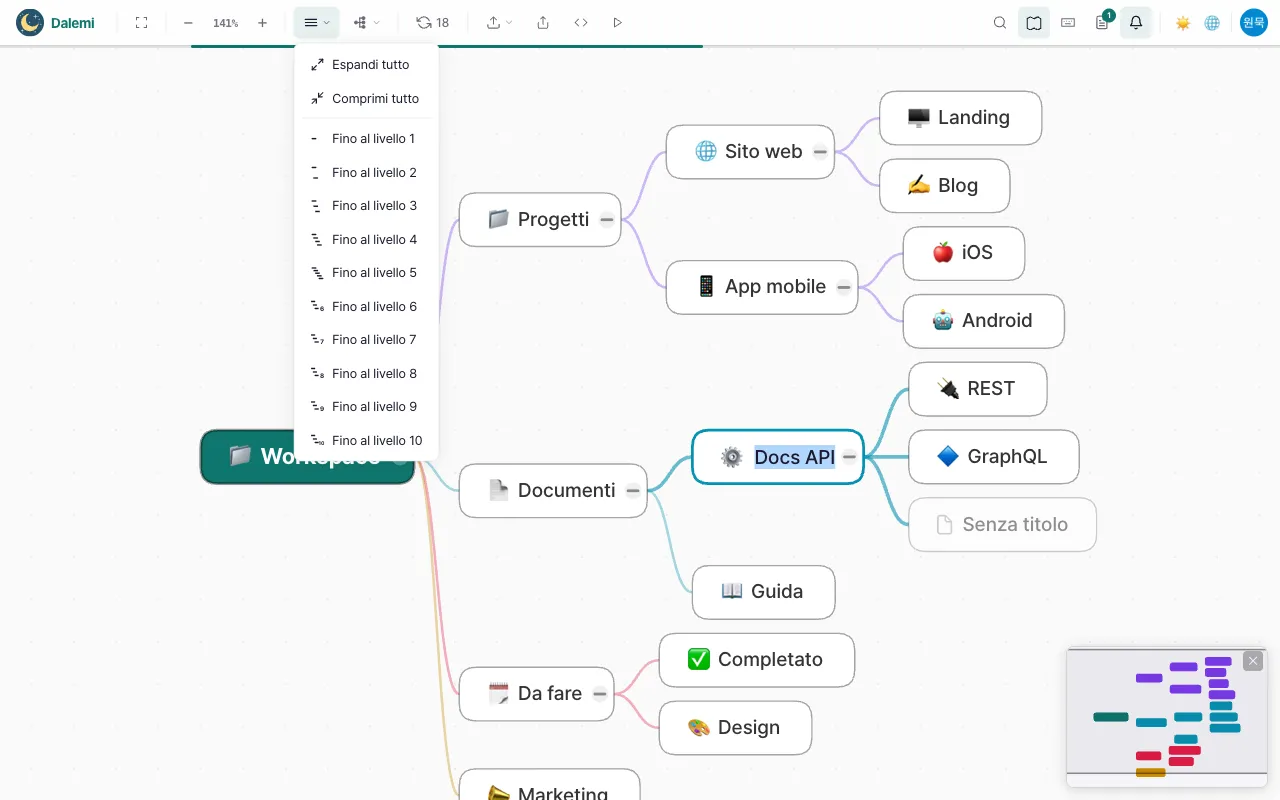
Comprimere ed espandere
Fai clic sul cerchietto sul bordo di un nodo per comprimere ciò che sta sotto. Dalla barra puoi comprimere tutto, espandere tutto o espandere fino a un livello scelto.
Zoom e adatta allo schermo
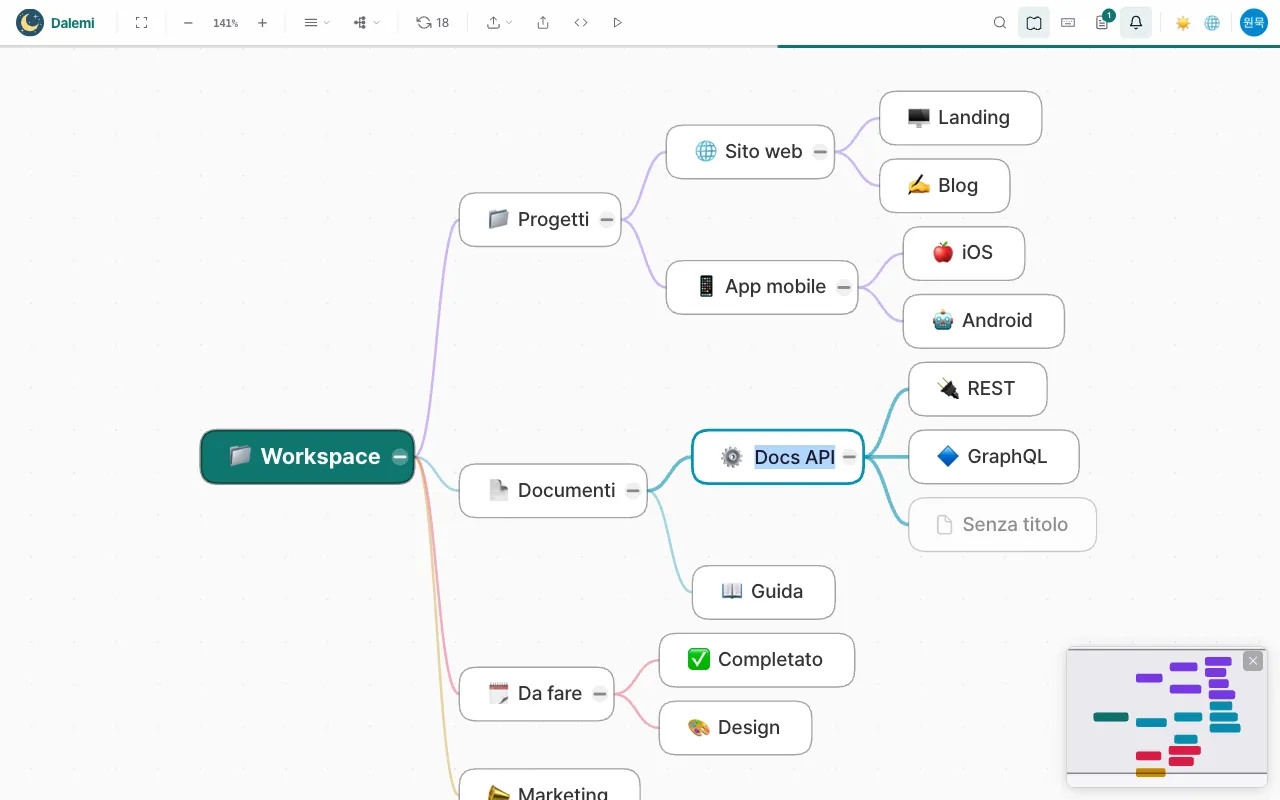
Usa la rotella o +/- per lo zoom e il pulsante di adattamento per vedere tutta la mappa. Zoom e posizione vengono ricordati per ogni mappa.
Trovare una pagina
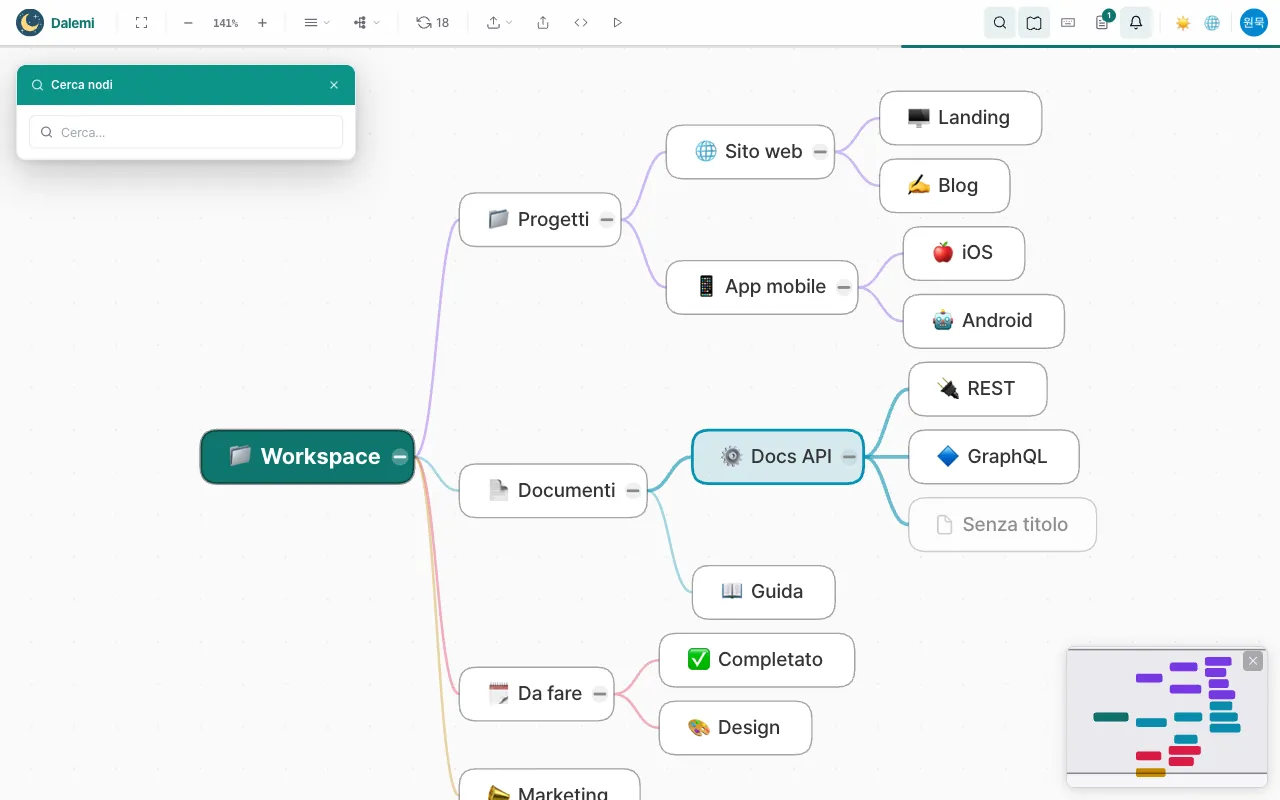
Apri la ricerca nella barra e digita un nome per saltare a quel nodo. Nelle mappe grandi la minimappa mostra dove ti trovi e permette di spostarti trascinando.
Salvare il tuo lavoro
Le mie modifiche vengono salvate automaticamente?
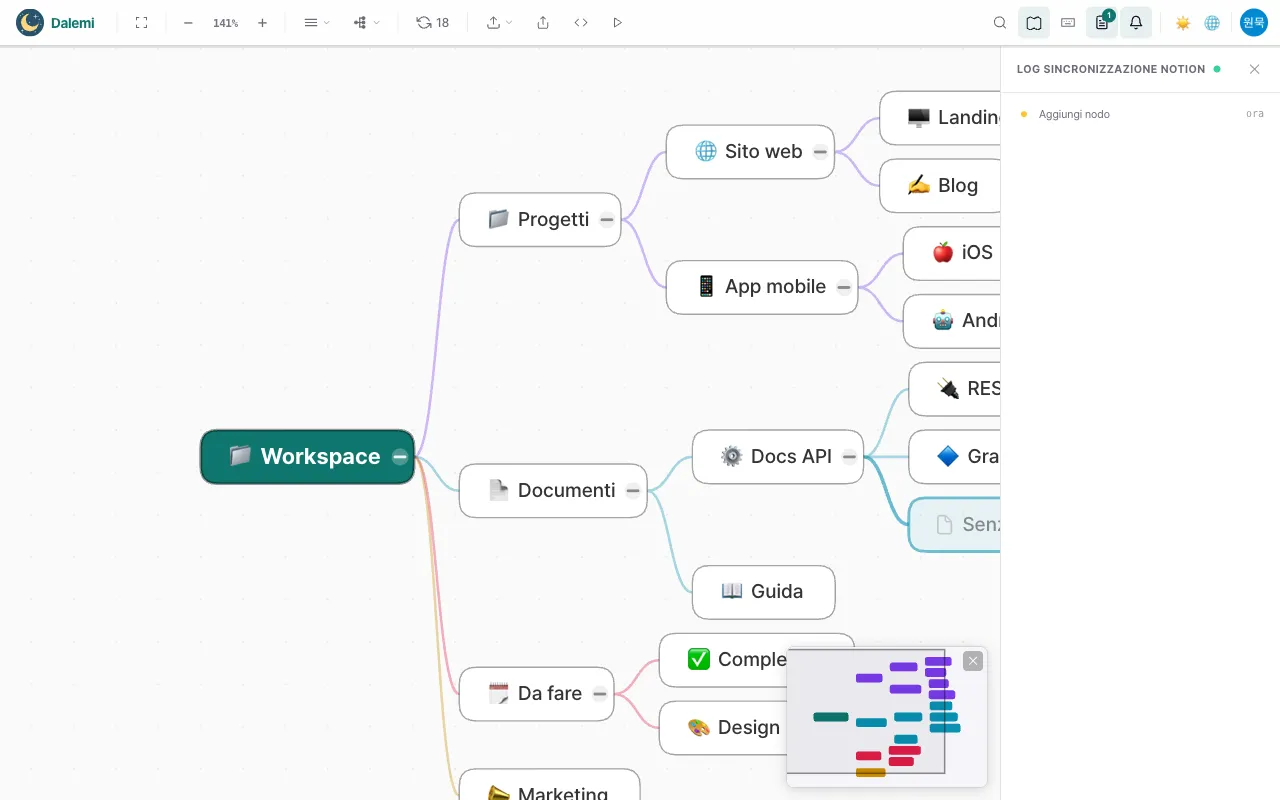
Sì. Ogni modifica — creazione, ridenominazione, icona, spostamento, riordino, eliminazione — viene salvata subito nel tuo account. Il pannello del registro dei salvataggi mostra ogni salvataggio man mano che avviene.
Posso aprire la mia mappa su un altro dispositivo?
Sì. Accedi con lo stesso account Google e le tue mappe sono lì, esattamente come le hai lasciate.
Cosa succede se chiudo la scheda durante il salvataggio?
Se ci sono ancora salvataggi in corso, il browser chiede conferma prima di uscire, così nessuna modifica va persa per errore.
Posso aprire la stessa mappa in due schede?
Consultarla sì, ma solo una scheda alla volta ha il permesso di scrittura. L'altra avvisa che si sta modificando altrove invece di sovrascrivere.
Condividere, esportare, presentare
Condividere un link di sola lettura
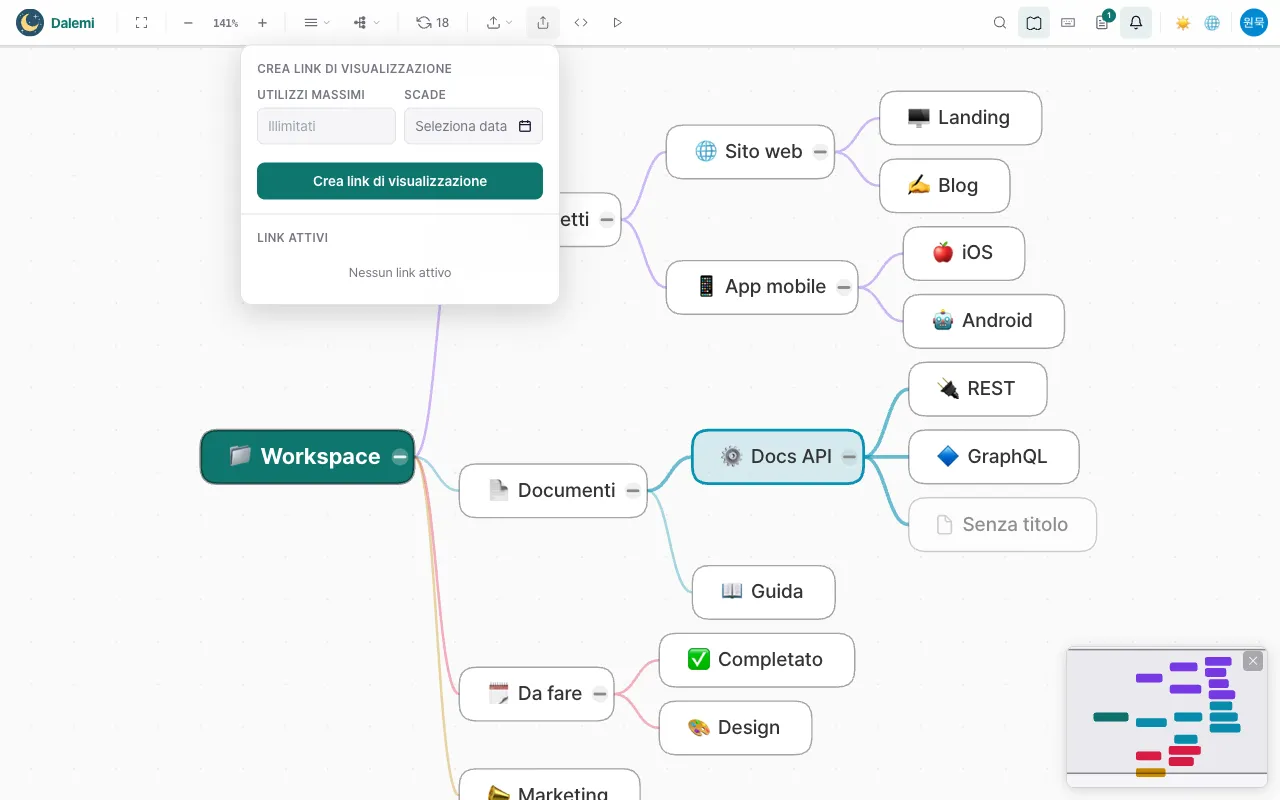
Crea un link che permette a chiunque lo riceva di aprire la mappa. I link condivisi sono sempre di sola lettura e sono disponibili nei piani a pagamento.
Limitare le visualizzazioni o impostare una scadenza
Ogni link accetta un numero massimo di visualizzazioni e una data di scadenza. Raggiunto il limite, il link smette di funzionare.
Incorporare la mappa in un sito web
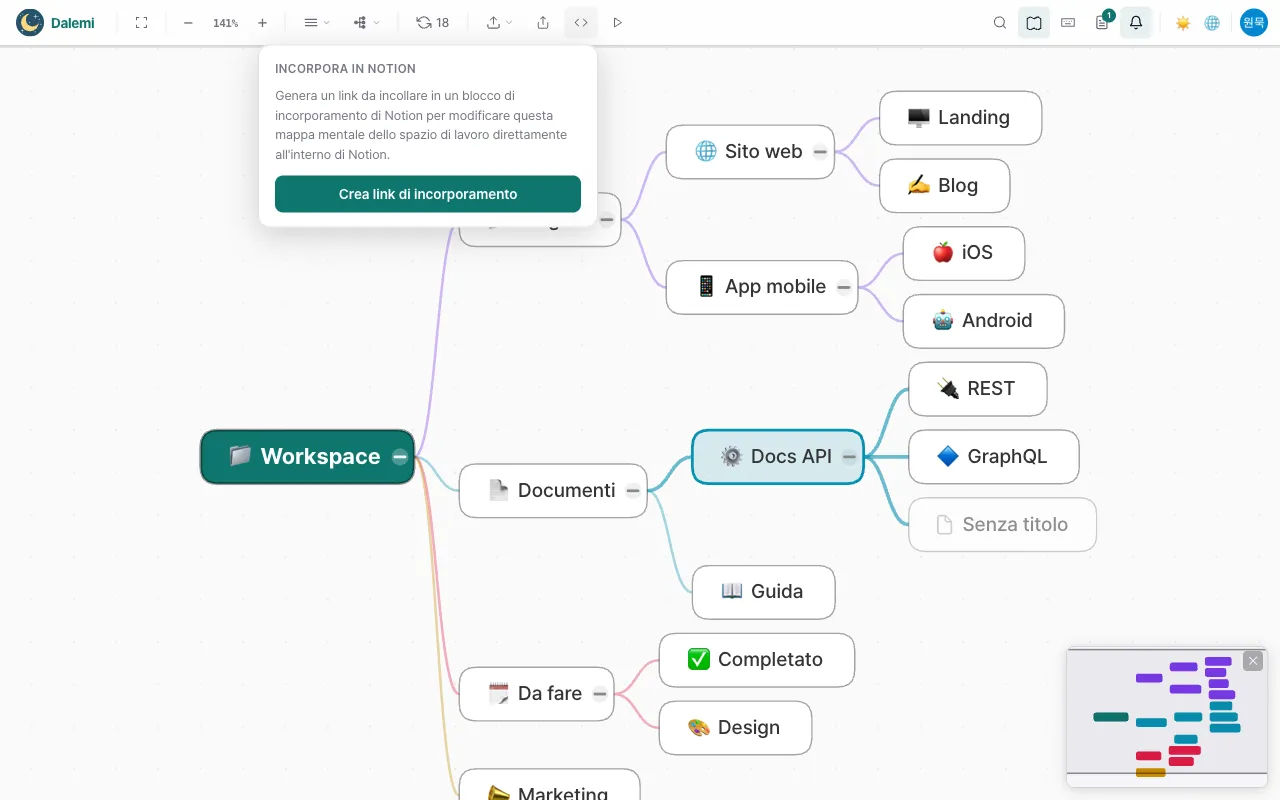
I piani Max possono incorporare una mappa modificabile in un'altra pagina web, così modifichi la struttura senza lasciare quella pagina.
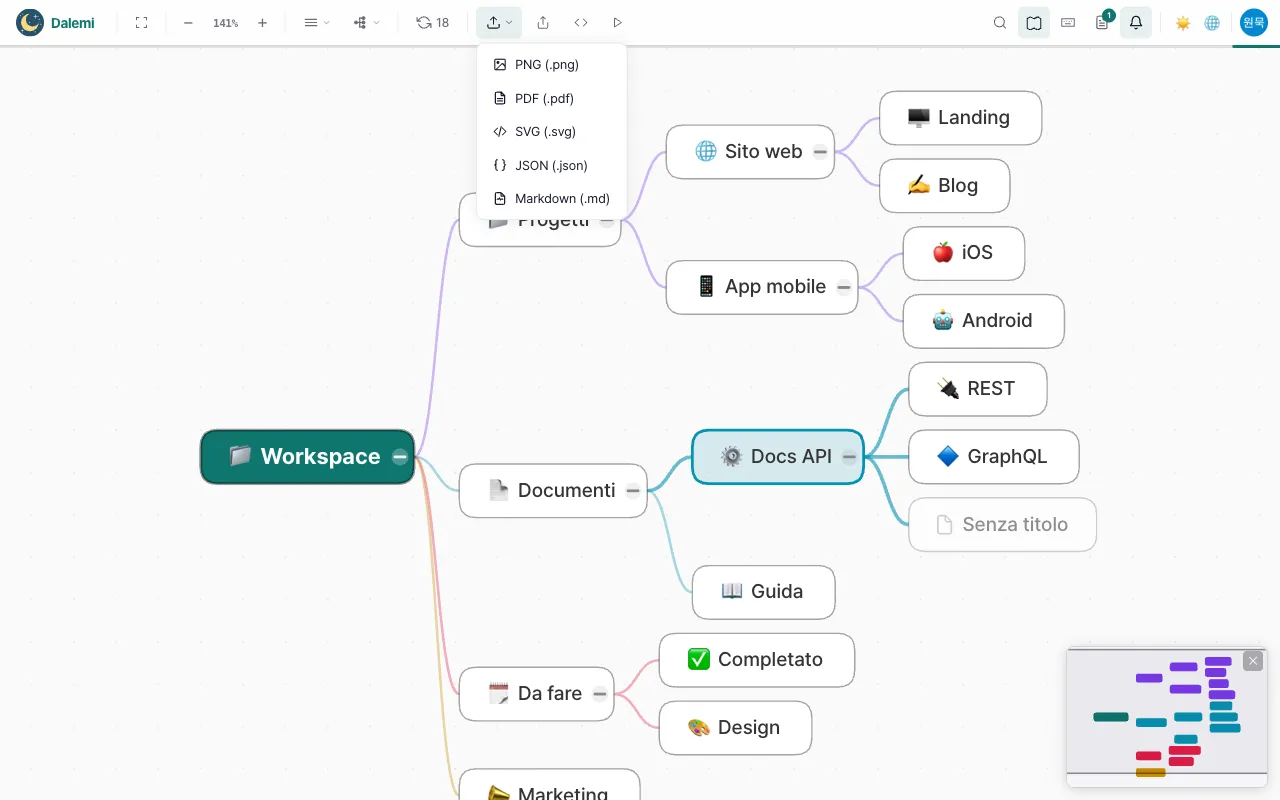
Esportare la mappa
PNG, PDF, SVG, JSON e Markdown. Il piano gratuito esporta un PNG con filigrana più JSON e Markdown; Pro aggiunge PNG pulito e PDF; l'SVG è riservato a Max.
Presentare
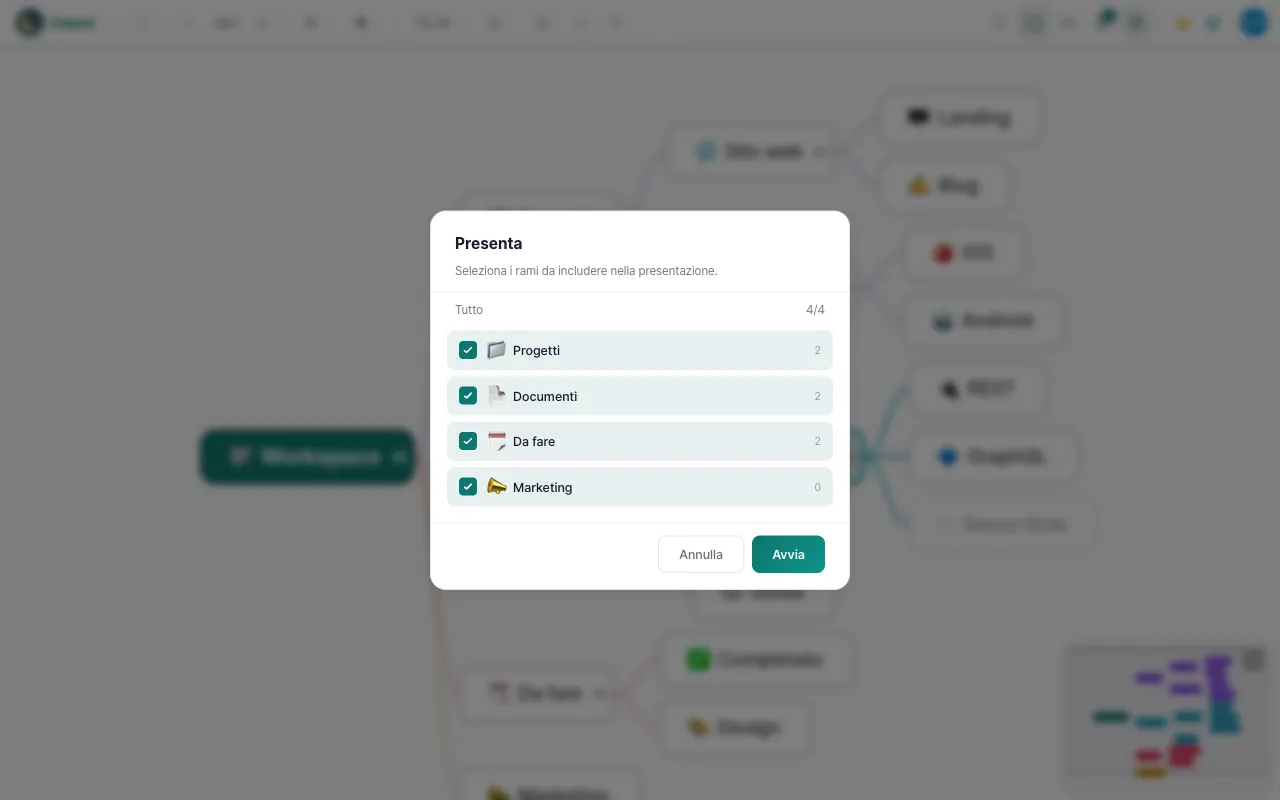
La modalità presentazione percorre la mappa ramo per ramo a schermo intero. Fa parte dei piani a pagamento, e con Max puoi anche disegnare sulle slide mentre presenti.
Piani e pagamenti
Cosa include il piano gratuito?
Fino a 50 nodi, il layout ad albero, PNG con filigrana, esportazione JSON e Markdown e 30 idee IA al mese. La modifica non ha limiti.
Cosa aggiungono i piani a pagamento?
Nodi illimitati, tutti e quattro i layout, link di condivisione, esportazioni pulite e presentazione. Max aggiunge l'esportazione SVG, il disegno durante le presentazioni, l'incorporamento nei siti web e una quota IA più ampia.
Come funziona l'addebito?
Un pagamento copre un mese o un anno: non è un abbonamento a rinnovo automatico, quindi non viene addebitato di nuovo se non acquisti un altro periodo.
Quale valuta e quali metodi?
Le carte coreane vengono addebitate in won; le carte estere e PayPal in dollari statunitensi. La schermata di pagamento indica sempre l'importo che verrà effettivamente addebitato.
Annullamento e rimborsi
Un pagamento si può annullare entro 7 giorni, purché il periodo che copre non sia ancora iniziato. Riacquistare lo stesso piano allunga il tempo residuo invece di sostituirlo.
Il tuo account
Dove sono conservati i miei dati?
Le tue mappe mentali — titoli dei nodi, icone e struttura — sono archiviate in modo sicuro nel tuo account MainMind, così puoi aprirle da qualsiasi dispositivo.
Uscire dall'account
Usa la voce di disconnessione nel menu del profilo. Disconnettersi termina solo questa sessione; le tue mappe restano salvate.

Accesso a Google
MainMind usa il tuo account Google solo per identificarti. Puoi rimuovere l'accesso di MainMind dalle impostazioni del tuo account Google in qualsiasi momento; semplicemente non potrai accedere finché non lo consenti di nuovo.
Chiudere l'account
Elimina il tuo account dalla pagina del profilo. Il record dell'account, le impostazioni salvate e le mappe vengono rimossi. Tieni presente che l'eventuale periodo pagato residuo viene annullato contemporaneamente.
Chiedere aiuto
Scrivici dalla sezione contatti della pagina iniziale. Indica cosa stavi facendo e all'incirca a che ora: rende la ricerca molto più rapida.