MainMindの使い方
サインインから支払い、アカウントの削除まで、MainMindでできることを目的別にまとめました。
はじめに
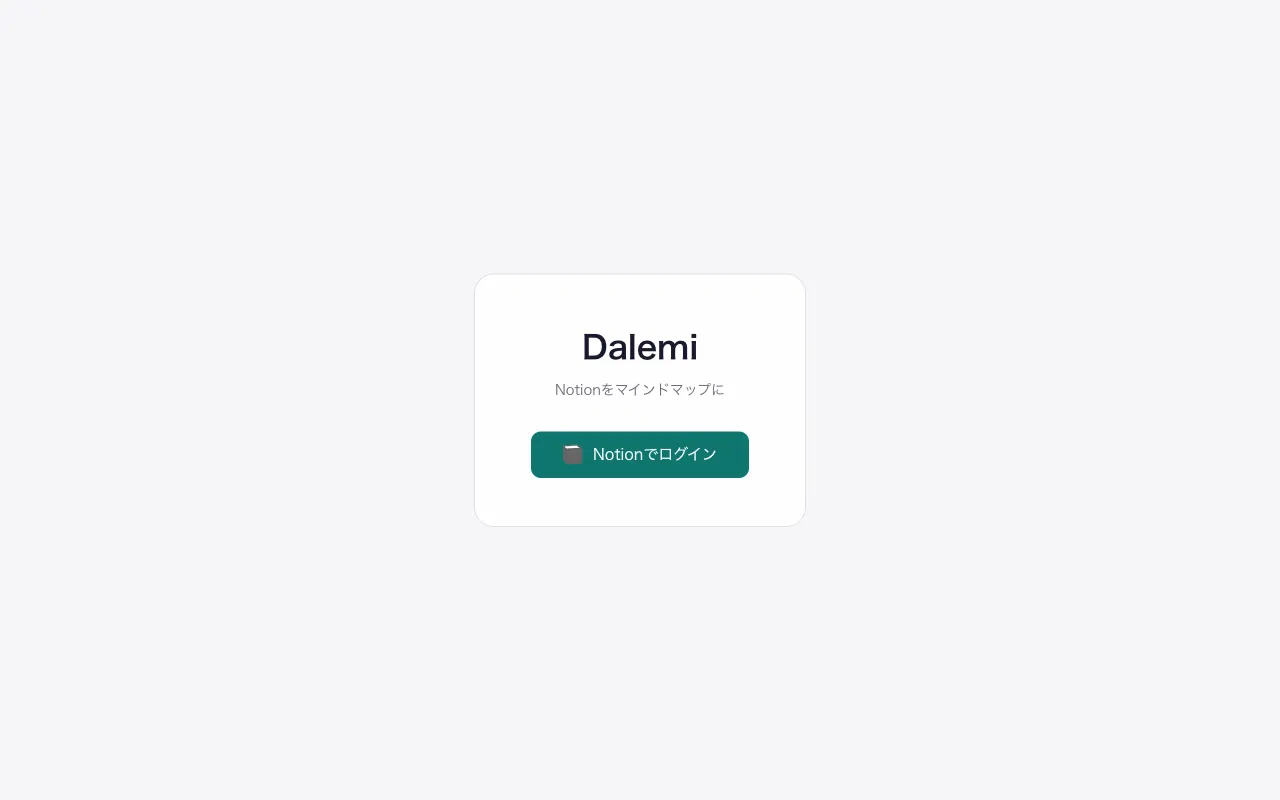
会員登録は別に必要ですか?
いいえ。Googleアカウントでログインすると、初回ログイン時にアカウントが作成されます。別途パスワードを設定したり覚えたりする必要はありません。
何かインポートする必要はありますか?
いいえ。マップはMainMindのアカウントに保存されます。新しいアカウントは空のワークスペースから始まり、最初のノードを追加するとマップが広がっていきます。
最初に開く画面は?
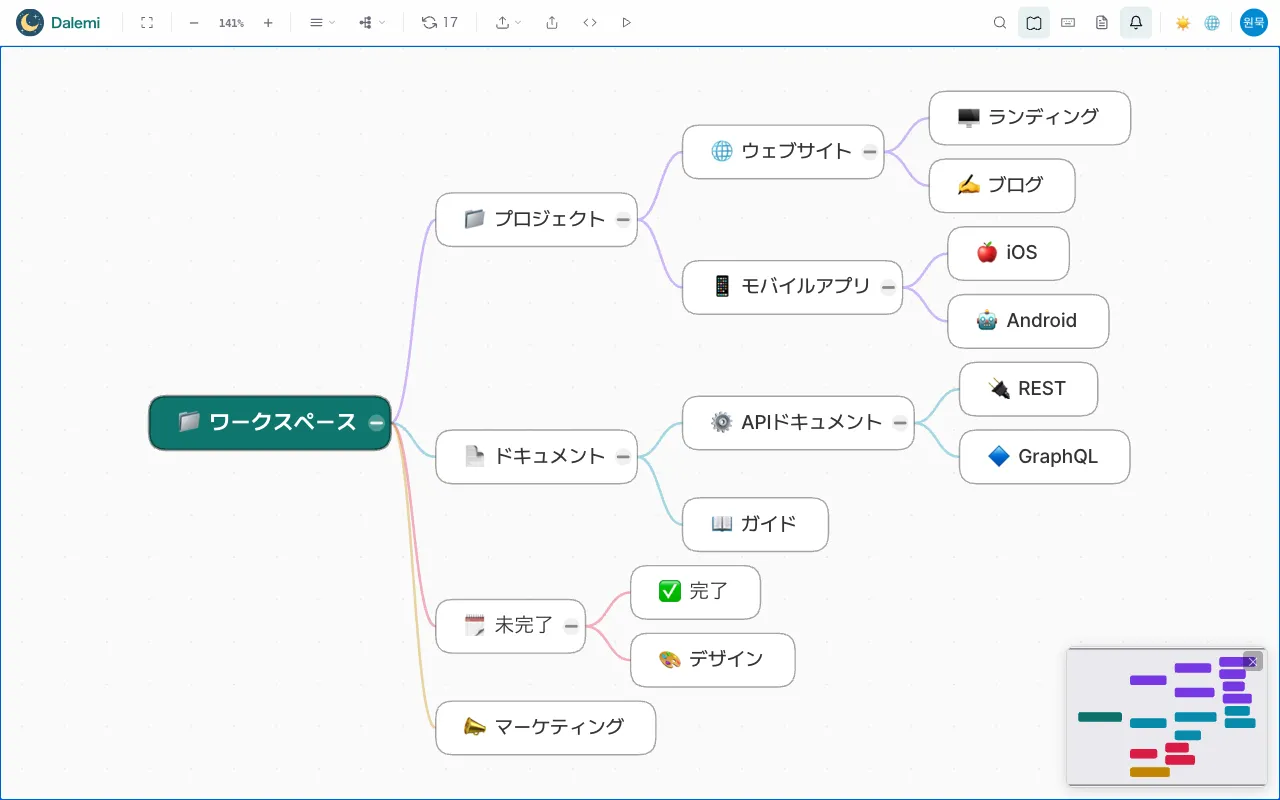
ワークスペースマップです。アカウント内のすべての最上位ノードをひとつのマインドマップとして描いたもので、あらゆる作業の出発点になります。
特定のページだけ開けますか?
はい。どのノードでも、その下の構造を独立したマップとして開けます。レイアウトとカメラも別々に保持されます。
マップの編集
下位ページを追加
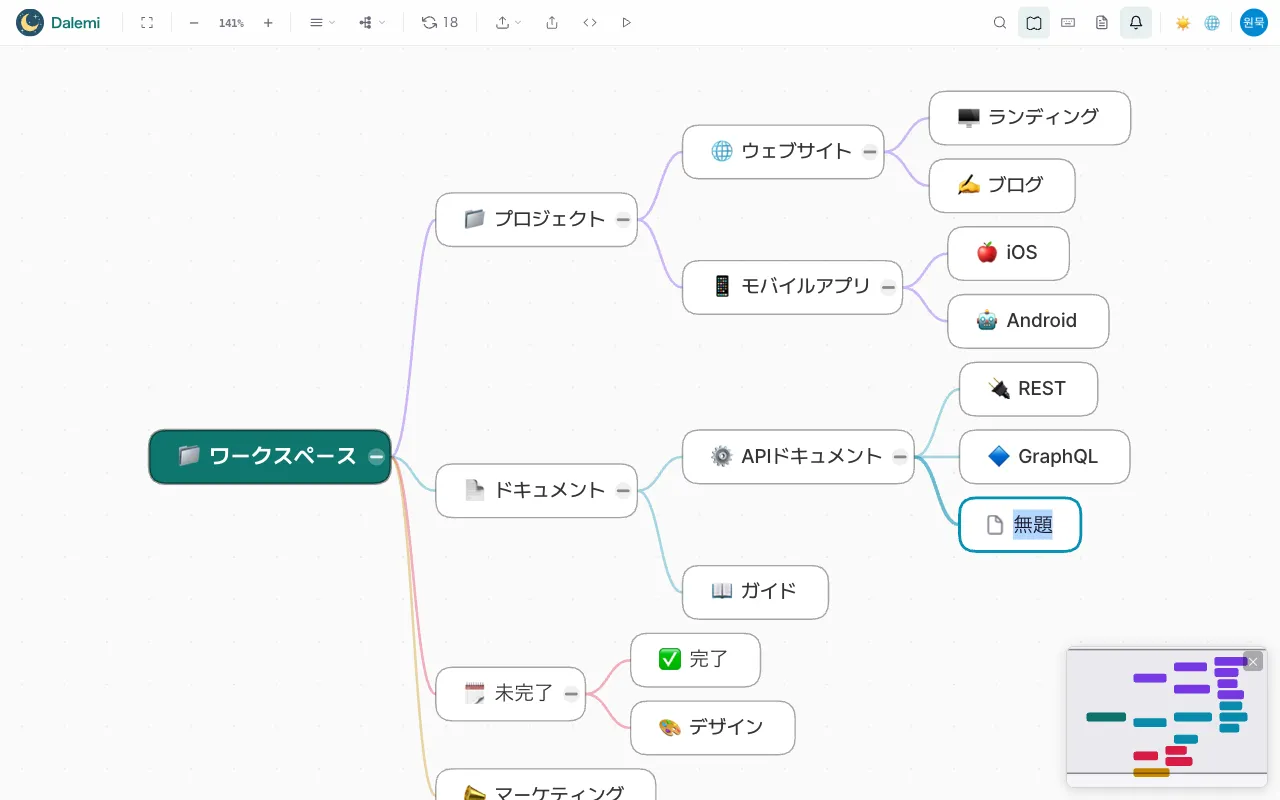
ノードを選択してSpaceを押します。その下に新しい子ページが作られ、入力した名前はアカウントに保存されます。
同じ階層にページを追加
ノードを選んでEnterを押すと、同じ親の下、その隣に新しいページができます。
名前を変更
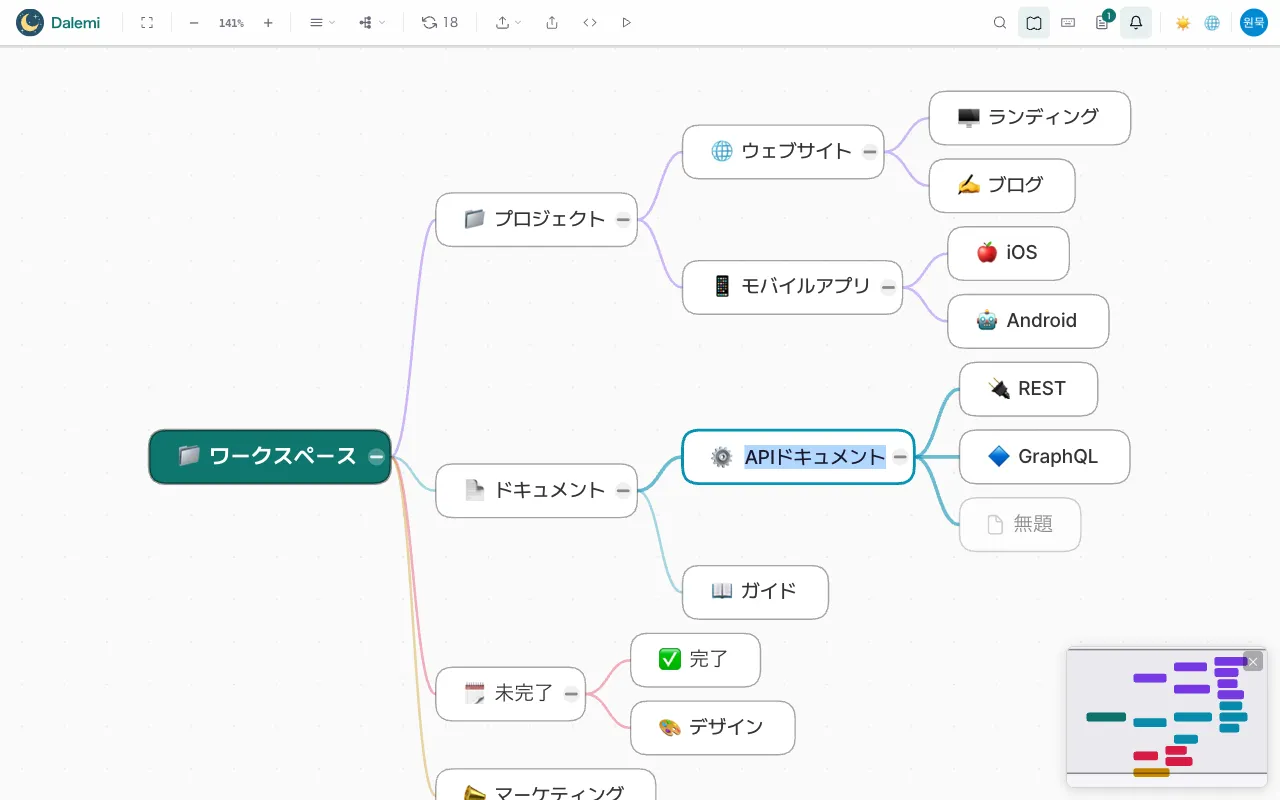
F2を押すか、ノードをダブルクリックします。確定するとすぐにタイトルが変わります。
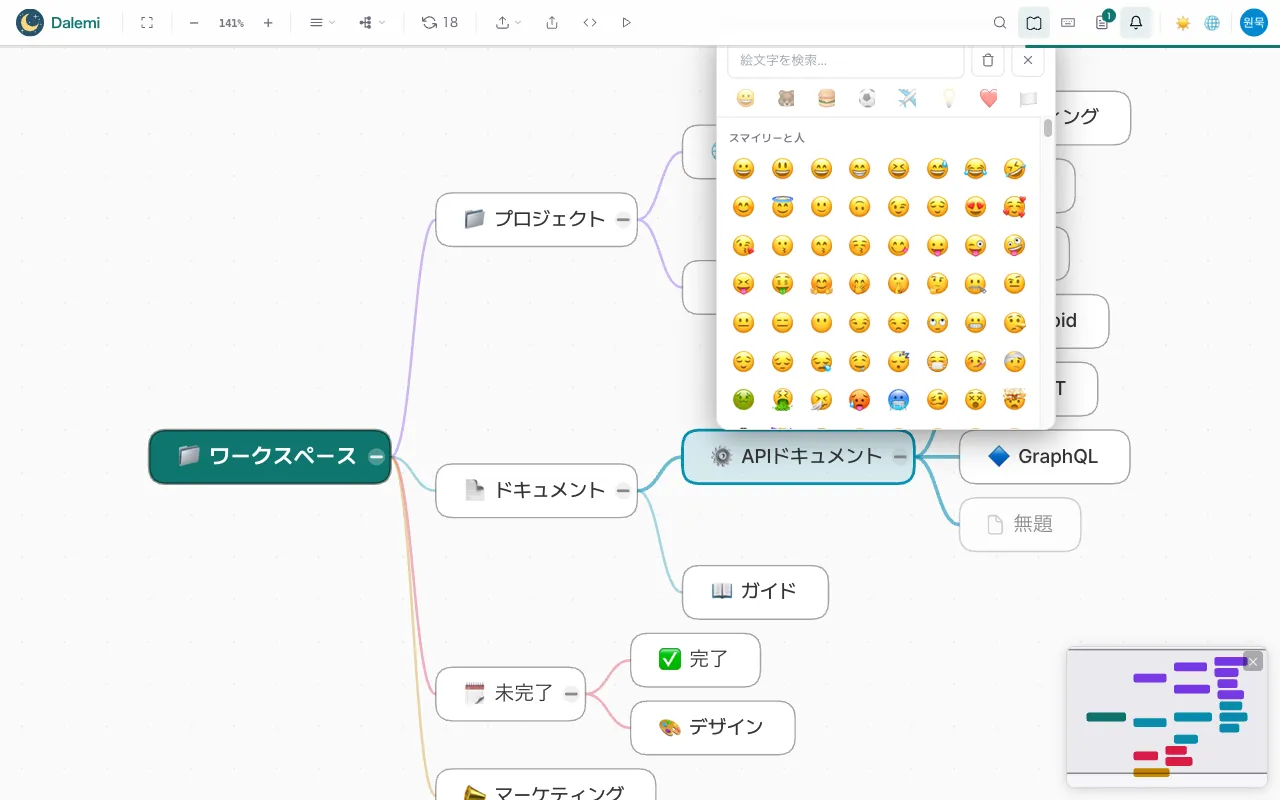
アイコンを変更
ノードを選択してiを押し、絵文字を選びます。クリアするとアイコンが削除されます。
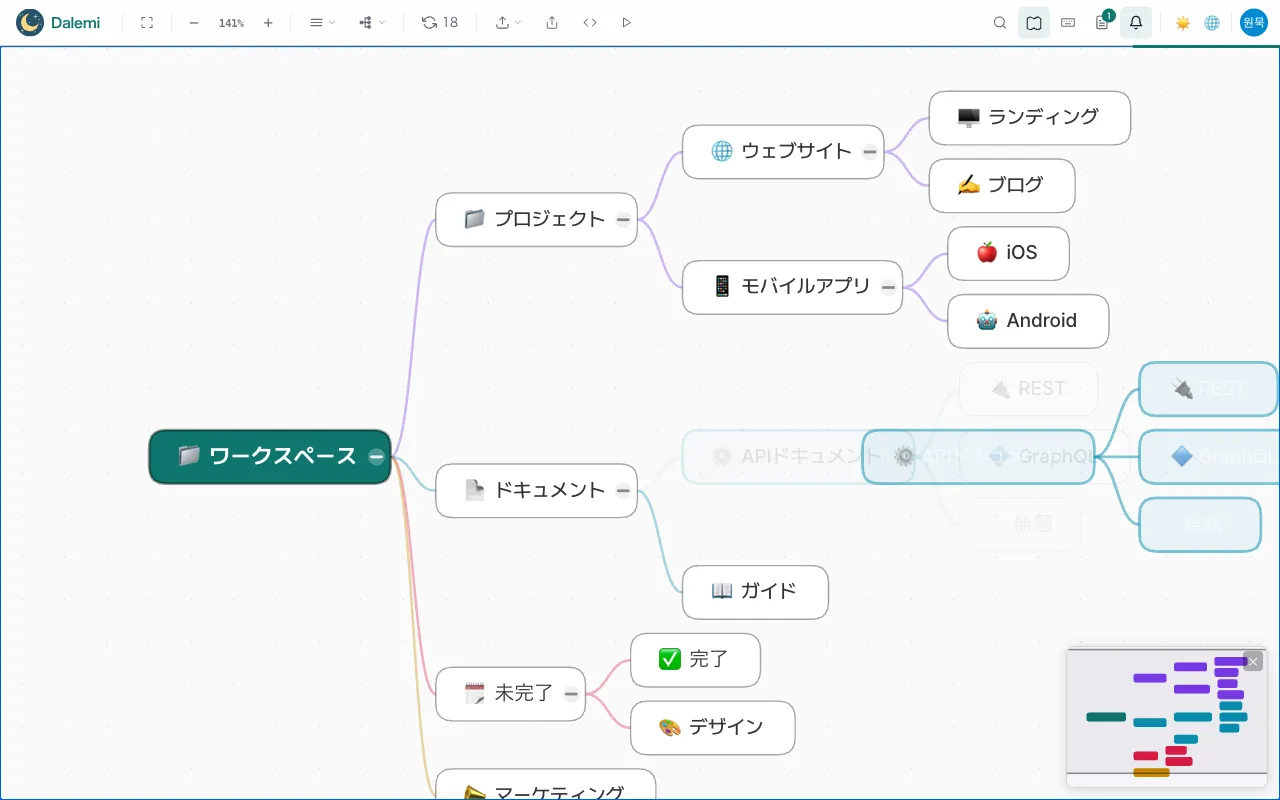
移動と並べ替え
ノードを別のノードへドラッグすると下位に移り、兄弟の間に置くと順序が変わります。Alt+↑、Alt+↓ならマウスなしで同じ親の中を並べ替えられます。
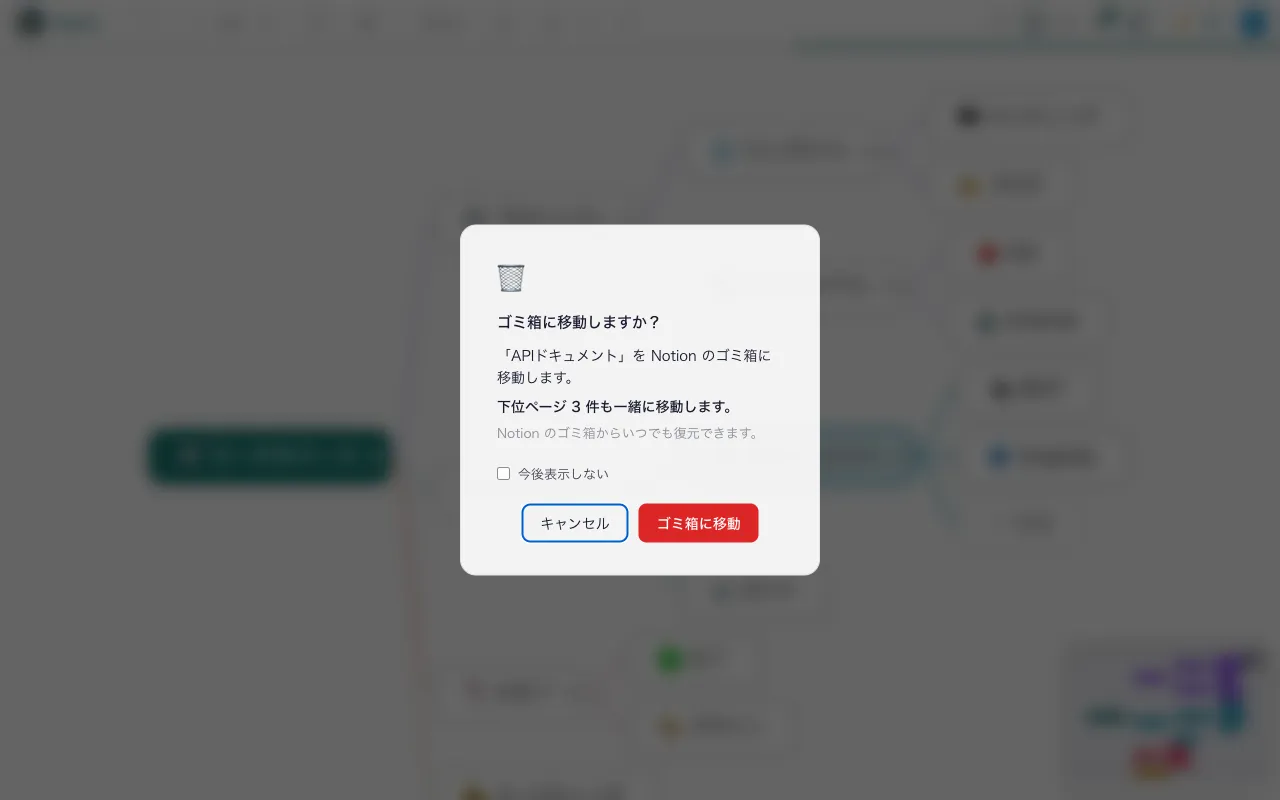
ページの削除
削除すると確認が表示され、確定するとページがゴミ箱に移動します。失われるものはありません。気が変わったらゴミ箱から復元できます。
コピー・切り取り・貼り付け
⌘C / ⌘X / ⌘V(WindowsはCtrl)で、ページを子ページごと複製または移動できます。貼り付けると実際のコピーが作成されます。
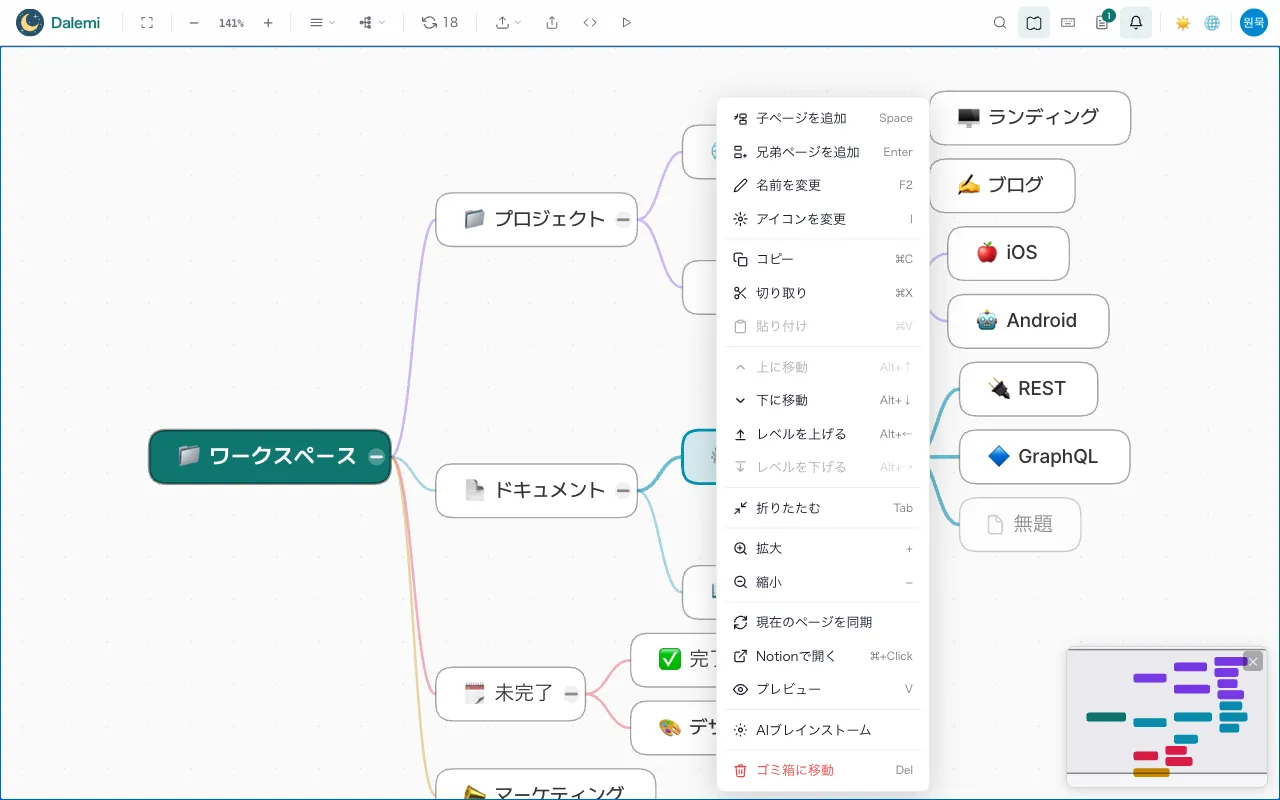
AIでアイデアを広げる
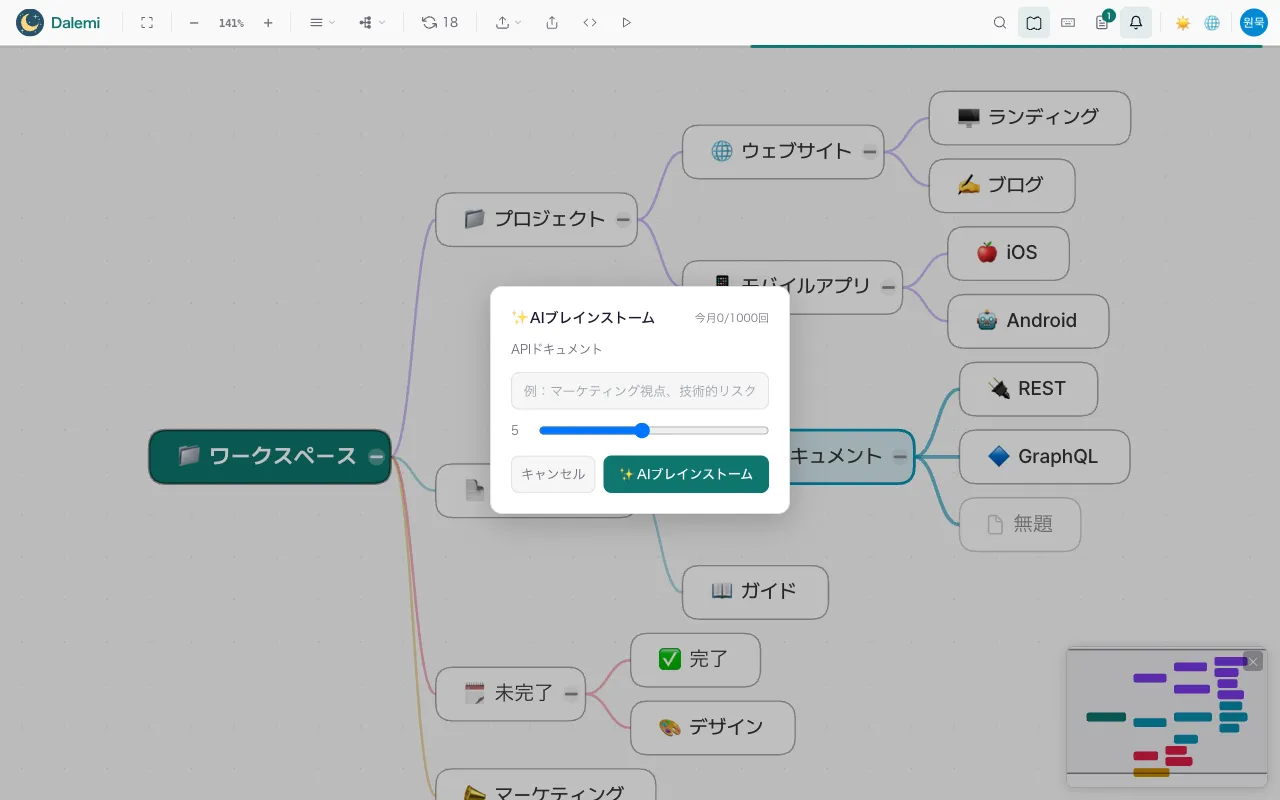
ノードを右クリックしてAIブレインストーミングを選ぶと、そのノードの下に続きとなる下位ページを指定した数だけ作成します。どんな観点で広げたいかを一行添えると、その方向で提案します。
表示と移動
4つのレイアウト
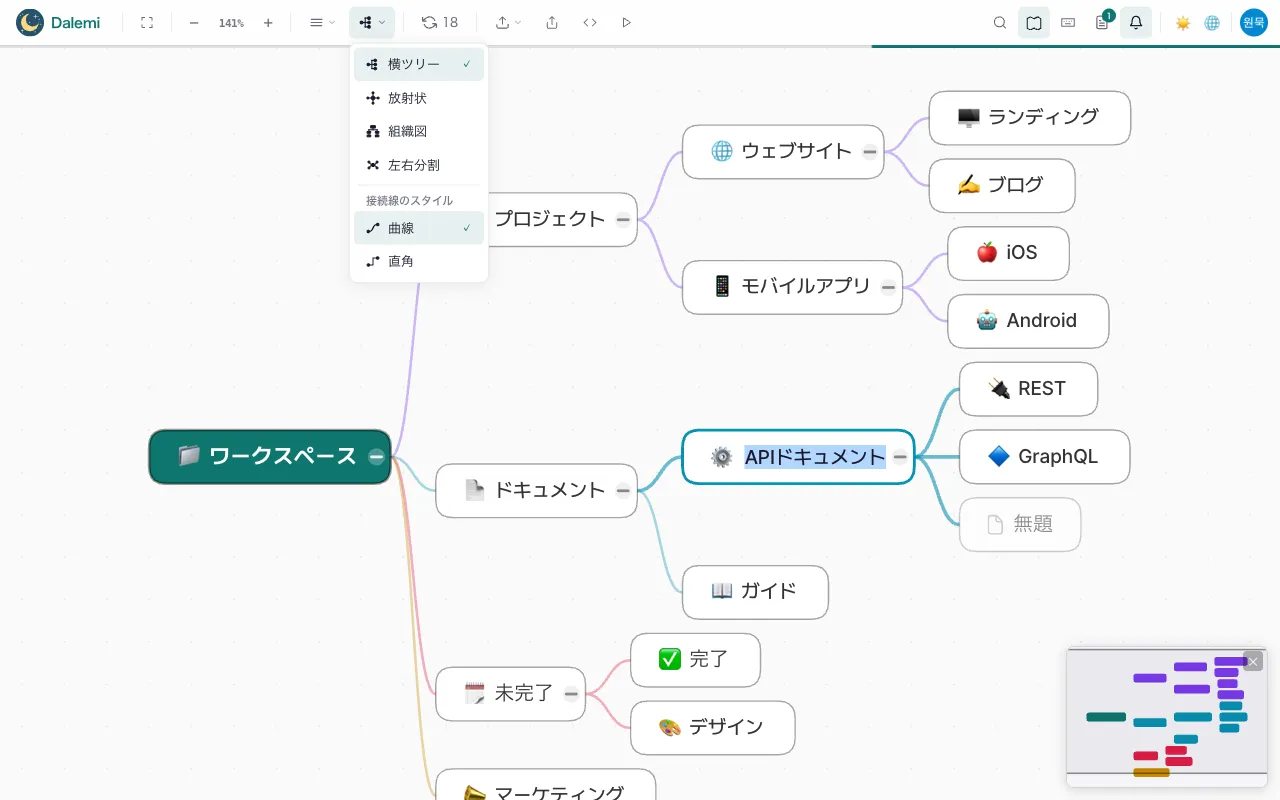
ツリー・放射状・組織図・左右分割があります。無料プランはツリー、有料プランは4つから選べます。
接続線のスタイル
曲線と直角から選べます。放射状は親と子が同じ放射方向に並び曲げる軸がないため、常に直線になります。
折りたたみと展開
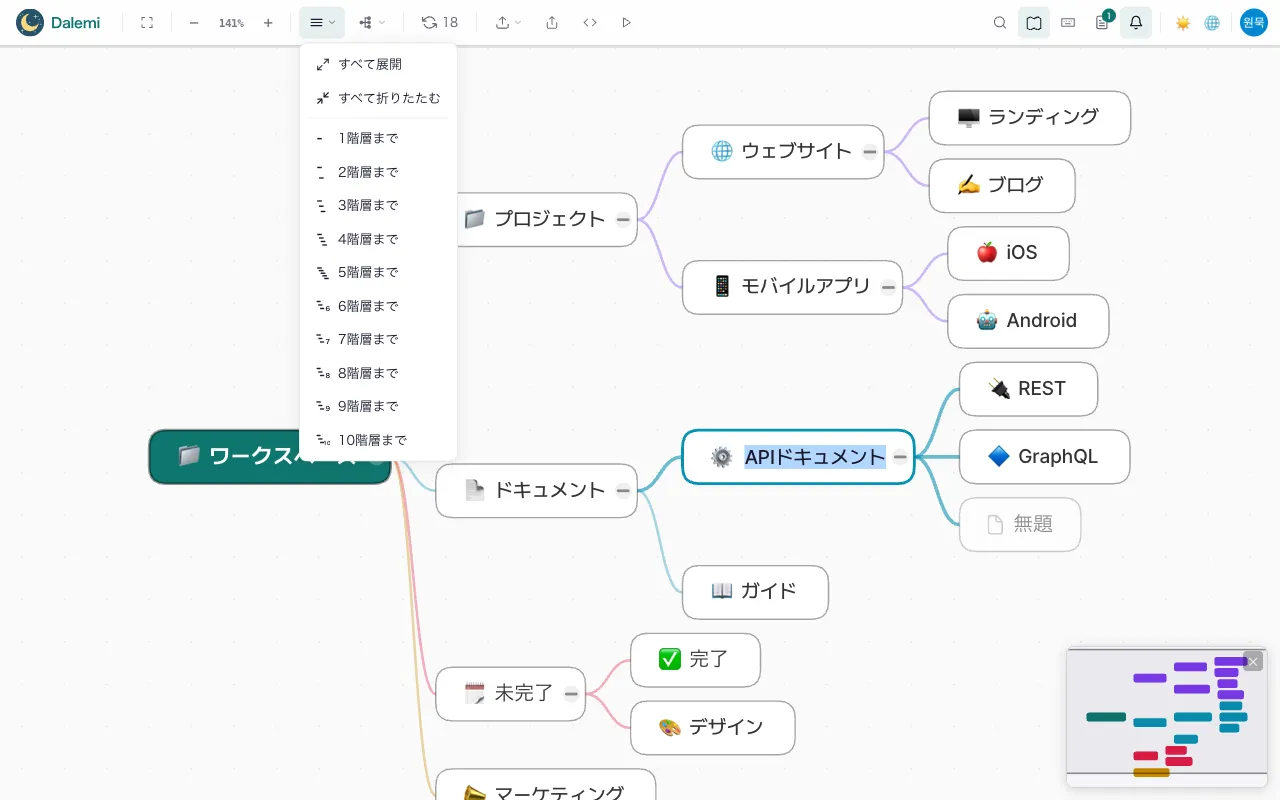
ノードの縁の丸をクリックすると下位が折りたたまれます。ツールバーからは全折りたたみ・全展開・指定した深さまでの展開もできます。
拡大と画面合わせ
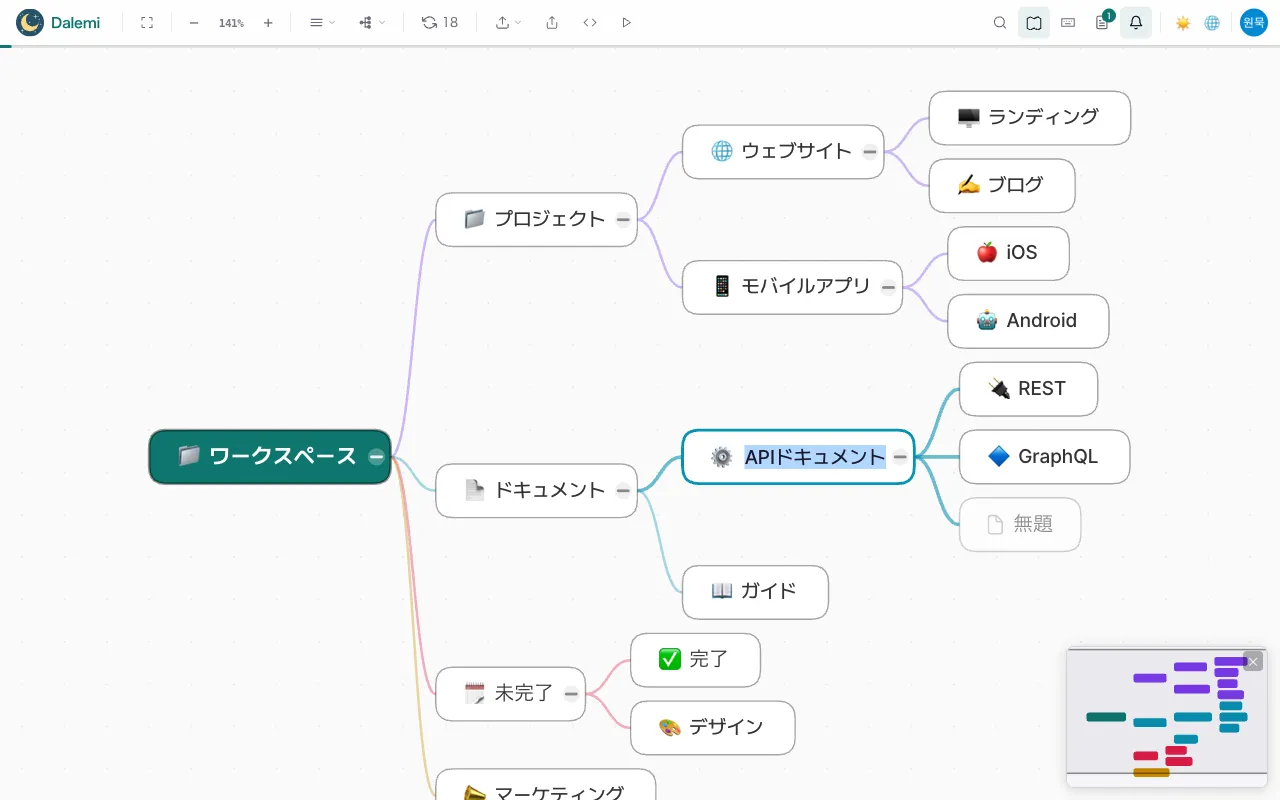
スクロールや+/-で拡大縮小し、画面合わせボタンでマップ全体を表示します。倍率と位置はマップごとに記憶されます。
ページを探す
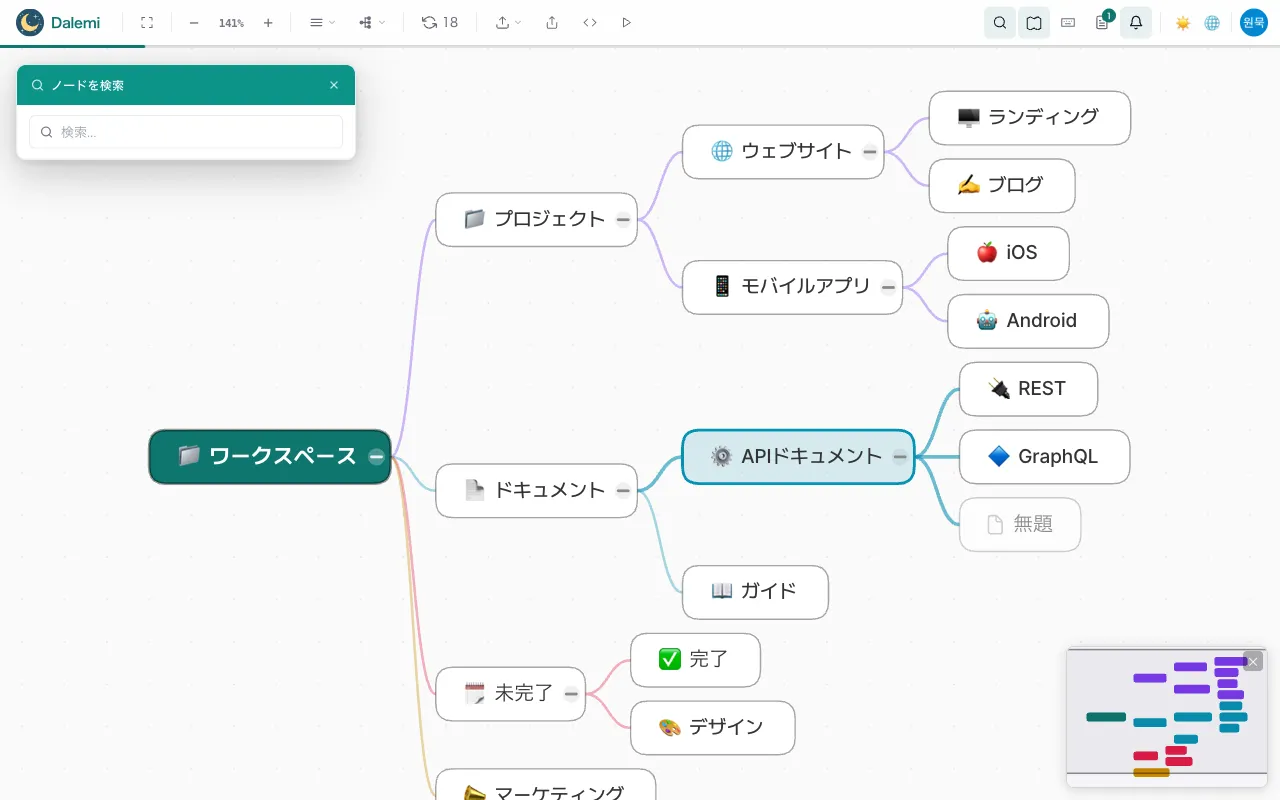
ツールバーの検索で名前を入力するとそのノードへ移動します。大きなマップではミニマップで現在地を確認し、ドラッグで移動できます。
作業の保存
編集内容は自動で保存されますか?
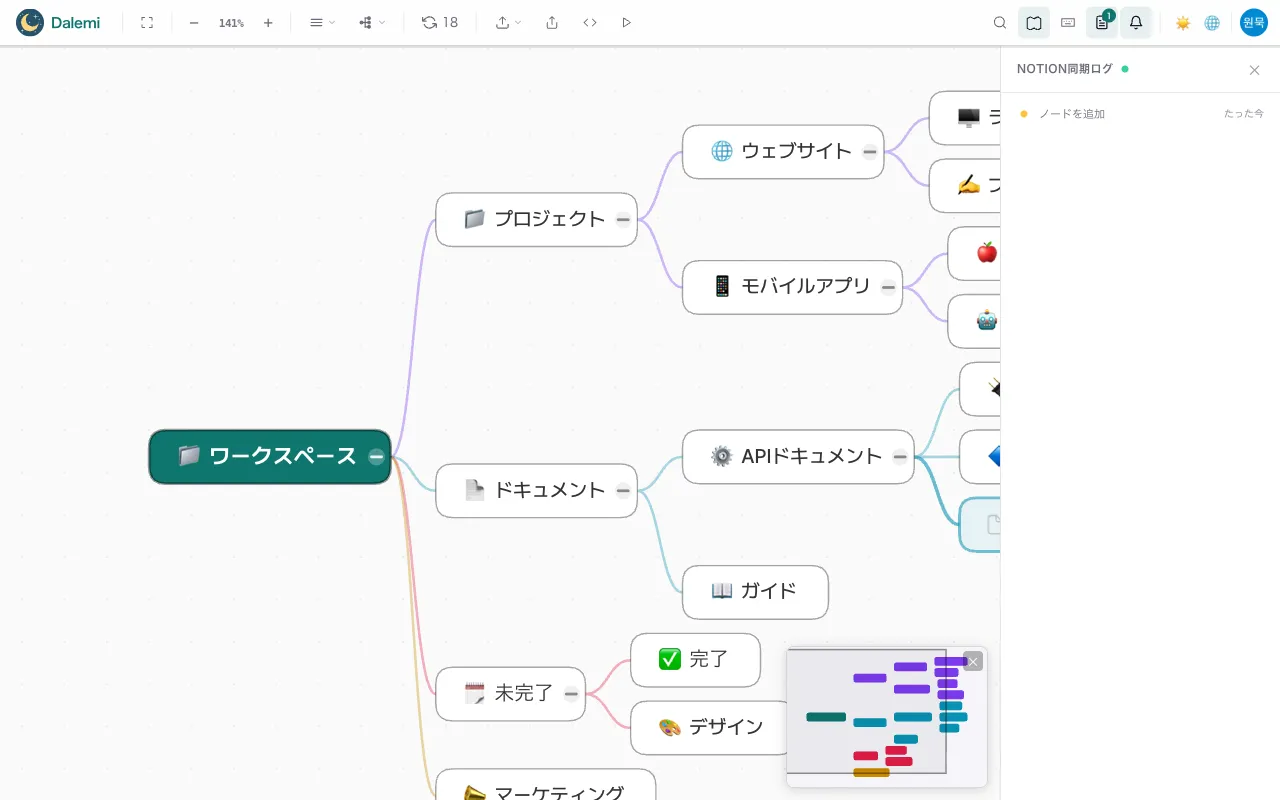
はい。作成・名前変更・アイコン・移動・並べ替え・削除など、すべての編集がすぐにアカウントへ保存されます。保存ログパネルで、保存のたびに確認できます。
別のデバイスでもマップを開けますか?
はい。同じGoogleアカウントでログインすれば、マップは最後に保存した状態のまま開けます。
保存中にタブを閉じるとどうなりますか?
まだ保存中の作業がある場合、ブラウザが離れる前に確認を求めるので、うっかり変更を失うことはありません。
同じマップを複数のタブで開けますか?
閲覧はどこでもできますが、編集権は一度に1つのタブだけが持ちます。他のタブは上書きせず、別の場所で編集中だと知らせます。
共有・書き出し・発表
閲覧専用リンクの共有
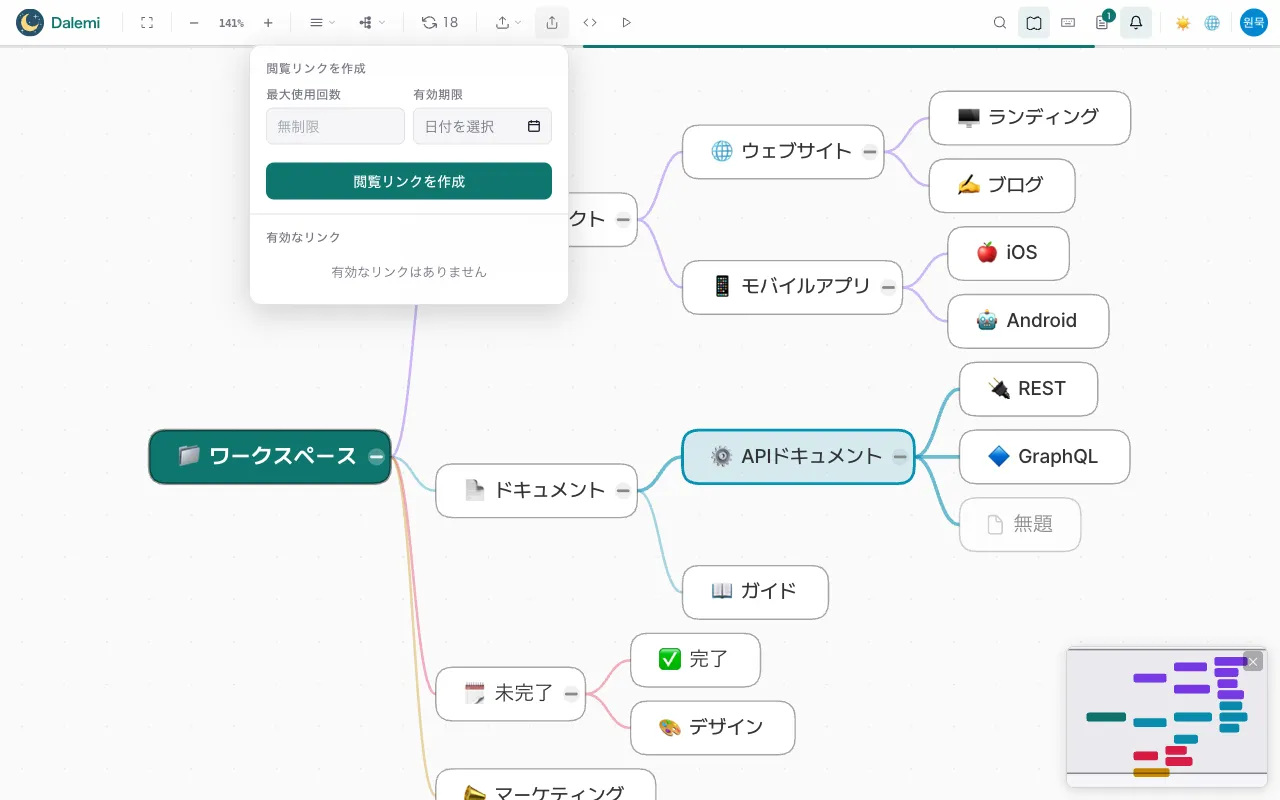
リンクを受け取った人がマップを開けるリンクを作成します。共有リンクは常に閲覧専用で、有料プランでご利用いただけます。
閲覧回数と有効期限
リンクごとに閲覧回数の上限や有効期限を設定できます。上限に達するとそのリンクは開けなくなります。
Webサイトにマップを埋め込む
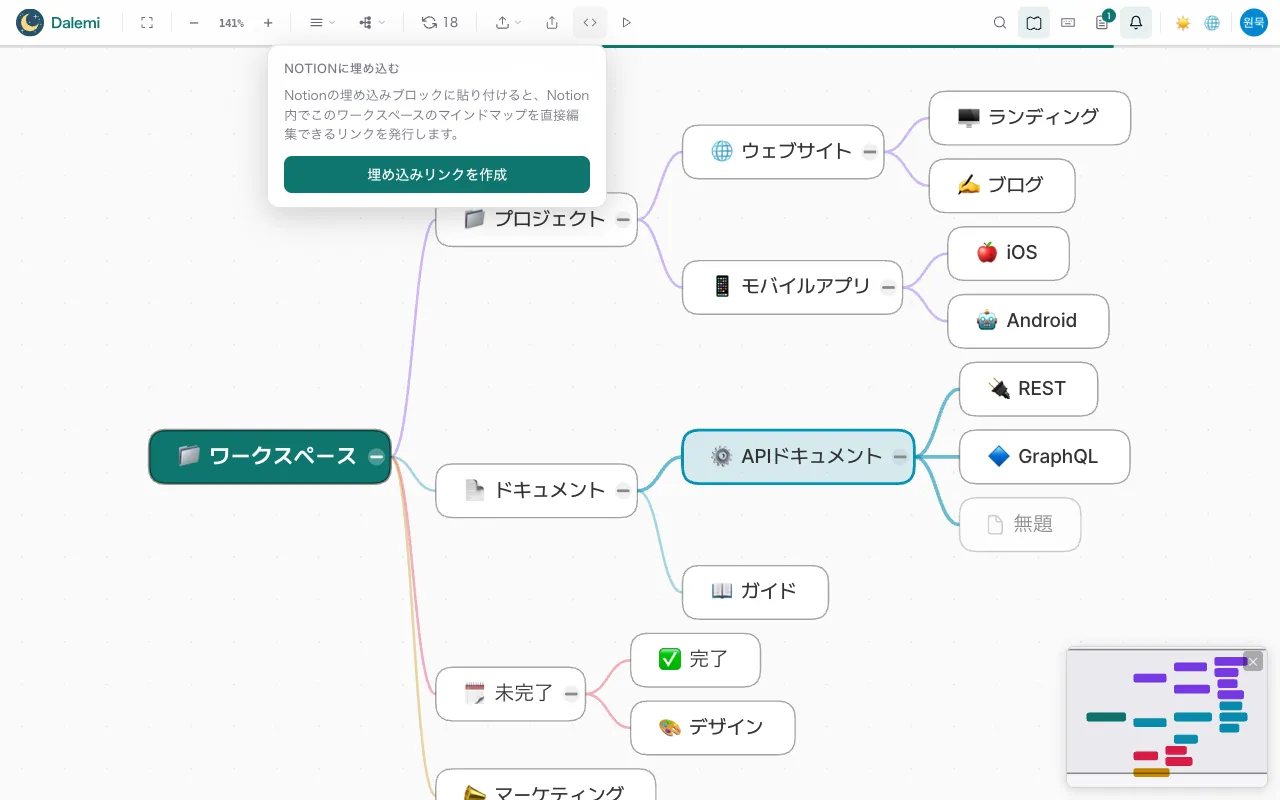
Maxプランでは、編集可能なマップを他のWebページに埋め込めるため、そのページを離れずに構造を編集できます。
書き出し
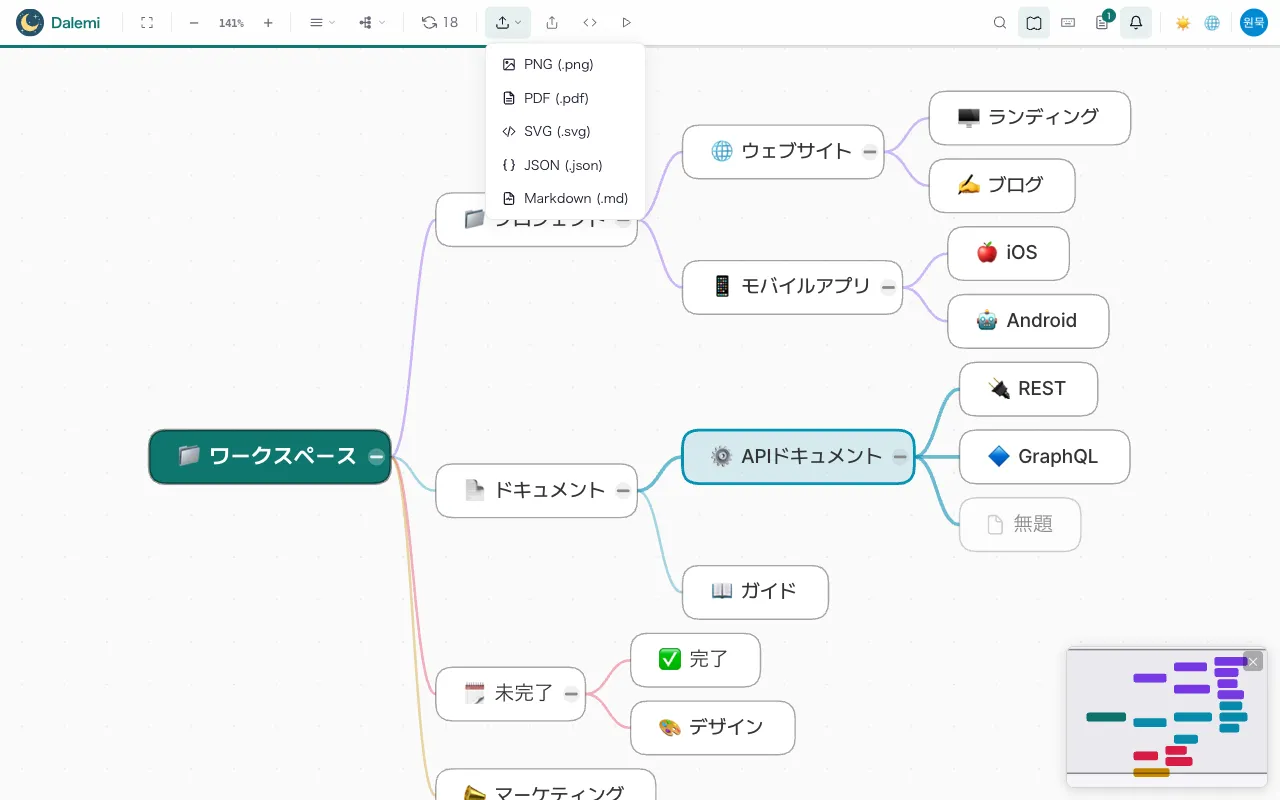
PNG・PDF・SVG・JSON・Markdownに対応します。無料は透かし入りPNGとJSON・Markdown、Proは透かしなしPNGとPDF、SVGはMax専用です。
プレゼンテーション
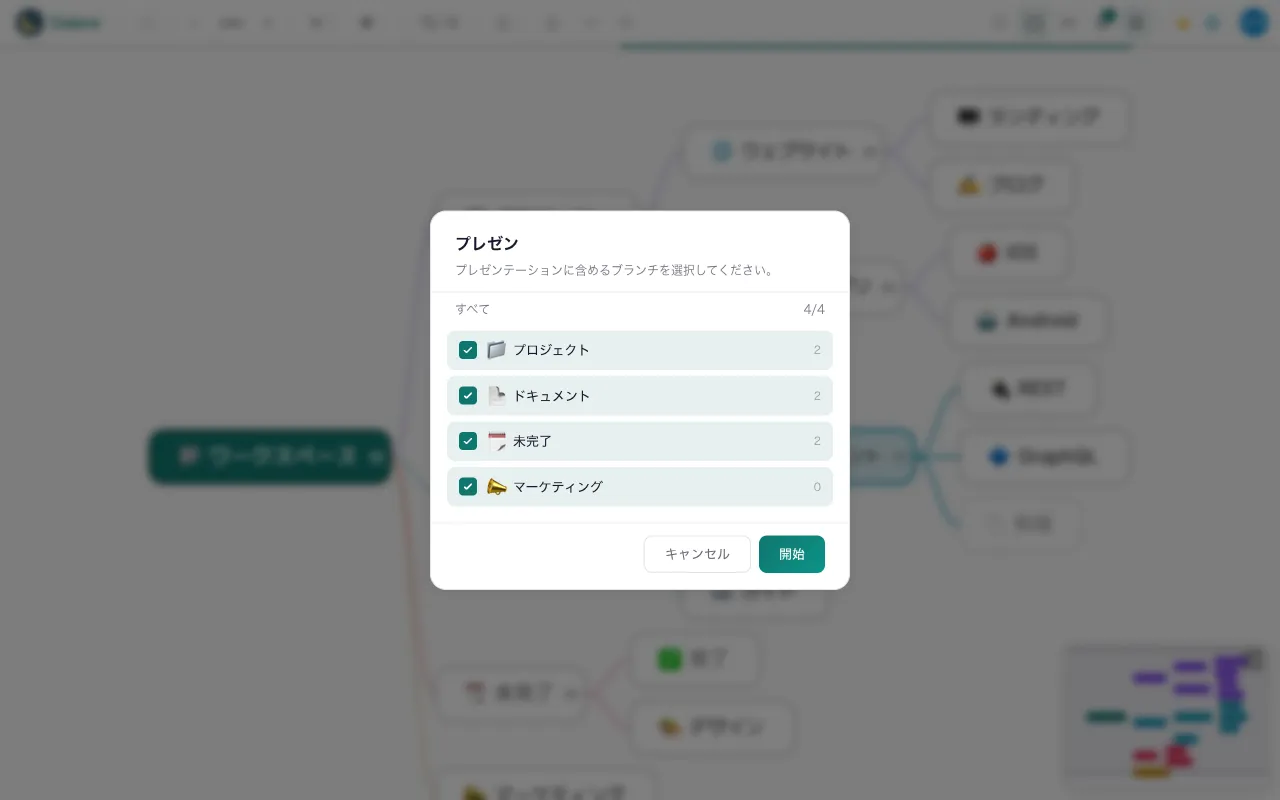
全画面で枝を1つずつたどりながら発表できます。有料プランの機能で、Maxならさらに発表中に画面へ直接書き込めます。
プランと支払い
無料プランの範囲は?
ノード50個まで、ツリーレイアウト、透かし入りPNG、JSON・Markdownエクスポート、AIアイデア月30回が含まれます。編集回数に制限はありません。
有料プランで増えるものは?
ノード無制限、4つのレイアウトすべて、共有リンク、透かしなしのエクスポート、プレゼンテーションが加わります。MaxではさらにSVGエクスポート、プレゼン中の書き込み、Webサイトへの埋め込み、より多いAI利用枠が使えます。
支払いの仕組みは?
1回の支払いで1か月または1年間利用する方式です。自動更新のサブスクリプションではないため、改めて購入しない限り再請求はありません。
通貨と支払い方法
韓国のカードは韓国ウォン、海外のカードとPayPalは米ドルで請求されます。決済画面には実際に請求される金額が必ず表示されます。
キャンセルと返金
支払いから7日以内で、その支払いが対象とする期間がまだ始まっていなければキャンセルできます。同じプランを再度購入すると、残り期間の後ろに追加されます。
アカウント
データはどこに保存されますか?
マインドマップ(ノードのタイトル・アイコン・構造)はMainMindのアカウントに安全に保存され、どのデバイスからでも開けます。
サインアウト
プロフィールメニューのログアウトを使います。ログアウトは今のセッションを終了するだけで、マップは保存されたままです。

Googleへのアクセス権
MainMindはGoogleアカウントを本人確認にのみ使用します。Googleアカウントの設定からいつでもMainMindのアクセス権を削除できます。再び許可するまでログインはできなくなります。
アカウントの削除
プロフィールページからアカウントを削除します。アカウント情報、保存した設定、マップが削除されます。有料の残り期間がある場合は同時に解約されますのでご注意ください。
お問い合わせ
ホーム画面のお問い合わせ欄からお送りください。何をしていたか、おおよその時刻を添えていただくと原因を早く特定できます。