MainMind gebruiken
Alles wat MainMind kan, gegroepeerd per taak — van inloggen tot betalen en je account opheffen.
Aan de slag
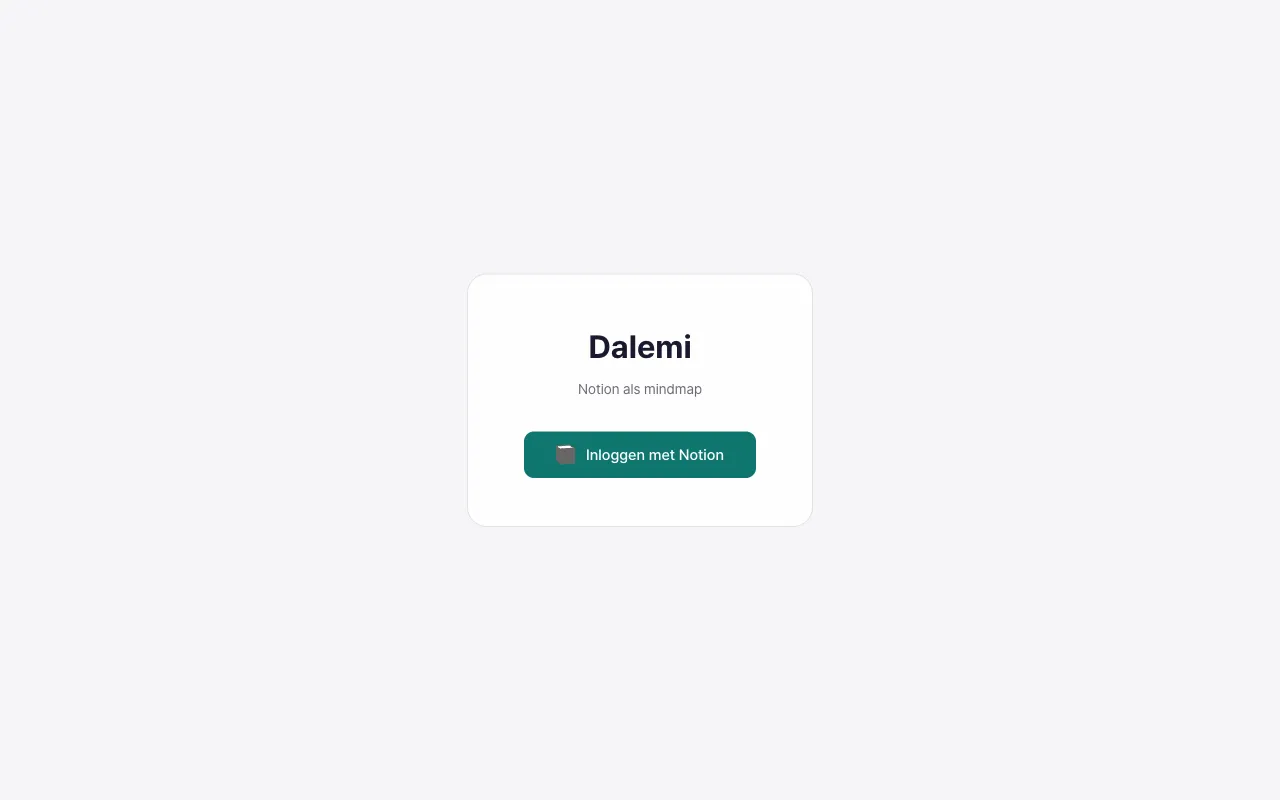
Is er een aparte registratie?
Nee. Je logt in met je Google-account en het account wordt bij de eerste keer inloggen aangemaakt. Er is geen apart wachtwoord om in te stellen of te onthouden.
Moet ik iets importeren?
Nee. Je maps staan in je MainMind-account. Een nieuw account begint met een lege werkruimte — voeg je eerste node toe en de map groeit vanaf daar.
Wat is het eerste scherm?
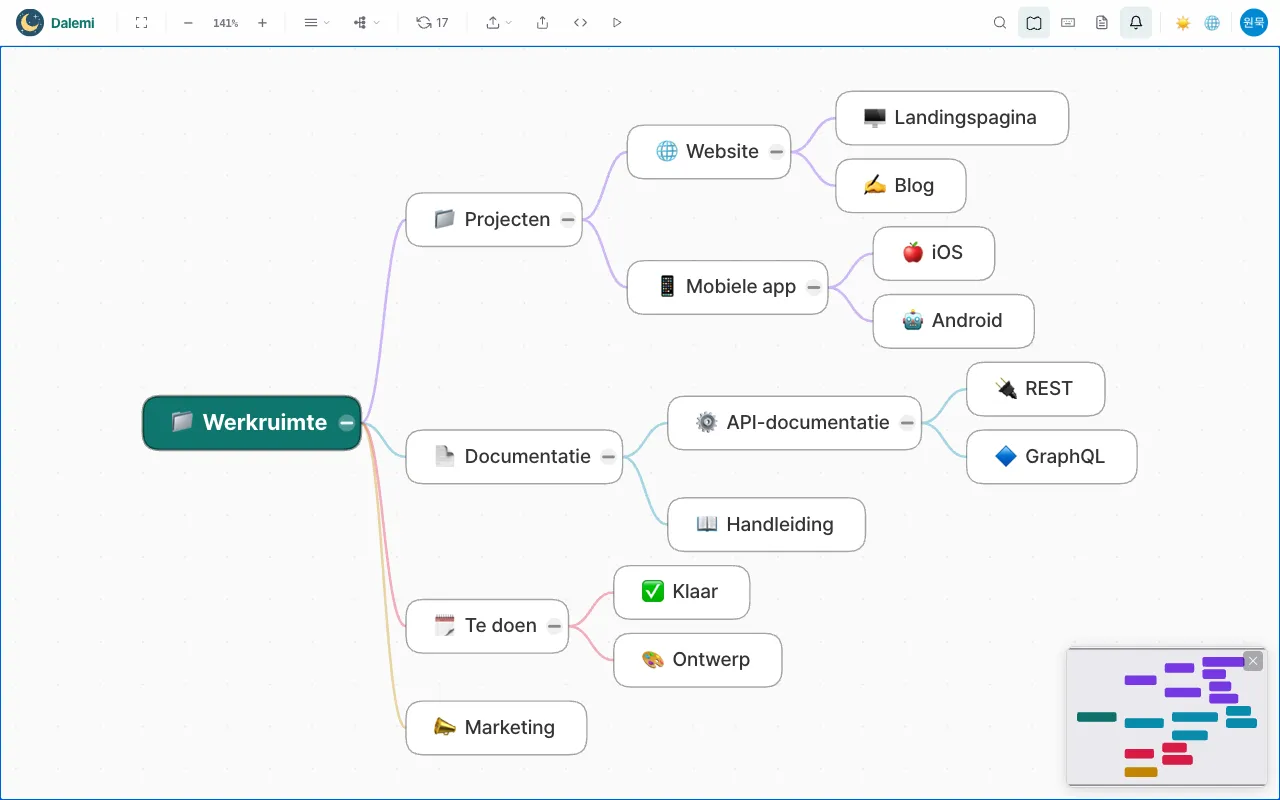
De werkruimtemap — alle nodes op het hoogste niveau in je account, getekend als één mindmap. Het is het startpunt voor al het andere.
Kan ik één pagina als eigen map openen?
Ja. De substructuur van elke node kan als eigen map worden geopend, met een eigen indeling en eigen camera.
De map bewerken
Een subpagina toevoegen
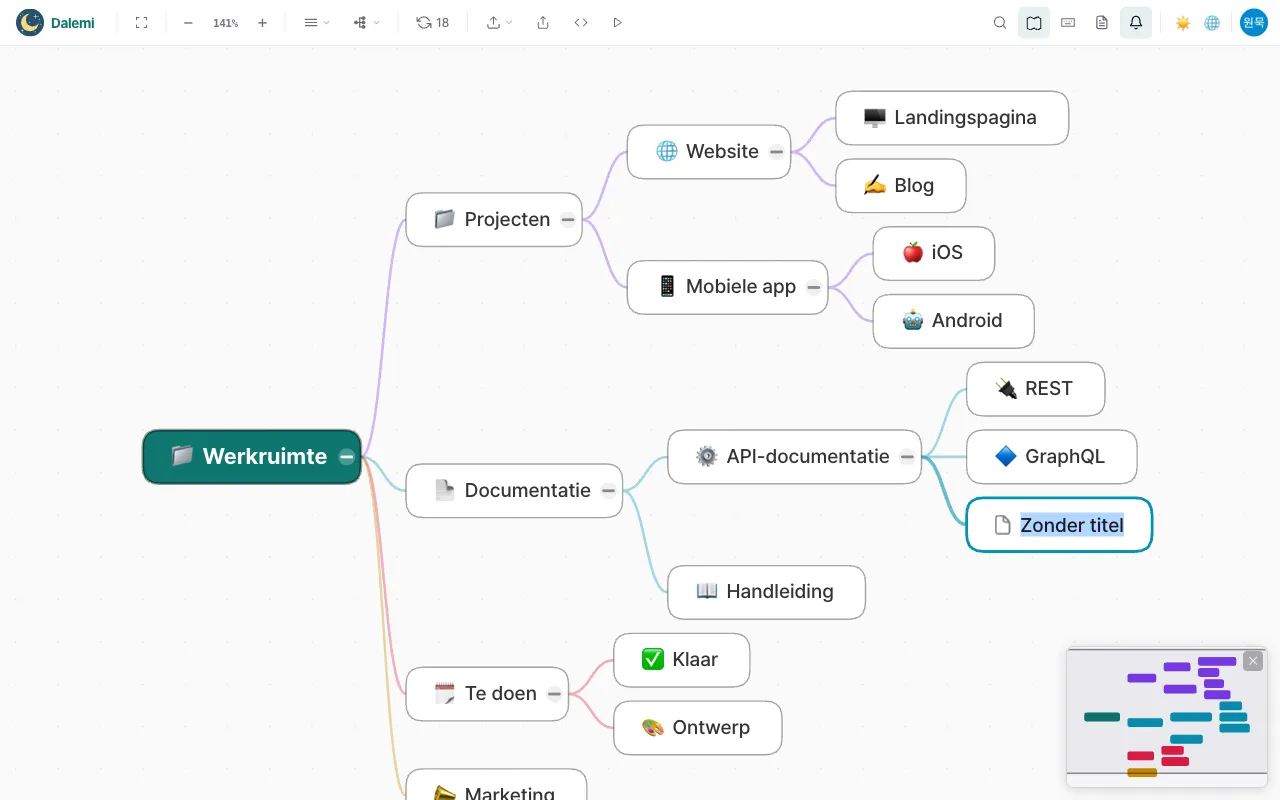
Selecteer een node en druk op Spatie. Eronder wordt een nieuwe subpagina gemaakt en de naam die je typt wordt in je account opgeslagen.
Een pagina op hetzelfde niveau toevoegen
Selecteer een node en druk op Enter. De nieuwe pagina komt ernaast, onder hetzelfde bovenliggende item.
Hernoemen
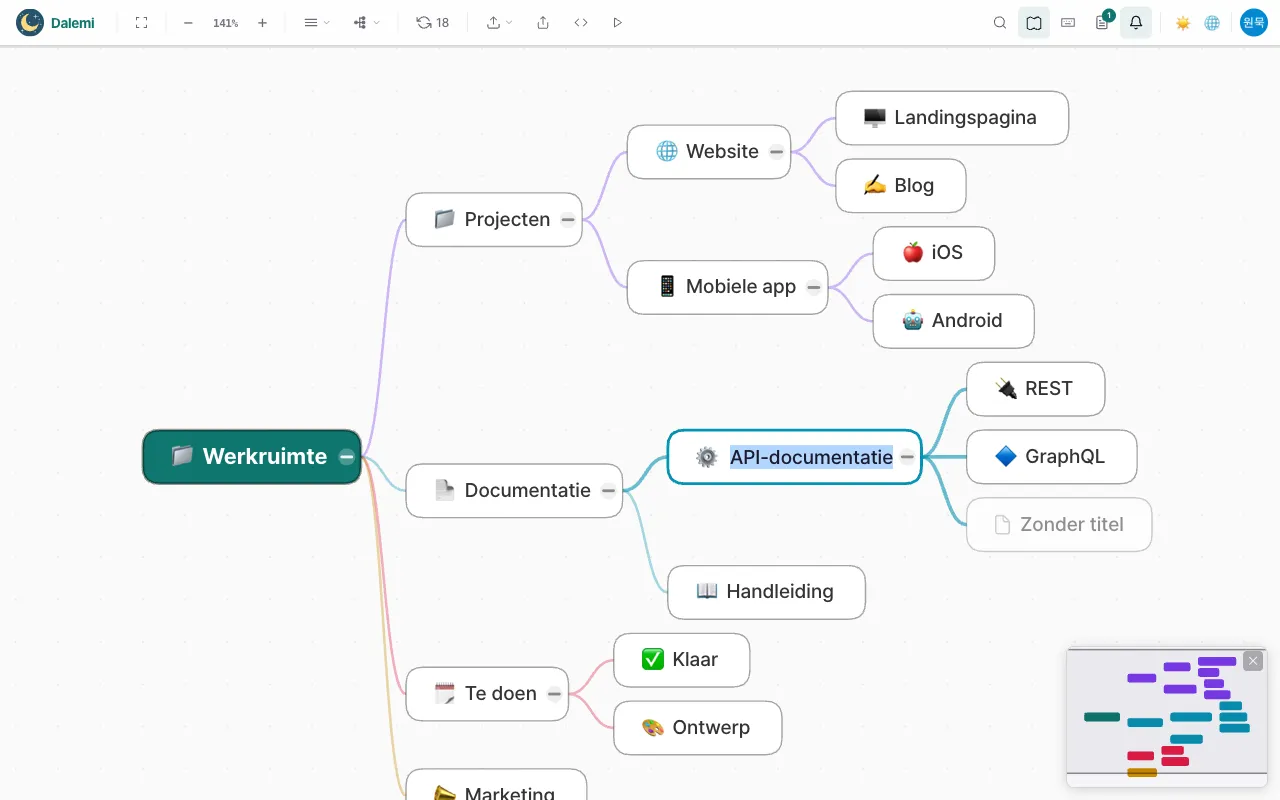
Druk op F2 of dubbelklik op de node. De titel verandert zodra je bevestigt.
Het pictogram wijzigen
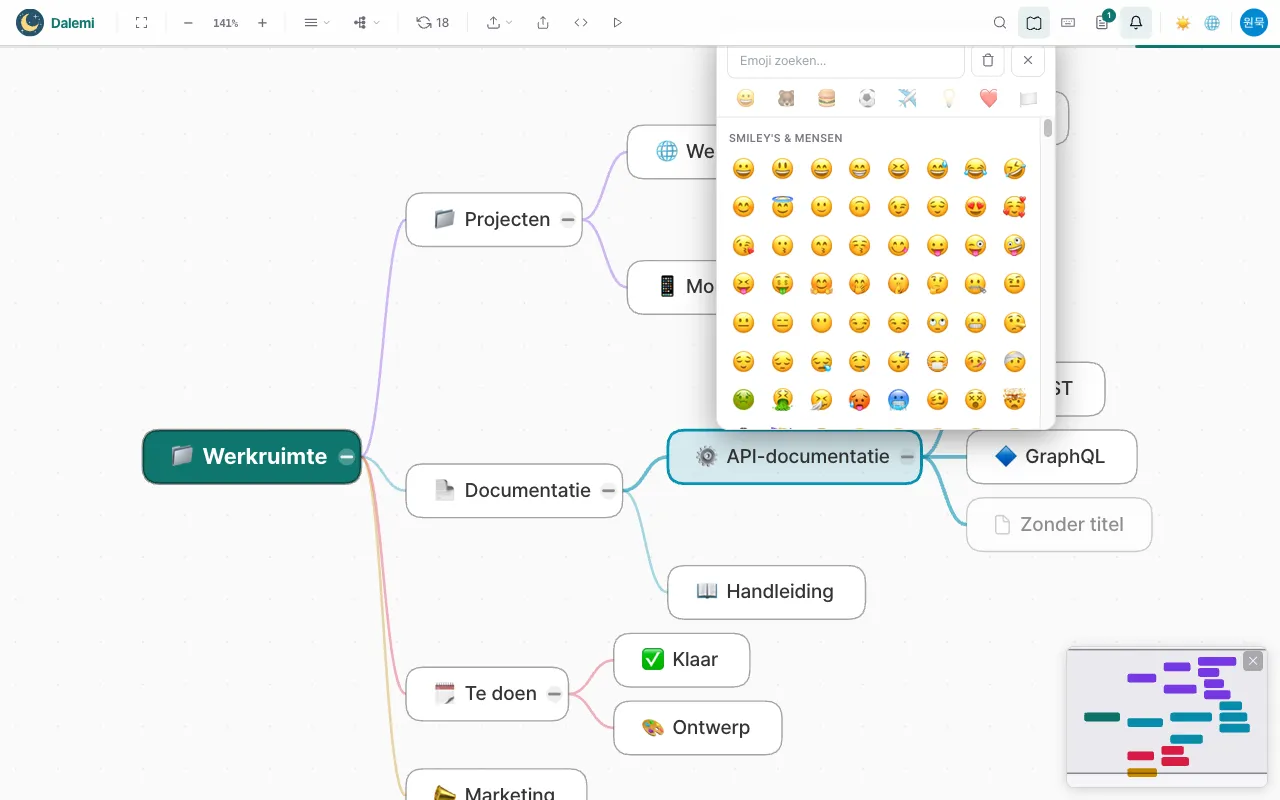
Druk op i met een node geselecteerd en kies een emoji. Wissen verwijdert het pictogram.
Verplaatsen en herordenen
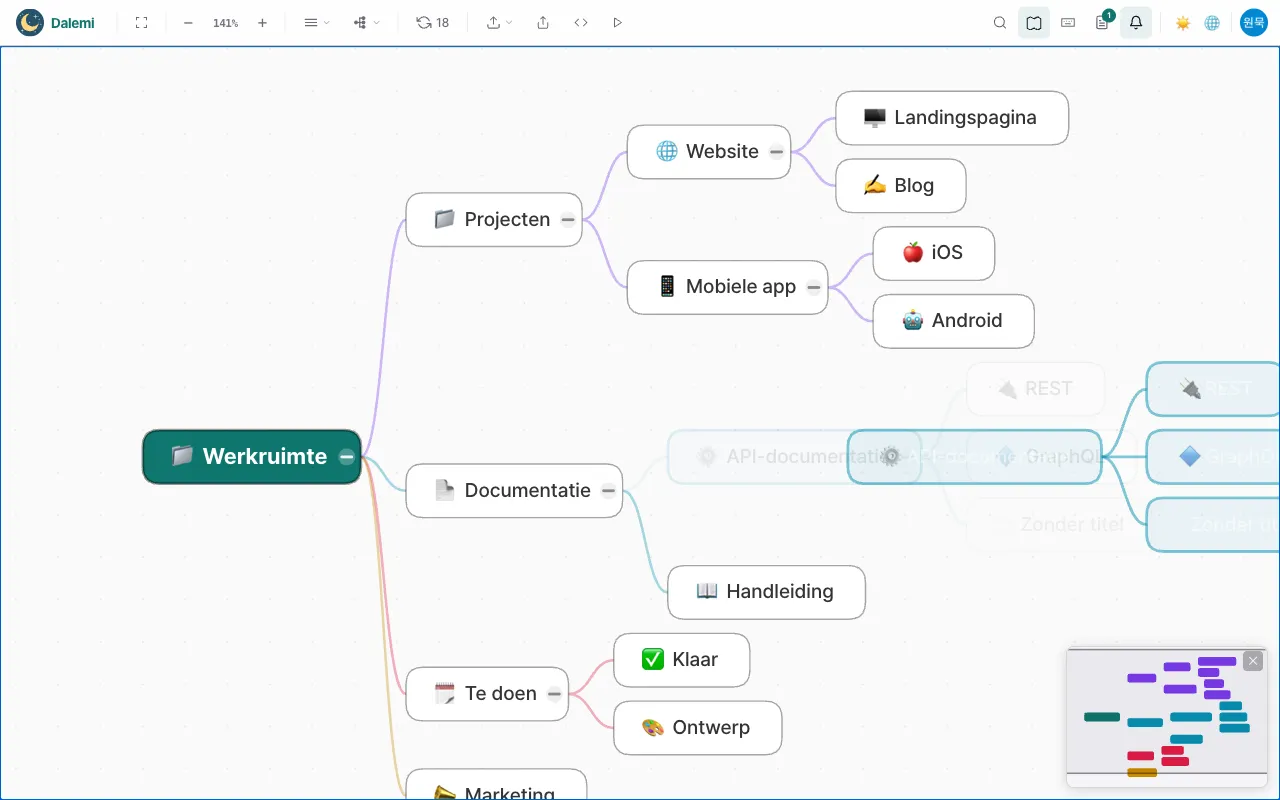
Sleep een node op een andere om hem eronder te hangen, of laat hem tussen twee gelijken los om de volgorde te wijzigen. Alt+↑ en Alt+↓ herordenen zonder muis binnen hetzelfde bovenliggende item.
Een pagina verwijderen
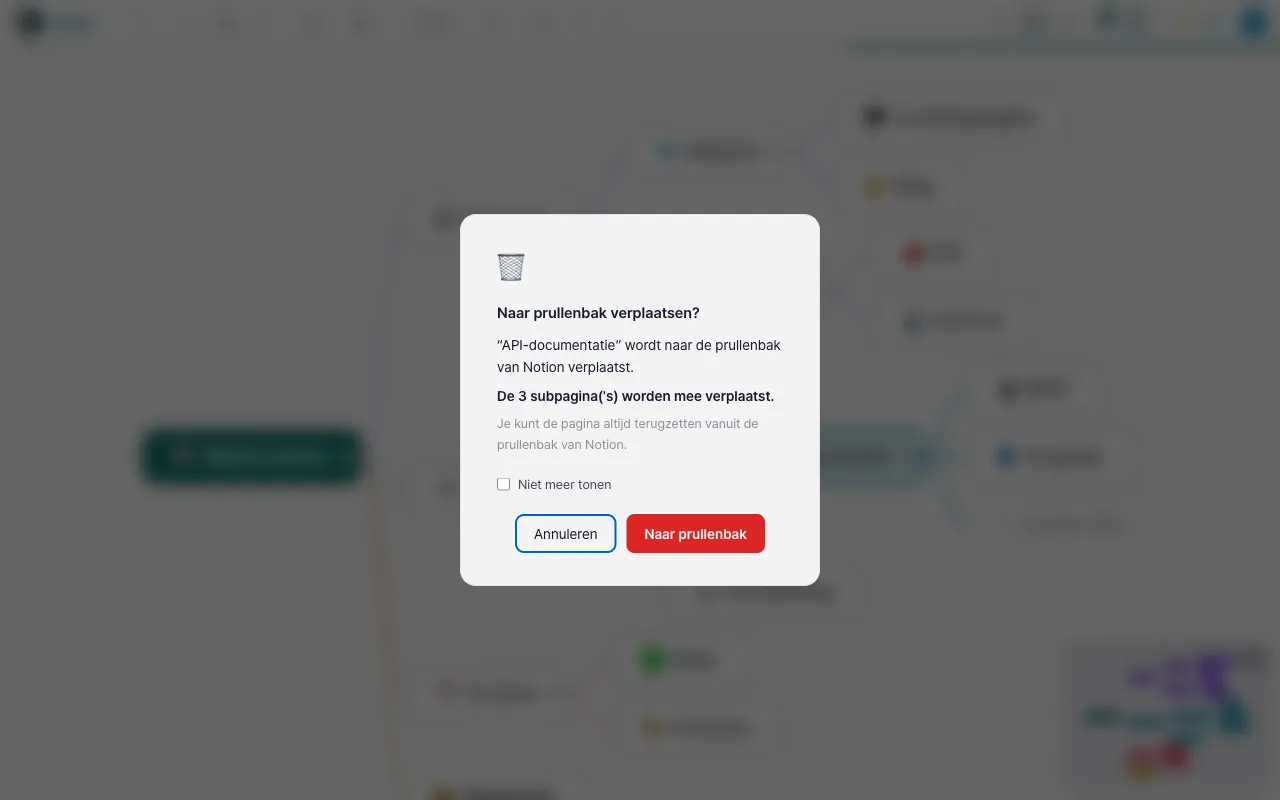
Bij verwijderen wordt om bevestiging gevraagd, waarna de pagina naar de prullenbak gaat. Er gaat niets verloren — bedenk je je, herstel de pagina dan uit de prullenbak.
Kopiëren, knippen en plakken
⌘C / ⌘X / ⌘V (Ctrl in Windows) dupliceren of verplaatsen een pagina samen met haar subpagina's. Plakken maakt echte kopieën.
Ideeën uitbreiden met AI
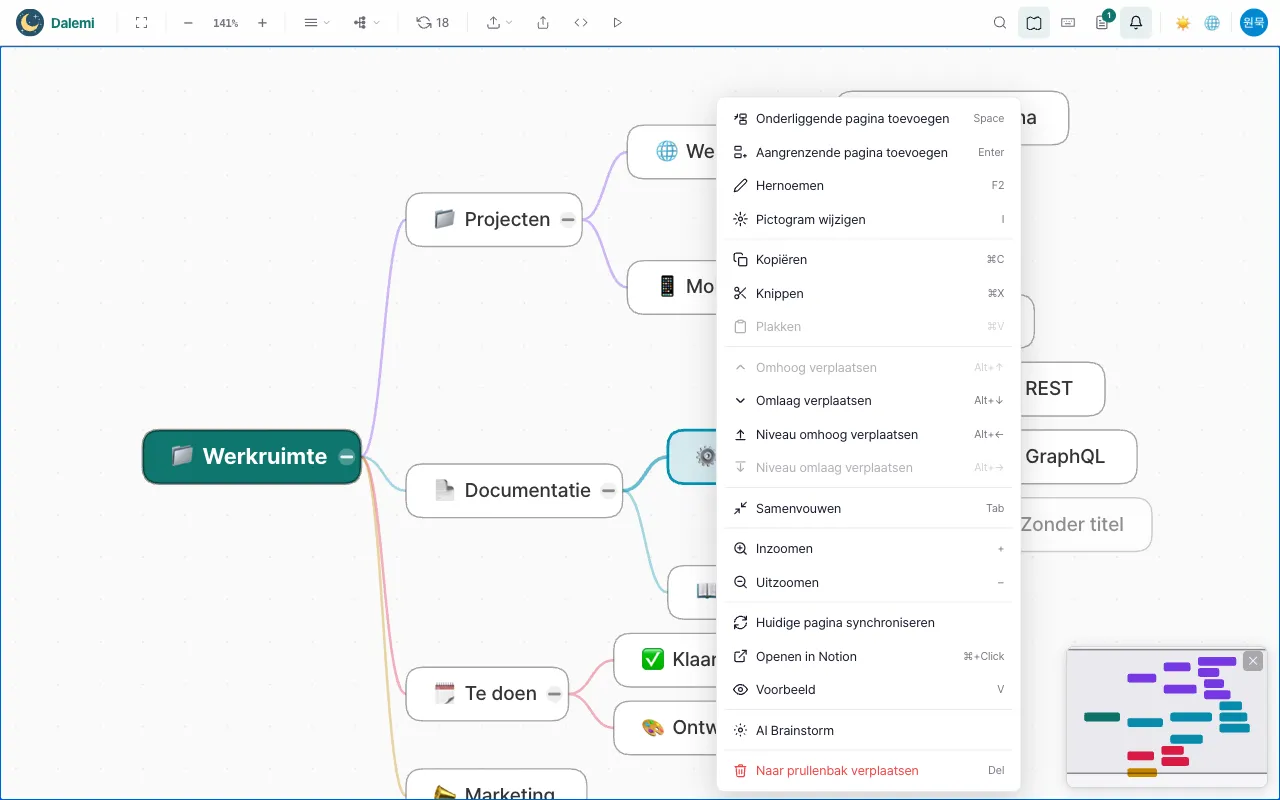
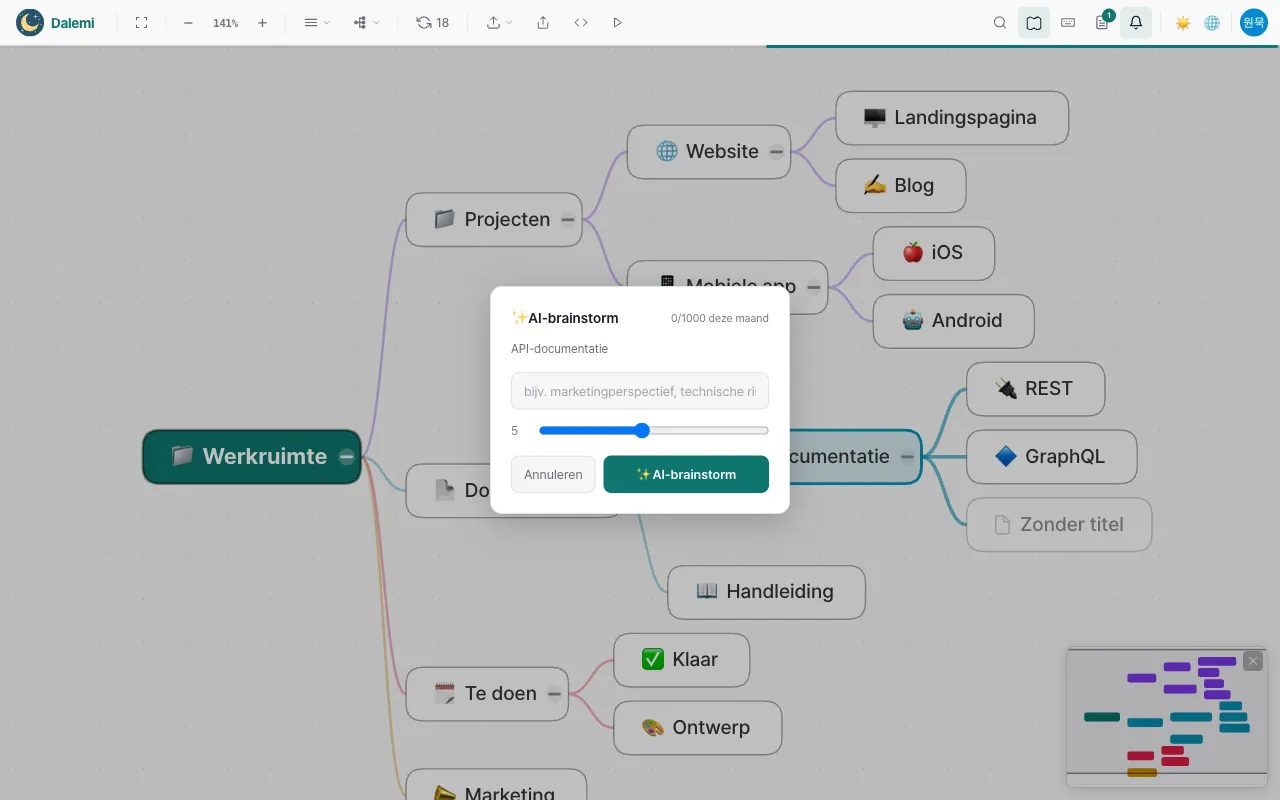
Klik met de rechtermuisknop op een node en kies AI-brainstorm om er zoveel vervolgsubpagina's onder te maken als je wilt. Schrijf in één regel welke invalshoek je zoekt en de suggesties volgen die richting.
Bekijken en navigeren
Vier indelingen
Boom, radiaal, organigram en links-rechts. Het gratis abonnement gebruikt de boom; betaalde abonnementen wisselen tussen alle vier.
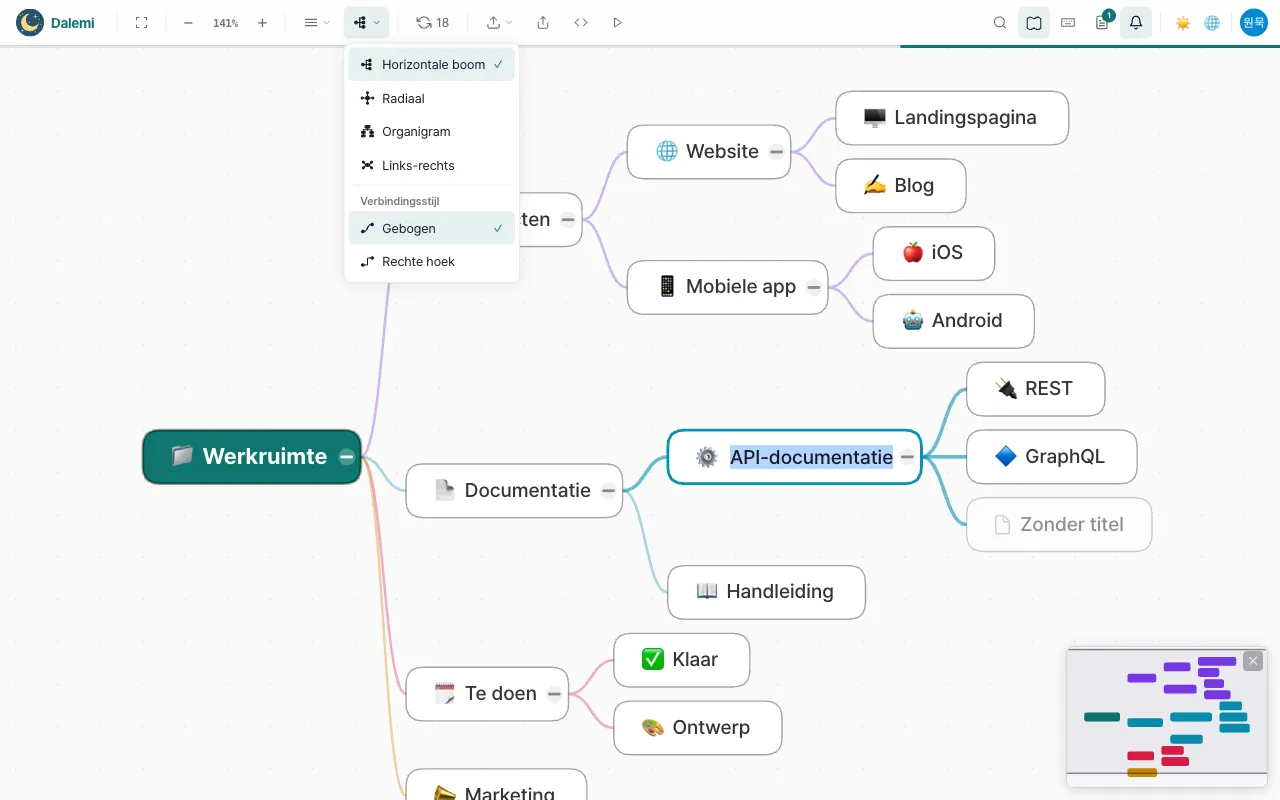
Lijnstijl
Kies gebogen of haakse lijnen. Bij radiaal liggen bovenliggend en onderliggend op dezelfde straal en is er geen as om te knikken, dus blijven de lijnen altijd recht.
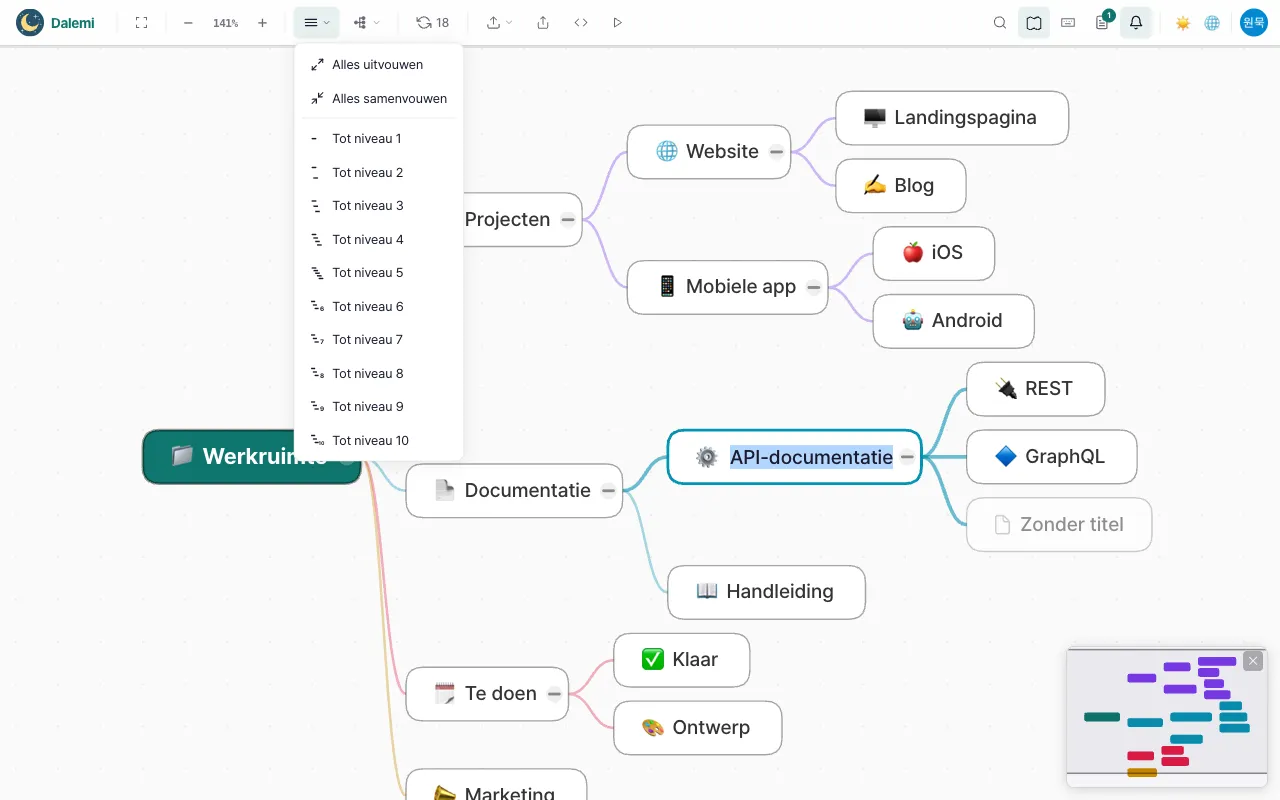
Inklappen en uitklappen
Klik op het rondje aan de rand van een node om alles eronder in te klappen. Via de balk kun je ook alles inklappen, alles uitklappen of tot een gekozen niveau uitklappen.
Zoomen en passend maken
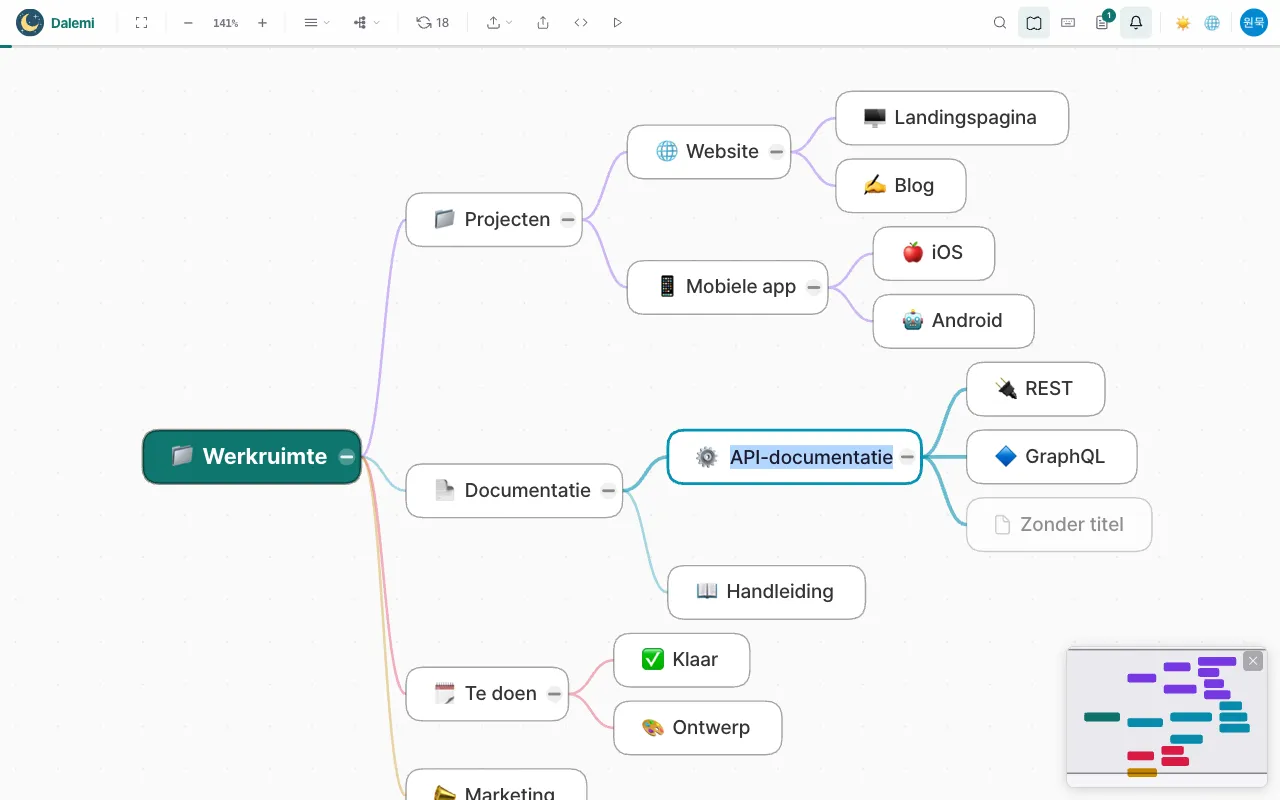
Scroll of gebruik +/- om te zoomen, en de passend-knop om de hele map te zien. Zoom en positie worden per map onthouden.
Een pagina vinden
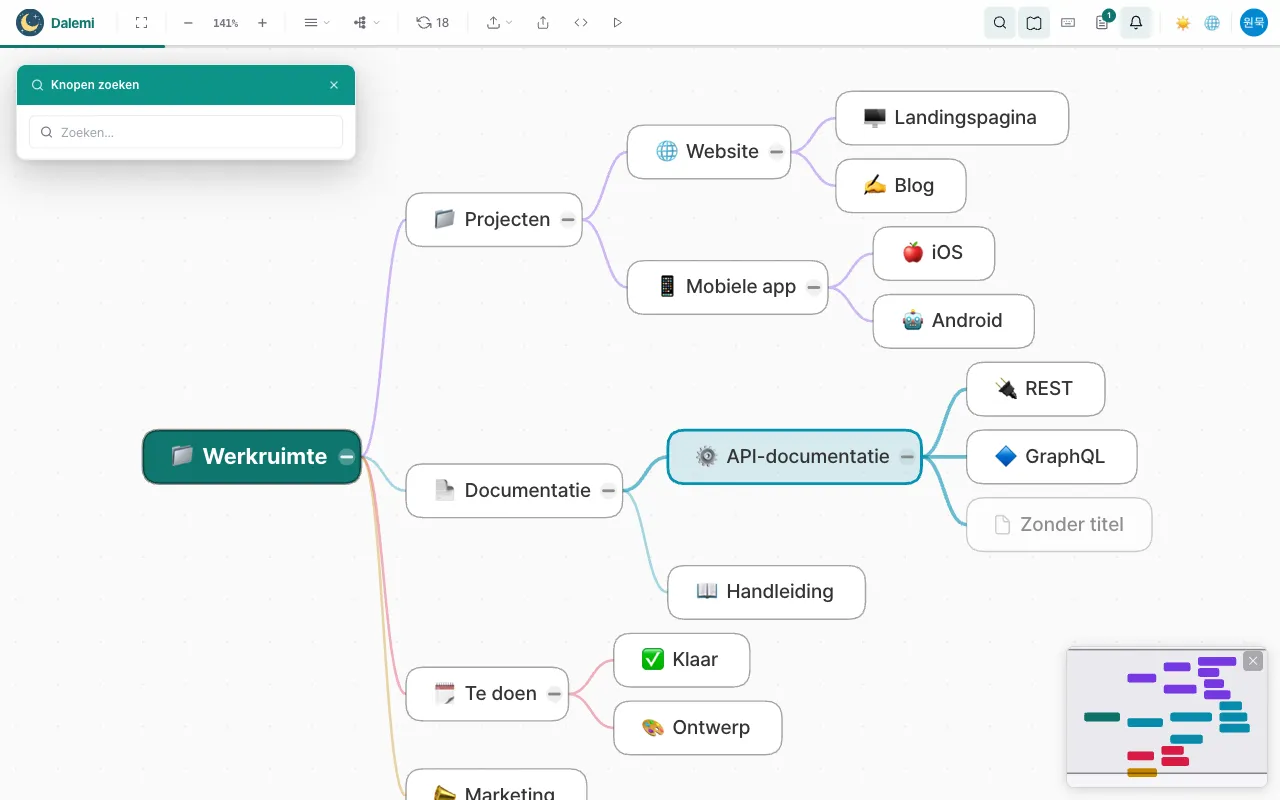
Open het zoekveld in de balk en typ een naam om naar die node te springen. Bij grote mappen laat de minikaart zien waar je bent en kun je slepen om te verschuiven.
Je werk opslaan
Worden mijn bewerkingen automatisch opgeslagen?
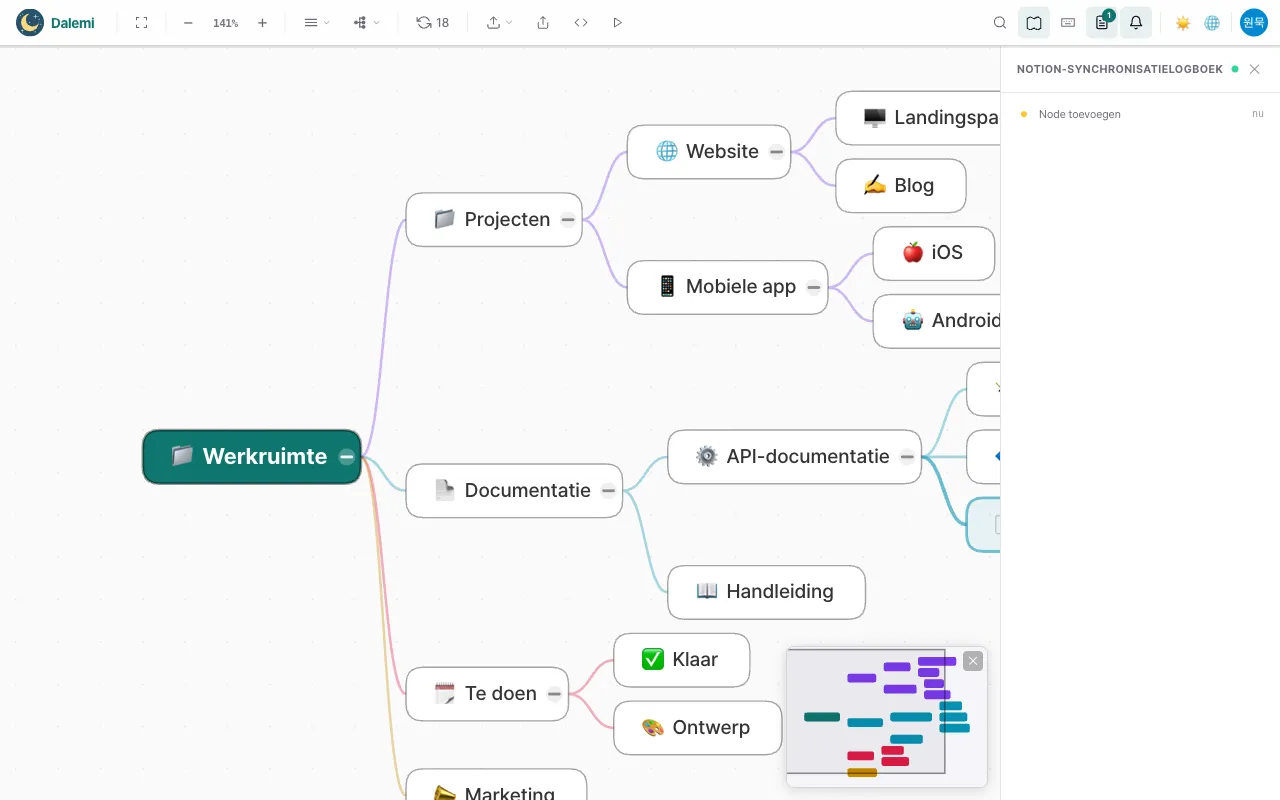
Ja. Elke bewerking — aanmaken, hernoemen, pictogram, verplaatsen, herordenen, verwijderen — wordt direct in je account opgeslagen. Het opslaglogboek toont elke opslag zodra die plaatsvindt.
Kan ik mijn map op een ander apparaat openen?
Ja. Log in met hetzelfde Google-account en je maps staan er, precies zoals je ze hebt achtergelaten.
Wat als ik het tabblad sluit tijdens het opslaan?
Als er nog opslagacties lopen, vraagt de browser om bevestiging voordat je vertrekt, zodat er niet per ongeluk een wijziging verloren gaat.
Mag ik dezelfde map in twee tabbladen openen?
Bekijken kan overal, maar slechts één tabblad heeft tegelijk schrijfrecht. Het andere meldt dat er elders wordt bewerkt in plaats van te overschrijven.
Delen, exporteren, presenteren
Een alleen-lezen link delen
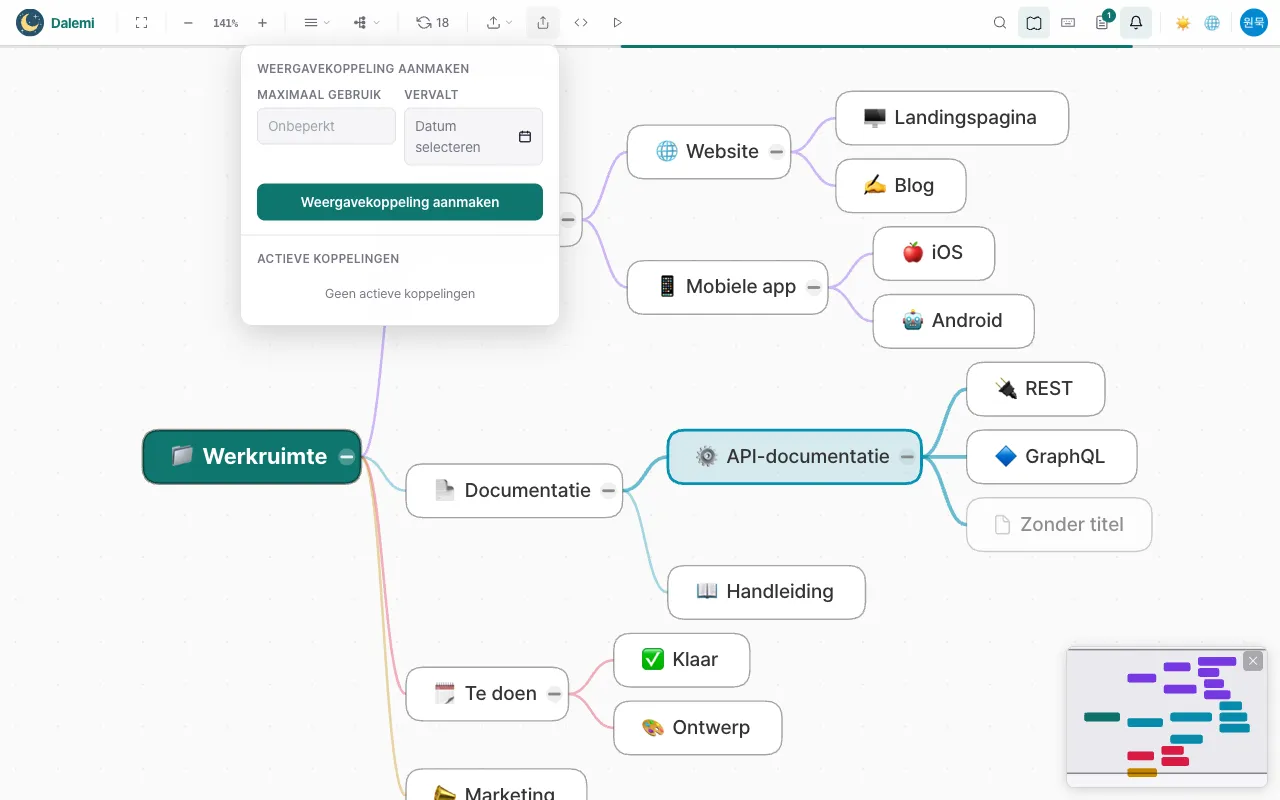
Maak een link waarmee iedereen aan wie je hem stuurt de map kan openen. Gedeelde links zijn altijd alleen-lezen en beschikbaar met betaalde abonnementen.
Weergaven beperken of een vervaldatum instellen
Elke link kan een maximum aantal weergaven en een vervaldatum krijgen. Bij het bereiken van de limiet werkt de link niet meer.
De map op een website insluiten
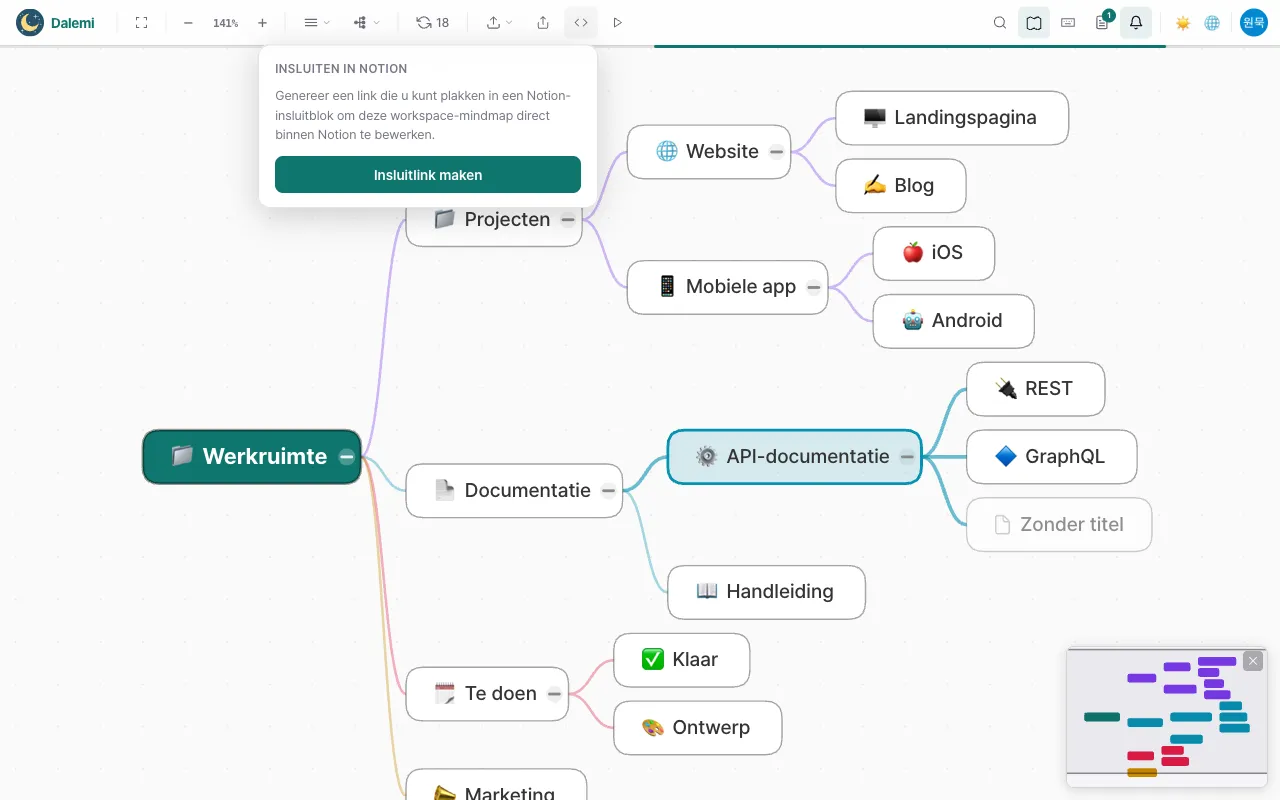
Max-abonnementen kunnen een bewerkbare map op een andere webpagina insluiten, zodat je de structuur bewerkt zonder die pagina te verlaten.
De map exporteren
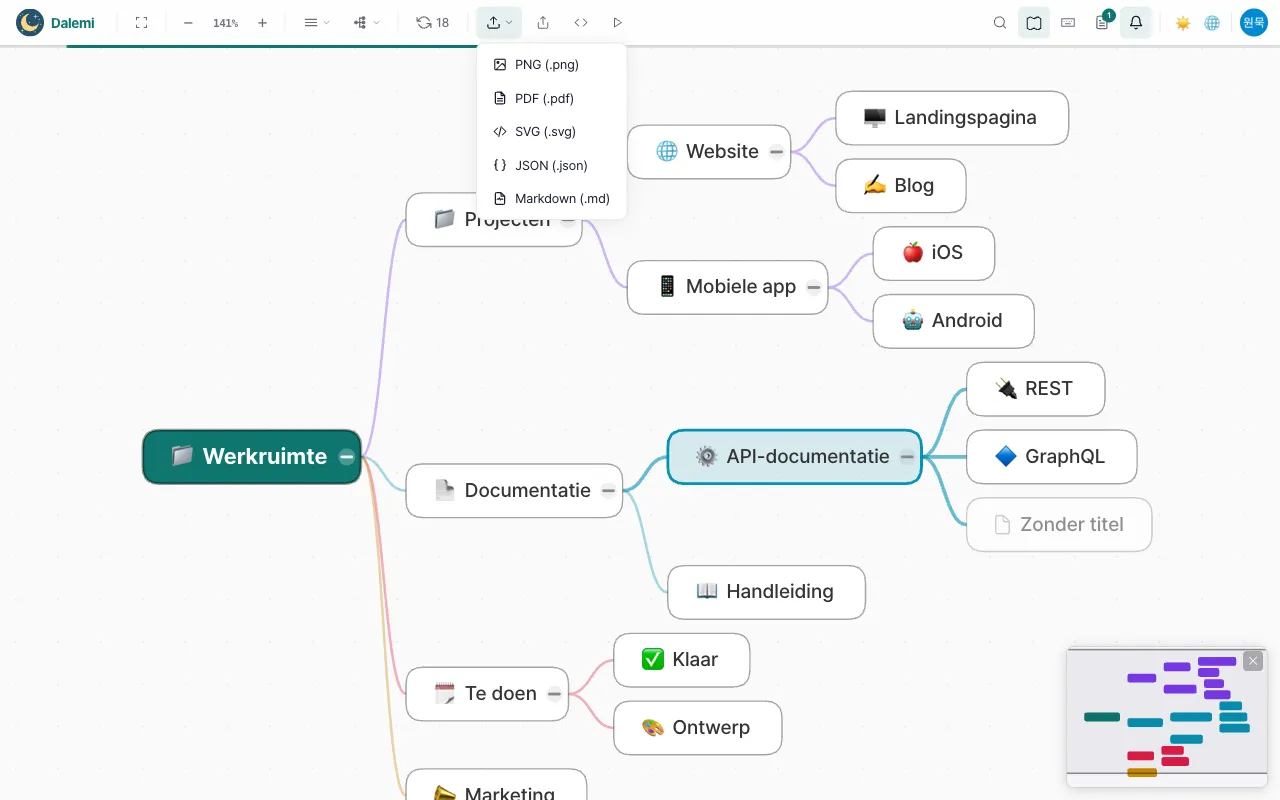
PNG, PDF, SVG, JSON en Markdown. Gratis levert een PNG met watermerk plus JSON en Markdown; Pro voegt een schone PNG en PDF toe; SVG is alleen voor Max.
Presenteren
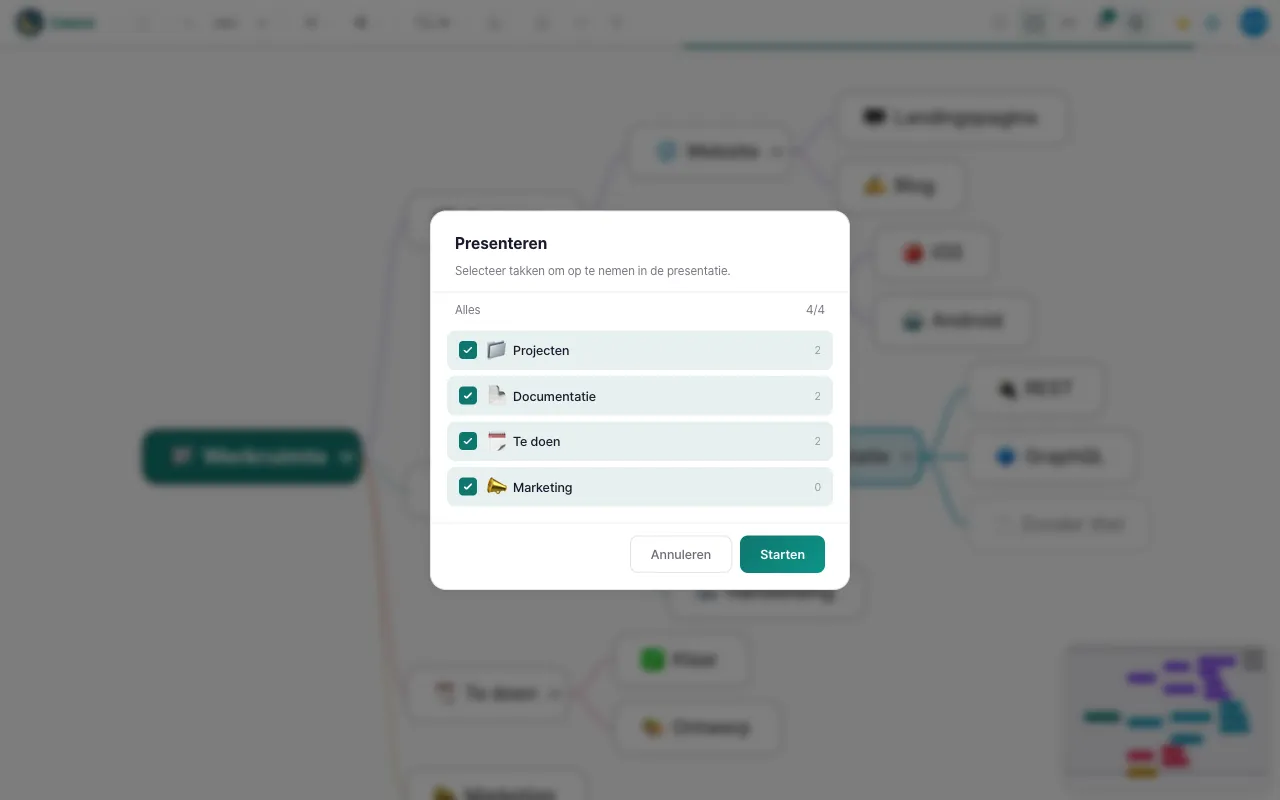
De presentatiemodus loopt de map tak voor tak af op volledig scherm. Hij hoort bij de betaalde abonnementen, en met Max kun je tijdens het presenteren ook op de dia's tekenen.
Abonnementen en betaling
Wat zit er in het gratis abonnement?
Tot 50 nodes, de boomindeling, PNG met watermerk, JSON- en Markdown-export en 30 AI-ideeën per maand. Bewerken is niet beperkt.
Wat voegen betaalde abonnementen toe?
Onbeperkt aantal nodes, alle vier de indelingen, deellinks, schone exports en presentatie. Max voegt SVG-export toe, tekenen tijdens presentaties, website-insluiting en een groter AI-tegoed.
Hoe wordt er afgerekend?
Eén betaling dekt een maand of een jaar — het is geen abonnement met automatische verlenging, dus er wordt niets opnieuw afgeschreven tenzij je een nieuwe periode koopt.
Welke valuta en methoden?
Koreaanse kaarten worden in won afgerekend; buitenlandse kaarten en PayPal in Amerikaanse dollars. Het betaalscherm vermeldt altijd het bedrag dat echt wordt afgeschreven.
Annuleren en terugbetaling
Een betaling kan binnen 7 dagen worden geannuleerd, zolang de periode die hij dekt nog niet is begonnen. Hetzelfde abonnement opnieuw kopen verlengt de resterende tijd in plaats van die te vervangen.
Je account
Waar staan mijn gegevens?
Je mindmaps — nodetitels, pictogrammen en structuur — worden veilig opgeslagen in je MainMind-account, zodat je ze vanaf elk apparaat kunt openen.
Uitloggen
Gebruik het uitlogitem in het profielmenu. Uitloggen beëindigt alleen deze sessie; je maps blijven opgeslagen.

Google-toegang
MainMind gebruikt je Google-account alleen om je te identificeren. Je kunt de toegang van MainMind op elk moment intrekken in de instellingen van je Google-account; je kunt dan alleen niet meer inloggen totdat je die weer toestaat.
Account opheffen
Verwijder je account via de profielpagina. Je accountgegevens, opgeslagen instellingen en maps worden verwijderd. Let op: eventuele resterende betaalde tijd wordt tegelijkertijd geannuleerd.
Hulp vragen
Stuur ons een bericht via het contactgedeelte op de startpagina. Vermeld wat je aan het doen was en ongeveer hoe laat — dat scheelt veel zoekwerk.