Slik bruker du MainMind
Alt MainMind kan, samlet etter oppgave — fra innlogging via betaling til å avslutte kontoen.
Kom i gang
Må man registrere seg separat?
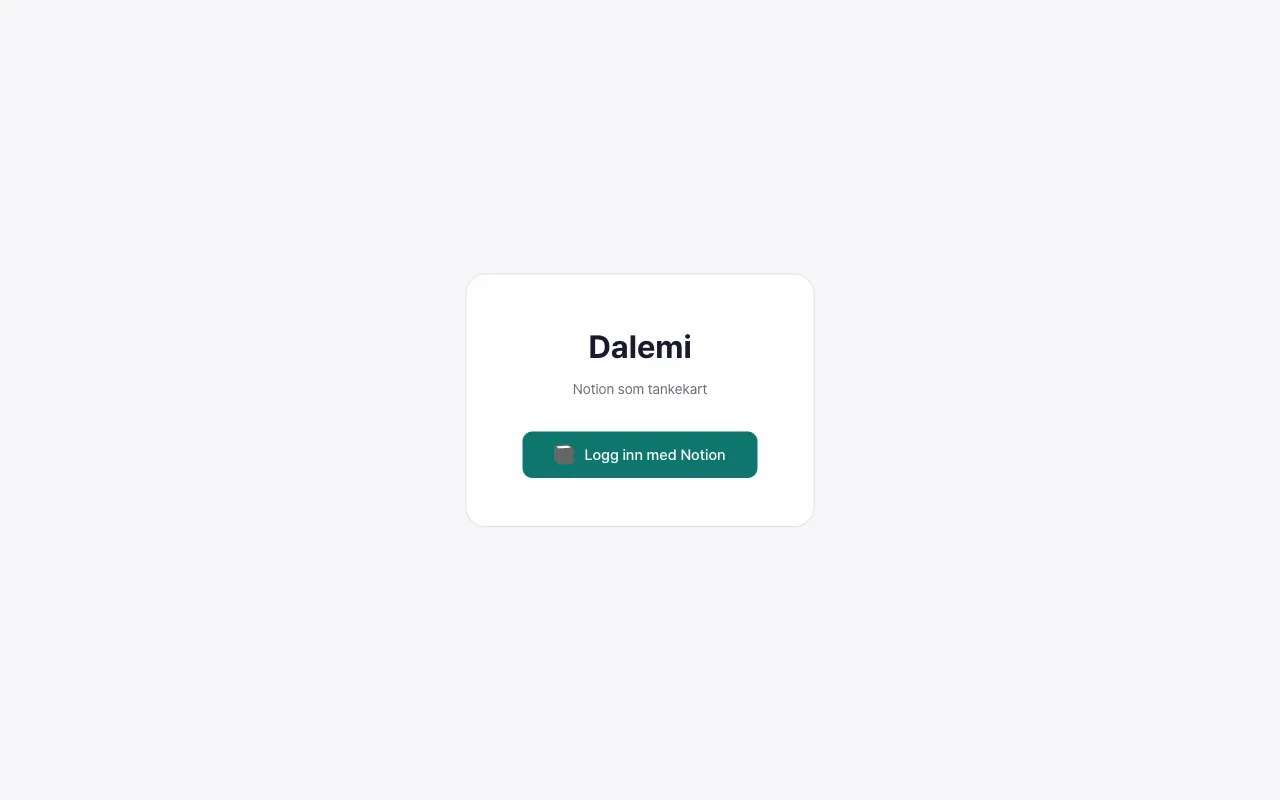
Nei. Du logger inn med Google-kontoen din, og kontoen opprettes ved første innlogging. Det er ikke noe eget passord å sette opp eller huske.
Må jeg importere noe?
Nei. Kartene dine ligger på MainMind-kontoen din. En ny konto starter med et tomt arbeidsområde — legg til den første noden, så vokser kartet derfra.
Hva er det første skjermbildet?
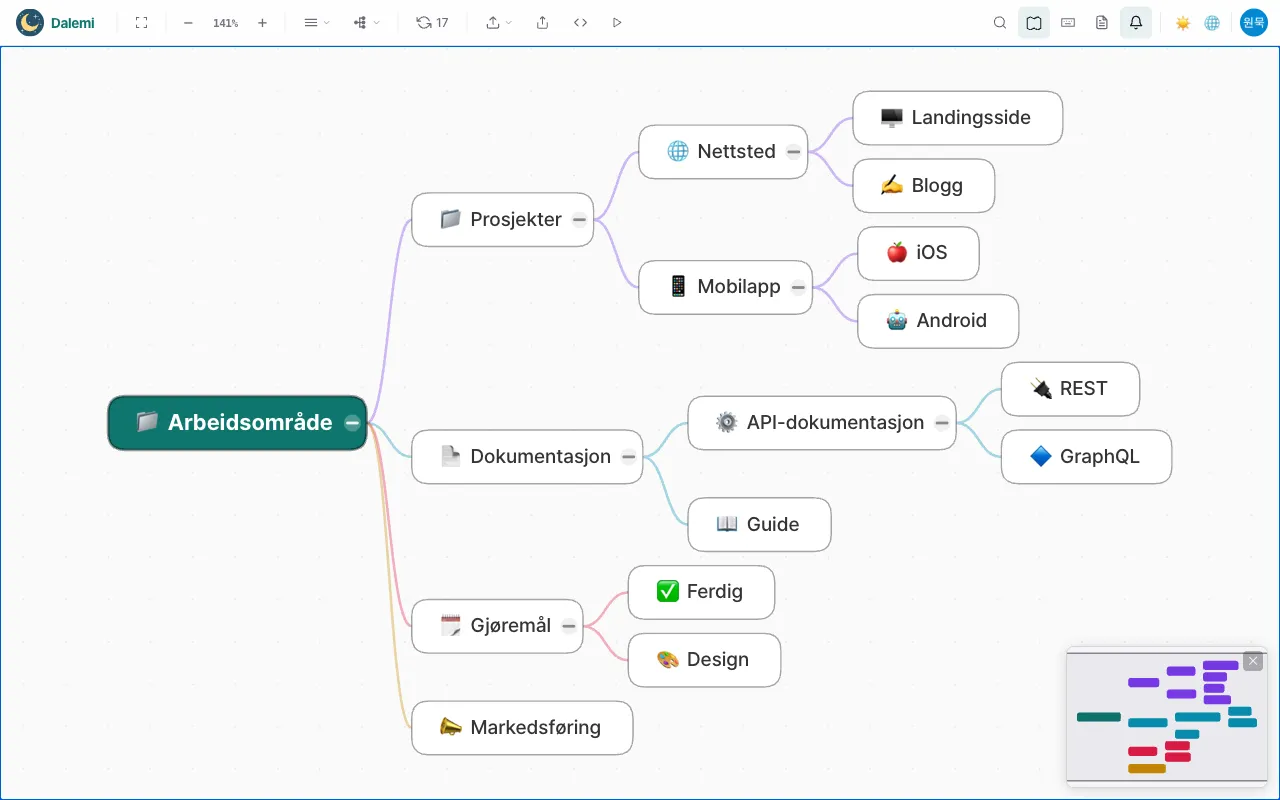
Arbeidsområdekartet — alle noder på øverste nivå på kontoen din, tegnet som ett tankekart. Det er utgangspunktet for alt annet.
Kan jeg åpne én side som eget kart?
Ja. Undertreet til en hvilken som helst node kan åpnes som sitt eget kart, med eget layout og eget kamera.
Redigere kartet
Legge til en underside
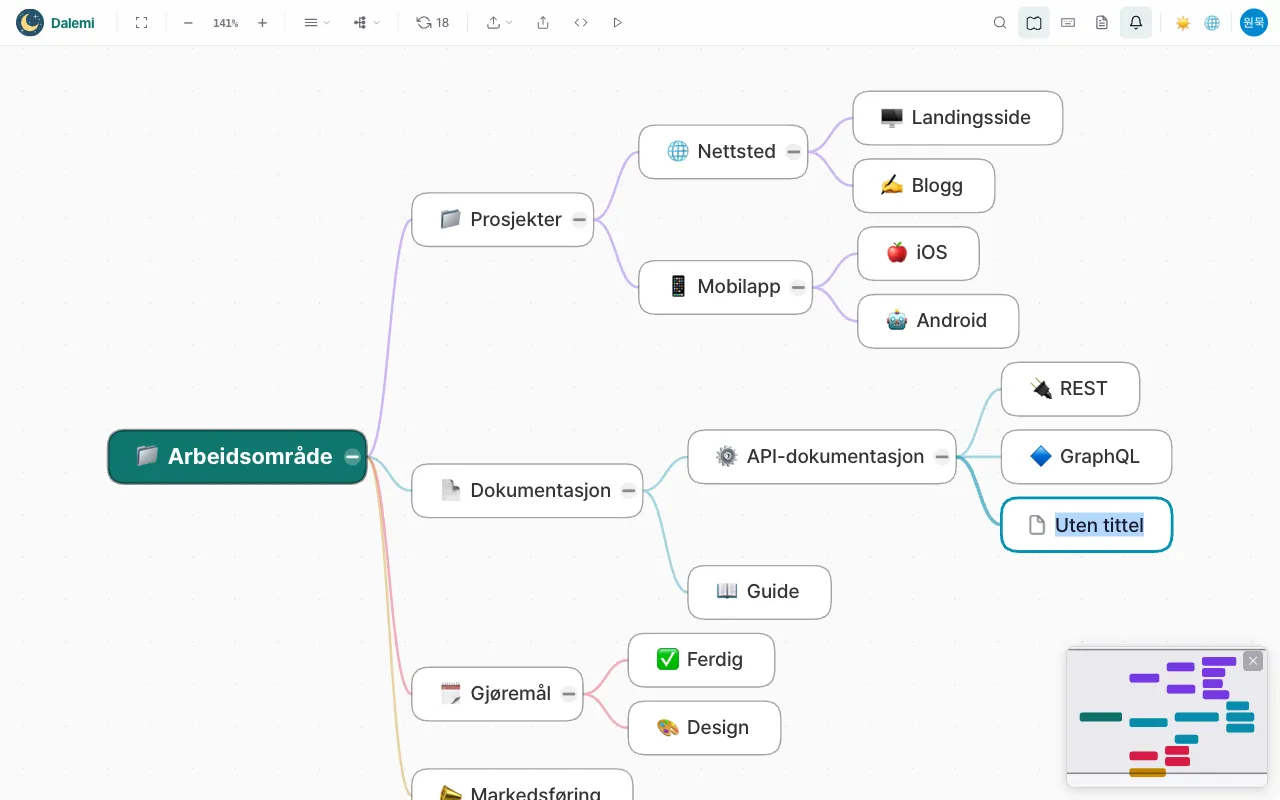
Velg en node og trykk mellomrom. Det opprettes en ny underside under den, og navnet du skriver, lagres på kontoen din.
Legge til en side på samme nivå
Velg en node og trykk Enter. Den nye siden kommer ved siden av, under den samme overordnede siden.
Gi nytt navn
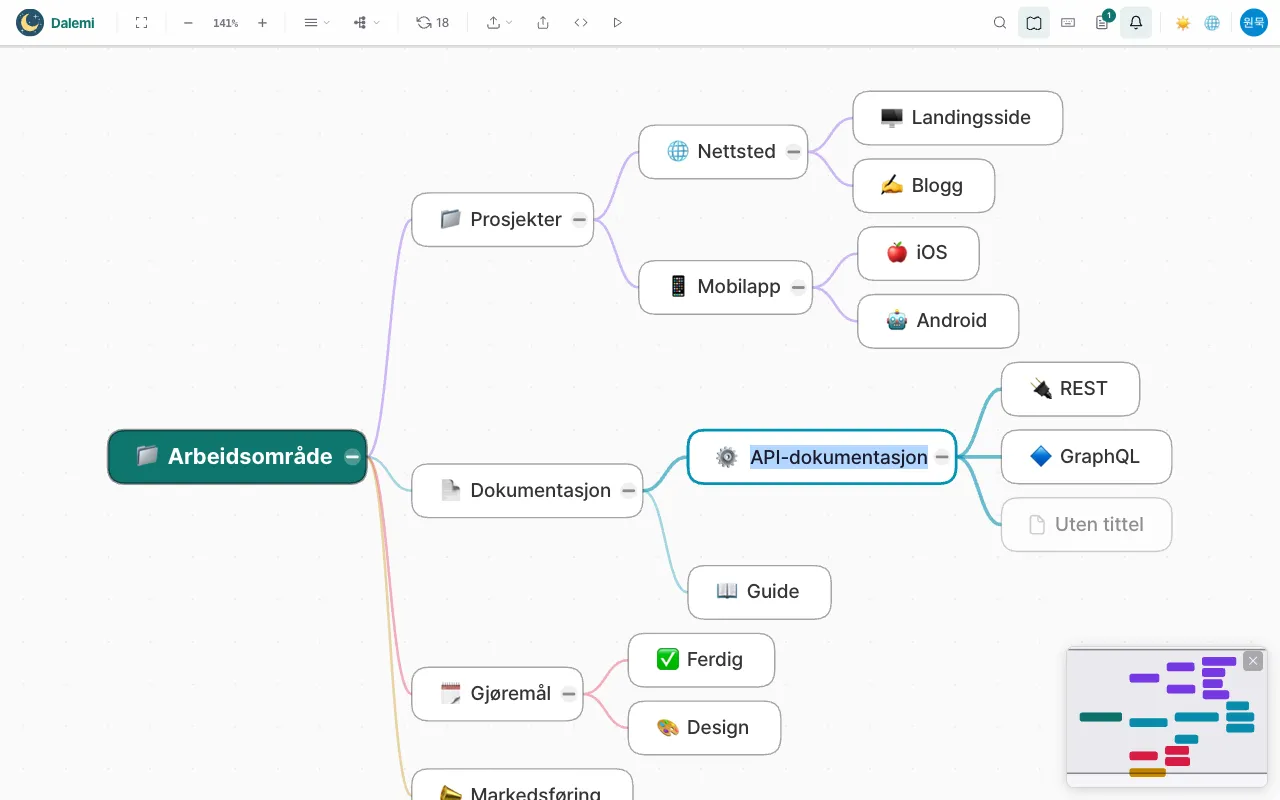
Trykk F2, eller dobbeltklikk på noden. Tittelen endres så snart du bekrefter.
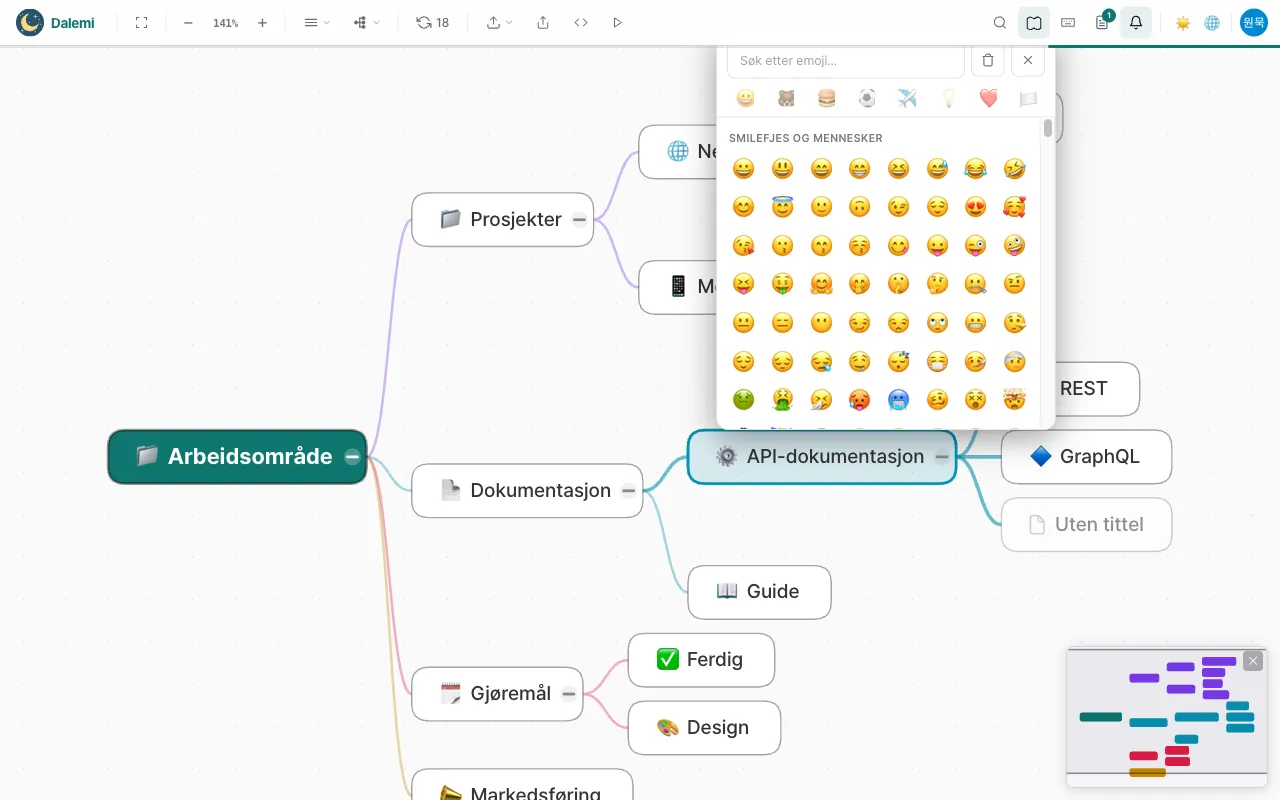
Bytte ikon
Trykk i med en node valgt, og velg en emoji. Når du fjerner den, forsvinner ikonet.
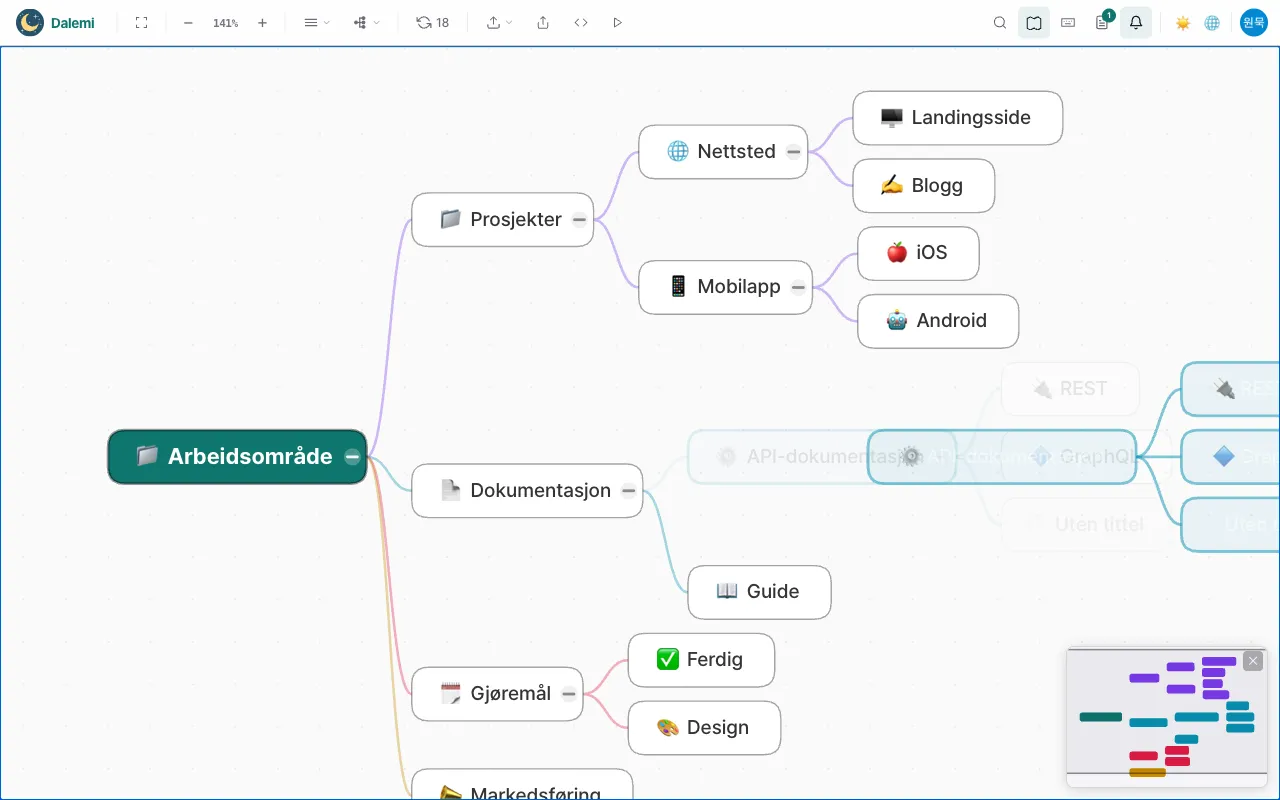
Flytte og endre rekkefølge
Dra en node oppå en annen for å legge den under, eller slipp den mellom to sidestilte for å endre rekkefølgen. Alt+↑ og Alt+↓ endrer rekkefølgen uten mus innenfor samme overordnede side.
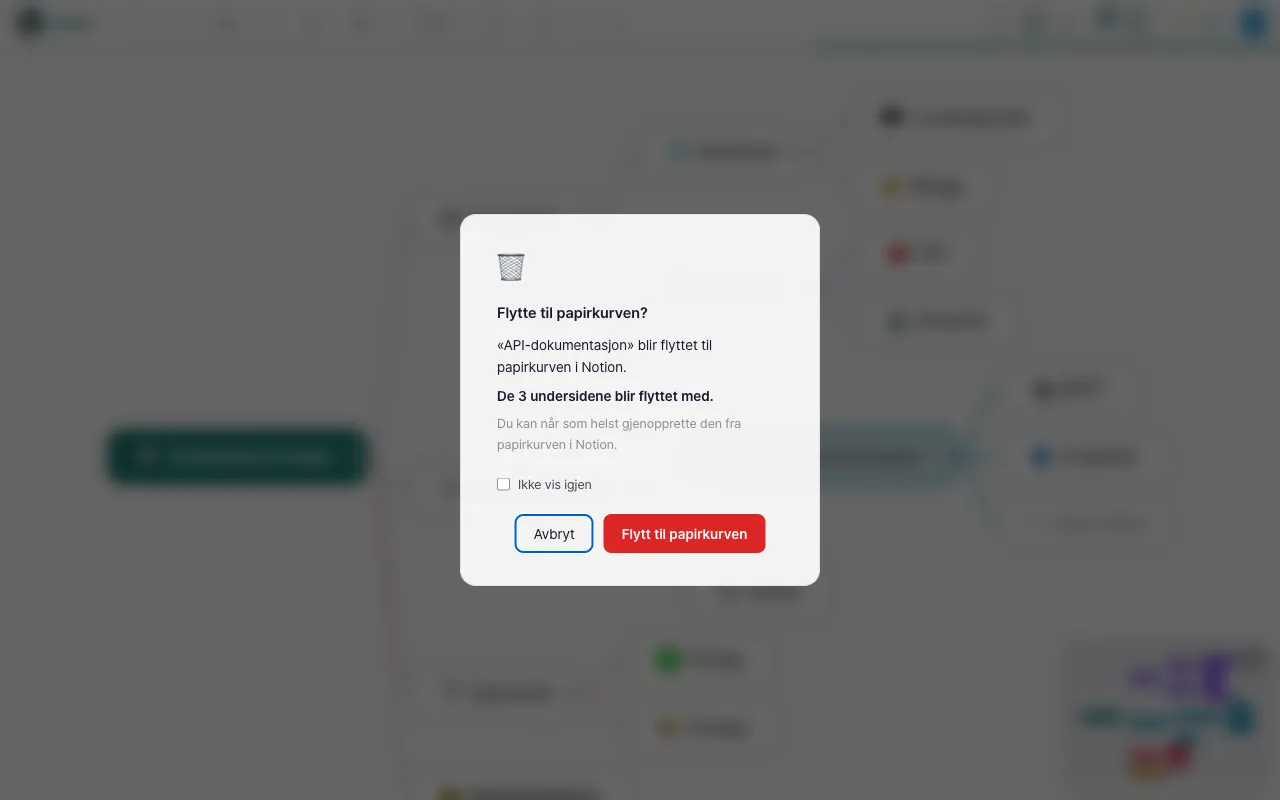
Slette en side
Ved sletting blir du bedt om å bekrefte, og så flyttes siden til papirkurven. Ingenting går tapt — angrer du, kan du gjenopprette den fra papirkurven.
Kopiere, klippe ut og lime inn
⌘C / ⌘X / ⌘V (Ctrl i Windows) dupliserer eller flytter en side sammen med undersidene. Når du limer inn, lages det ekte kopier.
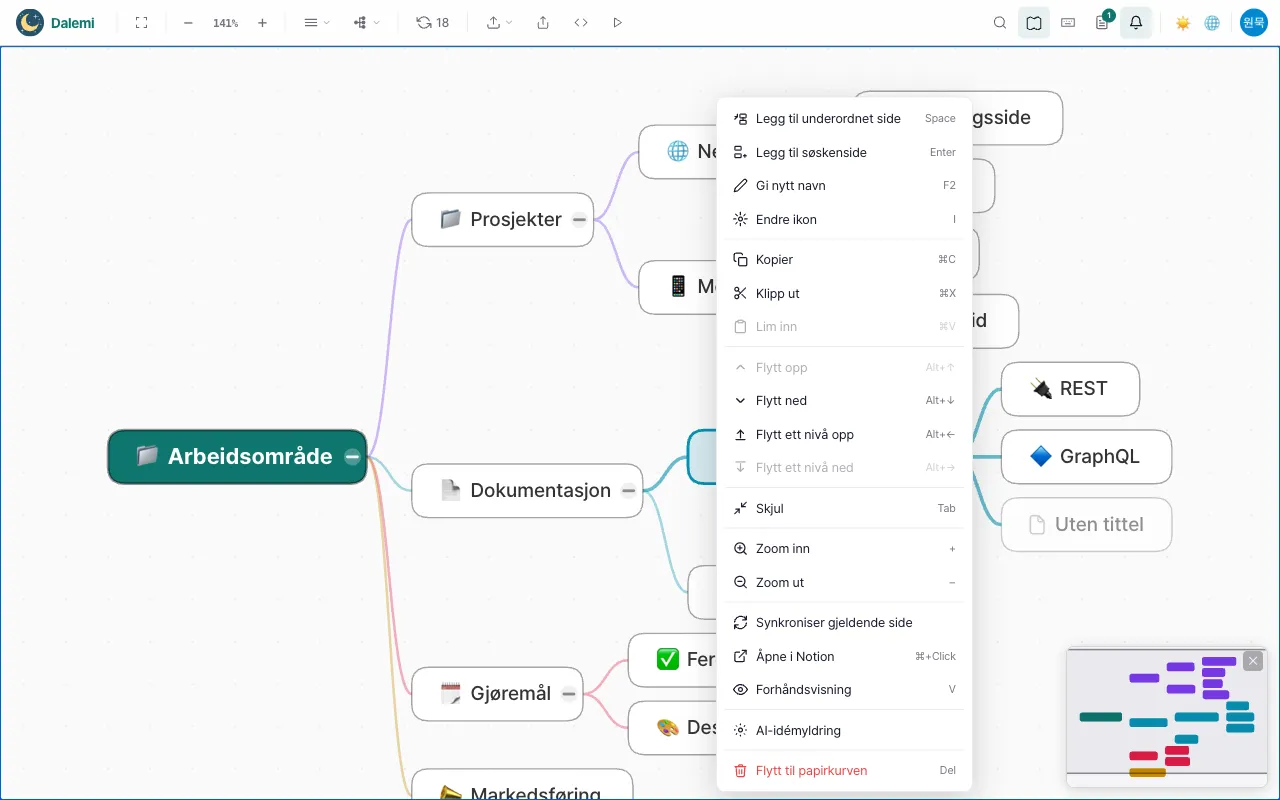
Utvid idéer med AI
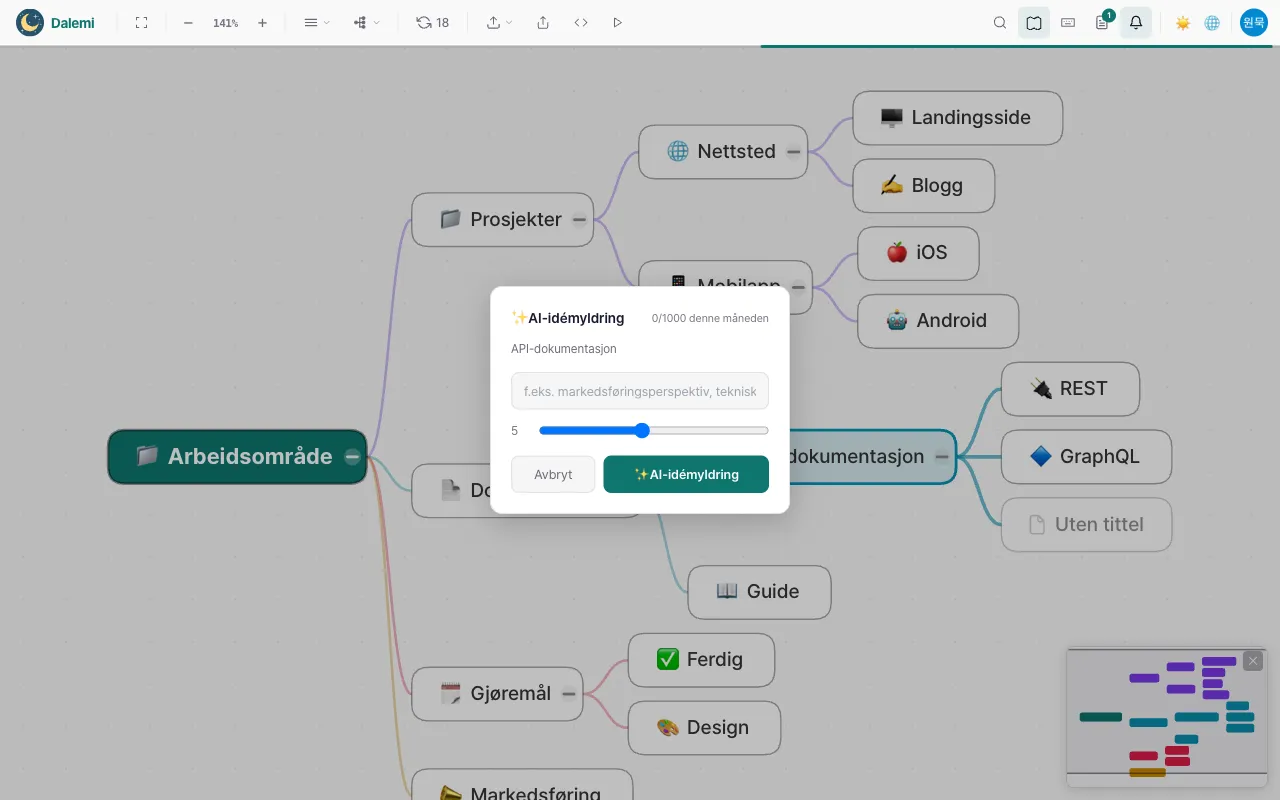
Høyreklikk på en node og velg AI-idémyldring for å opprette så mange oppfølgende undersider under den som du ber om. Skriv en linje om vinklingen du ønsker, så følger forslagene den retningen.
Visning og navigering
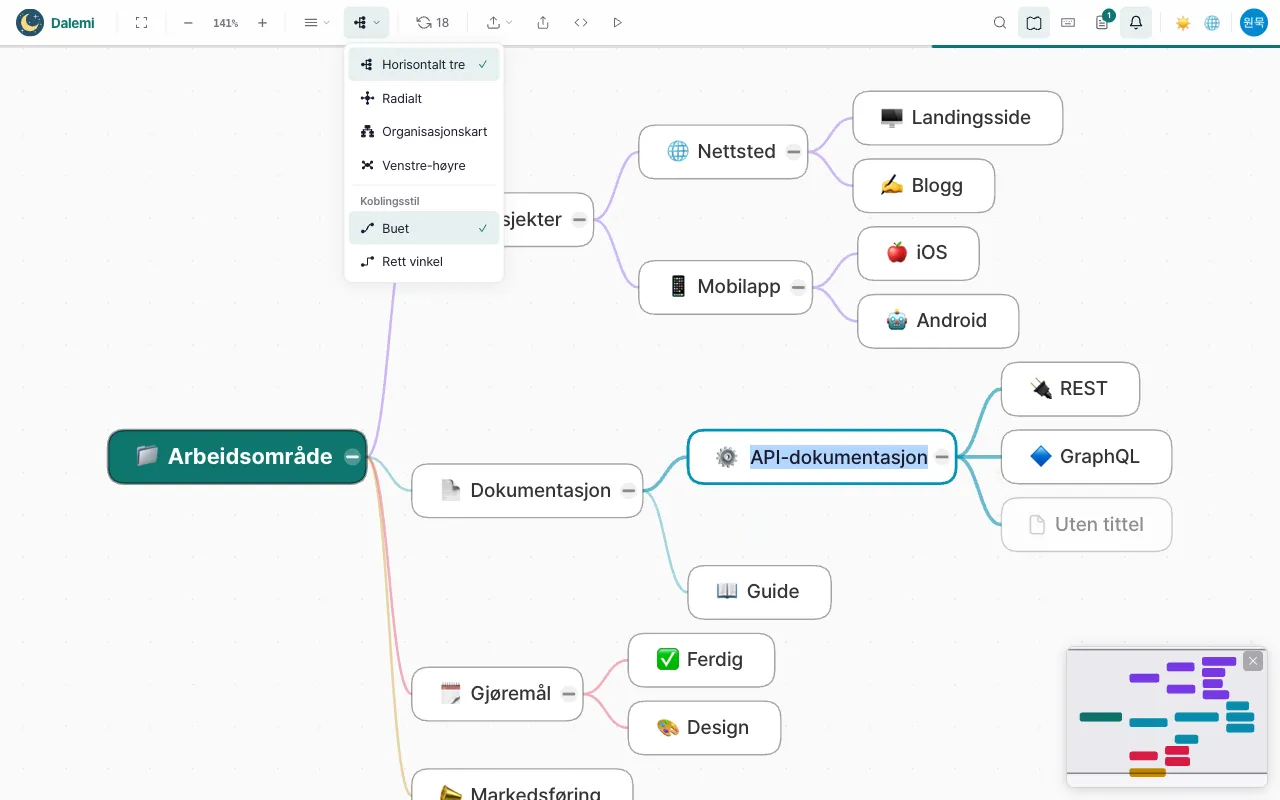
Fire utforminger
Tre, radial, organisasjonskart og venstre-høyre-deling. Gratisplanen bruker treet; betalte planer kan veksle mellom alle fire.
Linjestil
Velg myke kurver eller rette vinkler. I den radiale utformingen ligger over- og underordnet på samme stråle, så det finnes ingen akse å bøye — linjene er alltid rette.
Slå sammen og utvide
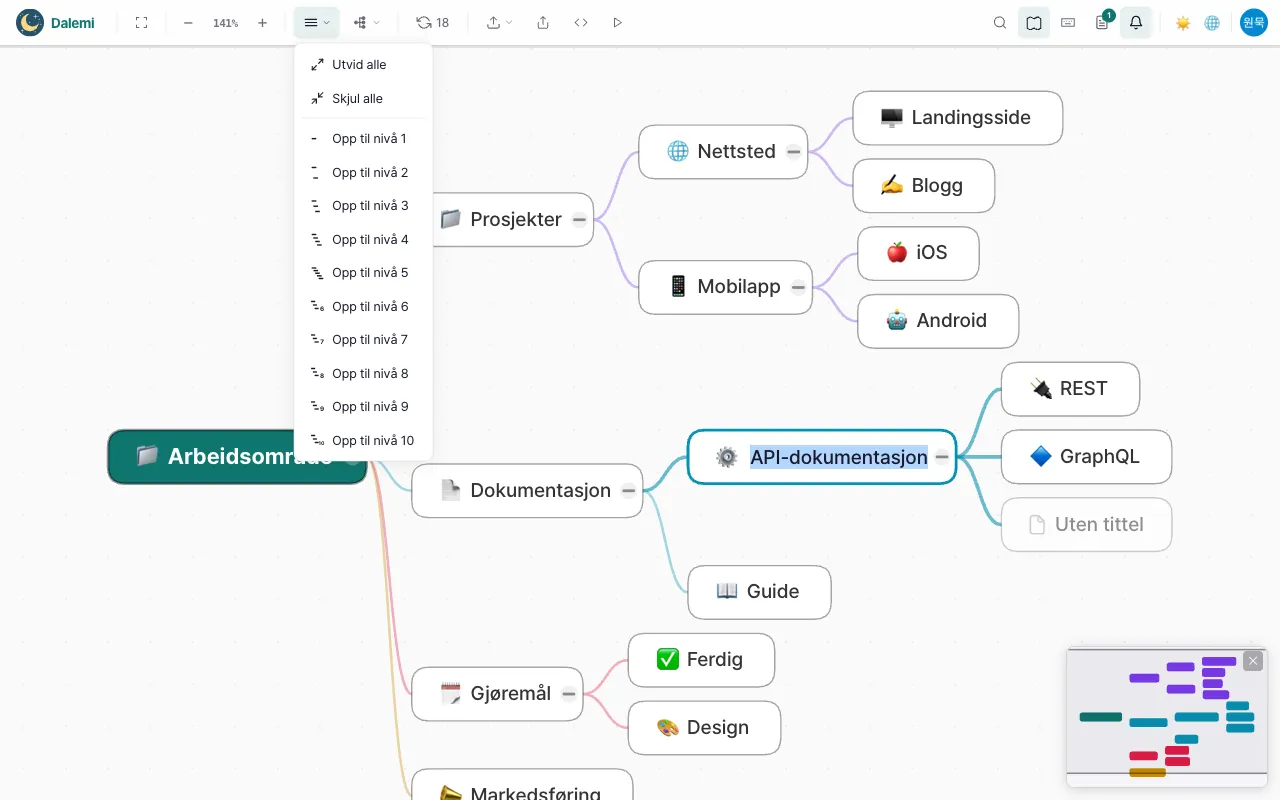
Klikk på sirkelen i kanten av en node for å slå sammen alt under den. Fra verktøylinjen kan du også slå sammen alt, utvide alt eller utvide til et valgt nivå.
Zoom og tilpass
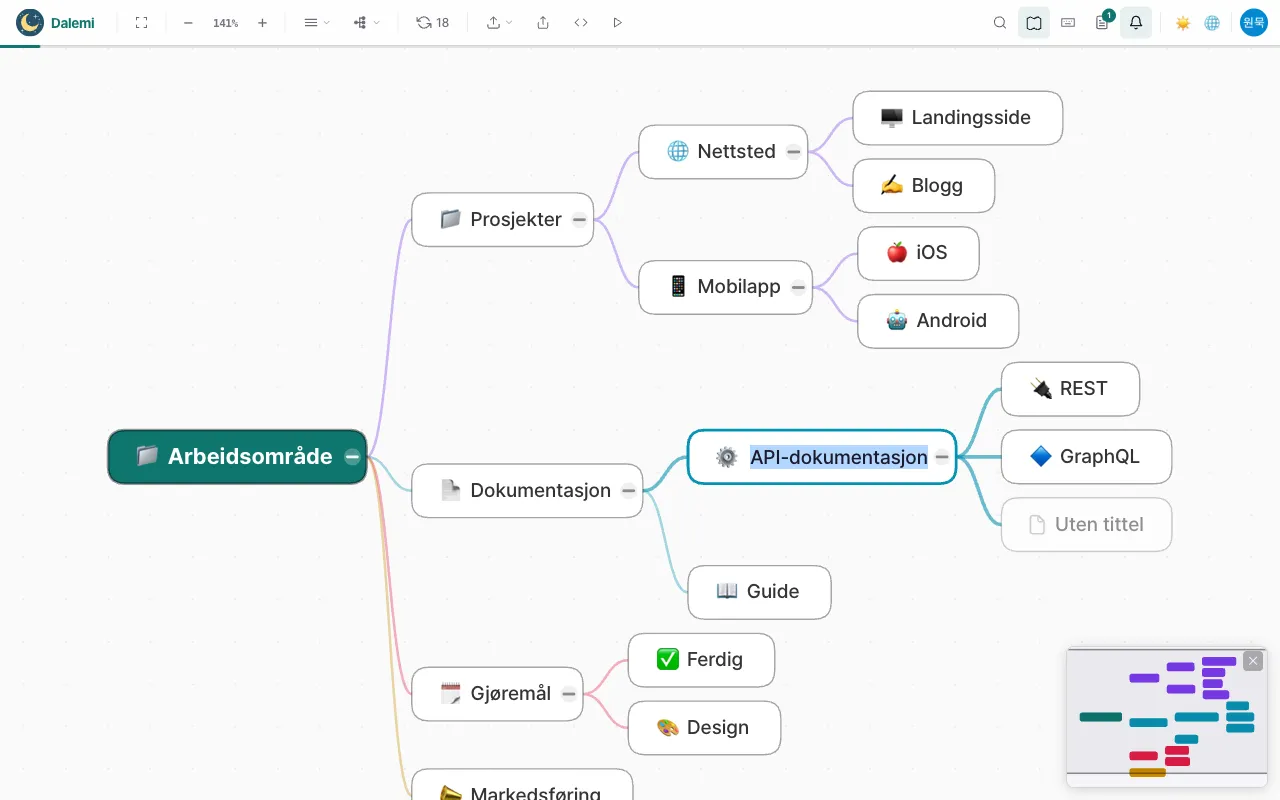
Bruk rullehjulet eller +/- for å zoome, og tilpass-knappen for å se hele kartet. Zoom og posisjon huskes per kart.
Finne en side
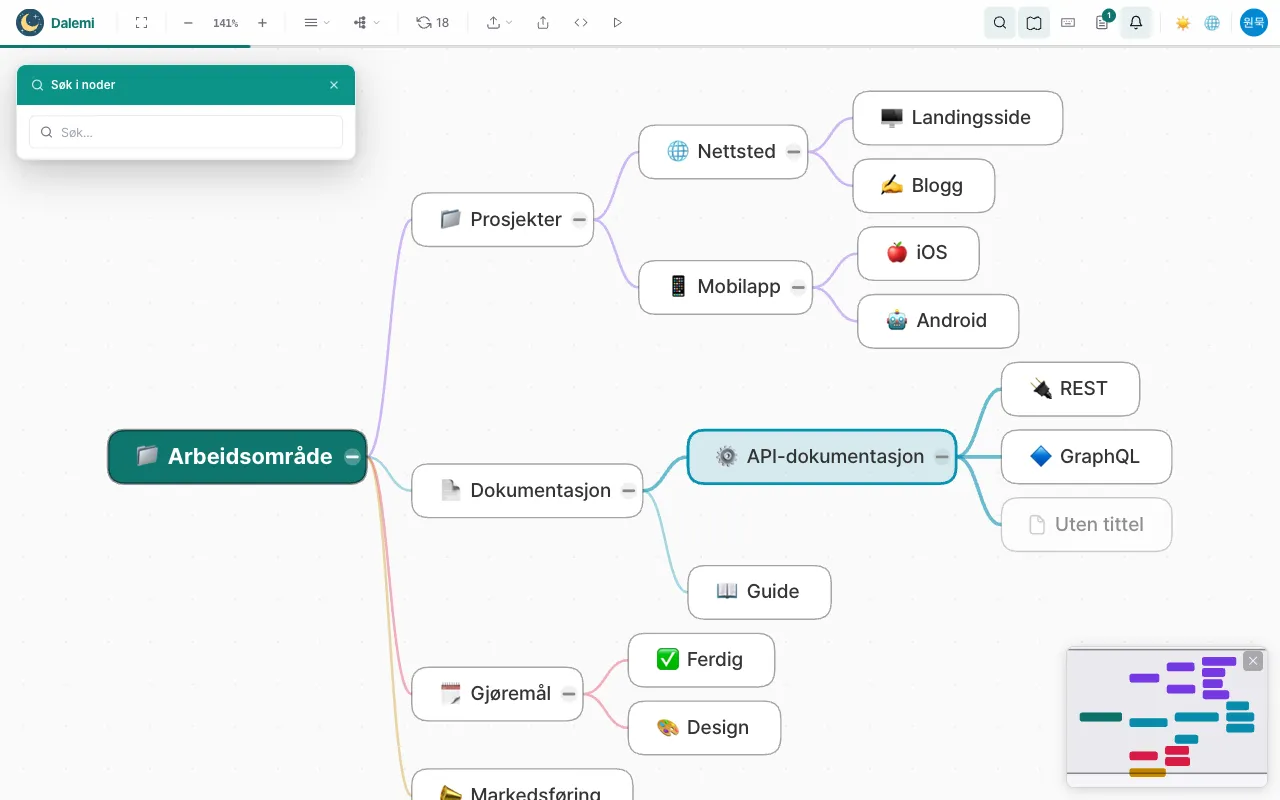
Åpne søket i verktøylinjen og skriv et navn for å hoppe til noden. På store kart viser oversiktskartet hvor du er, og lar deg dra deg rundt.
Lagre arbeidet ditt
Lagres redigeringene mine automatisk?
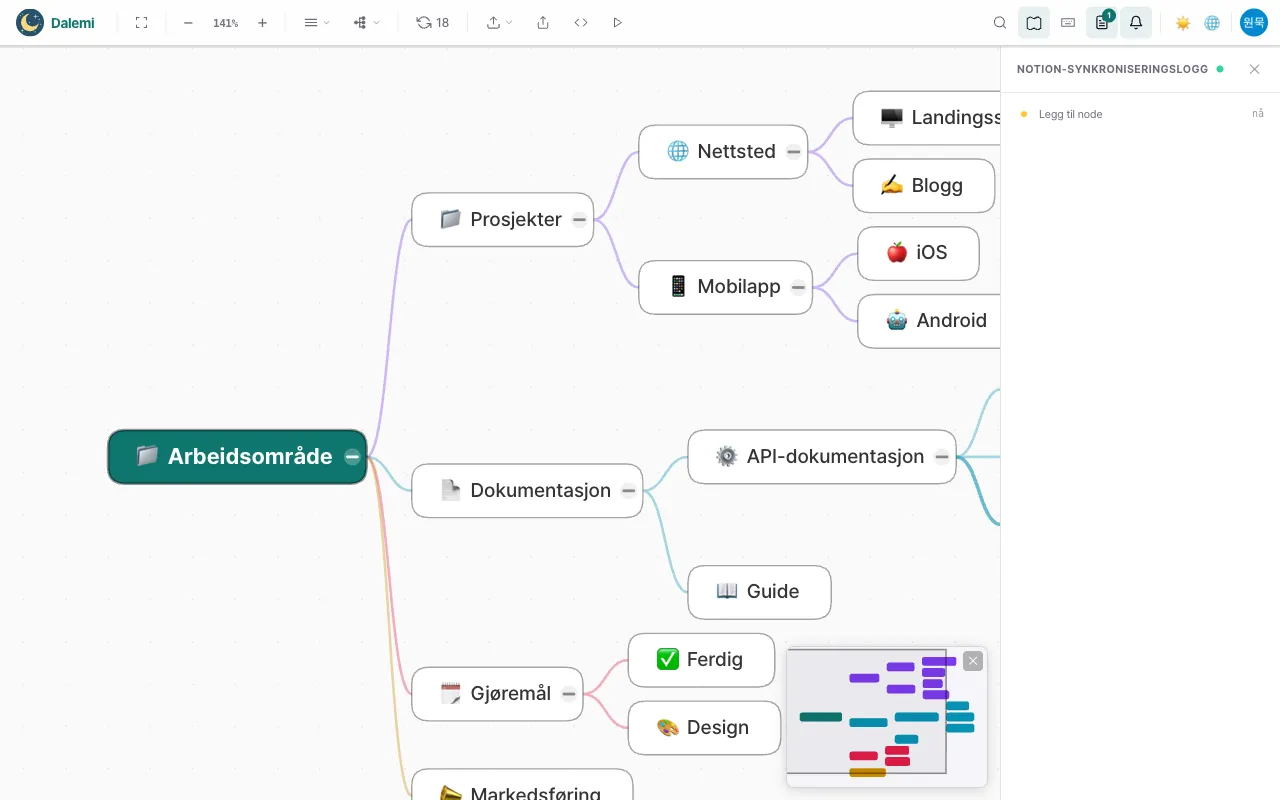
Ja. Hver redigering — opprette, gi nytt navn, ikon, flytte, endre rekkefølge, slette — lagres umiddelbart på kontoen din. Lagringsloggen viser hver lagring etter hvert som den skjer.
Kan jeg åpne kartet mitt på en annen enhet?
Ja. Logg inn med den samme Google-kontoen, så ligger kartene dine der, akkurat slik du forlot dem.
Hva skjer hvis jeg lukker fanen mens det lagres?
Hvis det fortsatt pågår lagringer, ber nettleseren om bekreftelse før du forlater siden, slik at ingen endring går tapt ved et uhell.
Kan jeg åpne samme kart i to faner?
Du kan se det hvor som helst, men bare én fane har skriverett om gangen. Den andre melder fra om at det redigeres et annet sted, i stedet for å overskrive.
Dele, eksportere, presentere
Dele en skrivebeskyttet lenke
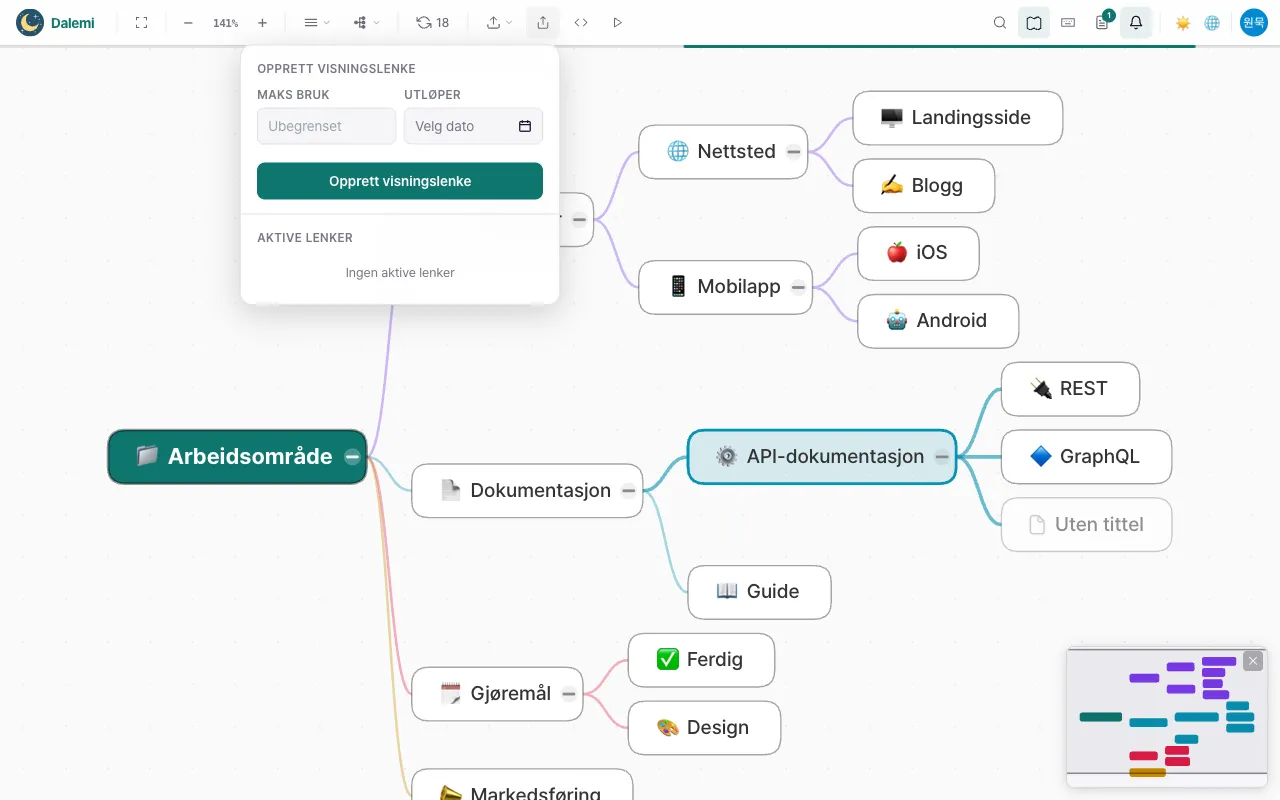
Lag en lenke som lar alle du sender den til, åpne kartet. Delte lenker er alltid skrivebeskyttet og tilgjengelige med betalte abonnementer.
Begrense visninger eller sette utløpsdato
Hver lenke kan få et tak på antall visninger og en utløpsdato. Når taket er nådd, slutter lenken å virke.
Bygg kartet inn på et nettsted
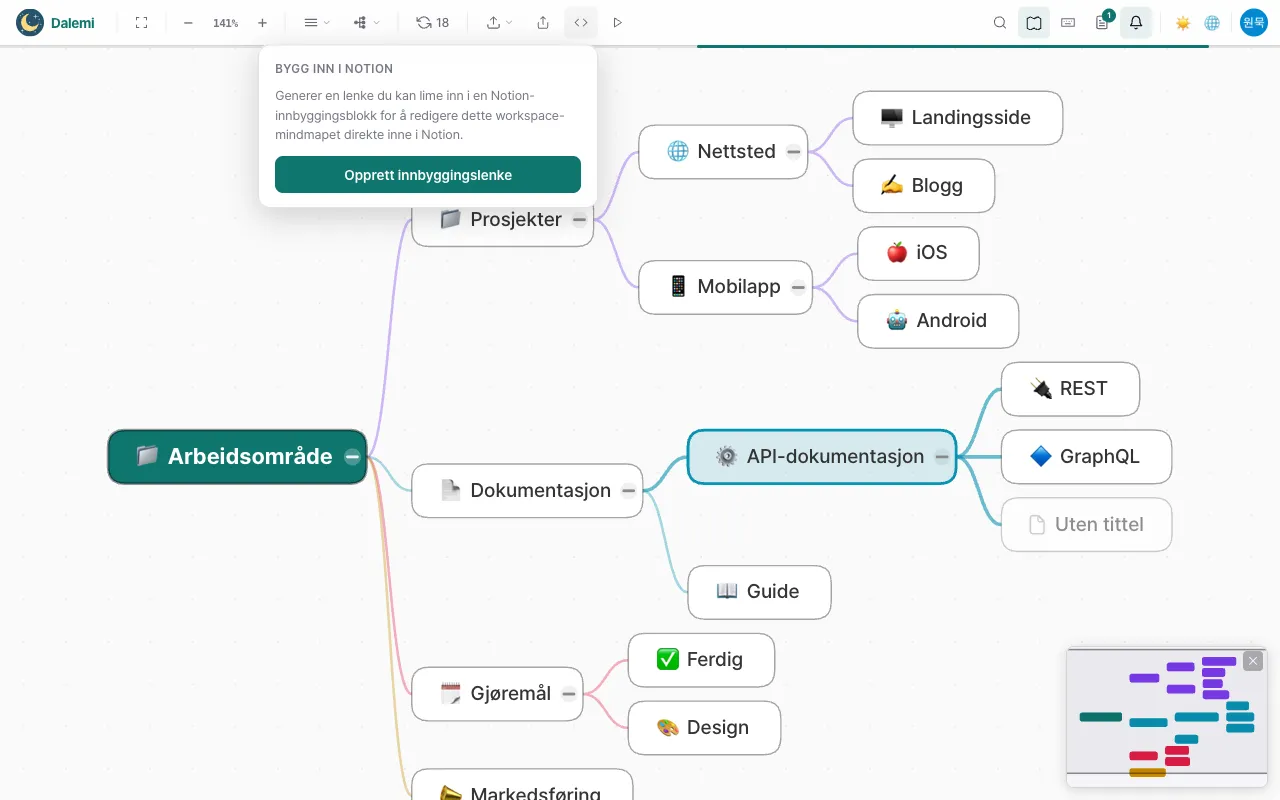
Max-abonnementer kan bygge inn et redigerbart kart på en annen nettside, slik at du redigerer strukturen uten å forlate den siden.
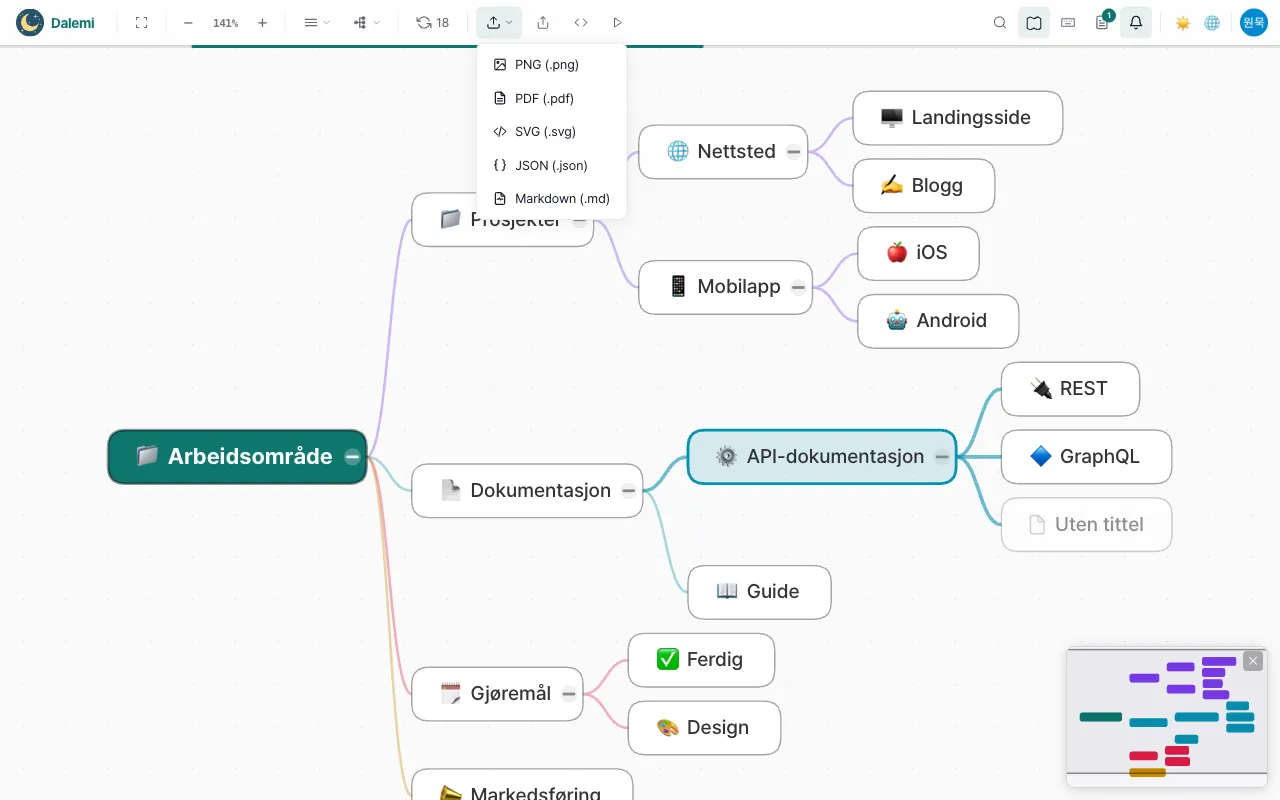
Eksportere kartet
PNG, PDF, SVG, JSON og Markdown. Gratis gir PNG med vannmerke pluss JSON og Markdown; Pro legger til ren PNG og PDF; SVG er bare med Max.
Presentere
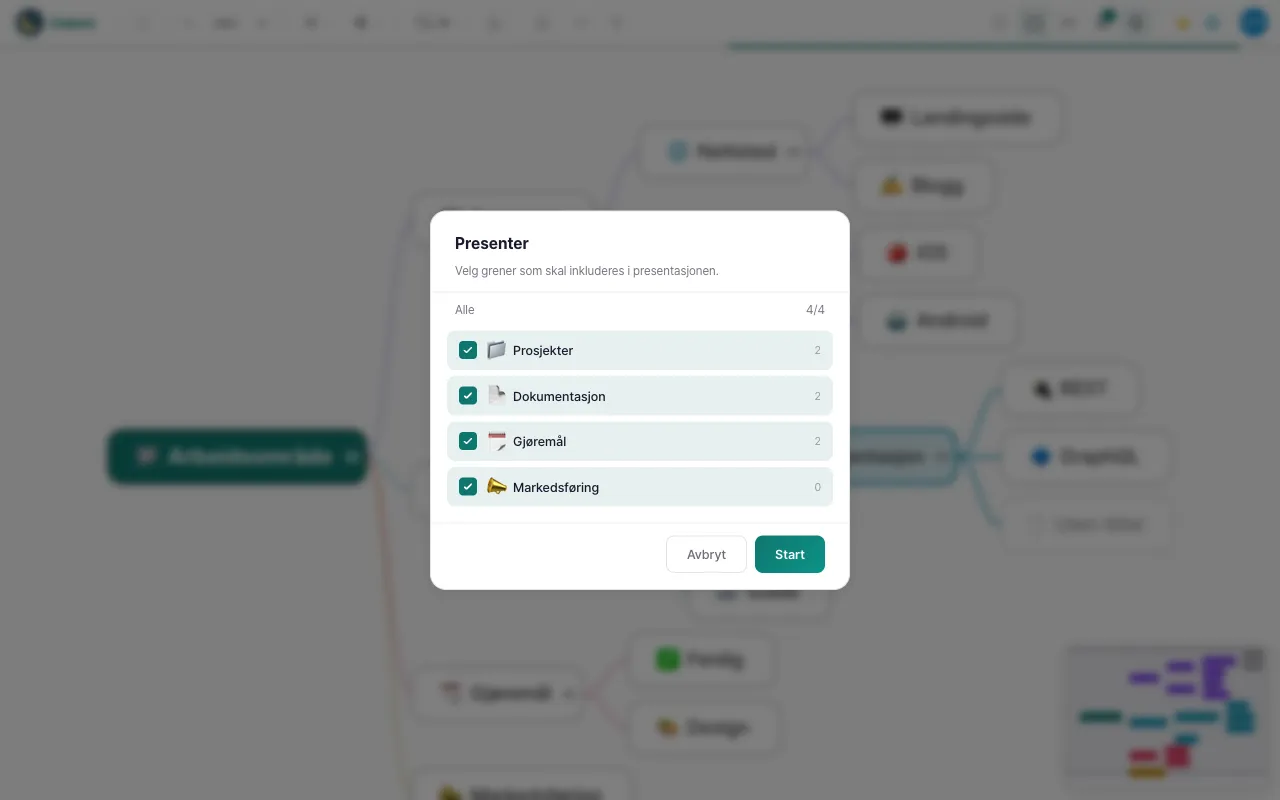
Presentasjonsmodus går gjennom kartet gren for gren i fullskjerm. Den hører til de betalte planene, og med Max kan du i tillegg tegne på lysbildene mens du presenterer.
Planer og betaling
Hva inneholder gratisplanen?
Opptil 50 noder, trelayout, PNG med vannmerke, JSON- og Markdown-eksport og 30 AI-ideer i måneden. Redigering er ikke begrenset.
Hva gir de betalte planene?
Ubegrensede noder, alle fire layoutene, delingslenker, rene eksporter og presentasjon. Max legger til SVG-eksport, tegning under presentasjoner, innbygging på nettsteder og en større AI-kvote.
Hvordan blir jeg belastet?
Én betaling dekker en måned eller et år — det er ikke et abonnement som fornyes automatisk, så du blir ikke trukket på nytt med mindre du kjøper en ny periode.
Hvilken valuta og hvilke metoder?
Kort fra Korea belastes i won; utenlandske kort og PayPal i amerikanske dollar. Betalingssiden oppgir alltid beløpet som faktisk trekkes.
Avbestilling og refusjon
En betaling kan avbestilles innen 7 dager, så lenge perioden den dekker ikke har begynt. Kjøper du samme plan på nytt, forlenges resttiden i stedet for å bli erstattet.
Kontoen din
Hvor lagres dataene mine?
Tankekartene dine — nodetitler, ikoner og struktur — lagres trygt på MainMind-kontoen din, slik at du kan åpne dem fra hvilken som helst enhet.
Logge ut
Bruk logg ut-valget i profilmenyen. Å logge ut avslutter bare denne økten; kartene dine forblir lagret.

Google-tilgang
MainMind bruker Google-kontoen din bare for å identifisere deg. Du kan når som helst fjerne MainMinds tilgang i innstillingene for Google-kontoen din; du kan bare ikke logge inn før du tillater det igjen.
Avslutte kontoen
Slett kontoen din fra profilsiden. Kontoposten din, lagrede innstillinger og kart fjernes. Merk at eventuell gjenværende betalt tid kanselleres samtidig.
Få hjelp
Send oss en melding via kontaktdelen på forsiden. Skriv hva du holdt på med og omtrent når — det gjør feilsøkingen mye raskere.