Como usar o MainMind
Tudo o que o MainMind faz, organizado por tarefa — de entrar na conta até o pagamento e o encerramento da conta.
Primeiros passos
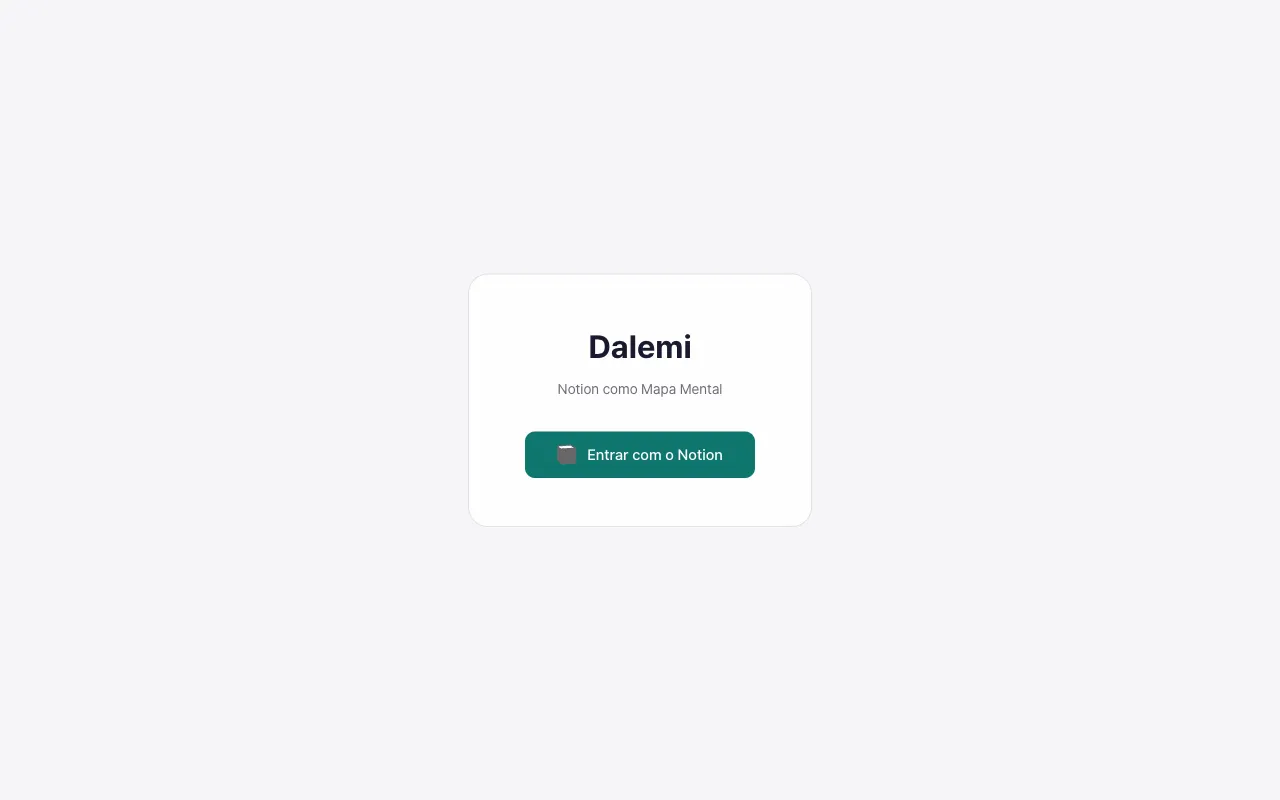
Existe um cadastro separado?
Não. Você entra com a sua conta do Google e a conta é criada no primeiro login. Não há senha separada para definir ou lembrar.
Preciso importar alguma coisa?
Não. Seus mapas ficam na sua conta do MainMind. Uma conta nova começa com um espaço de trabalho vazio — adicione o primeiro nó e o mapa vai crescendo a partir dele.
Qual é a primeira tela?
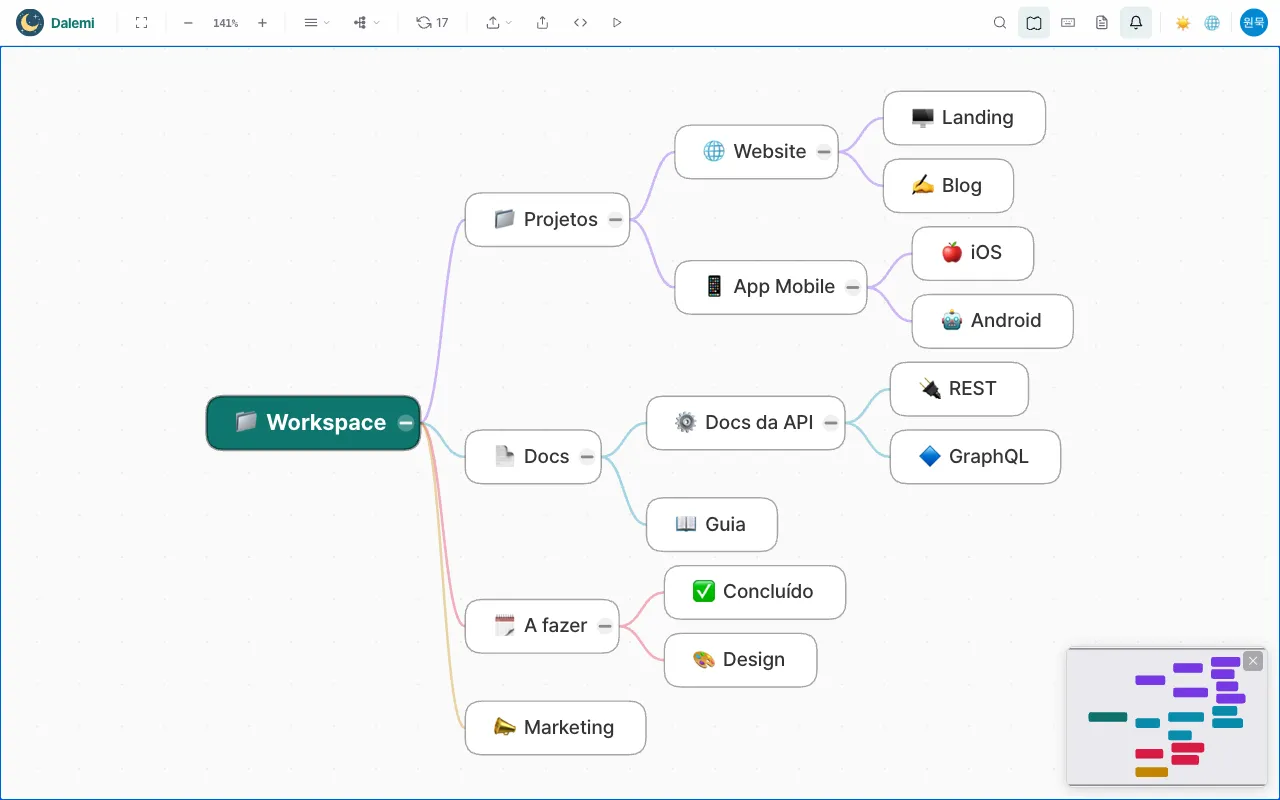
O mapa do espaço de trabalho — todos os nós de nível superior da sua conta, desenhados como um único mapa mental. É o ponto de partida para tudo o mais.
Dá para abrir só uma página como mapa?
Sim. A subárvore de qualquer nó pode ser aberta como um mapa próprio, com seu próprio layout e sua própria câmera.
Editar o mapa
Adicionar uma subpágina
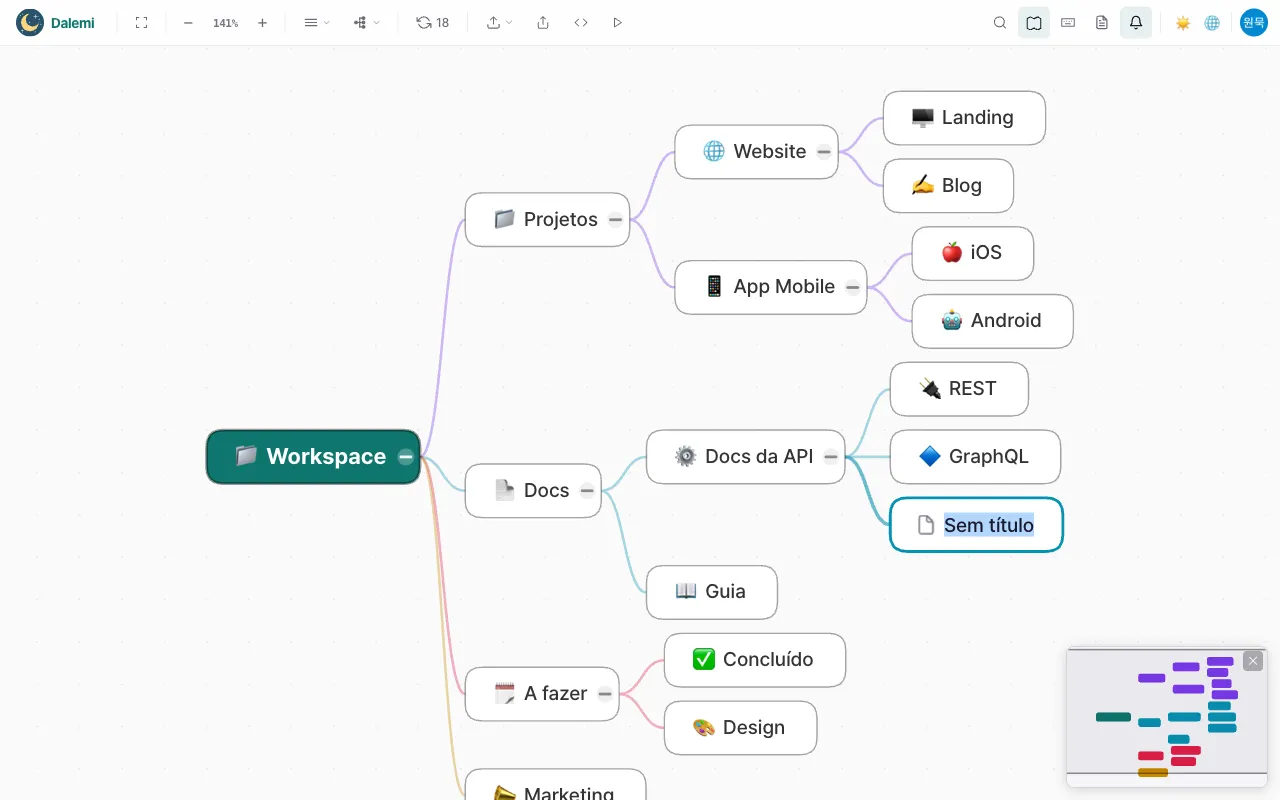
Selecione um nó e pressione Espaço. Uma nova subpágina é criada abaixo dele e o nome que você digitar é salvo na sua conta.
Adicionar uma página no mesmo nível
Selecione um nó e pressione Enter. A nova página aparece ao lado, sob o mesmo item superior.
Renomear
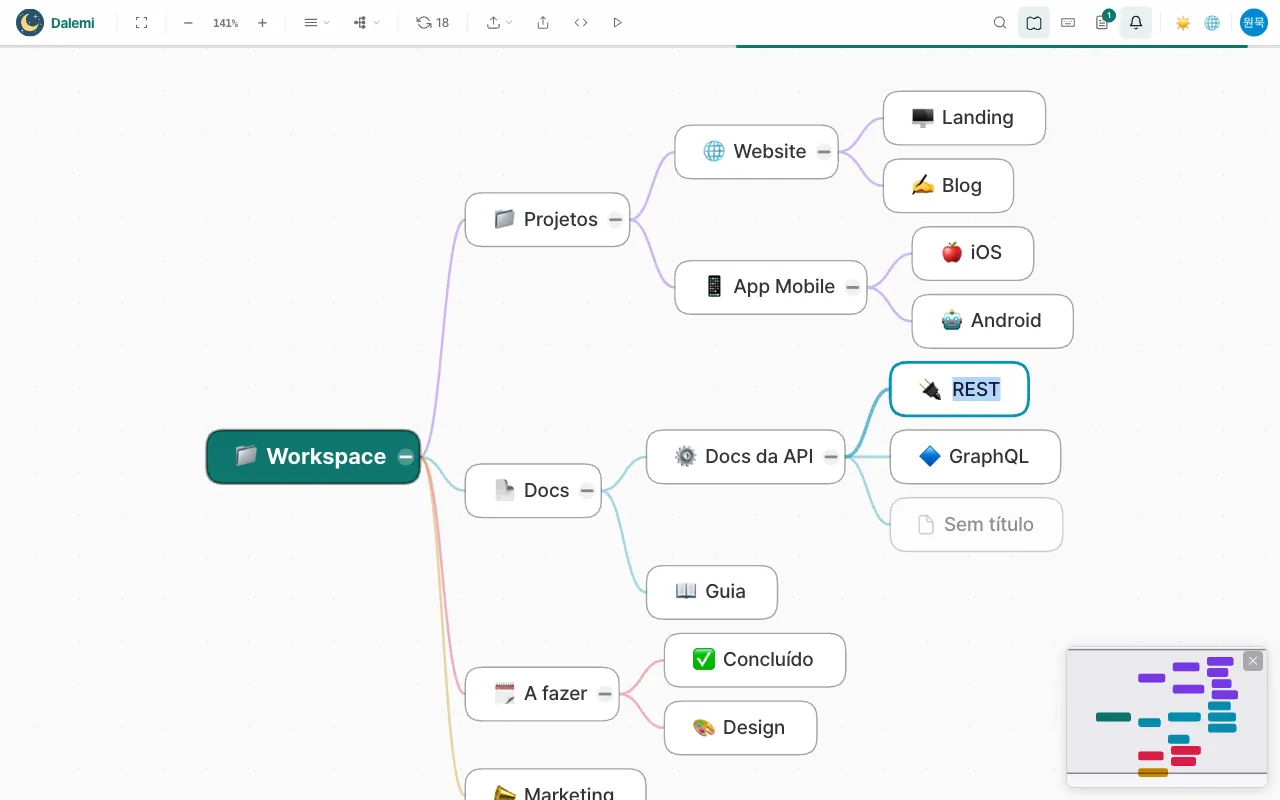
Pressione F2 ou clique duas vezes no nó. O título muda assim que você confirma.
Trocar o ícone
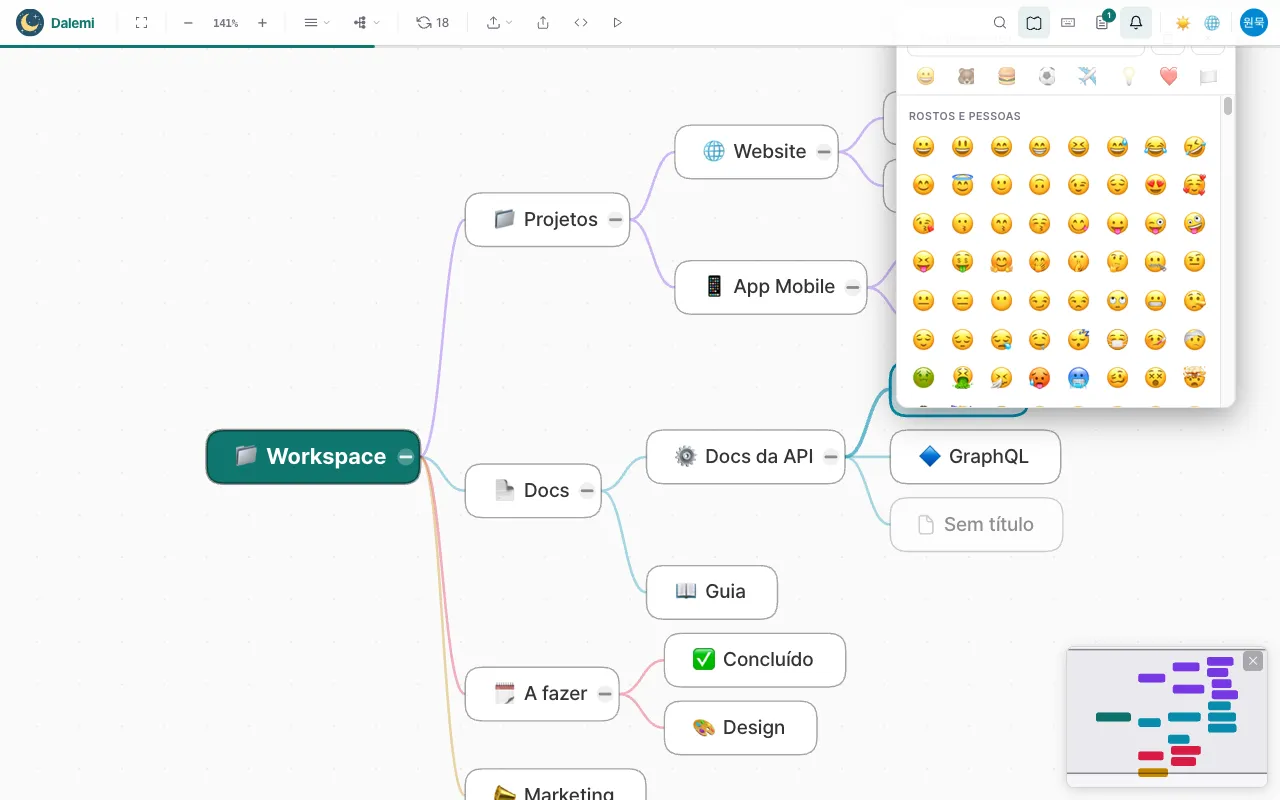
Pressione i com um nó selecionado e escolha um emoji. Ao limpar, o ícone é removido.
Mover e reordenar
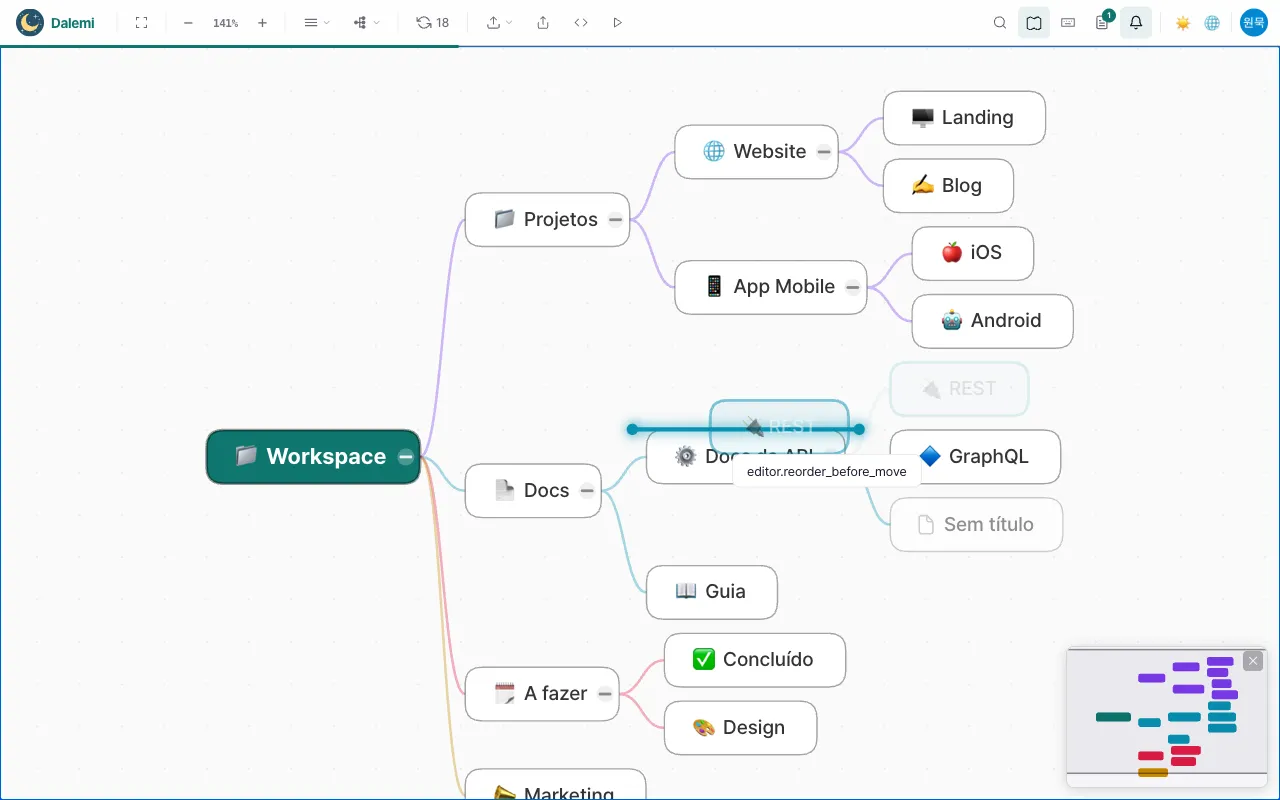
Arraste um nó sobre outro para movê-lo para baixo dele, ou solte entre dois irmãos para mudar a ordem. Alt+↑ e Alt+↓ reordenam sem o mouse dentro do mesmo item superior.
Excluir uma página
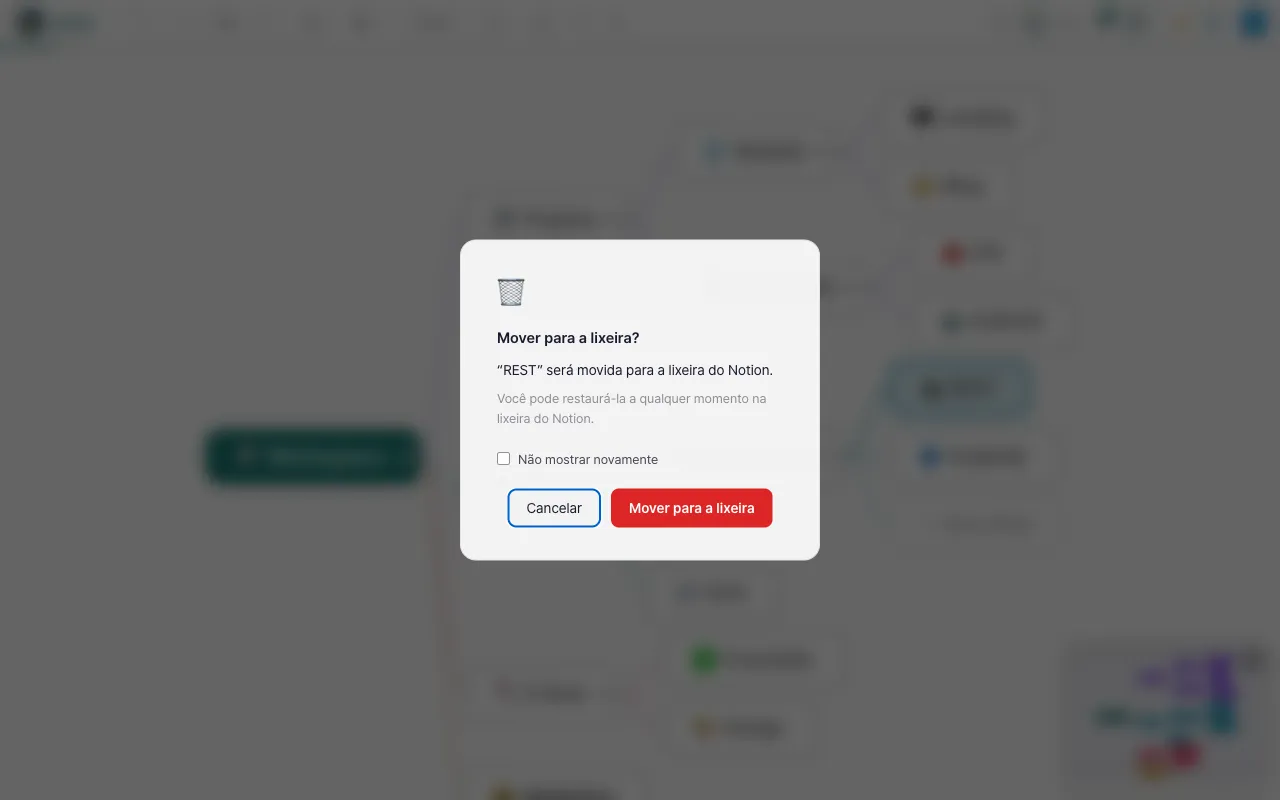
Ao excluir, pede-se uma confirmação e a página vai para a lixeira. Nada se perde — se mudar de ideia, restaure-a pela lixeira.
Copiar, recortar e colar
⌘C / ⌘X / ⌘V (Ctrl no Windows) duplicam ou movem uma página junto com suas subpáginas. Colar cria cópias reais.
Ampliar ideias com IA
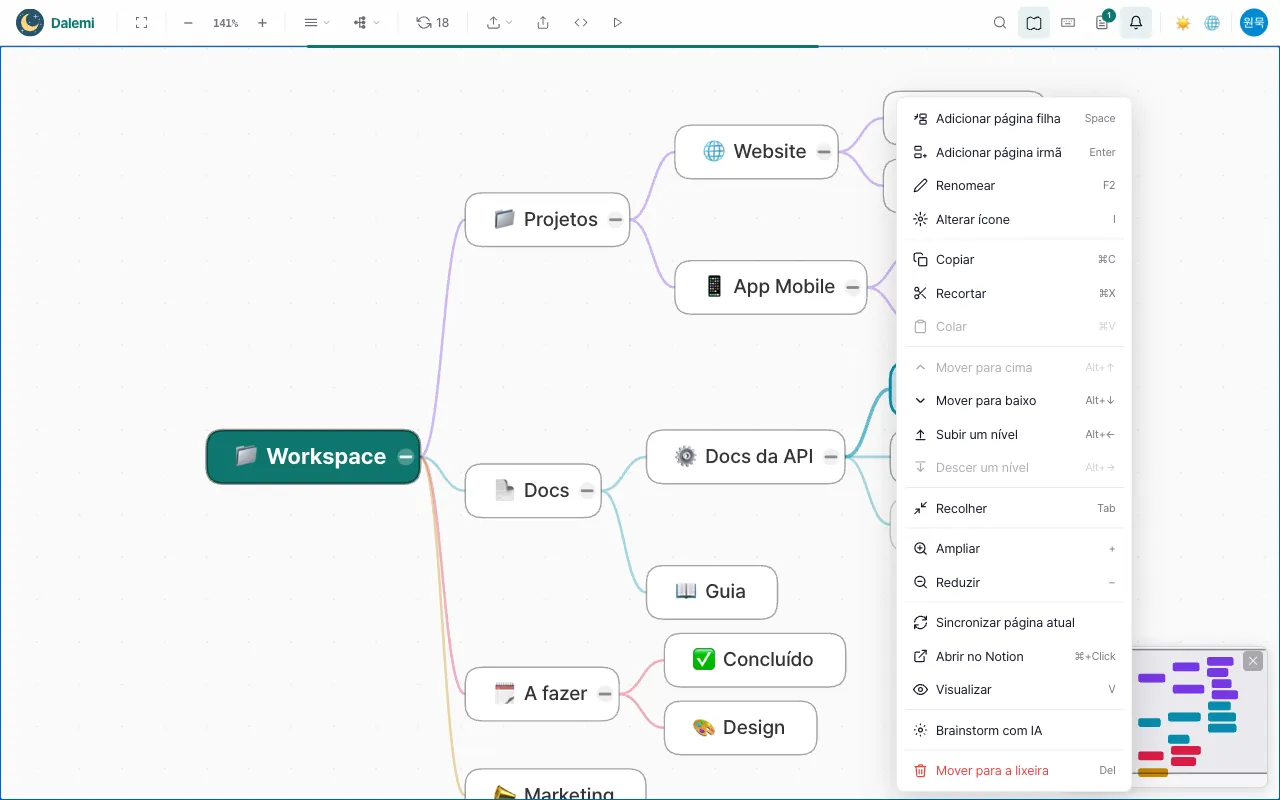
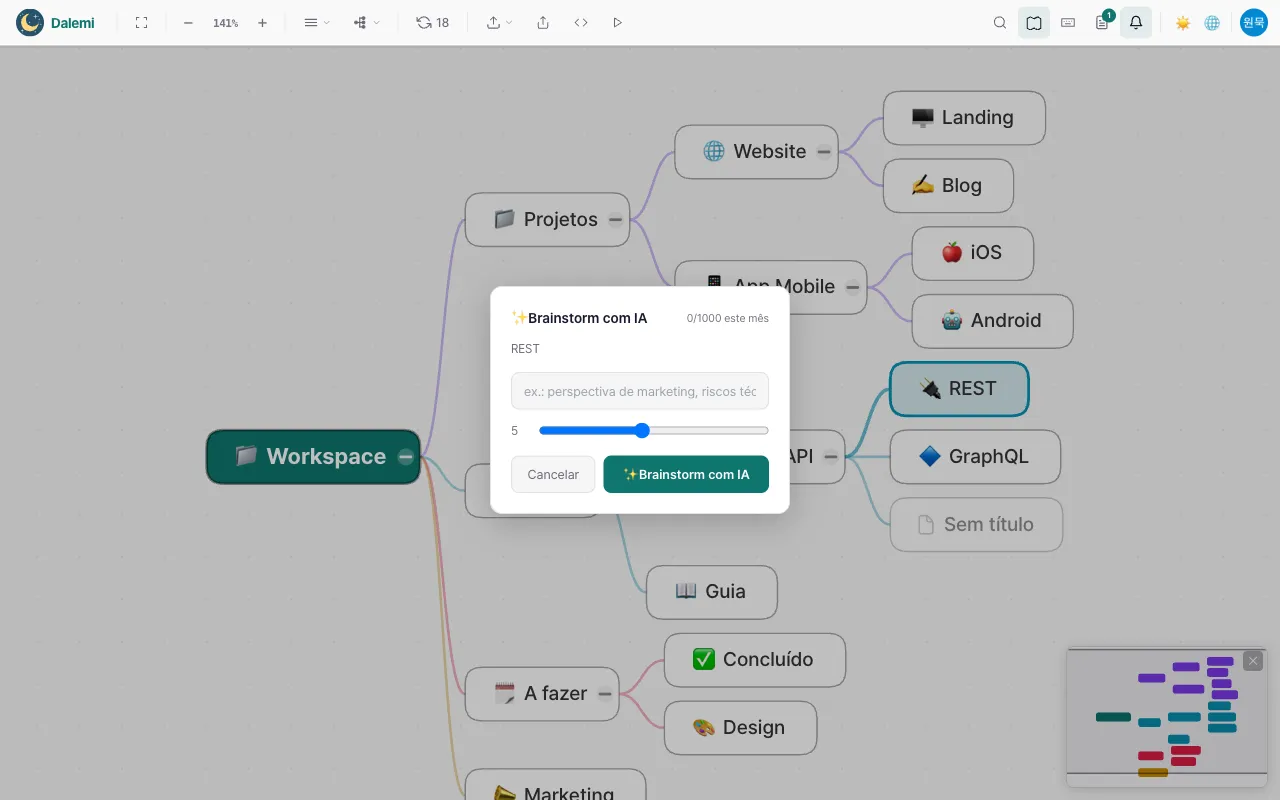
Clique com o botão direito em um nó e escolha o brainstorming com IA para criar abaixo dele quantas subpáginas de continuação você pedir. Escreva uma linha sobre o enfoque desejado e as sugestões seguem essa direção.
Visualizar e navegar
Quatro layouts
Árvore, radial, organograma e divisão esquerda-direita. O plano gratuito usa a árvore; os pagos alternam entre os quatro.
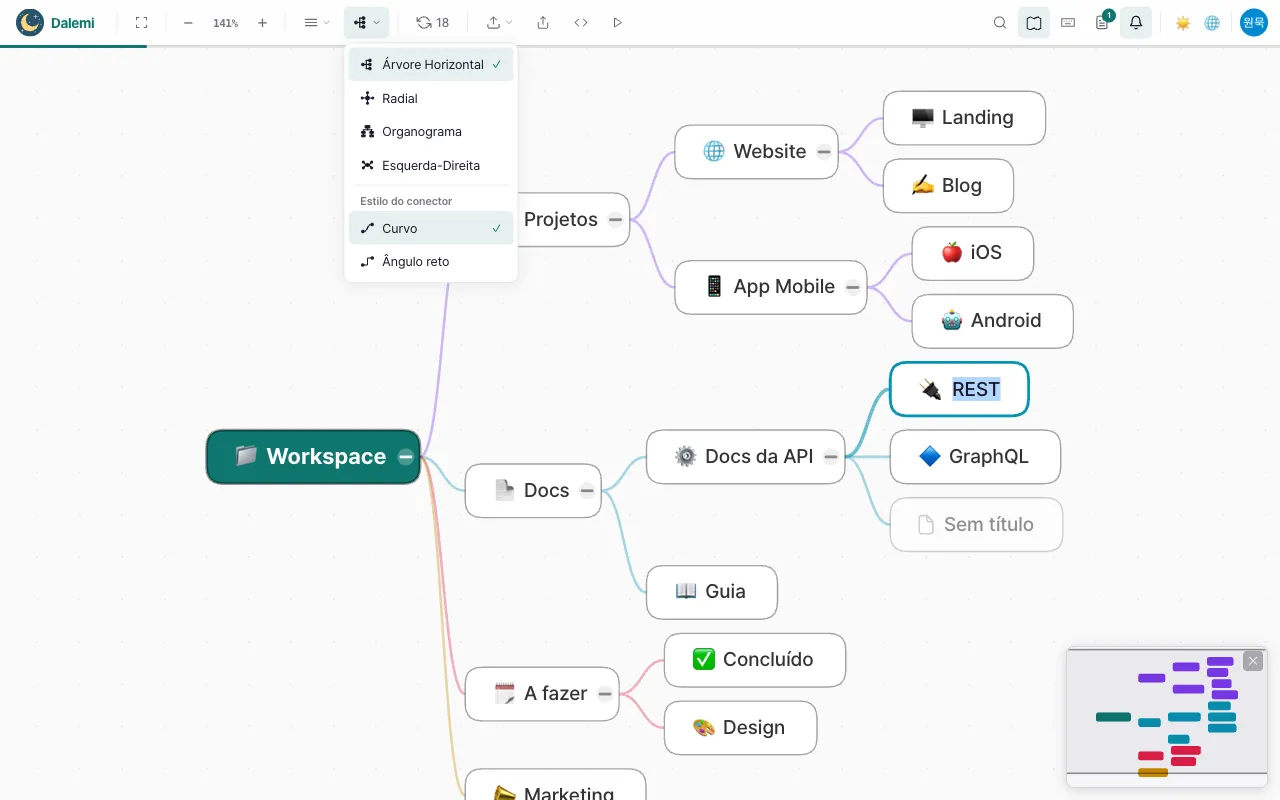
Estilo do conector
Escolha curvas ou ângulos retos. No radial, item superior e inferior ficam no mesmo raio e não há eixo para dobrar, então as linhas são sempre retas.
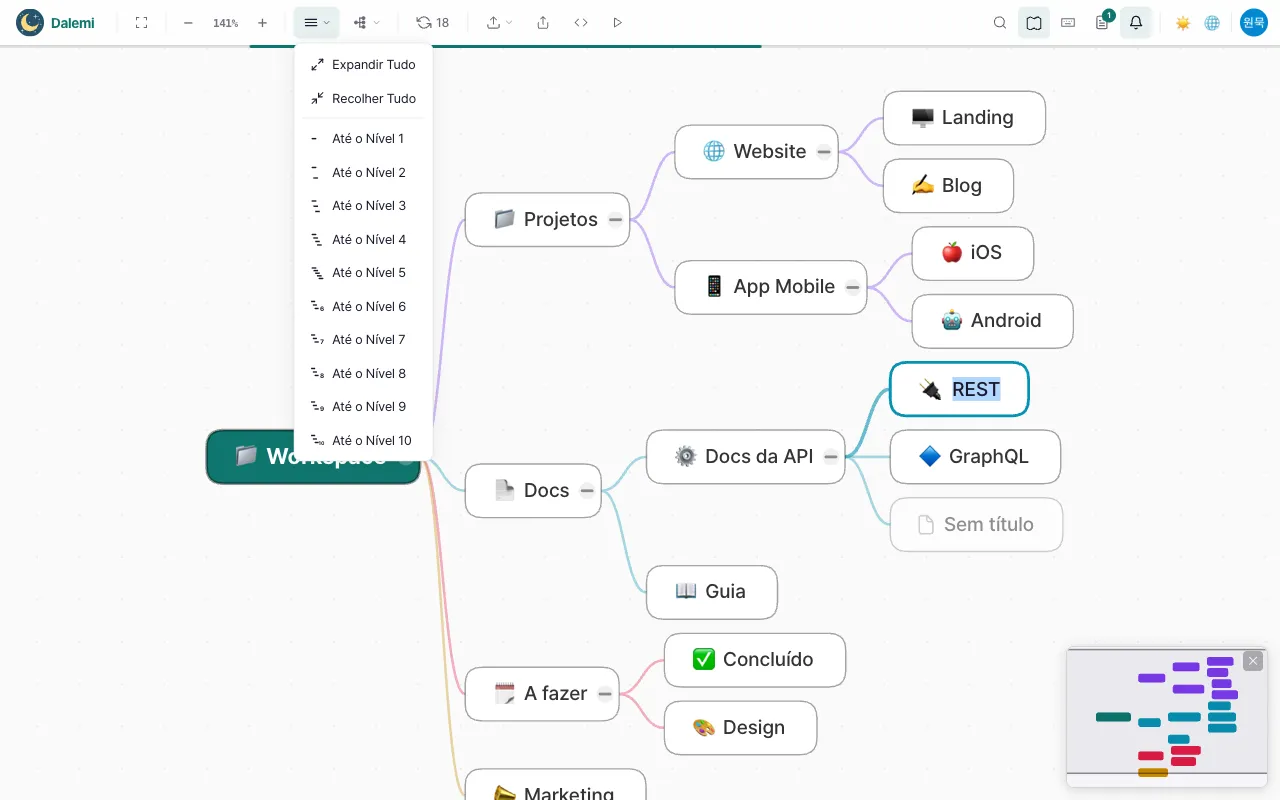
Recolher e expandir
Clique no círculo na borda de um nó para recolher o que está abaixo dele. Na barra dá para recolher tudo, expandir tudo ou expandir até um nível escolhido.
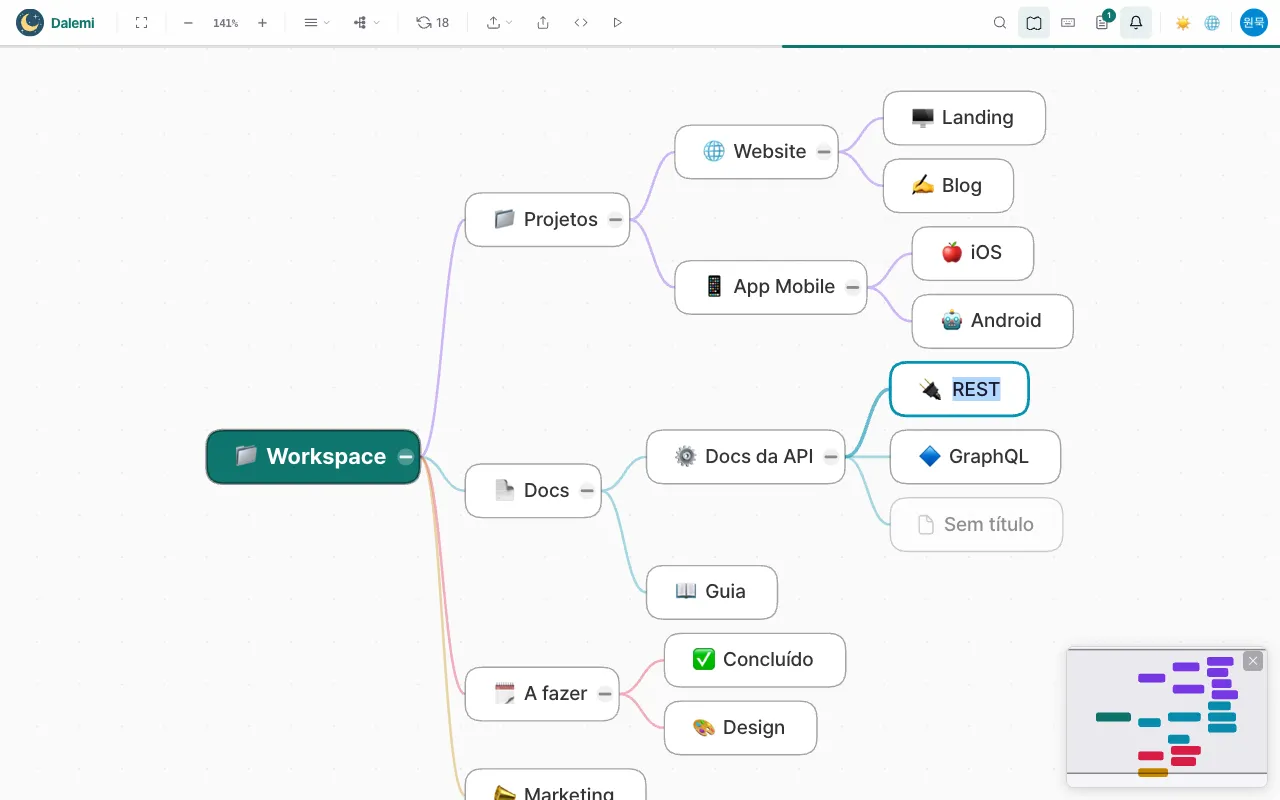
Zoom e ajustar à tela
Use a rolagem ou +/- para o zoom e o botão de ajuste para ver o mapa inteiro. O zoom e a posição ficam guardados por mapa.
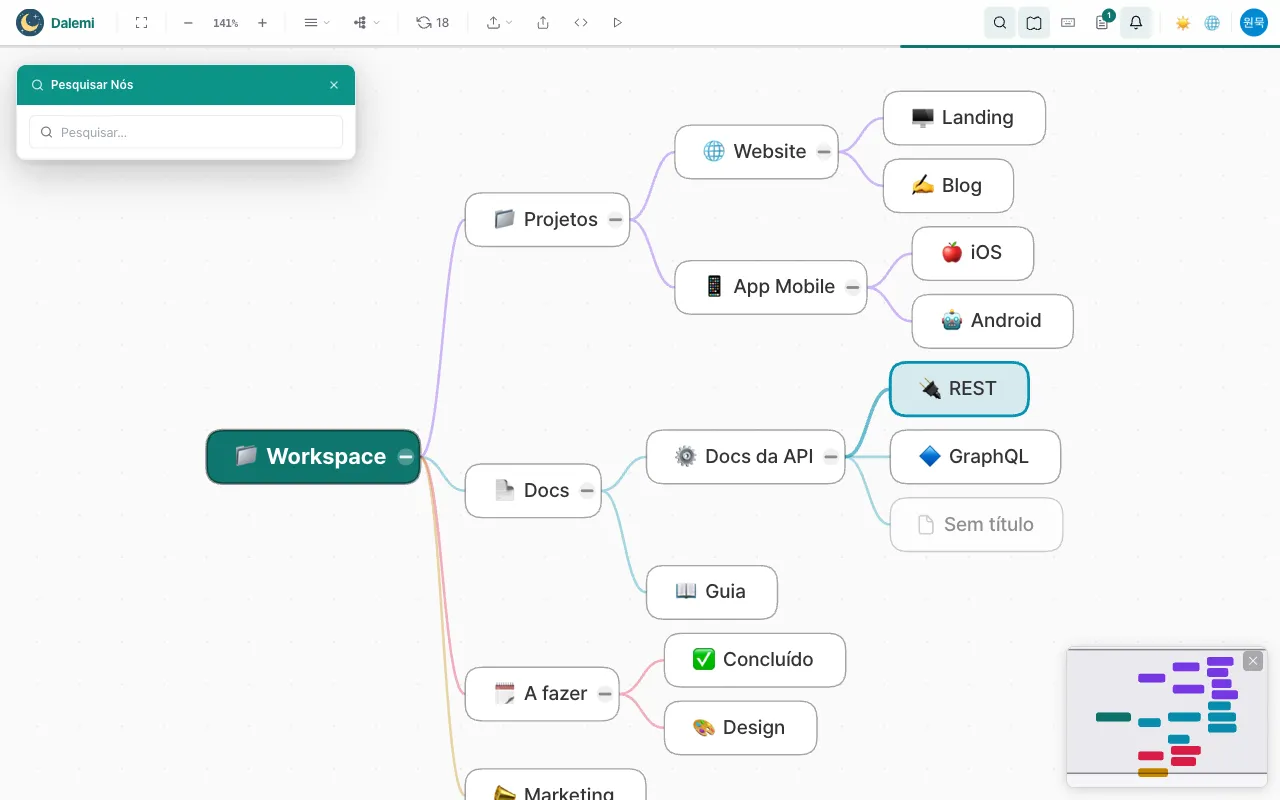
Encontrar uma página
Abra a busca na barra e digite um nome para ir até o nó. Em mapas grandes, o minimapa mostra onde você está e permite arrastar para navegar.
Salvando seu trabalho
Minhas edições são salvas automaticamente?
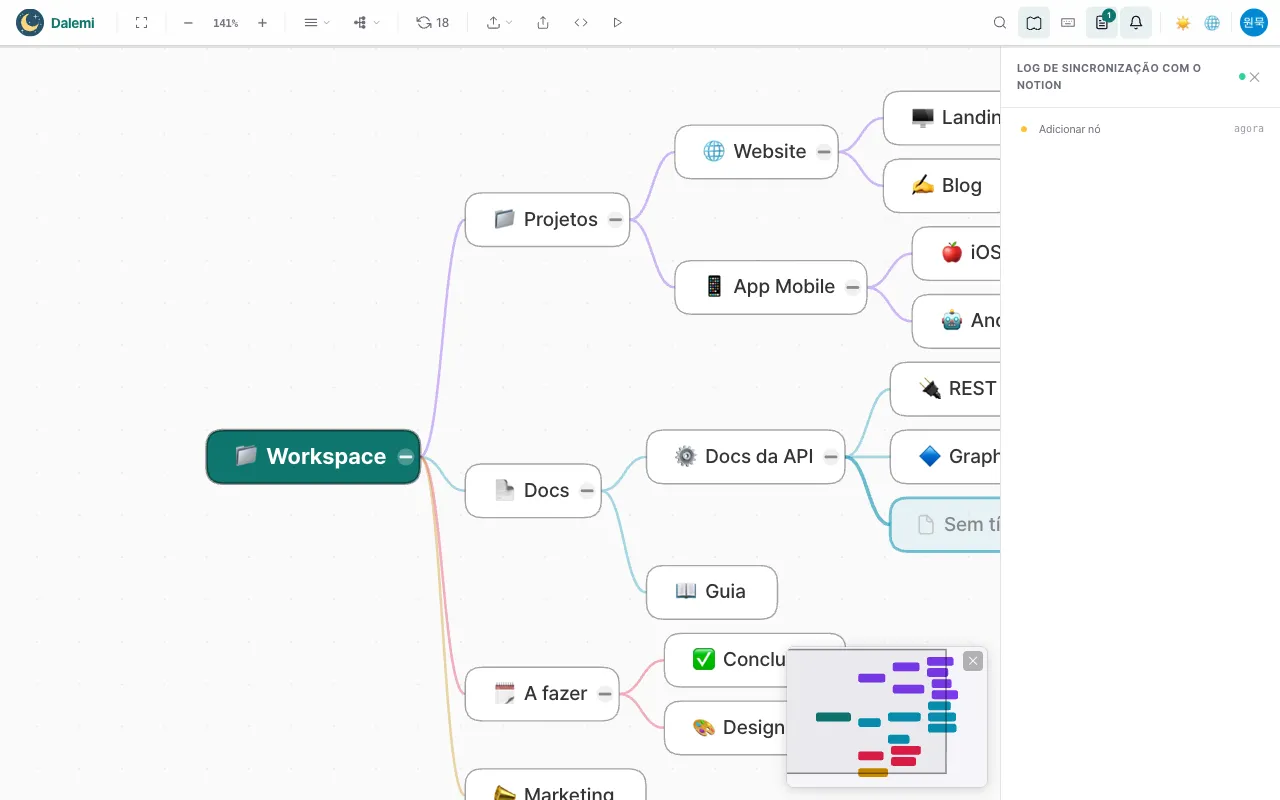
Sim. Toda edição — criar, renomear, ícone, mover, reordenar, excluir — é salva na sua conta na hora. O painel de registro de salvamento mostra cada salvamento conforme acontece.
Posso abrir meu mapa em outro dispositivo?
Sim. Entre com a mesma conta do Google e seus mapas estarão lá, exatamente como você os deixou.
E se eu fechar a guia durante o salvamento?
Se ainda houver salvamentos em andamento, o navegador pede uma confirmação antes de sair, para que nenhuma alteração se perca por acidente.
Posso abrir o mesmo mapa em duas abas?
Visualizar, sim; mas só uma aba tem permissão de edição por vez. A outra avisa que está sendo editado em outro lugar em vez de sobrescrever.
Compartilhar, exportar e apresentar
Compartilhar um link somente leitura
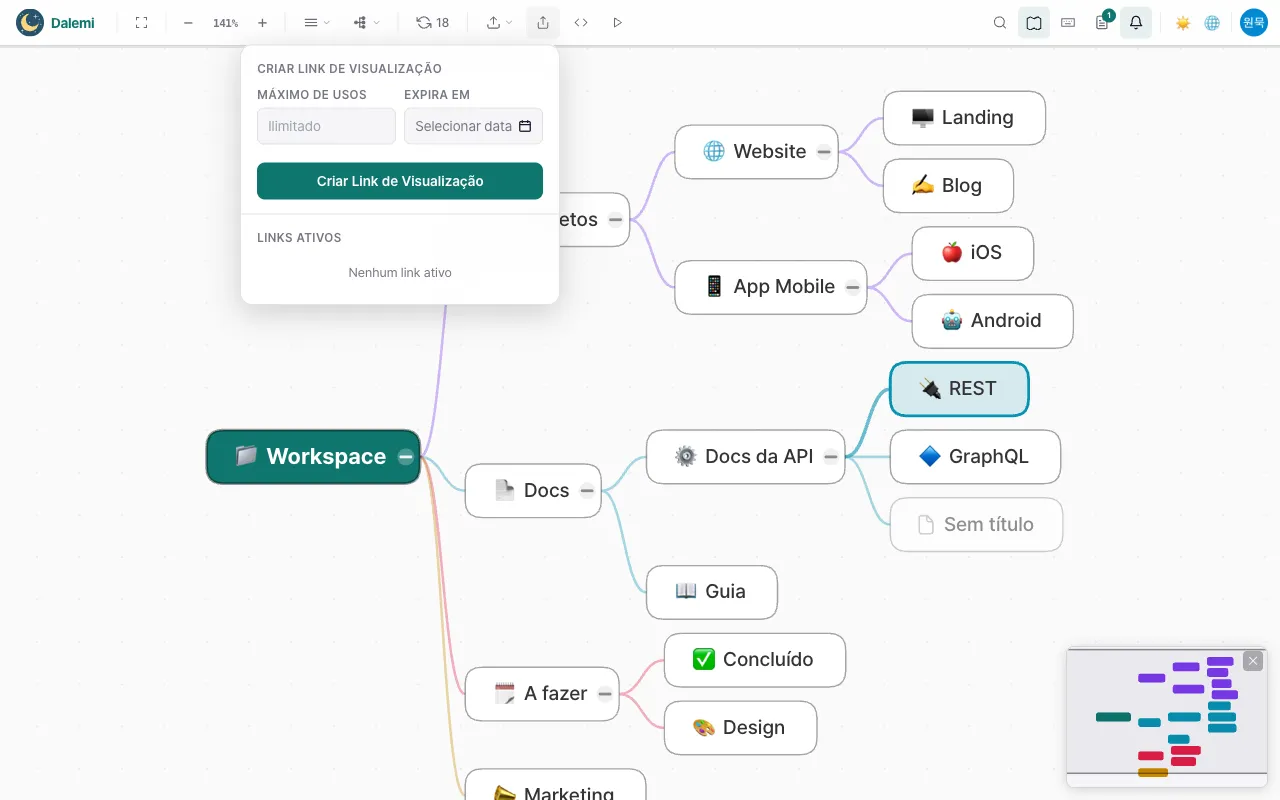
Crie um link que permite abrir o mapa a quem você enviar. Links compartilhados são sempre somente leitura e estão disponíveis nos planos pagos.
Limitar visualizações ou definir validade
Cada link aceita um limite de visualizações e uma data de validade. Ao atingir o limite, o link para de funcionar.
Incorporar o mapa em um site
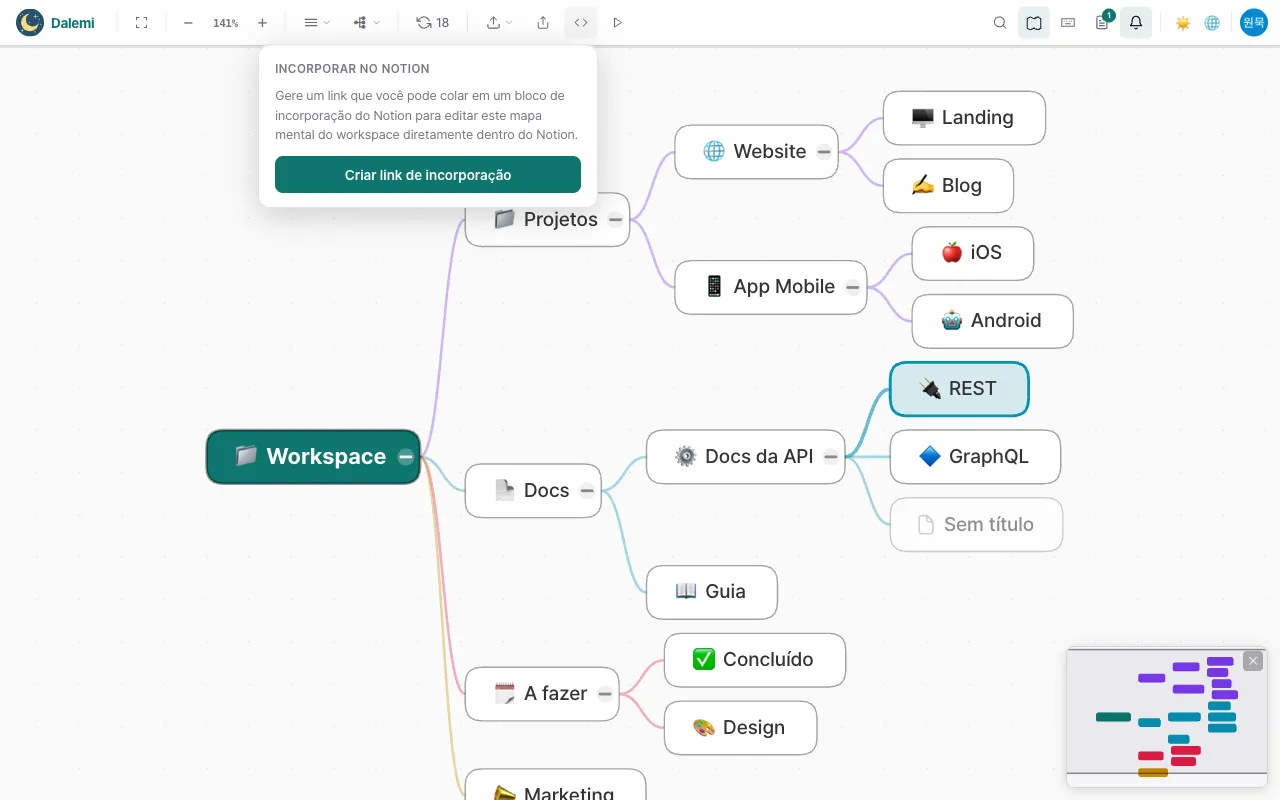
Os planos Max podem incorporar um mapa editável em outra página da web, e você edita a estrutura sem sair dessa página.
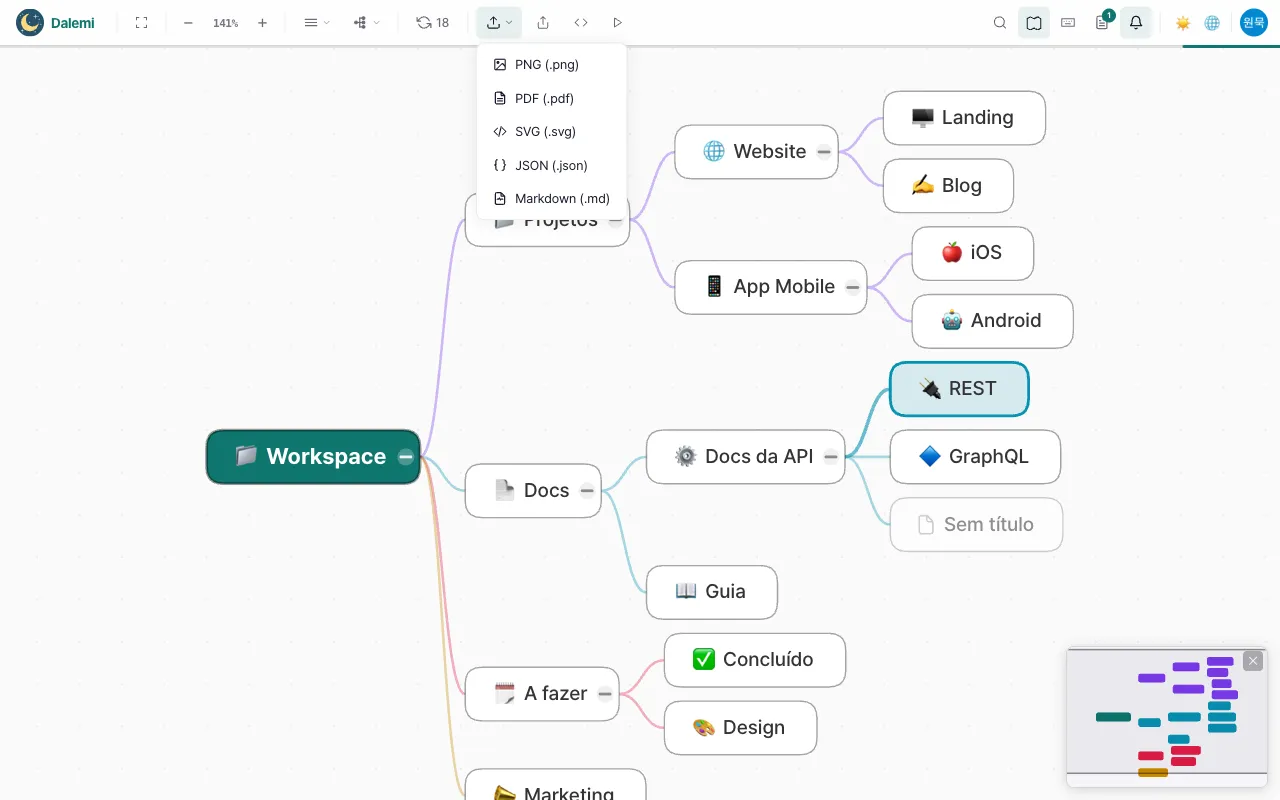
Exportar o mapa
PNG, PDF, SVG, JSON e Markdown. O gratuito exporta PNG com marca d'água mais JSON e Markdown; o Pro acrescenta PNG limpo e PDF; SVG é exclusivo do Max.
Apresentar
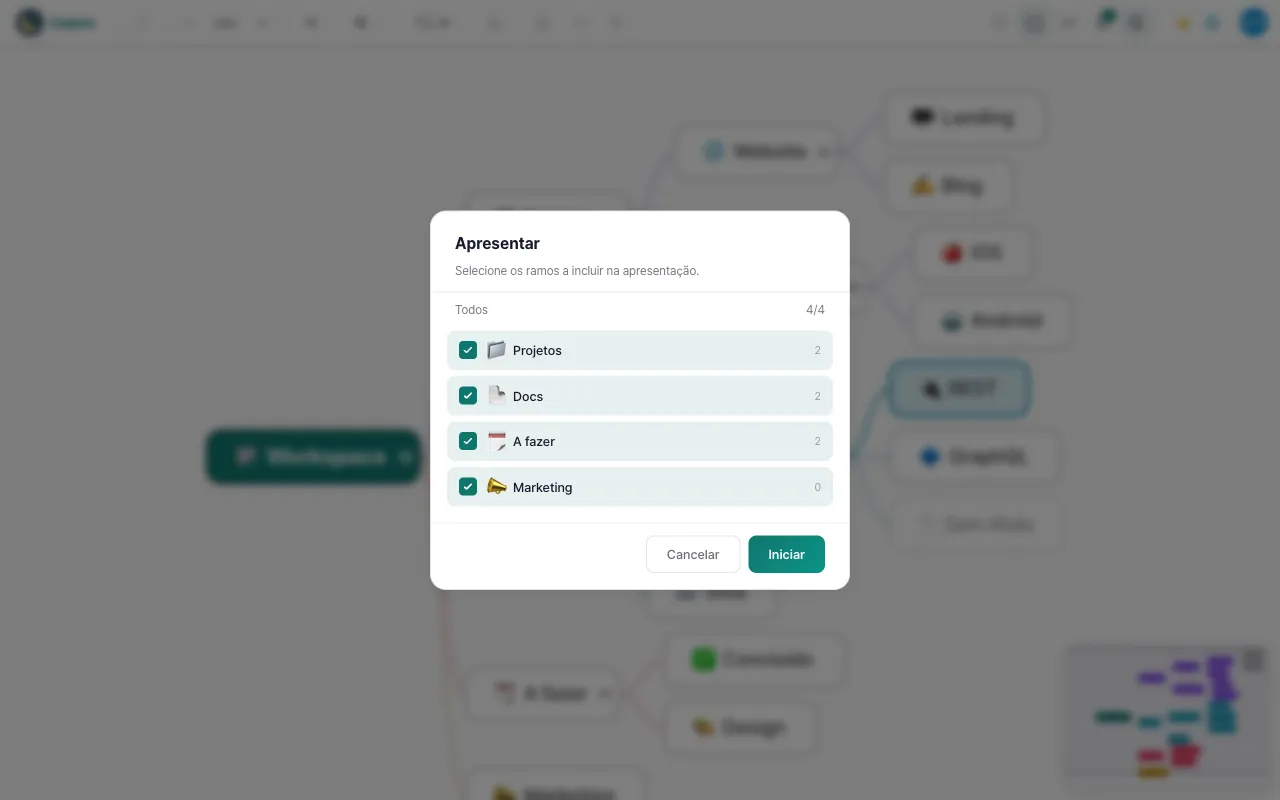
O modo apresentação percorre o mapa ramo a ramo em tela cheia. Faz parte dos planos pagos, e com o Max ainda dá para desenhar sobre os slides durante a apresentação.
Planos e pagamento
O que o plano gratuito inclui?
Até 50 nós, o layout em árvore, PNG com marca d'água, exportação em JSON e Markdown e 30 ideias de IA por mês. A edição não tem limite.
O que os planos pagos acrescentam?
Nós ilimitados, os quatro layouts, links de compartilhamento, exportações limpas e apresentação. O Max acrescenta exportação SVG, desenho durante as apresentações, incorporação em sites e uma cota de IA maior.
Como é a cobrança?
Um pagamento cobre um mês ou um ano — não é assinatura com renovação automática, então nada é cobrado de novo a menos que você compre outro período.
Qual moeda e quais meios?
Cartões da Coreia são cobrados em won; cartões estrangeiros e PayPal, em dólares americanos. A tela de pagamento sempre informa o valor que será realmente cobrado.
Cancelamento e reembolso
Um pagamento pode ser cancelado em até 7 dias, desde que o período que ele cobre ainda não tenha começado. Comprar o mesmo plano de novo estende o tempo restante em vez de substituí-lo.
Sua conta
Onde meus dados ficam guardados?
Seus mapas mentais — títulos dos nós, ícones e estrutura — ficam armazenados com segurança na sua conta do MainMind, e você pode abri-los em qualquer dispositivo.
Sair da conta
Use a opção de sair no menu do perfil. Sair encerra apenas esta sessão; seus mapas continuam salvos.

Acesso do Google
O MainMind usa a sua conta do Google apenas para identificar você. Você pode remover o acesso do MainMind nas configurações da sua conta do Google a qualquer momento; só não poderá entrar até permiti-lo novamente.
Encerrar a conta
Exclua sua conta na página de perfil. O registro da conta, as configurações salvas e os mapas são removidos. Observe que o tempo pago restante é cancelado ao mesmo tempo.
Pedir ajuda
Escreva pela seção de contato da página inicial. Diga o que estava fazendo e por volta de que horas — isso acelera muito a investigação.