Så använder du MainMind
Allt MainMind kan, ordnat efter uppgift — från inloggning via betalning till att avsluta kontot.
Kom igång
Behöver man registrera sig separat?
Nej. Du loggar in med ditt Google-konto, och kontot skapas vid första inloggningen. Det finns inget separat lösenord att välja eller komma ihåg.
Behöver jag importera något?
Nej. Dina kartor finns i ditt MainMind-konto. Ett nytt konto börjar med en tom arbetsyta — lägg till din första nod så växer kartan därifrån.
Vad är första skärmen?
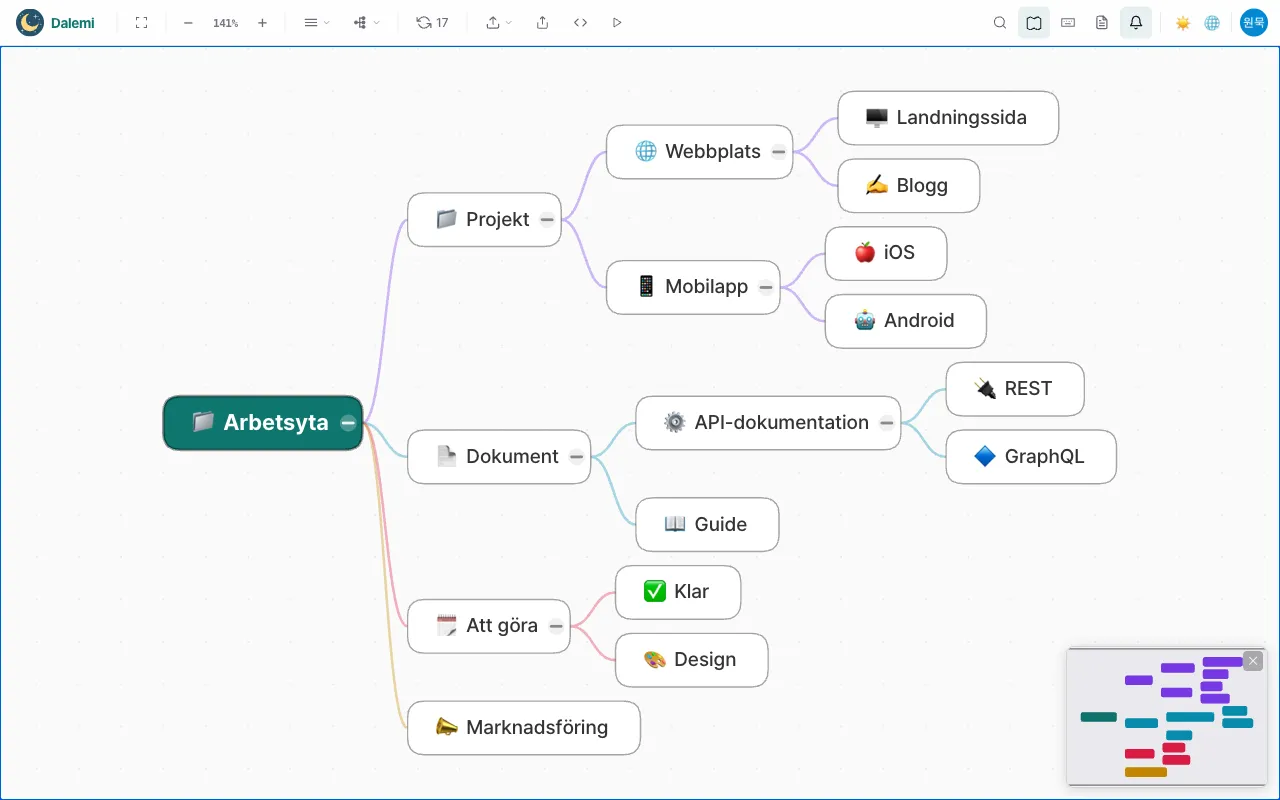
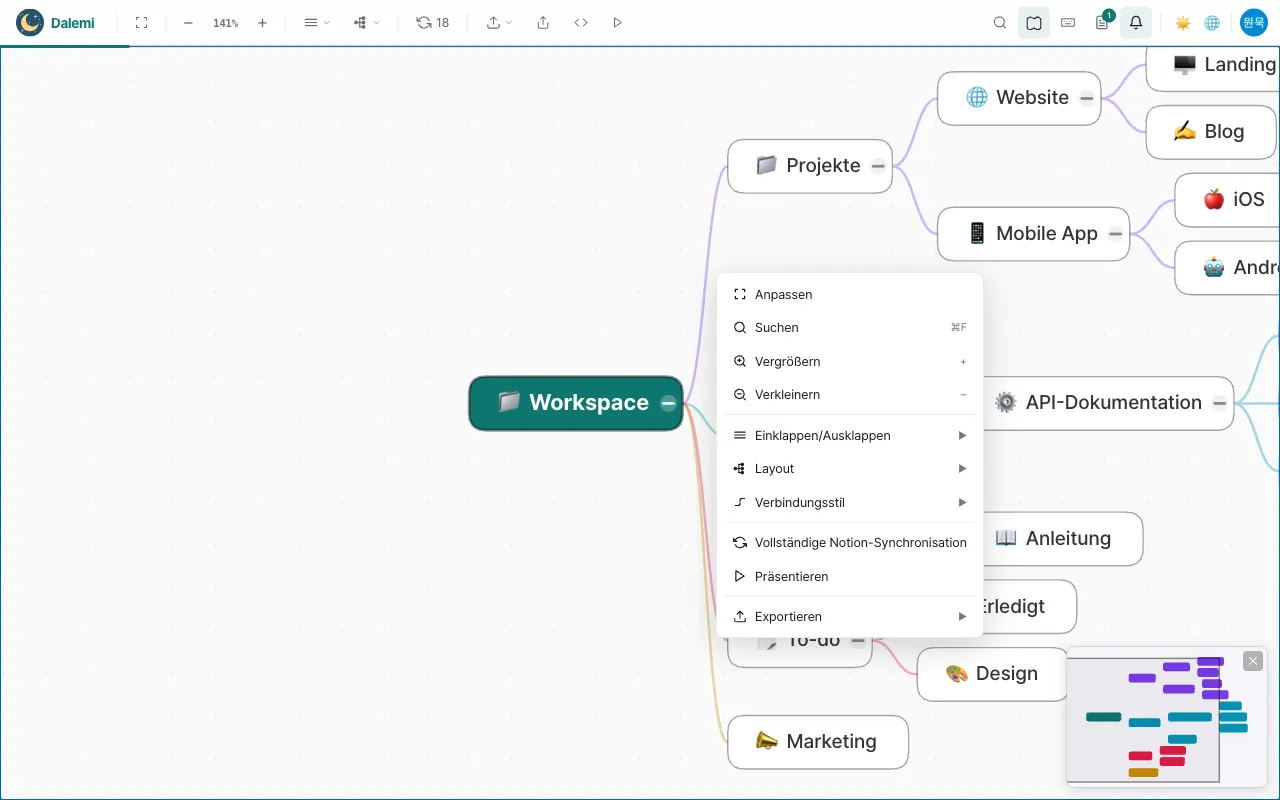
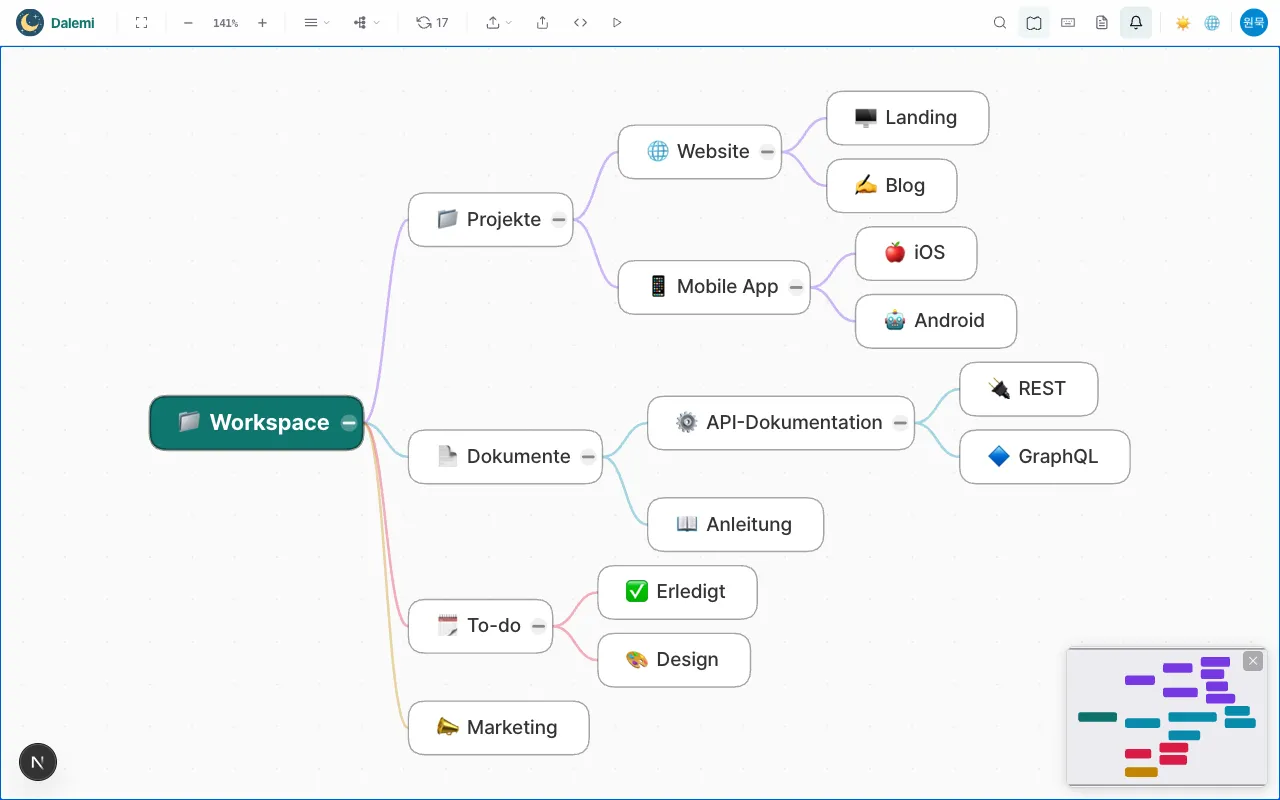
Arbetsytekartan — alla noder på översta nivån i ditt konto, ritade som en enda tankekarta. Det är utgångspunkten för allt annat.
Kan jag öppna en enda sida som egen karta?
Ja. Underträdet för vilken nod som helst kan öppnas som en egen karta, med egen layout och egen kamera.
Redigera kartan
Lägga till en undersida
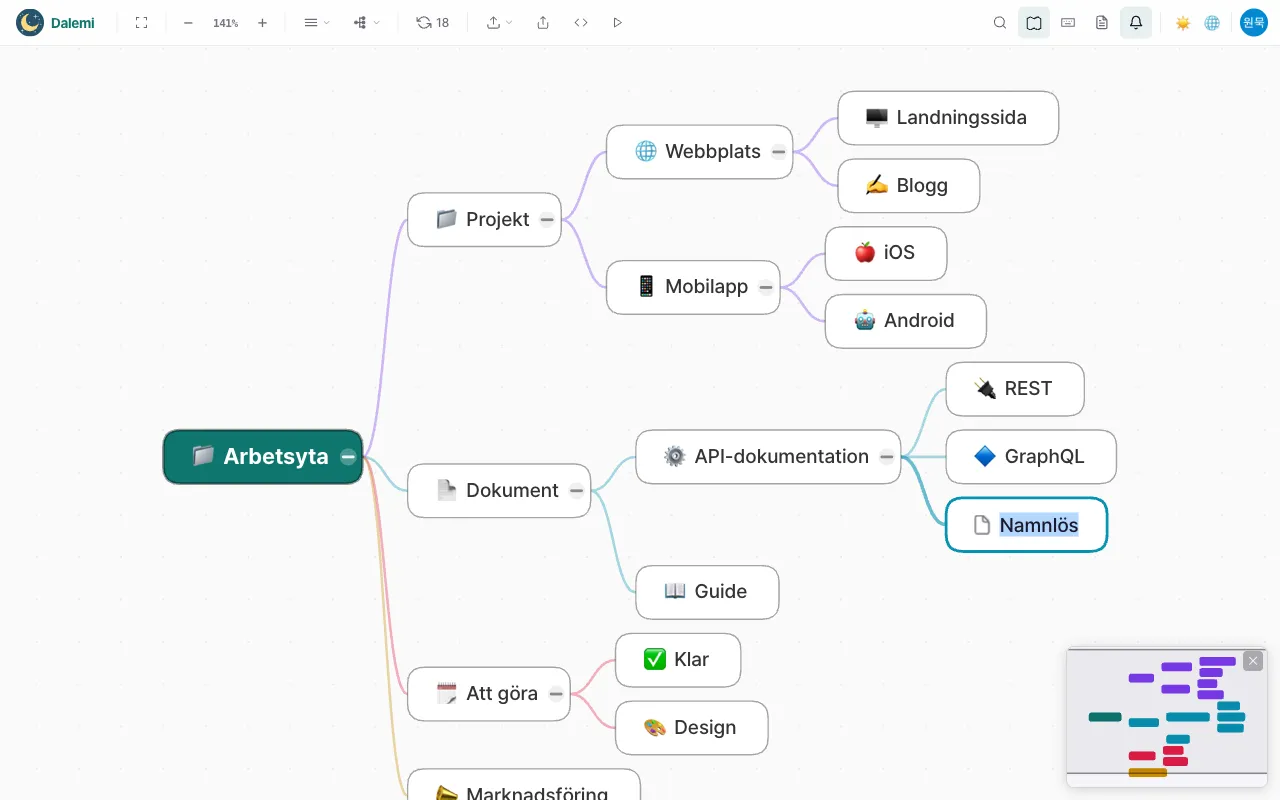
Markera en nod och tryck på mellanslag. En ny undersida skapas under den, och namnet du skriver sparas i ditt konto.
Lägga till en sida på samma nivå
Markera en nod och tryck på Enter. Den nya sidan hamnar bredvid, under samma överordnade sida.
Byta namn
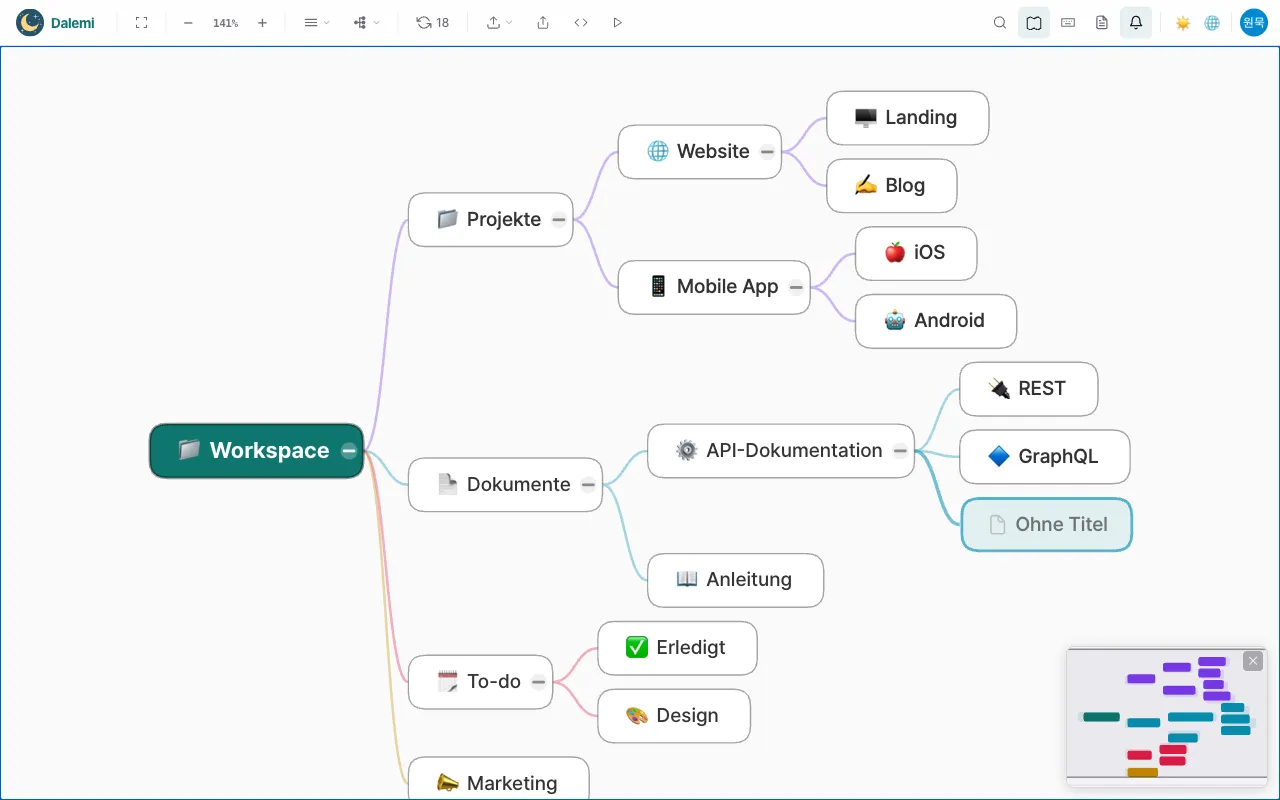
Tryck på F2 eller dubbelklicka på noden. Titeln ändras så fort du bekräftar.
Byta ikon
Tryck på i med en nod markerad och välj en emoji. När du rensar den tas ikonen bort.
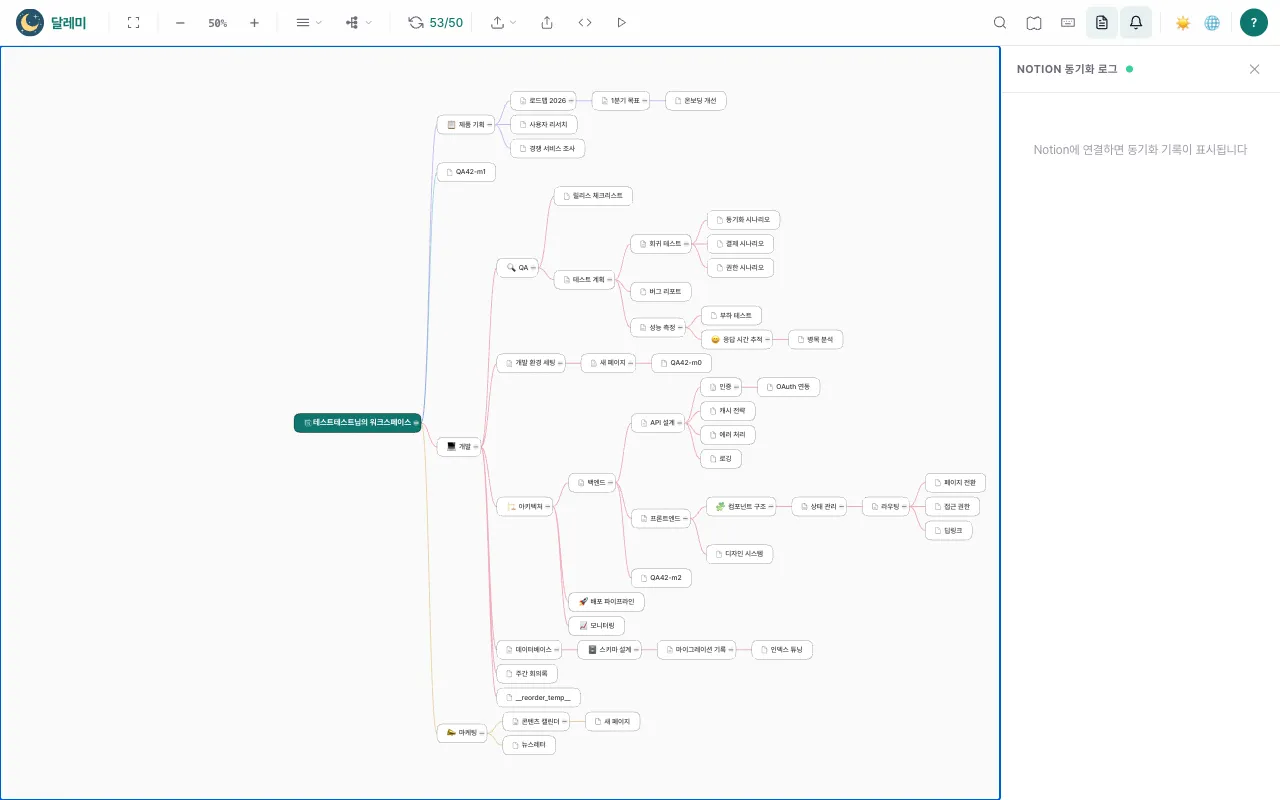
Flytta och ändra ordning
Dra en nod ovanpå en annan för att lägga den under, eller släpp den mellan två syskon för att ändra ordningen. Alt+↑ och Alt+↓ ändrar ordning utan mus inom samma överordnade sida.
Ta bort en sida
Vid radering får du bekräfta, och sedan flyttas sidan till papperskorgen. Inget går förlorat — om du ångrar dig kan du återställa den från papperskorgen.
Kopiera, klipp ut och klistra in
⌘C / ⌘X / ⌘V (Ctrl i Windows) duplicerar eller flyttar en sida tillsammans med dess undersidor. Vid inklistring skapas riktiga kopior.
Utveckla idéer med AI
Högerklicka på en nod och välj AI-brainstorming för att skapa så många uppföljande undersidor under den som du ber om. Skriv en rad om vilken vinkel du vill ha, så följer förslagen den riktningen.
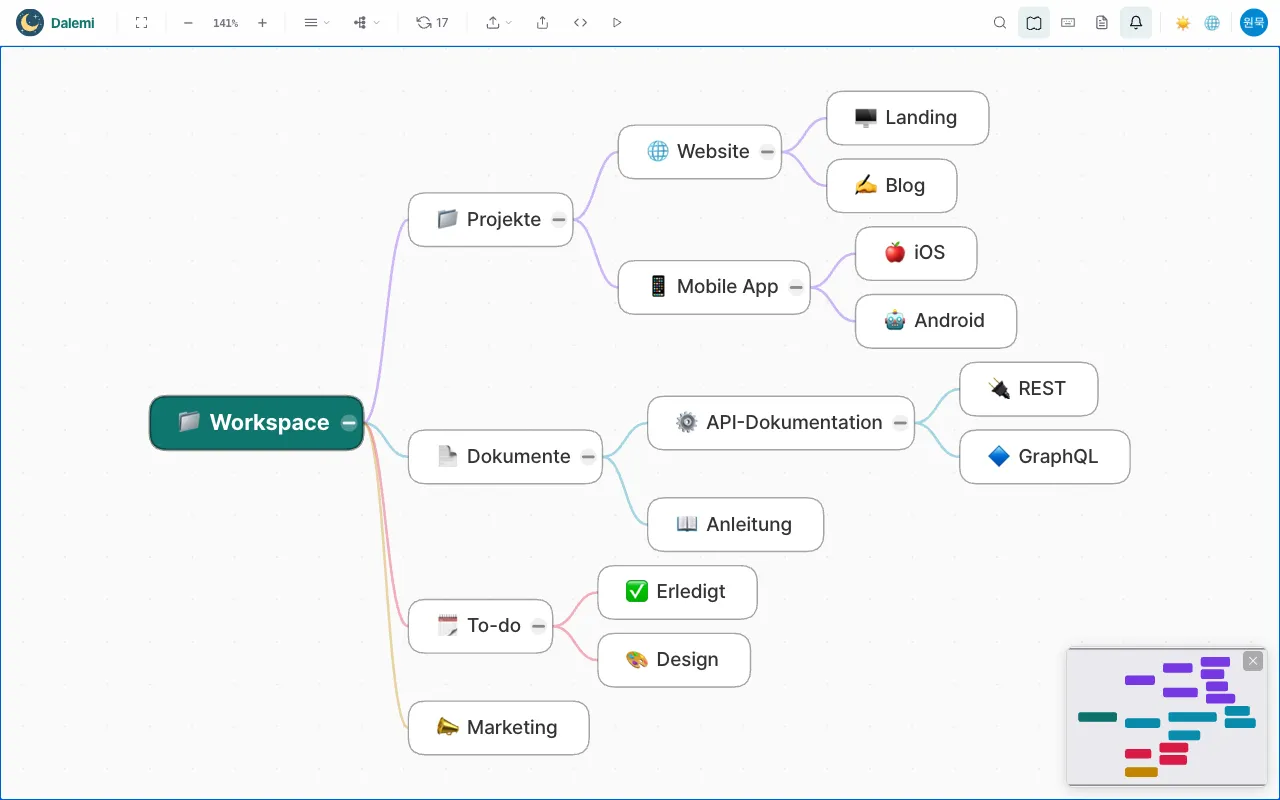
Visning och navigering
Fyra layouter
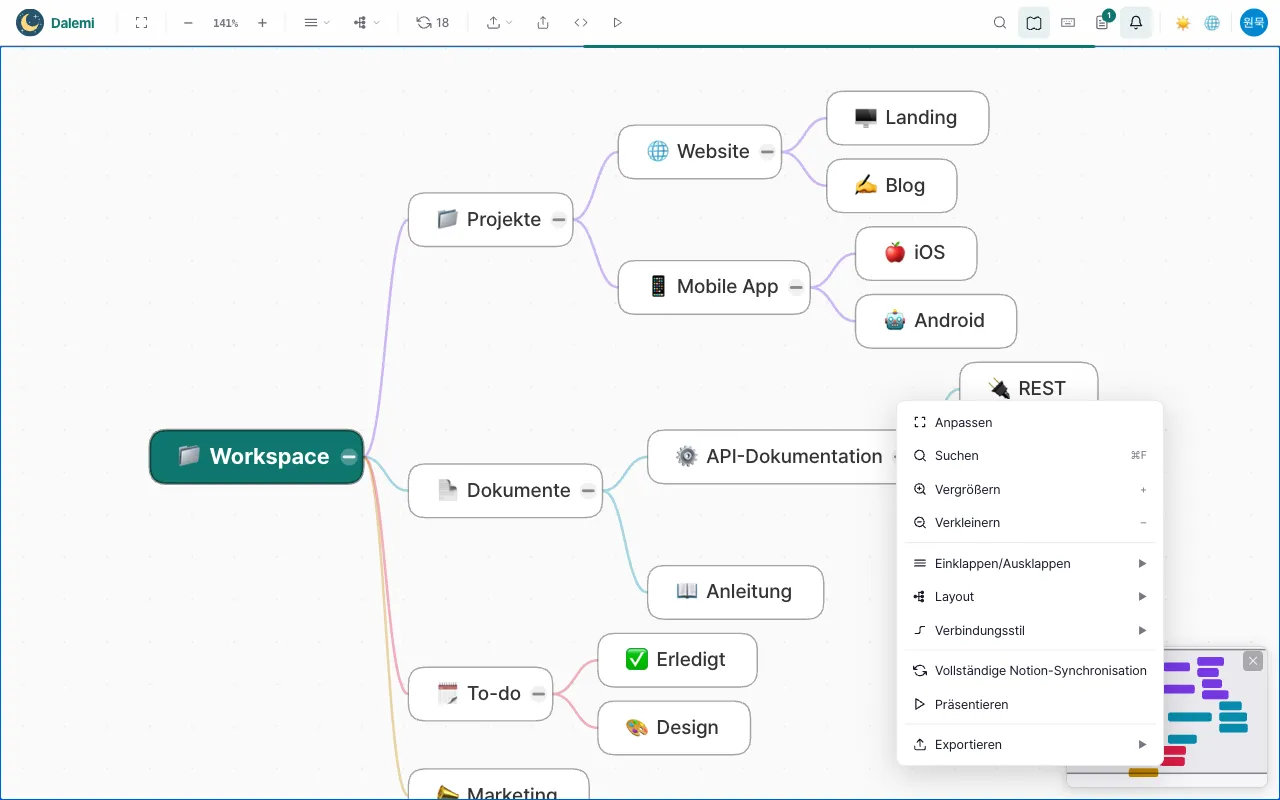
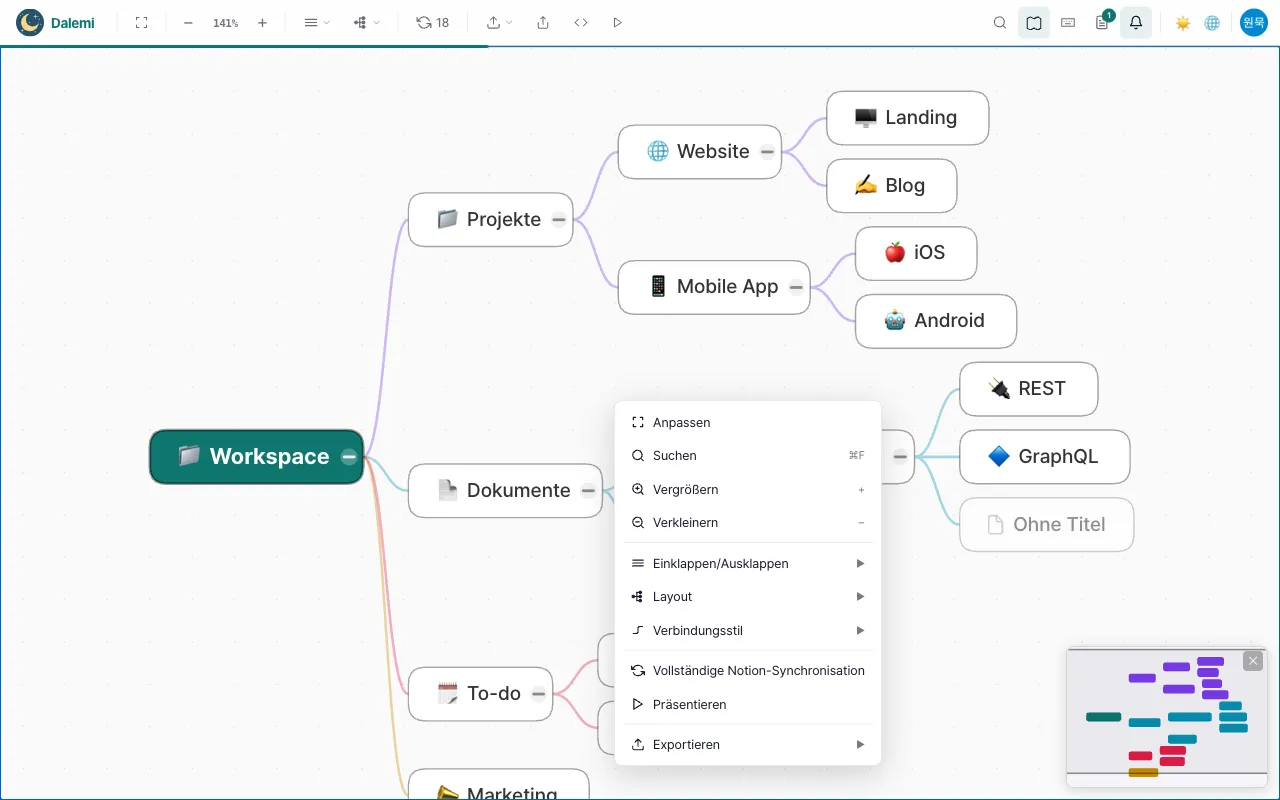
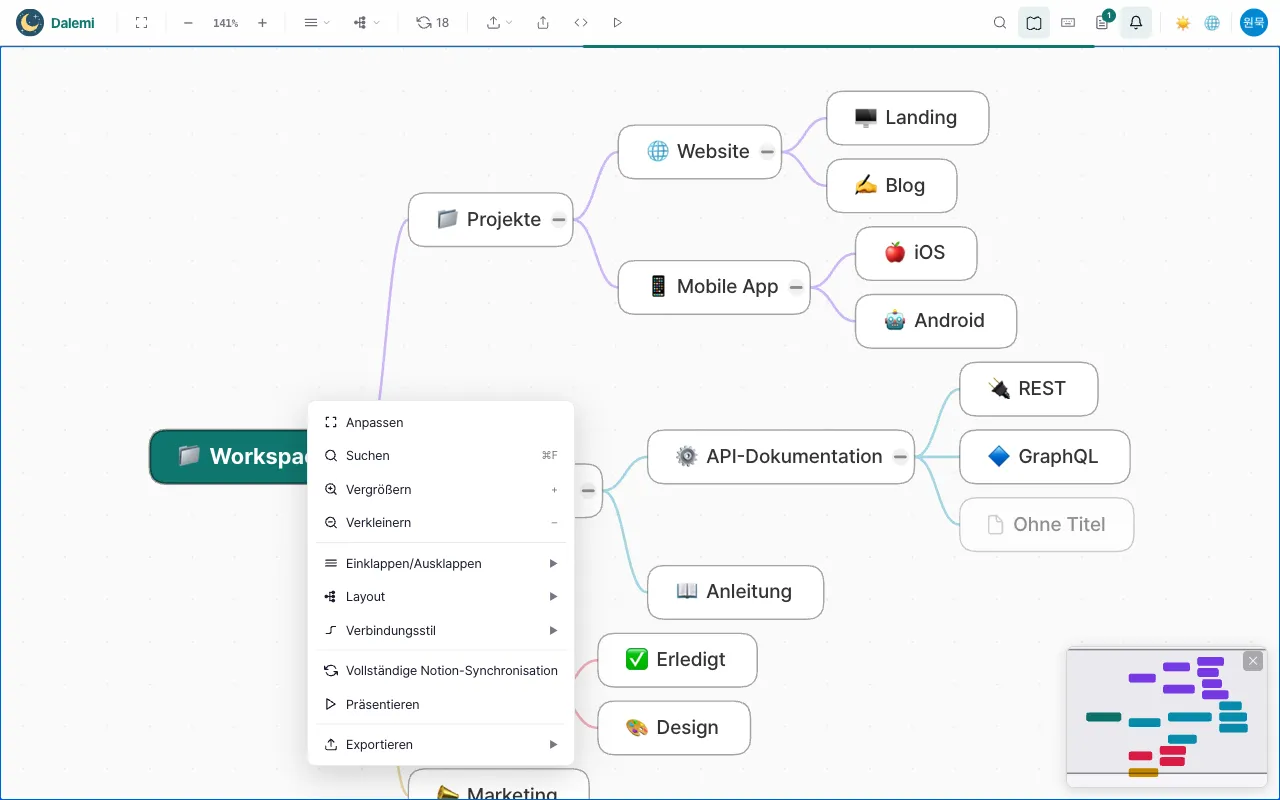
Träd, radiell, organisationsschema och vänster-höger-delning. Gratisplanen använder trädet; betalda planer kan växla mellan alla fyra.
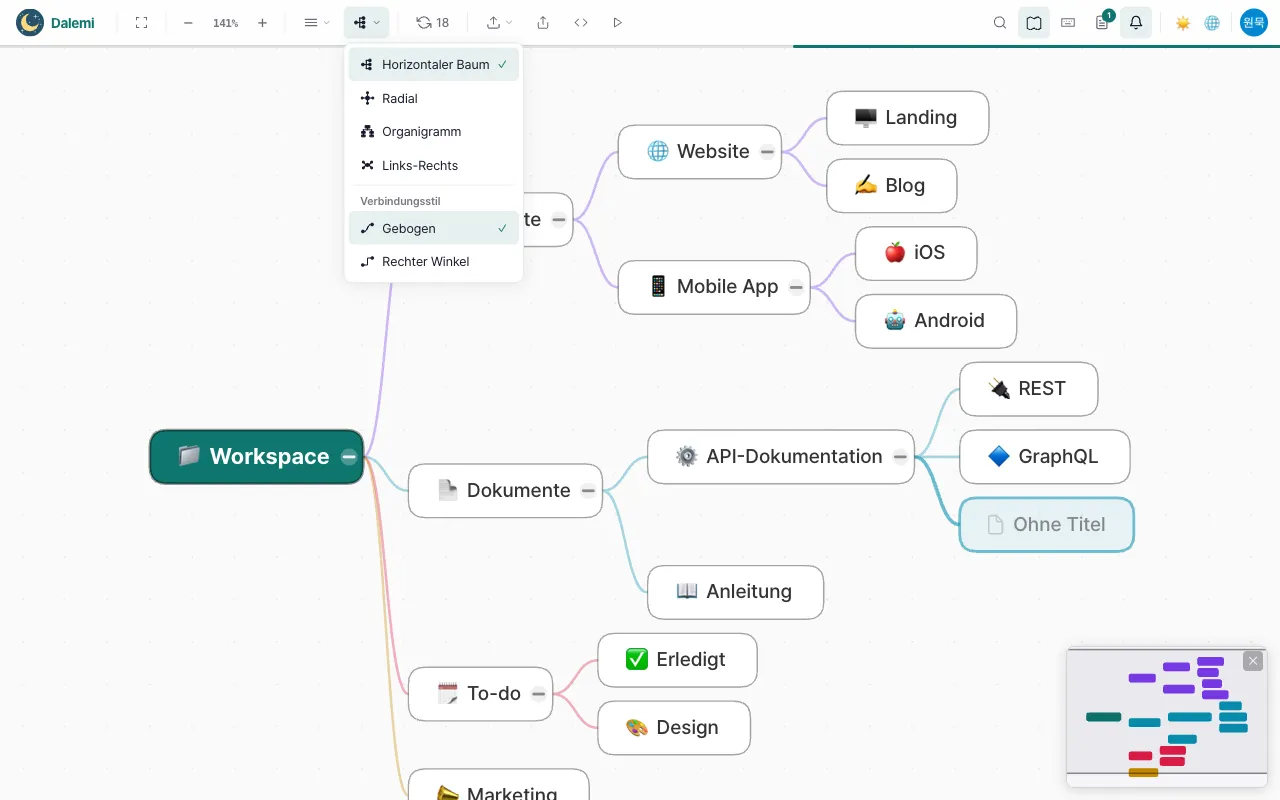
Linjestil
Välj mjuka kurvor eller räta vinklar. I den radiella layouten ligger över- och underordnad på samma stråle, så det finns ingen axel att vika — linjerna är alltid raka.
Fäll ihop och fäll ut
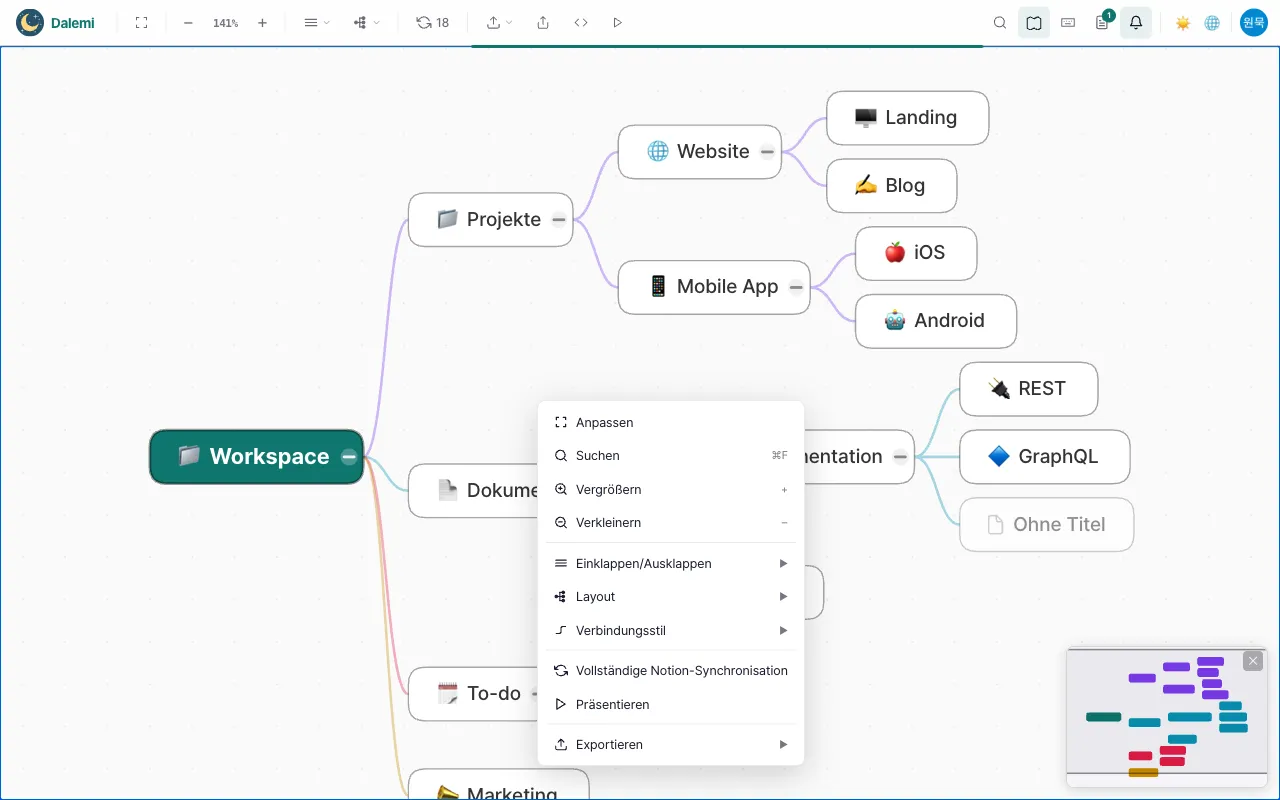
Klicka på cirkeln vid kanten av en nod för att fälla ihop allt under den. Från verktygsfältet kan du också fälla ihop allt, fälla ut allt eller fälla ut till en vald nivå.
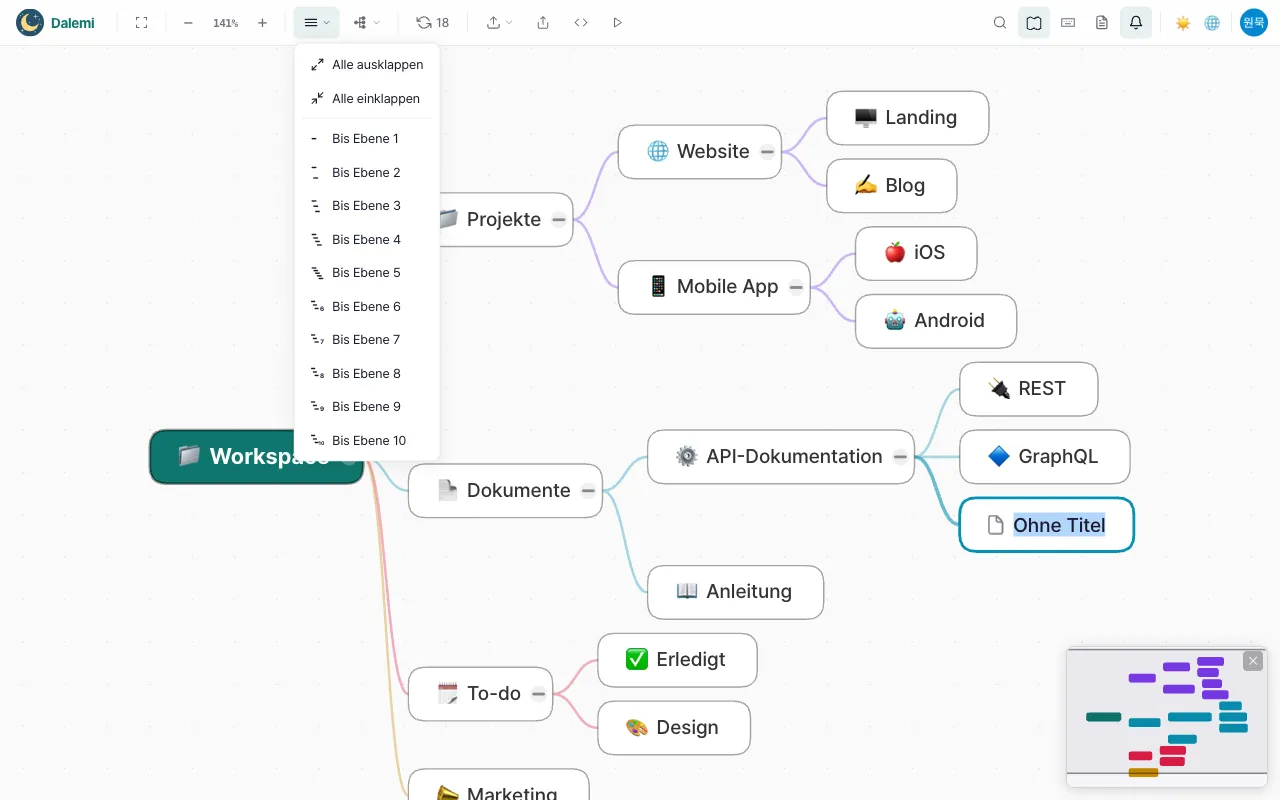
Zooma och anpassa
Skrolla eller använd +/- för att zooma, och anpassa-knappen för att se hela kartan. Zoom och position sparas för varje karta.
Hitta en sida
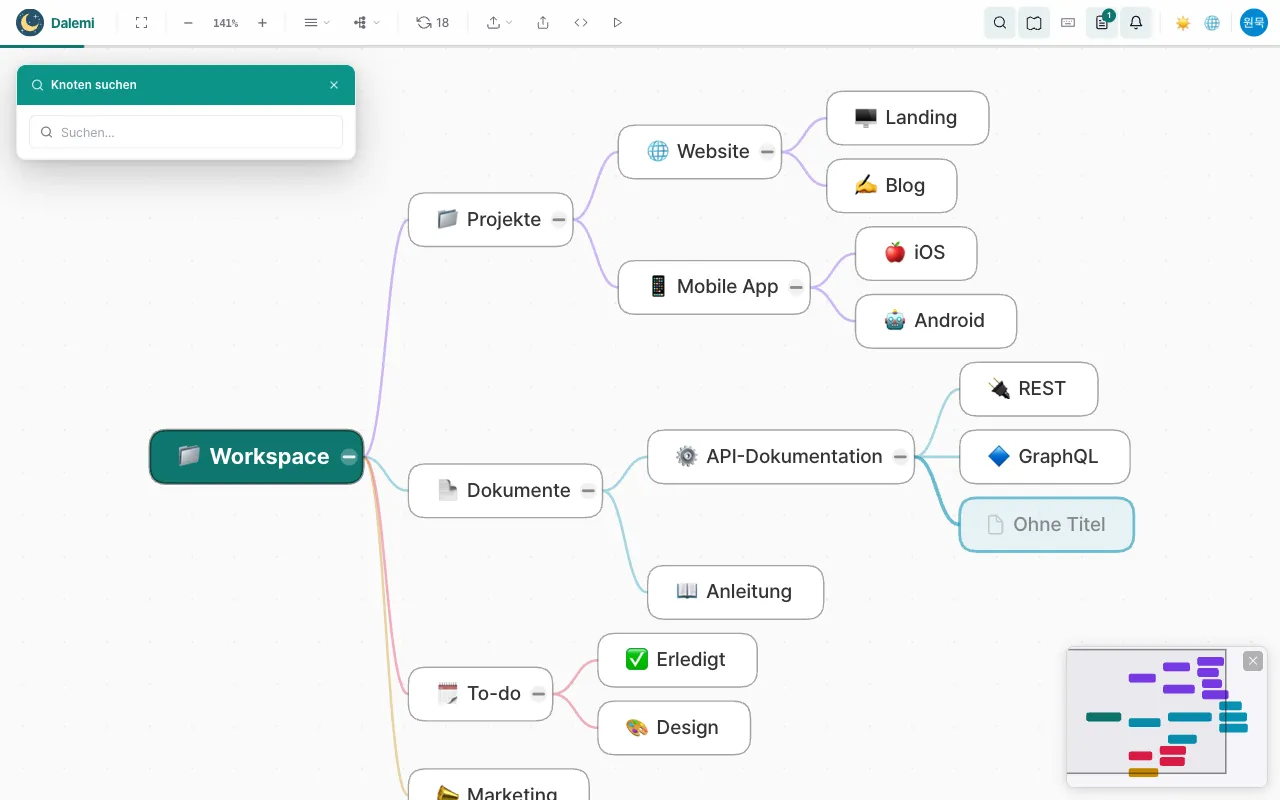
Öppna sökningen i verktygsfältet och skriv ett namn för att hoppa till noden. På stora kartor visar översiktskartan var du är och låter dig dra dig runt.
Spara ditt arbete
Sparas mina redigeringar automatiskt?
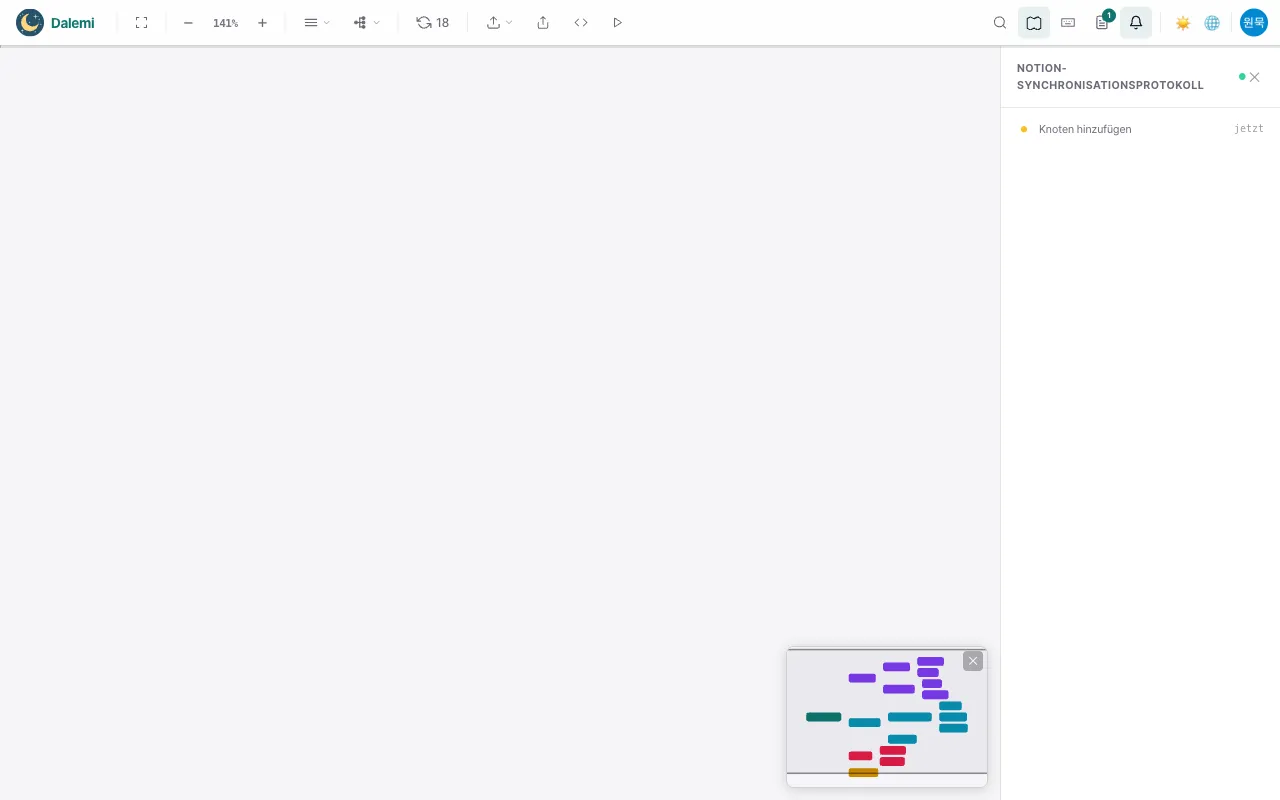
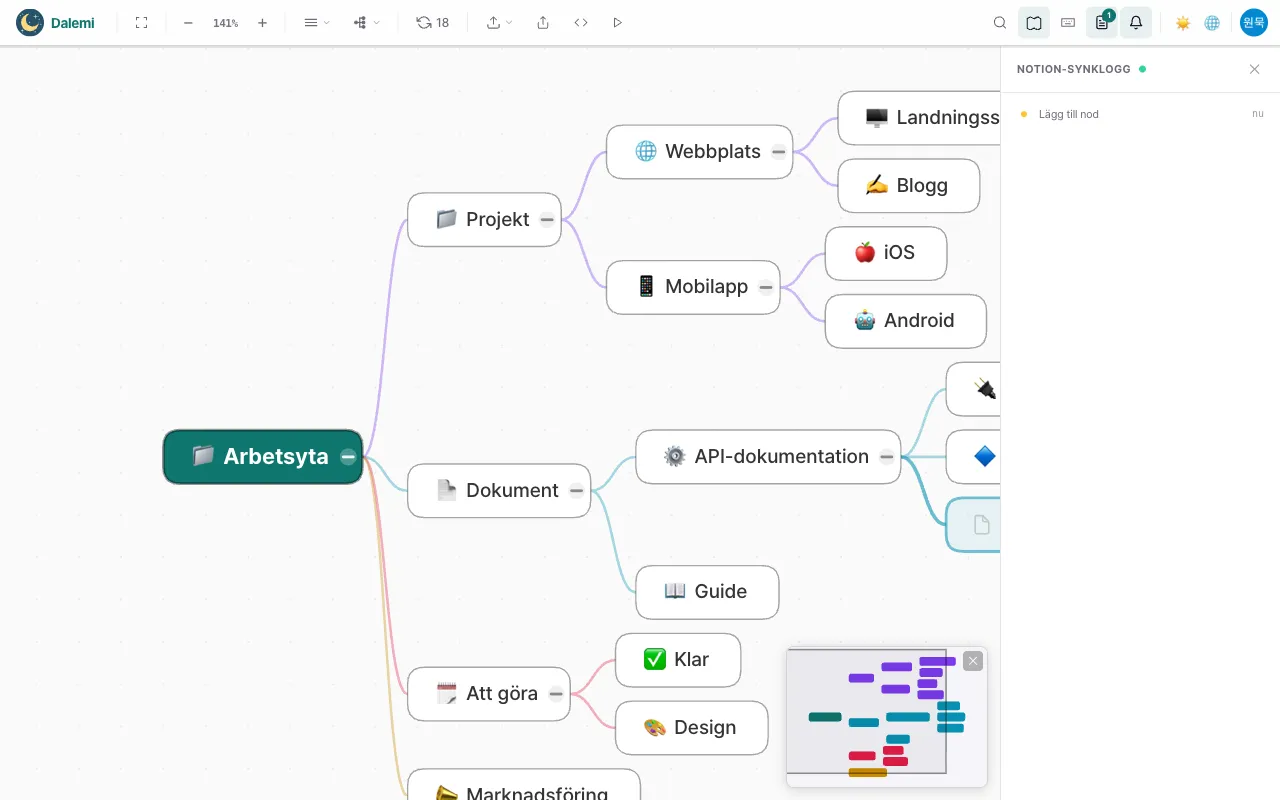
Ja. Varje redigering — skapa, byta namn, ikon, flytta, ändra ordning, radera — sparas direkt i ditt konto. Sparloggen visar varje sparning allt eftersom den sker.
Kan jag öppna min karta på en annan enhet?
Ja. Logga in med samma Google-konto så finns dina kartor där, precis som du lämnade dem.
Vad händer om jag stänger fliken medan det sparas?
Om det fortfarande pågår sparningar ber webbläsaren om bekräftelse innan du lämnar sidan, så att ingen ändring går förlorad av misstag.
Får jag öppna samma karta i två flikar?
Att titta går överallt, men bara en flik har skrivrätten åt gången. Den andra meddelar att redigering pågår någon annanstans i stället för att skriva över.
Dela, exportera, presentera
Dela en skrivskyddad länk
Skapa en länk som låter alla du skickar den till öppna kartan. Delade länkar är alltid skrivskyddade och finns i de betalda planerna.
Begränsa visningar eller sätta ett utgångsdatum
Varje länk kan få ett tak för antalet visningar och ett utgångsdatum. När taket nås slutar länken fungera.
Bädda in kartan på en webbplats
Max-planer kan bädda in en redigerbar karta på en annan webbsida, så att du redigerar strukturen utan att lämna den sidan.
Exportera kartan
PNG, PDF, SVG, JSON och Markdown. Gratis ger PNG med vattenstämpel plus JSON och Markdown; Pro lägger till ren PNG och PDF; SVG finns bara i Max.
Presentera
Presentationsläget går igenom kartan gren för gren i helskärm. Det ingår i de betalda planerna, och med Max kan du dessutom rita på bilderna medan du presenterar.
Planer och betalning
Vad ingår i gratisplanen?
Upp till 50 noder, trädlayouten, PNG med vattenstämpel, JSON- och Markdown-export och 30 AI-idéer i månaden. Redigering är inte begränsad.
Vad tillför de betalda planerna?
Obegränsat antal noder, alla fyra layouterna, delningslänkar, rena exporter och presentation. Max lägger till SVG-export, ritning under presentationer, inbäddning på webbplatser och en större AI-kvot.
Hur sker betalningen?
En betalning täcker en månad eller ett år — det är ingen prenumeration som förnyas automatiskt, så inget dras igen om du inte köper en ny period.
Vilken valuta och vilka metoder?
Kort från Korea debiteras i won; utländska kort och PayPal i amerikanska dollar. Betalsidan anger alltid beloppet som faktiskt dras.
Avbokning och återbetalning
En betalning kan avbokas inom 7 dagar, så länge perioden den täcker inte har börjat. Köper du samma plan igen förlängs den återstående tiden i stället för att ersättas.
Ditt konto
Var lagras mina uppgifter?
Dina tankekartor — nodtitlar, ikoner och struktur — lagras säkert i ditt MainMind-konto så att du kan öppna dem från vilken enhet som helst.
Logga ut
Använd alternativet Logga ut i profilmenyn. Utloggning avslutar bara den här sessionen; dina kartor förblir sparade.

Googles åtkomst
MainMind använder ditt Google-konto bara för att identifiera dig. Du kan när som helst ta bort MainMinds åtkomst i inställningarna för ditt Google-konto; du kan bara inte logga in förrän du tillåter det igen.
Avsluta kontot
Radera ditt konto från profilsidan. Din kontopost, sparade inställningar och kartor tas bort. Observera att eventuell återstående betald tid avbryts samtidigt.
Få hjälp
Skriv till oss via kontaktavsnittet på startsidan. Berätta vad du höll på med och ungefär när — det gör felsökningen mycket snabbare.