วิธีใช้ MainMind
ทุกอย่างที่ MainMind ทำได้ จัดกลุ่มตามงาน ตั้งแต่การเข้าสู่ระบบ การชำระเงิน ไปจนถึงการปิดบัญชี
เริ่มต้นใช้งาน
ต้องสมัครสมาชิกแยกไหม
ไม่ต้อง คุณเข้าสู่ระบบด้วยบัญชี Google และระบบจะสร้างบัญชีให้เมื่อเข้าสู่ระบบครั้งแรก ไม่มีรหัสผ่านแยกให้ตั้งหรือจำ
ฉันต้องนำเข้าอะไรหรือไม่?
ไม่ต้อง แผนที่ของคุณอยู่ในบัญชี MainMind บัญชีใหม่เริ่มด้วยพื้นที่ทำงานว่าง — เพิ่มโหนดแรกของคุณแล้วแผนที่จะขยายต่อจากนั้น
หน้าจอแรกคืออะไร
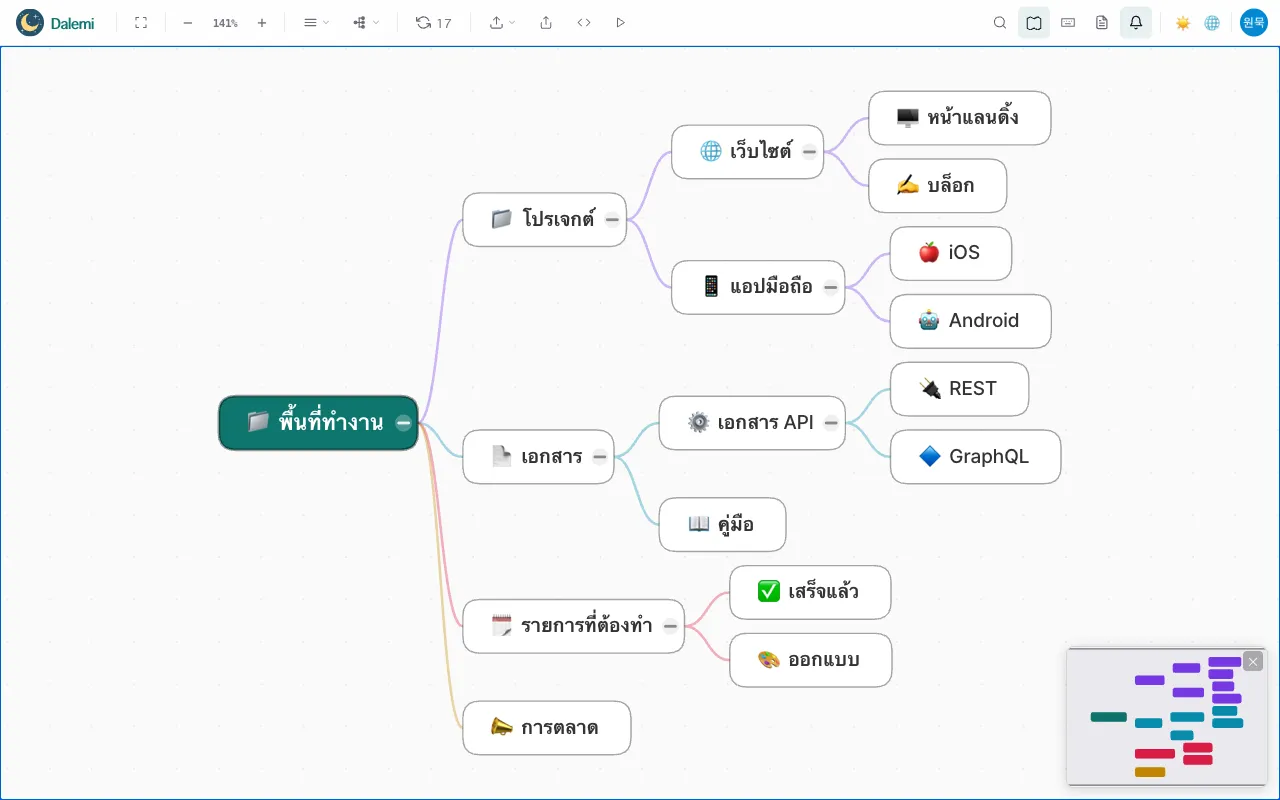
แผนที่พื้นที่ทำงาน — โหนดระดับบนสุดทั้งหมดในบัญชีของคุณ วาดเป็น mindmap เดียว เป็นจุดเริ่มต้นของทุกอย่าง
เปิดเฉพาะหน้าเดียวเป็นแผนผังได้ไหม
ได้ ต้นไม้ย่อยของโหนดใดก็ได้เปิดเป็นแผนที่ของตัวเองได้ โดยมีเลย์เอาต์และกล้องของตัวเอง
แก้ไขแผนผัง
เพิ่มหน้าย่อย
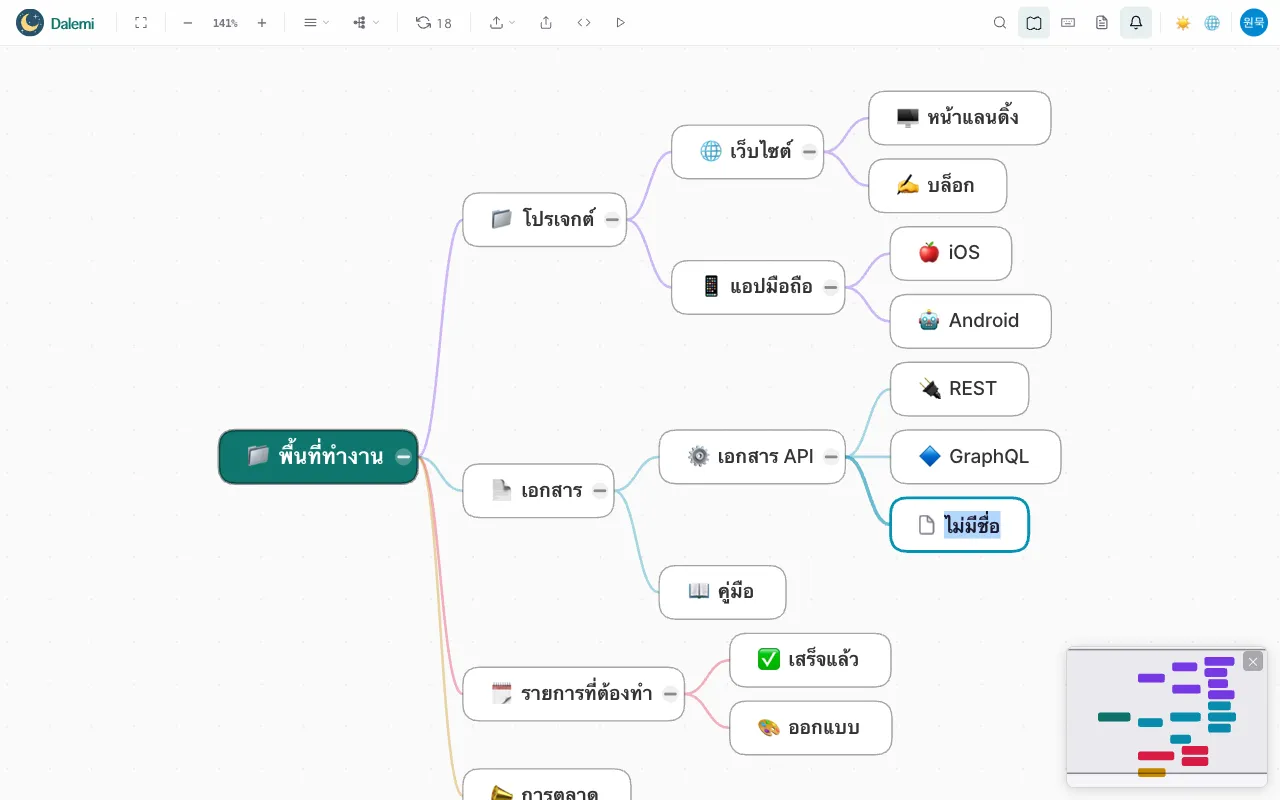
เลือกโหนดแล้วกด Space ระบบจะสร้างหน้าย่อยใหม่ไว้ใต้โหนดนั้น และชื่อที่คุณพิมพ์จะถูกบันทึกลงบัญชีของคุณ
เพิ่มหน้าระดับเดียวกัน
เลือกโหนดแล้วกด Enter หน้าใหม่จะอยู่ข้าง ๆ ภายใต้หน้าแม่เดียวกัน
เปลี่ยนชื่อ
กด F2 หรือดับเบิลคลิกที่โหนด ชื่อจะเปลี่ยนทันทีเมื่อคุณยืนยัน
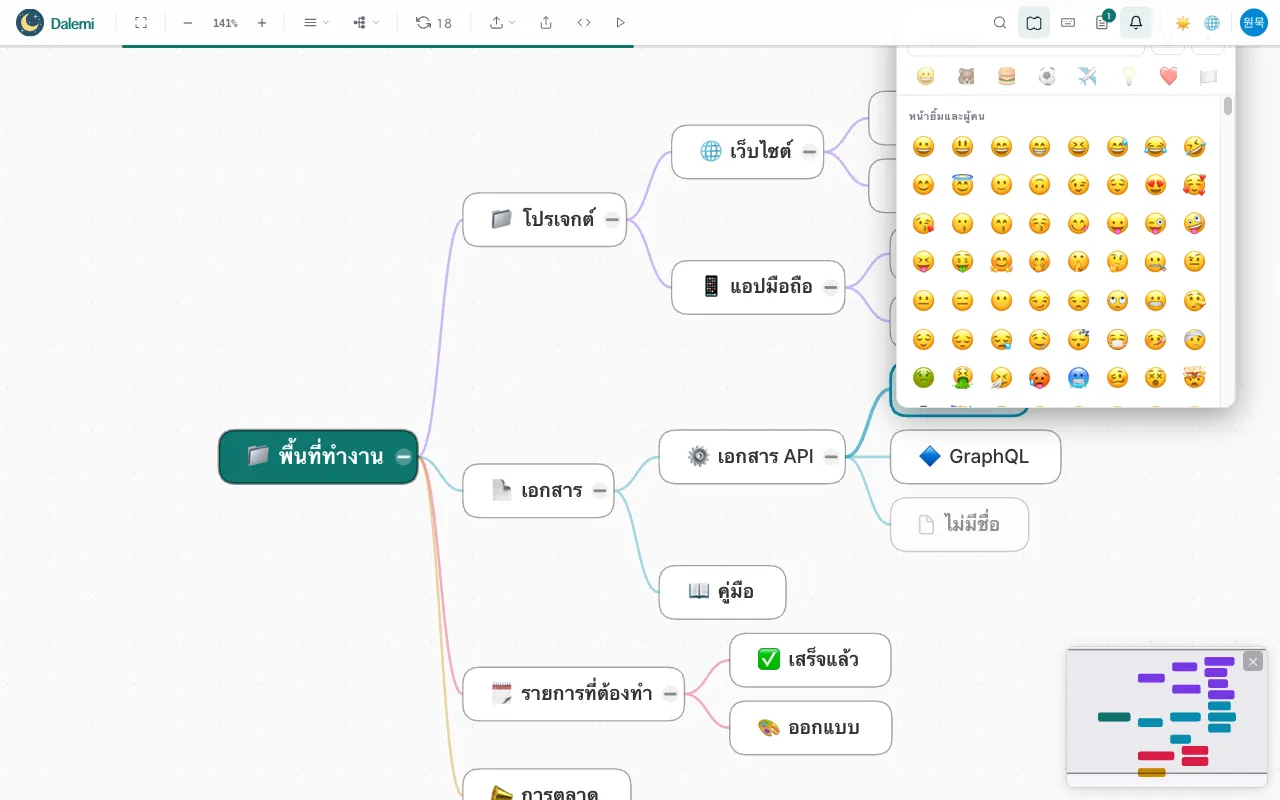
เปลี่ยนไอคอน
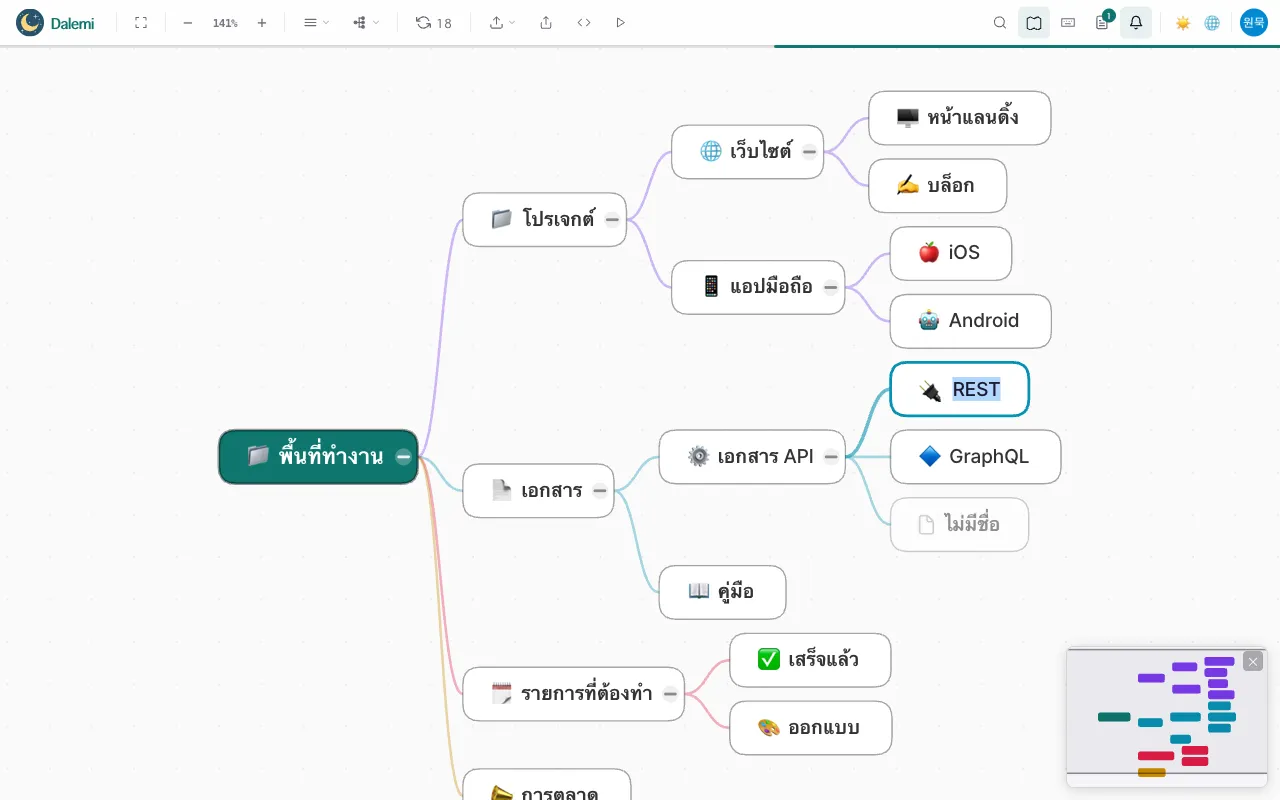
กด i เมื่อเลือกโหนดไว้ แล้วเลือกอีโมจิ การล้างค่าจะเป็นการลบไอคอน
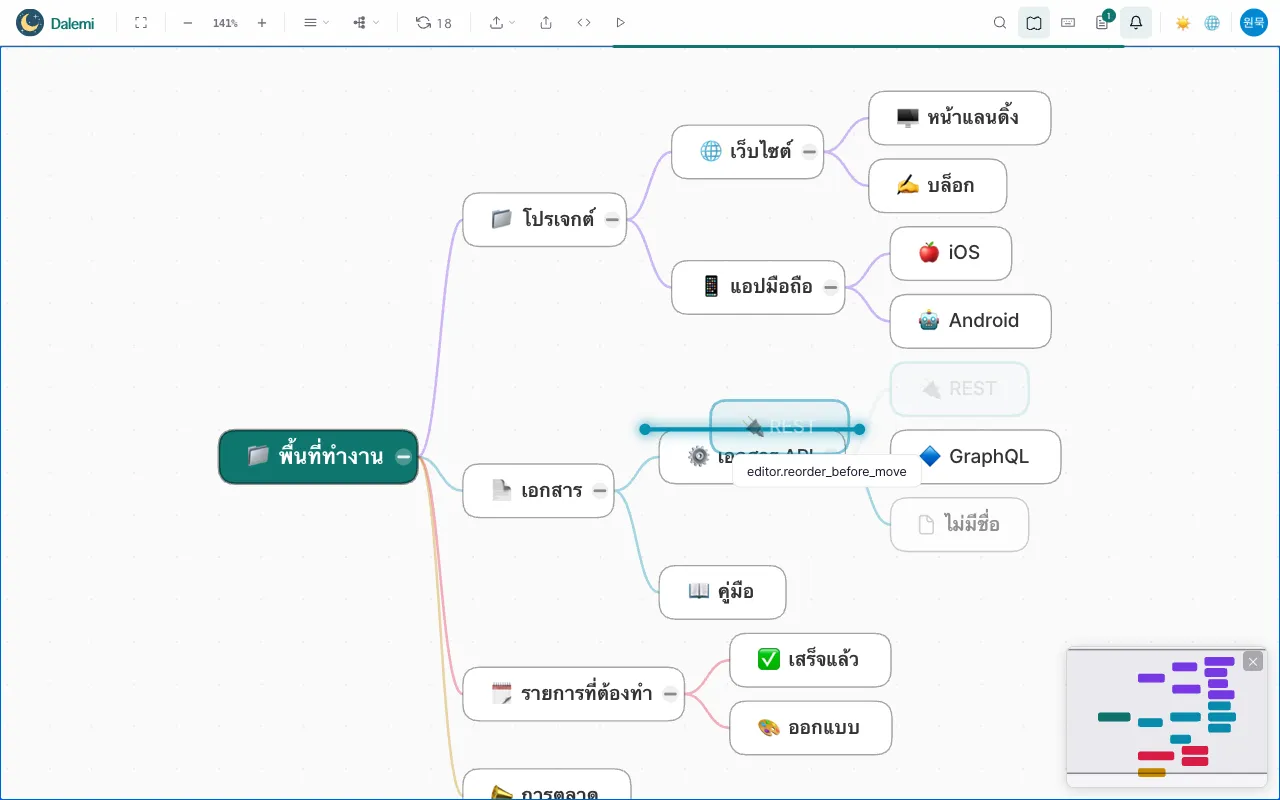
ย้ายและจัดลำดับ
ลากโหนดไปทับอีกโหนดเพื่อย้ายไปอยู่ข้างใต้ หรือปล่อยระหว่างสองโหนดระดับเดียวกันเพื่อเปลี่ยนลำดับ Alt+↑ และ Alt+↓ จัดลำดับได้โดยไม่ต้องใช้เมาส์ภายในหน้าแม่เดียวกัน
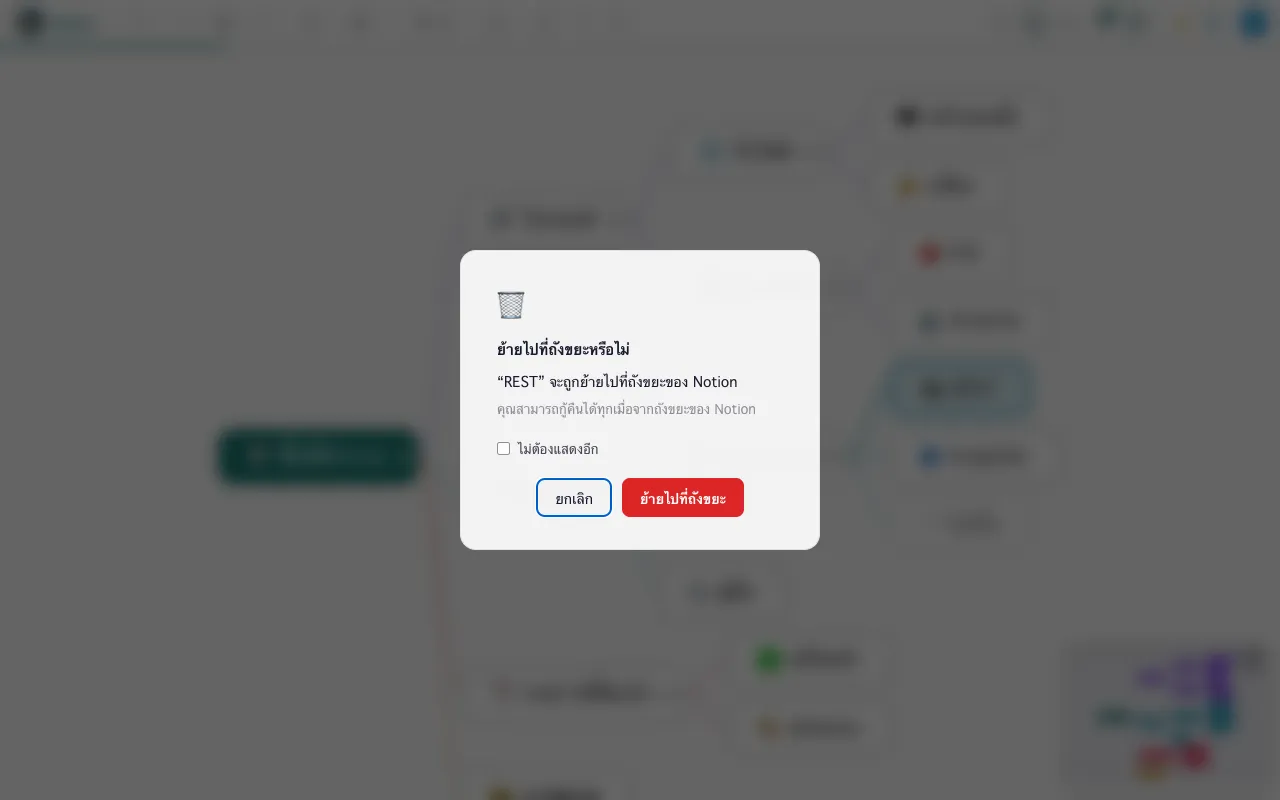
ลบหน้า
เมื่อลบ ระบบจะขอให้ยืนยัน จากนั้นย้ายหน้าไปที่ถังขยะ ไม่มีอะไรสูญหาย — หากเปลี่ยนใจ ให้กู้คืนจากถังขยะ
คัดลอก ตัด วาง
⌘C / ⌘X / ⌘V (Ctrl บน Windows) ทำสำเนาหรือย้ายหน้าพร้อมหน้าย่อยทั้งหมด การวางจะสร้างสำเนาจริง
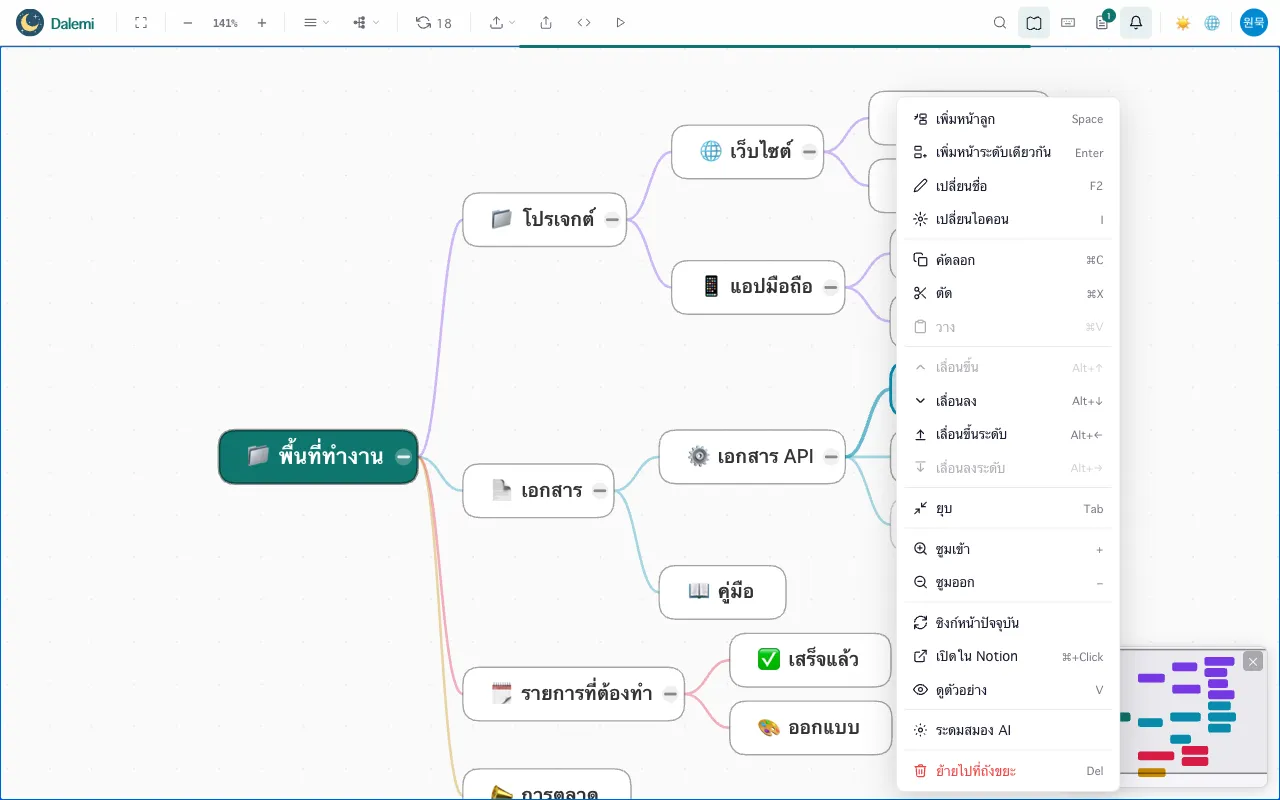
ขยายไอเดียด้วย AI
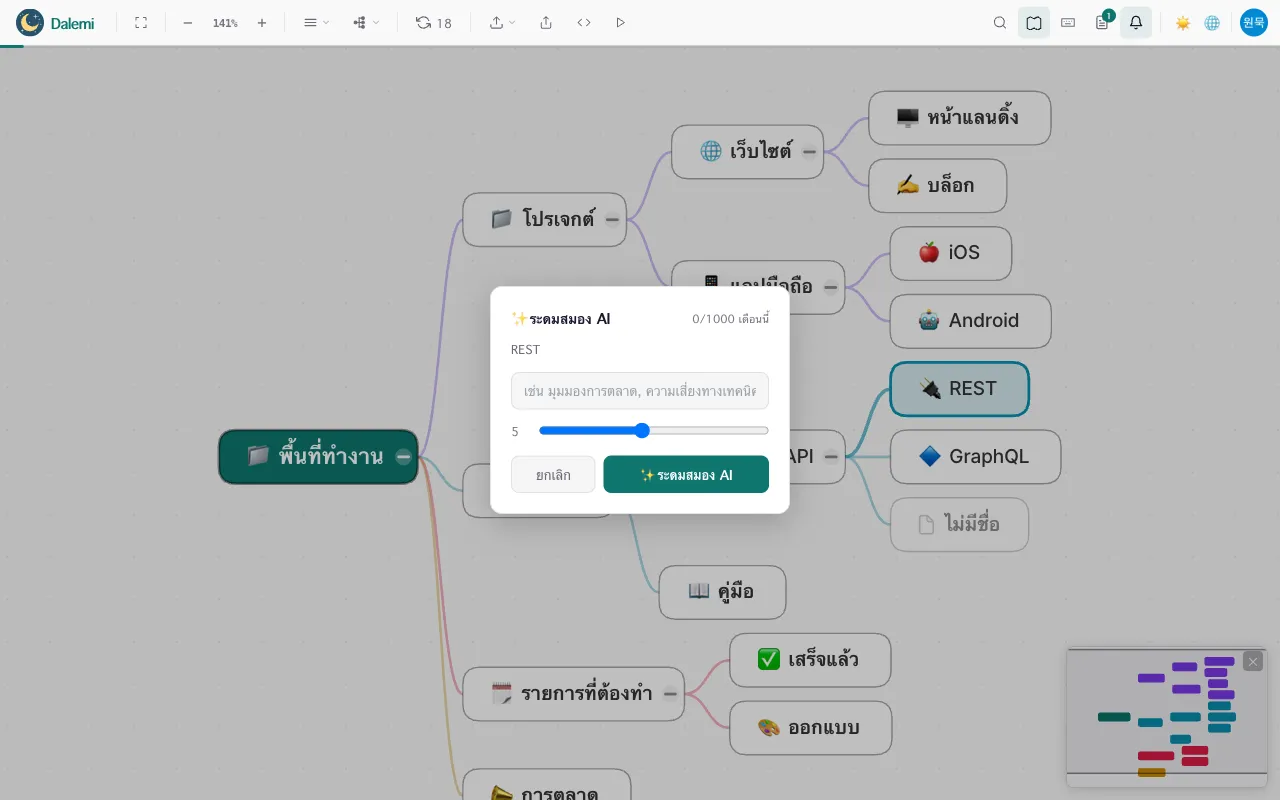
คลิกขวาที่โหนดแล้วเลือกระดมสมองด้วย AI เพื่อสร้างหน้าย่อยต่อเนื่องใต้โหนดนั้นตามจำนวนที่คุณต้องการ เขียนสักบรรทัดว่าต้องการมุมมองแบบไหน ข้อเสนอแนะก็จะเป็นไปตามทิศทางนั้น
การแสดงผลและการเลื่อนดู
รูปแบบสี่แบบ
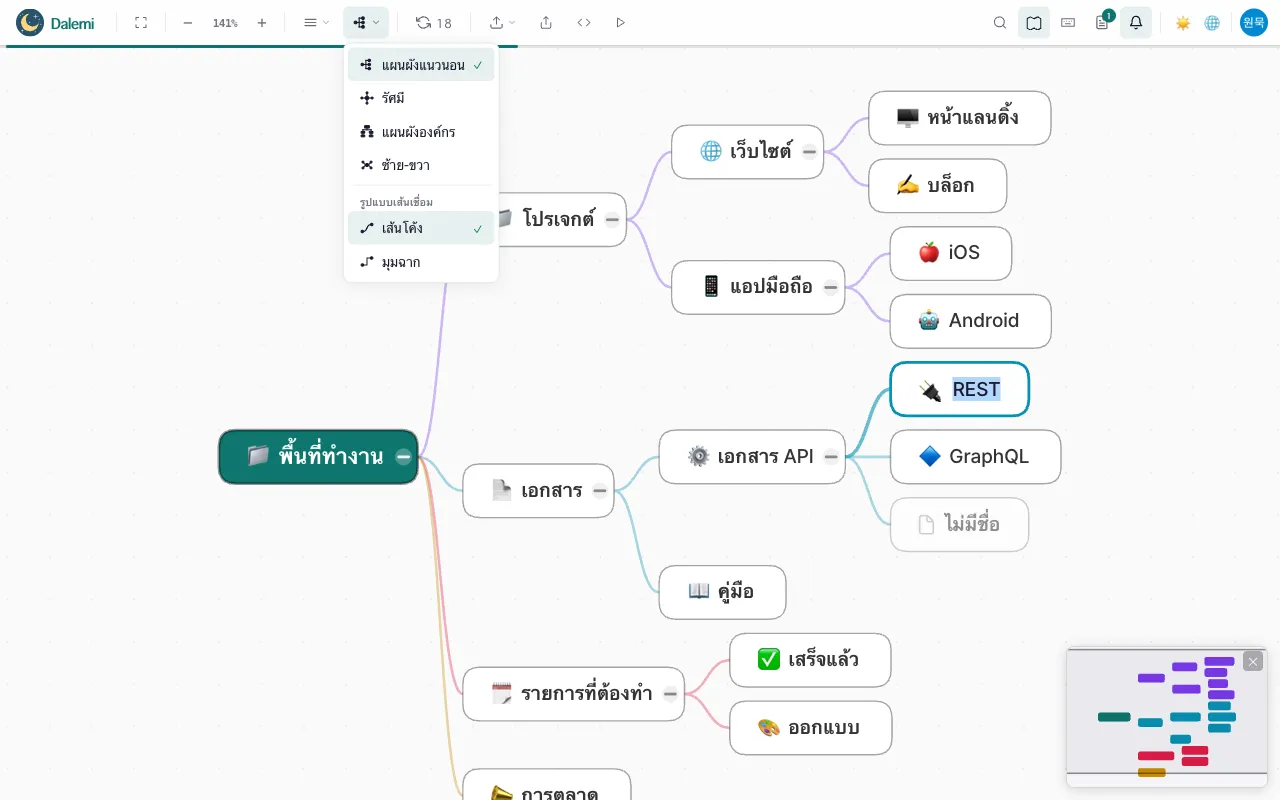
ต้นไม้ รัศมี ผังองค์กร และแบ่งซ้าย-ขวา แพ็กเกจฟรีใช้แบบต้นไม้ ส่วนแพ็กเกจแบบชำระเงินสลับได้ทั้งสี่แบบ
รูปแบบเส้นเชื่อม
เลือกได้ระหว่างเส้นโค้งกับมุมฉาก ในแบบรัศมี หน้าแม่กับหน้าลูกอยู่บนรัศมีเดียวกันจึงไม่มีแกนให้หัก เส้นจึงตรงเสมอ
ยุบและขยาย
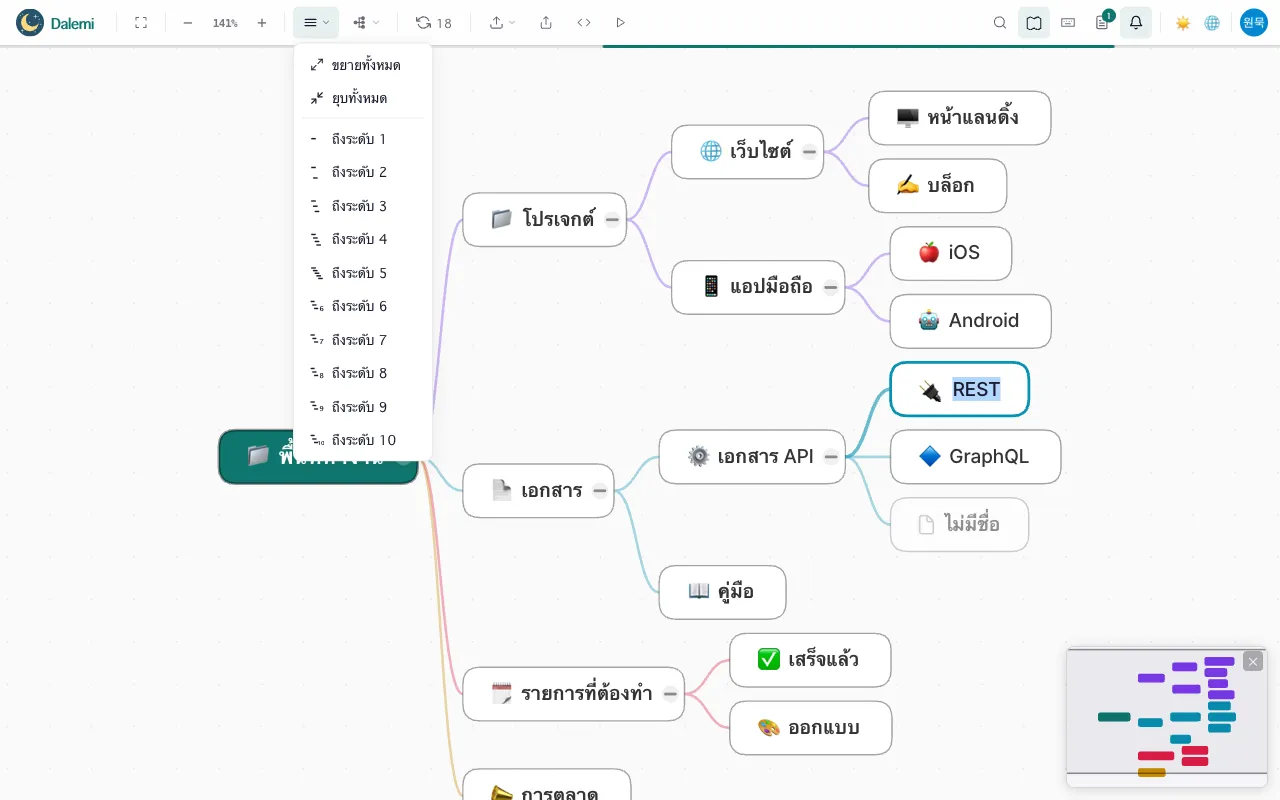
คลิกวงกลมที่ขอบโหนดเพื่อยุบสิ่งที่อยู่ข้างใต้ จากแถบเครื่องมือยังยุบทั้งหมด ขยายทั้งหมด หรือขยายถึงระดับที่เลือกได้
ย่อขยายและพอดีหน้าจอ
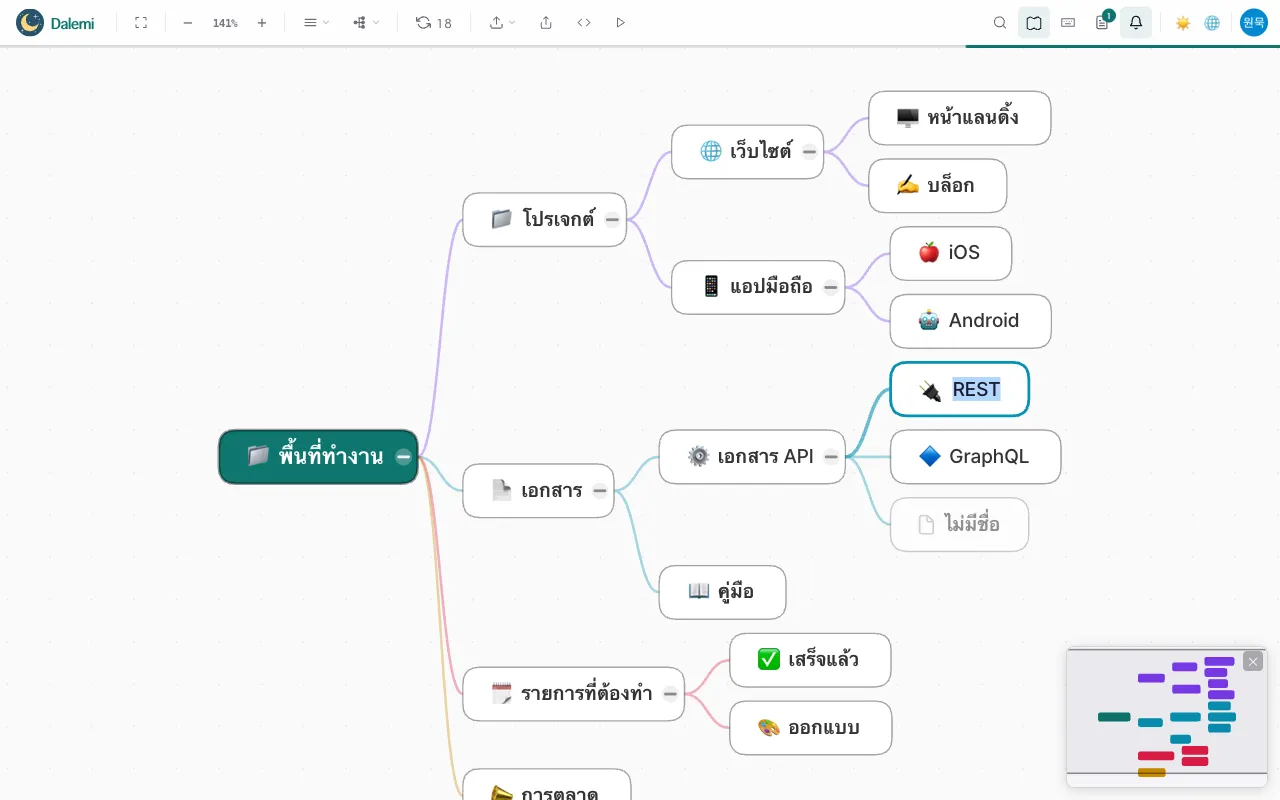
เลื่อนหรือใช้ +/- เพื่อย่อขยาย และปุ่มพอดีหน้าจอเพื่อดูแผนผังทั้งหมด ระดับการย่อขยายและตำแหน่งจะถูกจำไว้แยกตามแผนผัง
ค้นหาหน้า
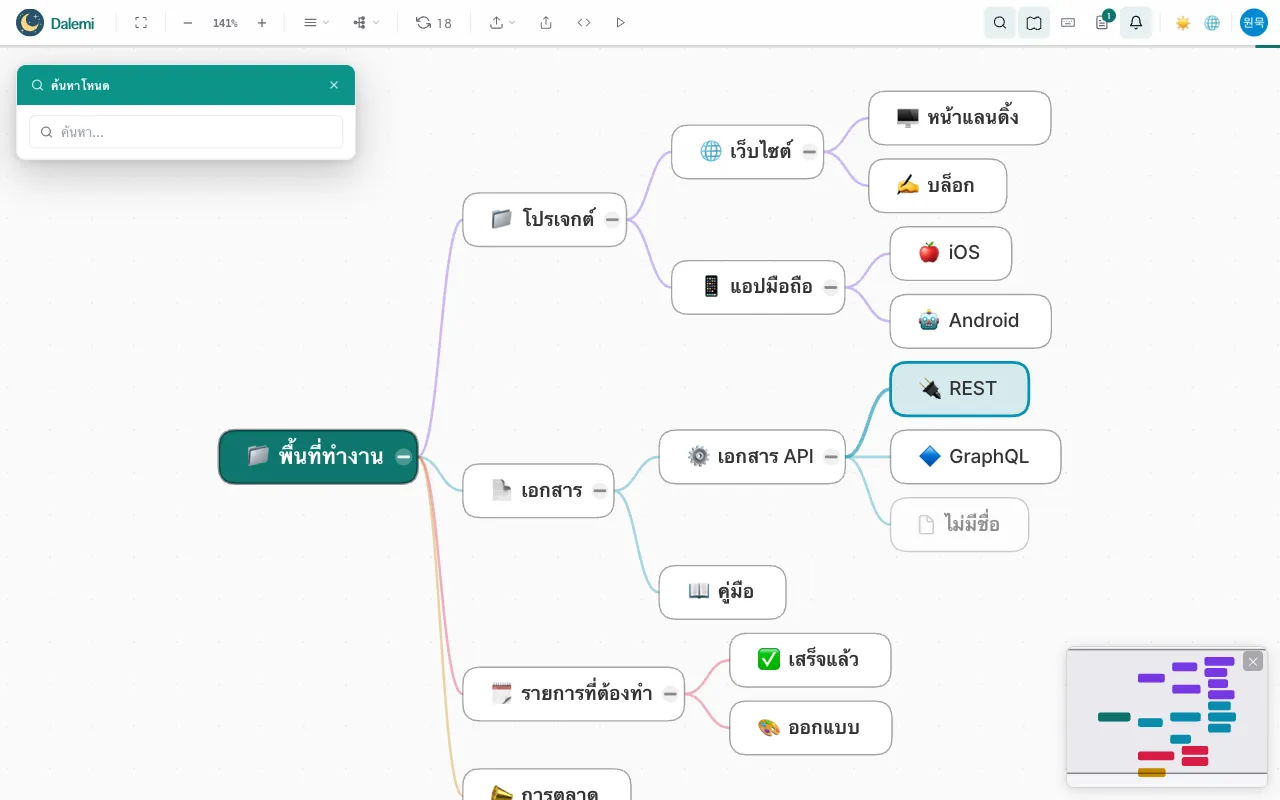
เปิดการค้นหาบนแถบเครื่องมือแล้วพิมพ์ชื่อเพื่อกระโดดไปยังโหนดนั้น ในแผนผังขนาดใหญ่ แผนที่ย่อจะบอกตำแหน่งปัจจุบันและลากเพื่อเลื่อนได้
การบันทึกงานของคุณ
การแก้ไขของฉันบันทึกอัตโนมัติหรือไม่?
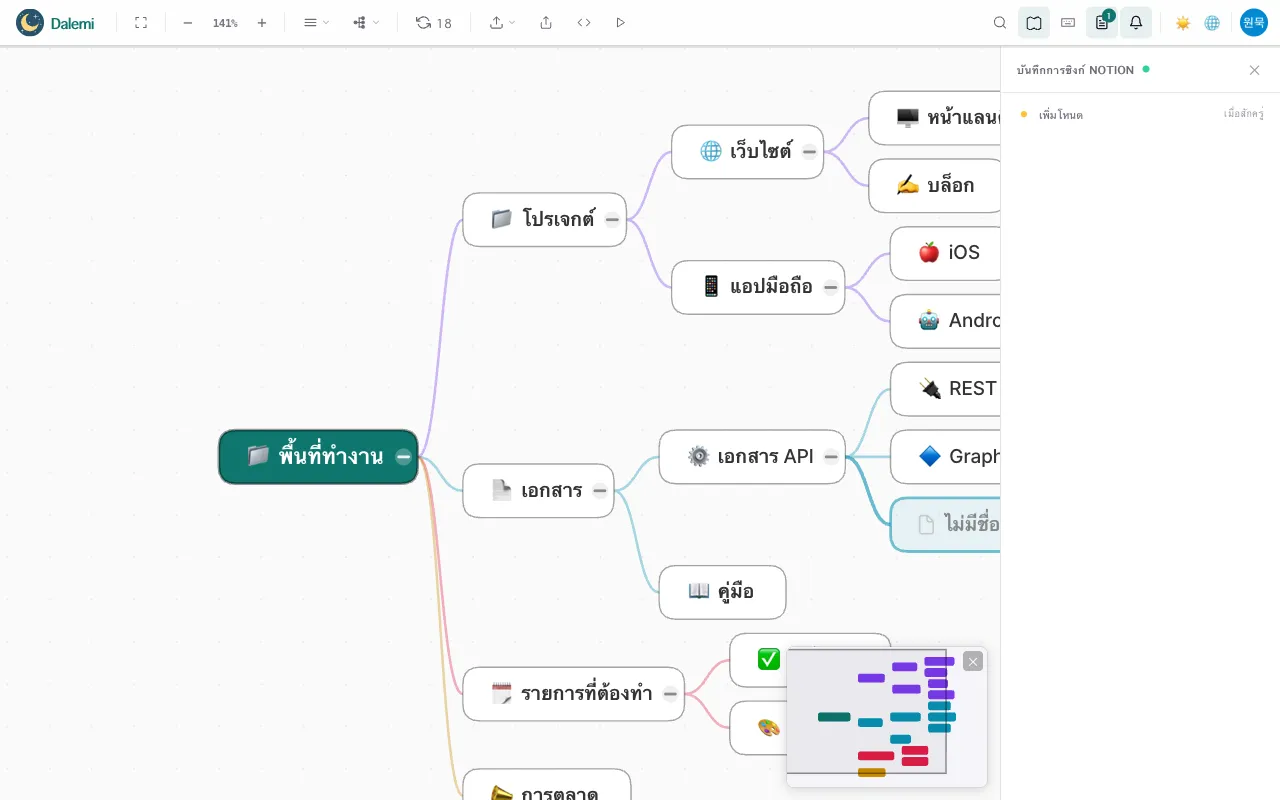
บันทึก ทุกการแก้ไข — สร้าง เปลี่ยนชื่อ ไอคอน ย้าย จัดลำดับใหม่ ลบ — จะถูกบันทึกลงบัญชีของคุณทันที แผงบันทึกการบันทึกจะแสดงการบันทึกแต่ละครั้งเมื่อเกิดขึ้น
ฉันเปิดแผนที่บนอุปกรณ์อื่นได้หรือไม่?
ได้ เข้าสู่ระบบด้วยบัญชี Google เดียวกัน แผนที่ของคุณจะอยู่ที่นั่นตามที่คุณทิ้งไว้
จะเกิดอะไรขึ้นถ้าฉันปิดแท็บขณะกำลังบันทึก?
หากยังมีการบันทึกที่กำลังดำเนินอยู่ เบราว์เซอร์จะขอให้ยืนยันก่อนออก เพื่อไม่ให้การเปลี่ยนแปลงสูญหายโดยไม่ตั้งใจ
เปิดแผนผังเดียวกันสองแท็บได้ไหม
ดูได้ทุกที่ แต่สิทธิ์แก้ไขมีได้ครั้งละหนึ่งแท็บเท่านั้น อีกแท็บจะแจ้งว่ากำลังถูกแก้ไขอยู่ที่อื่นแทนที่จะเขียนทับ
แชร์ ส่งออก นำเสนอ
แชร์ลิงก์แบบอ่านอย่างเดียว
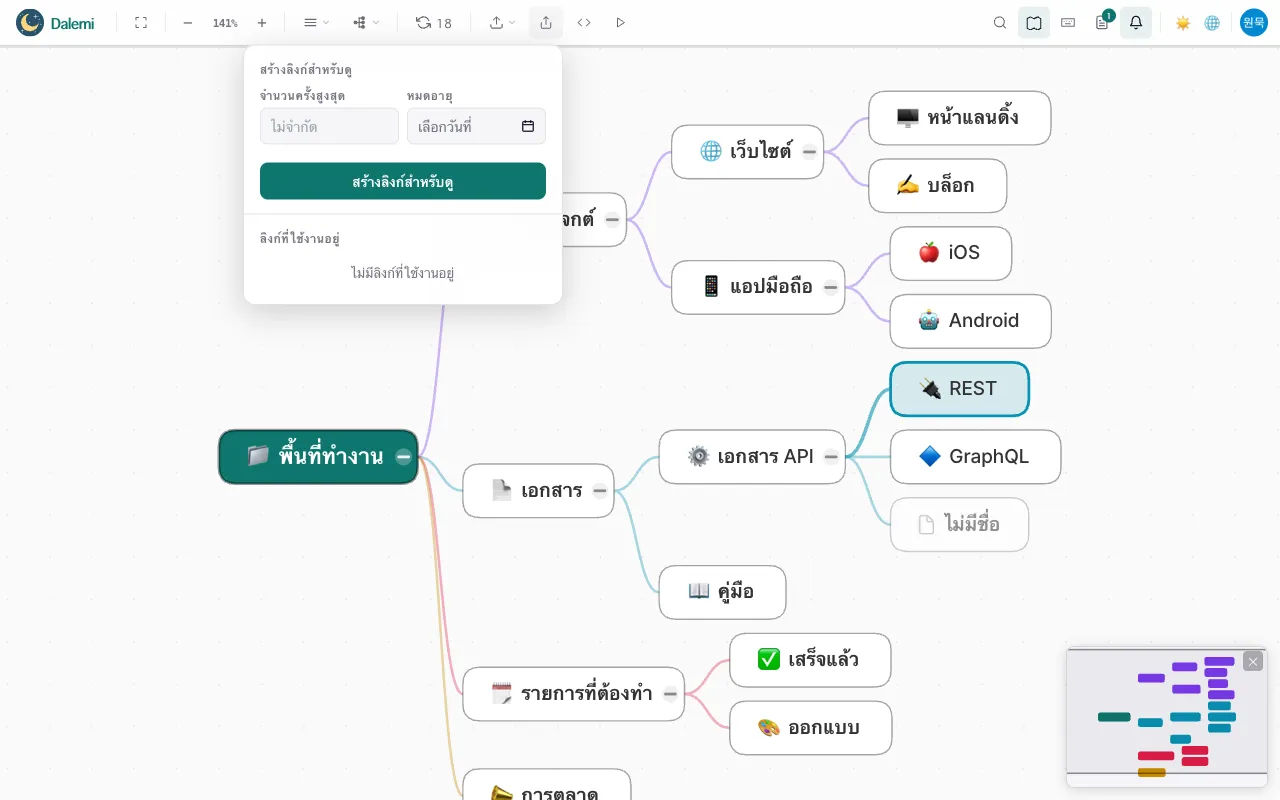
สร้างลิงก์ที่ให้ใครก็ตามที่คุณส่งให้เปิดแผนที่ได้ ลิงก์ที่แชร์เป็นแบบอ่านอย่างเดียวเสมอและใช้ได้กับแผนแบบชำระเงิน
จำกัดจำนวนครั้งหรือกำหนดวันหมดอายุ
แต่ละลิงก์กำหนดจำนวนครั้งที่เปิดดูสูงสุดและวันหมดอายุได้ เมื่อถึงขีดจำกัดลิงก์จะใช้งานไม่ได้
ฝังแผนที่บนเว็บไซต์
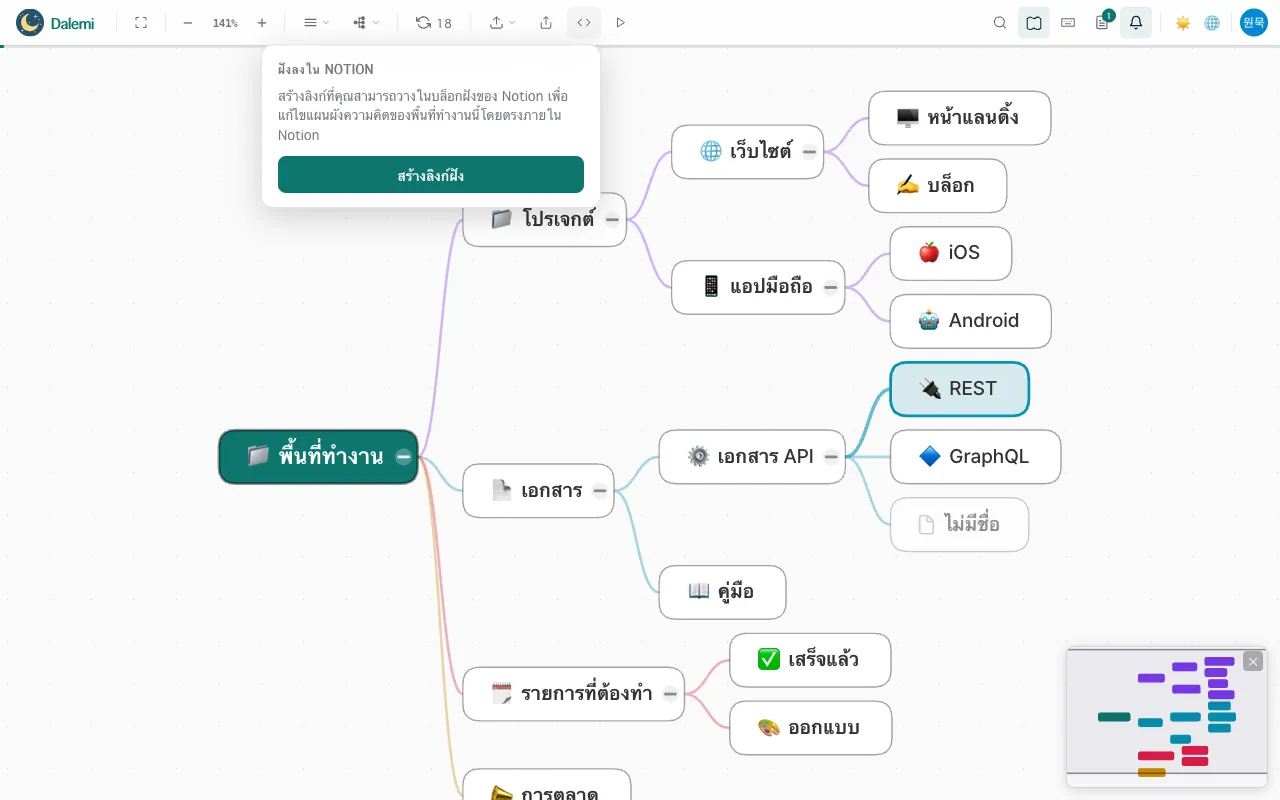
แผน Max ฝังแผนที่ที่แก้ไขได้ลงในหน้าเว็บอื่นได้ คุณจึงแก้ไขโครงสร้างได้โดยไม่ต้องออกจากหน้านั้น
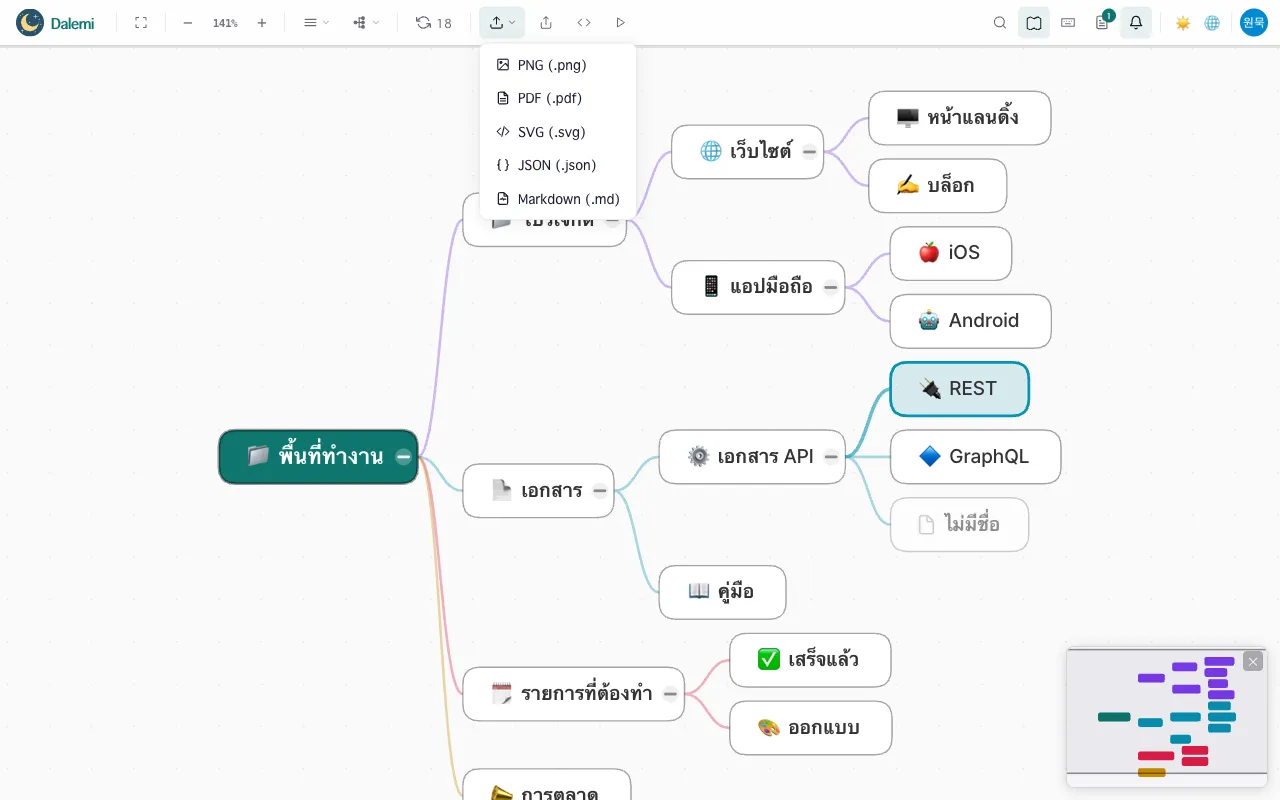
ส่งออกแผนผัง
PNG, PDF, SVG, JSON และ Markdown แพ็กเกจฟรีส่งออก PNG ที่มีลายน้ำพร้อม JSON และ Markdown; Pro เพิ่ม PNG ไม่มีลายน้ำและ PDF; SVG มีเฉพาะ Max
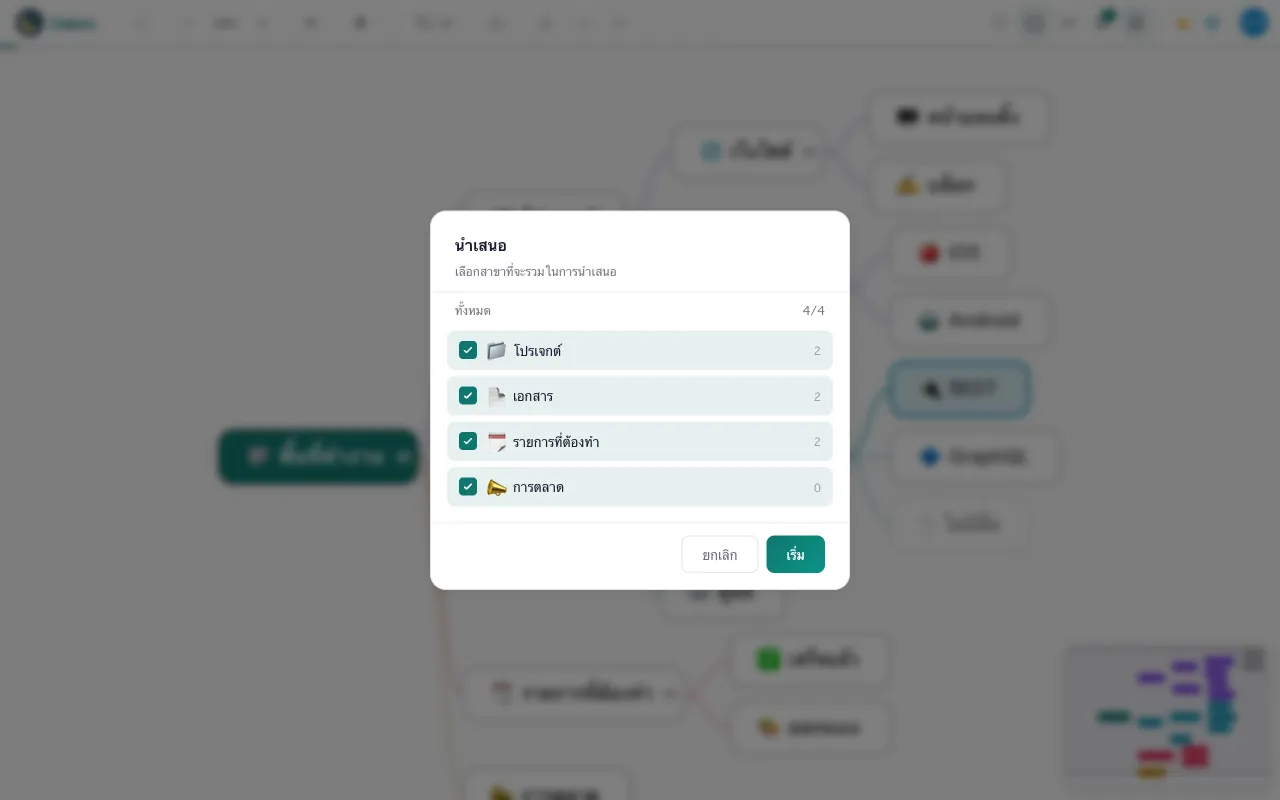
นำเสนอ
โหมดนำเสนอจะไล่ดูแผนผังทีละกิ่งแบบเต็มจอ เป็นฟีเจอร์ของแพ็กเกจแบบชำระเงิน และถ้าใช้ Max ยังเขียนลงบนสไลด์ระหว่างนำเสนอได้ด้วย
แพ็กเกจและการชำระเงิน
แพ็กเกจฟรีได้อะไรบ้าง
สูงสุด 50 โหนด เลย์เอาต์แบบต้นไม้ PNG ที่มีลายน้ำ ส่งออก JSON และ Markdown และไอเดียจาก AI 30 รายการต่อเดือน การแก้ไขไม่จำกัด
แพ็กเกจแบบชำระเงินเพิ่มอะไร
โหนดไม่จำกัด เลย์เอาต์ครบทั้งสี่แบบ ลิงก์แชร์ การส่งออกแบบไม่มีลายน้ำ และการนำเสนอ Max เพิ่มการส่งออก SVG การวาดขณะนำเสนอ การฝังบนเว็บไซต์ และโควตา AI ที่มากขึ้น
เก็บเงินอย่างไร
ชำระหนึ่งครั้งใช้ได้หนึ่งเดือนหรือหนึ่งปี ไม่ใช่การสมัครสมาชิกแบบต่ออายุอัตโนมัติ จึงไม่มีการเรียกเก็บซ้ำเว้นแต่คุณซื้อรอบใหม่
สกุลเงินและวิธีชำระ
บัตรของเกาหลีเรียกเก็บเป็นวอน ส่วนบัตรต่างประเทศและ PayPal เรียกเก็บเป็นดอลลาร์สหรัฐ หน้าชำระเงินจะระบุจำนวนที่จะถูกเรียกเก็บจริงเสมอ
การยกเลิกและคืนเงิน
ยกเลิกการชำระเงินได้ภายใน 7 วัน ตราบใดที่ช่วงเวลาที่การชำระนั้นครอบคลุมยังไม่เริ่ม การซื้อแพ็กเกจเดิมอีกครั้งจะต่อเวลาที่เหลือแทนที่จะแทนที่
บัญชีของคุณ
ข้อมูลของฉันเก็บไว้ที่ไหน
mindmap ของคุณ — ชื่อโหนด ไอคอน และโครงสร้าง — ถูกเก็บอย่างปลอดภัยในบัญชี MainMind ของคุณ จึงเปิดได้จากทุกอุปกรณ์
ออกจากระบบ
ใช้เมนูออกจากระบบในเมนูโปรไฟล์ การออกจากระบบเป็นการสิ้นสุดเซสชันนี้เท่านั้น แผนที่ของคุณยังคงถูกบันทึกไว้

การเข้าถึงของ Google
MainMind ใช้บัญชี Google ของคุณเพื่อระบุตัวตนเท่านั้น คุณสามารถเพิกถอนสิทธิ์การเข้าถึงของ MainMind ได้จากการตั้งค่าบัญชี Google ของคุณทุกเมื่อ เพียงแต่จะเข้าสู่ระบบไม่ได้จนกว่าจะอนุญาตอีกครั้ง
ปิดบัญชี
ลบบัญชีของคุณจากหน้าโปรไฟล์ ข้อมูลบัญชี การตั้งค่าที่บันทึกไว้ และแผนที่ของคุณจะถูกลบ โปรดทราบว่าเวลาที่ชำระเงินไว้และยังเหลืออยู่จะถูกยกเลิกพร้อมกัน
ขอความช่วยเหลือ
ส่งข้อความผ่านส่วนติดต่อเราที่หน้าแรก โปรดระบุว่ากำลังทำอะไรอยู่และประมาณกี่โมง จะช่วยให้ตามหาสาเหตุได้เร็วขึ้นมาก