Cách dùng MainMind
Toàn bộ những gì MainMind làm được, sắp theo công việc — từ đăng nhập đến thanh toán và đóng tài khoản.
Bắt đầu
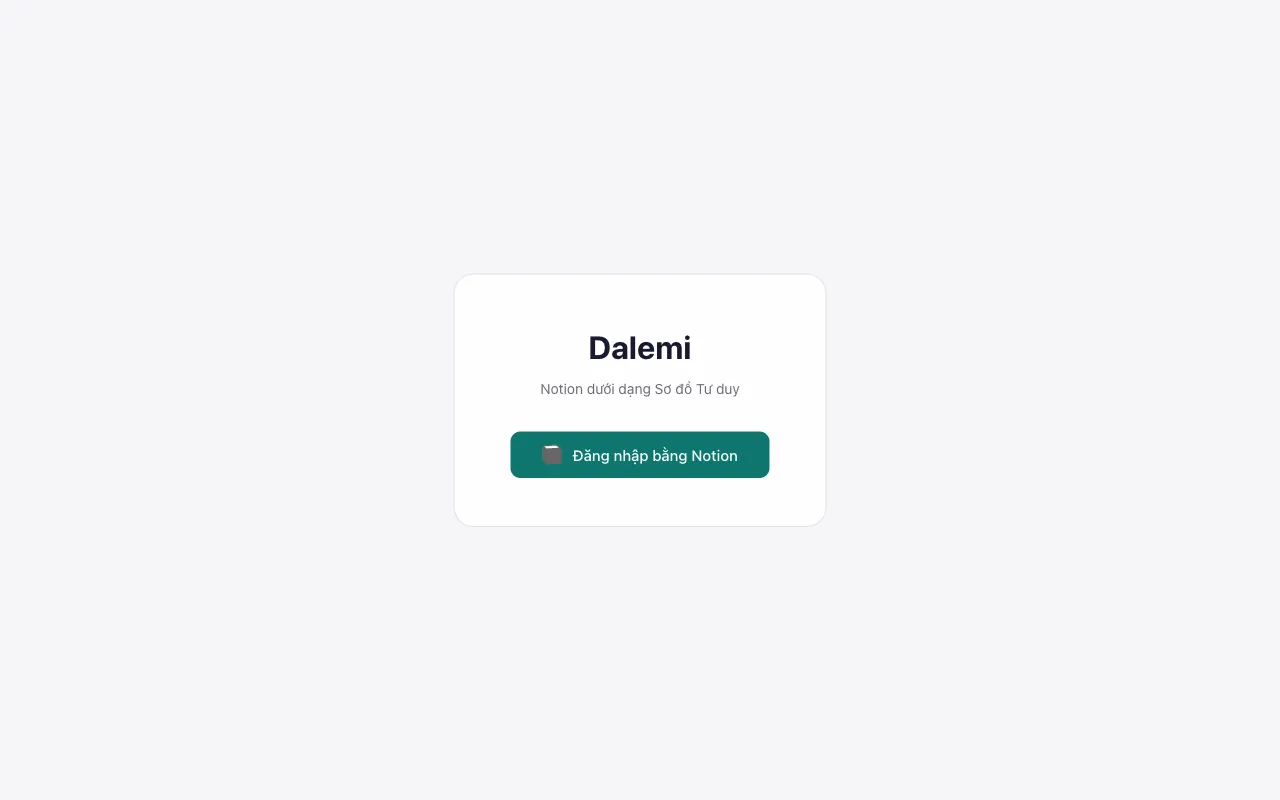
Có cần đăng ký riêng không?
Không. Bạn đăng nhập bằng tài khoản Google, và tài khoản được tạo trong lần đăng nhập đầu tiên. Không có mật khẩu riêng để đặt hay ghi nhớ.
Tôi có cần nhập (import) gì không?
Không. Sơ đồ của bạn nằm trong tài khoản MainMind. Tài khoản mới bắt đầu với không gian làm việc trống — hãy thêm nút đầu tiên và sơ đồ sẽ phát triển từ đó.
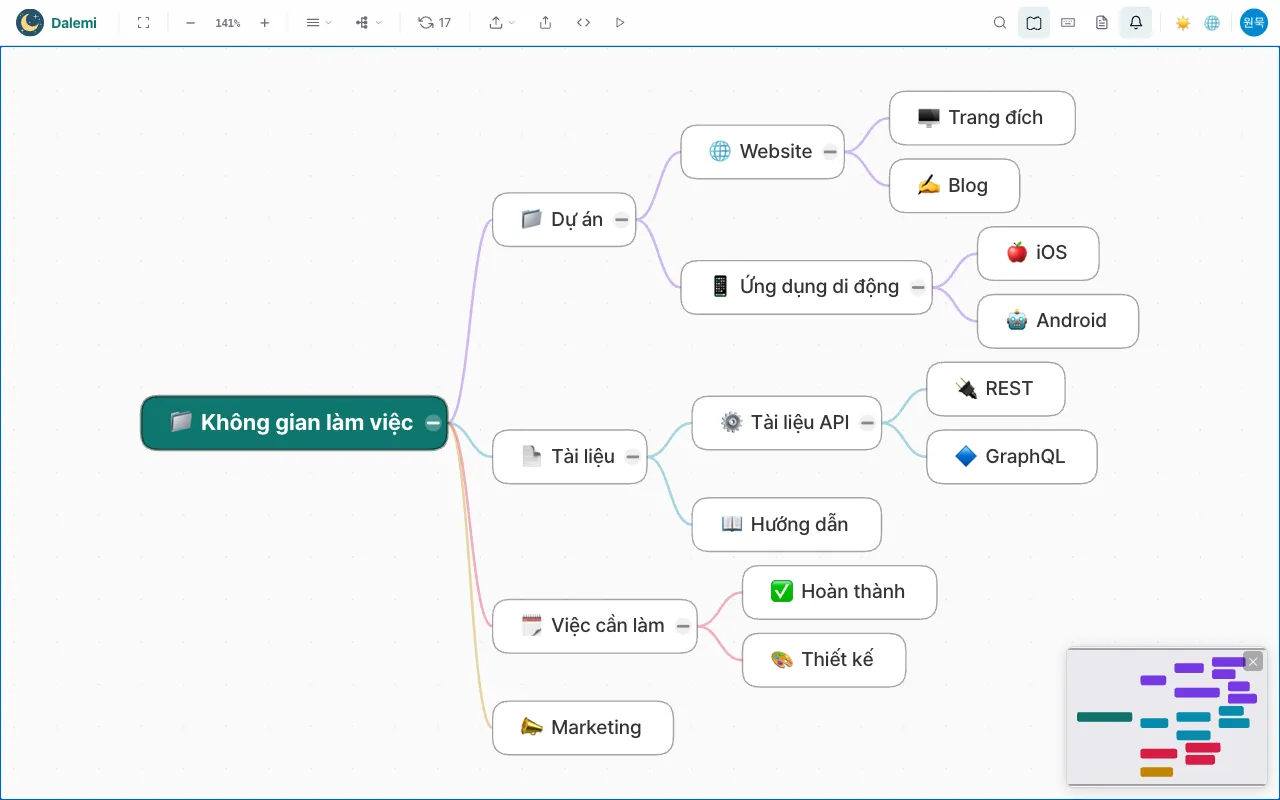
Màn hình đầu tiên là gì?
Sơ đồ không gian làm việc — mọi nút cấp cao nhất trong tài khoản của bạn, được vẽ thành một sơ đồ tư duy. Đây là điểm xuất phát cho mọi thứ khác.
Có thể mở riêng một trang thành sơ đồ không?
Có. Cây con của bất kỳ nút nào cũng có thể mở thành một sơ đồ riêng, với bố cục và camera riêng.
Chỉnh sửa sơ đồ
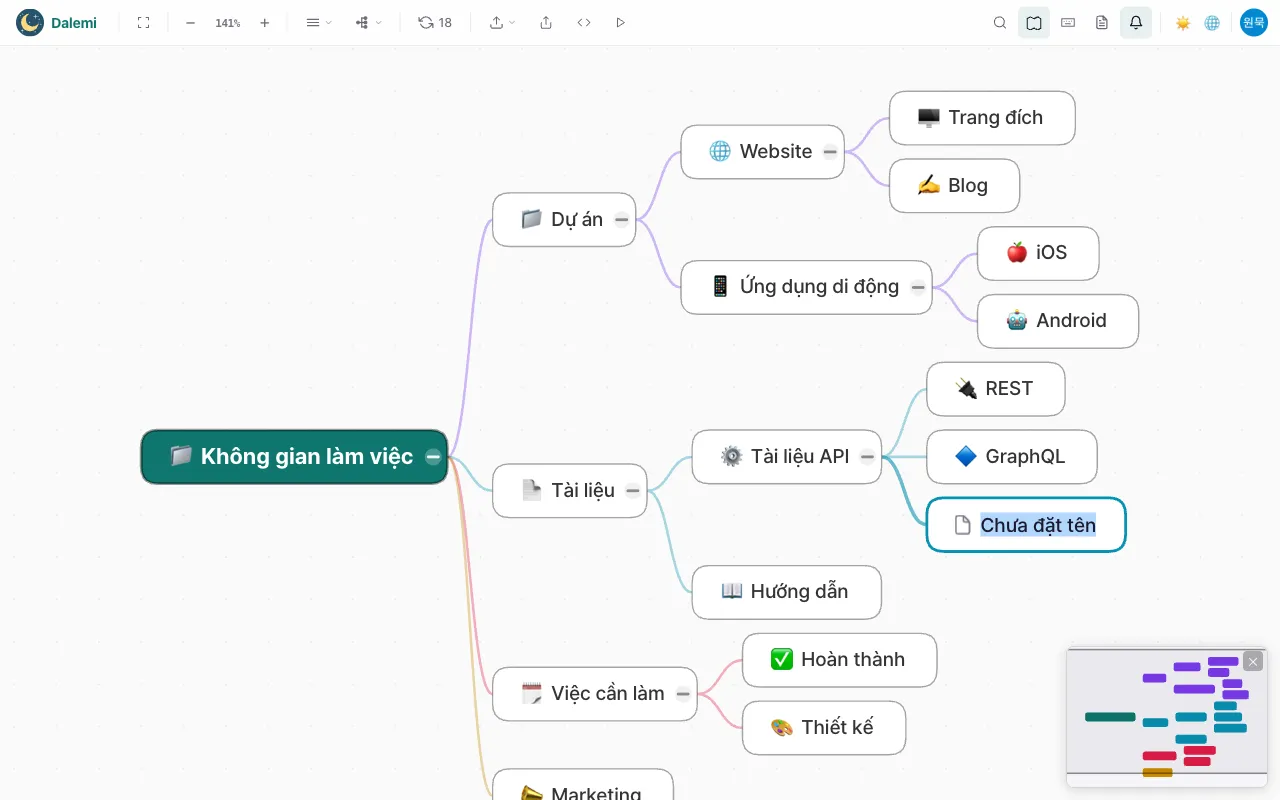
Thêm trang con
Chọn một nút rồi nhấn Space. Một trang con mới được tạo bên dưới nó, và tên bạn nhập được lưu vào tài khoản.
Thêm trang cùng cấp
Chọn một nút rồi nhấn Enter. Trang mới xuất hiện bên cạnh, dưới cùng một trang cha.
Đổi tên
Nhấn F2 hoặc nhấp đúp vào nút. Tiêu đề thay đổi ngay khi bạn xác nhận.
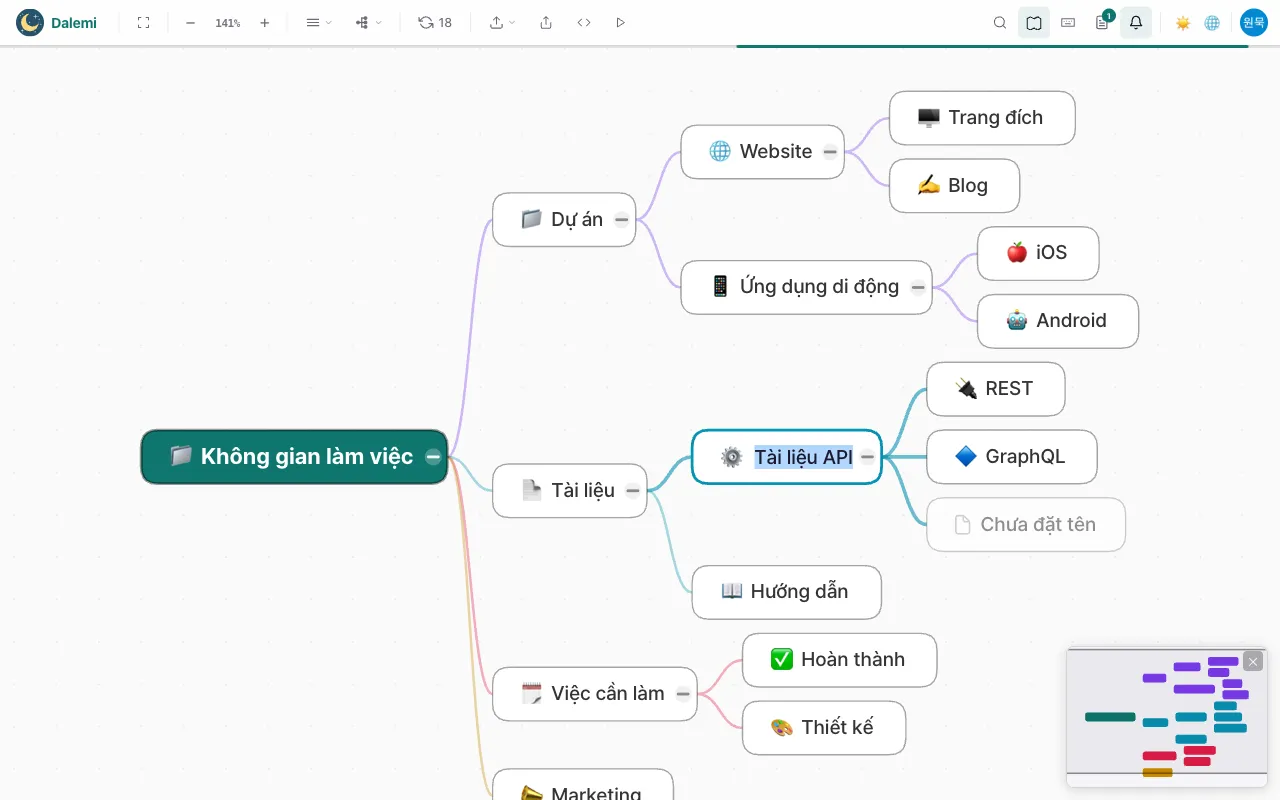
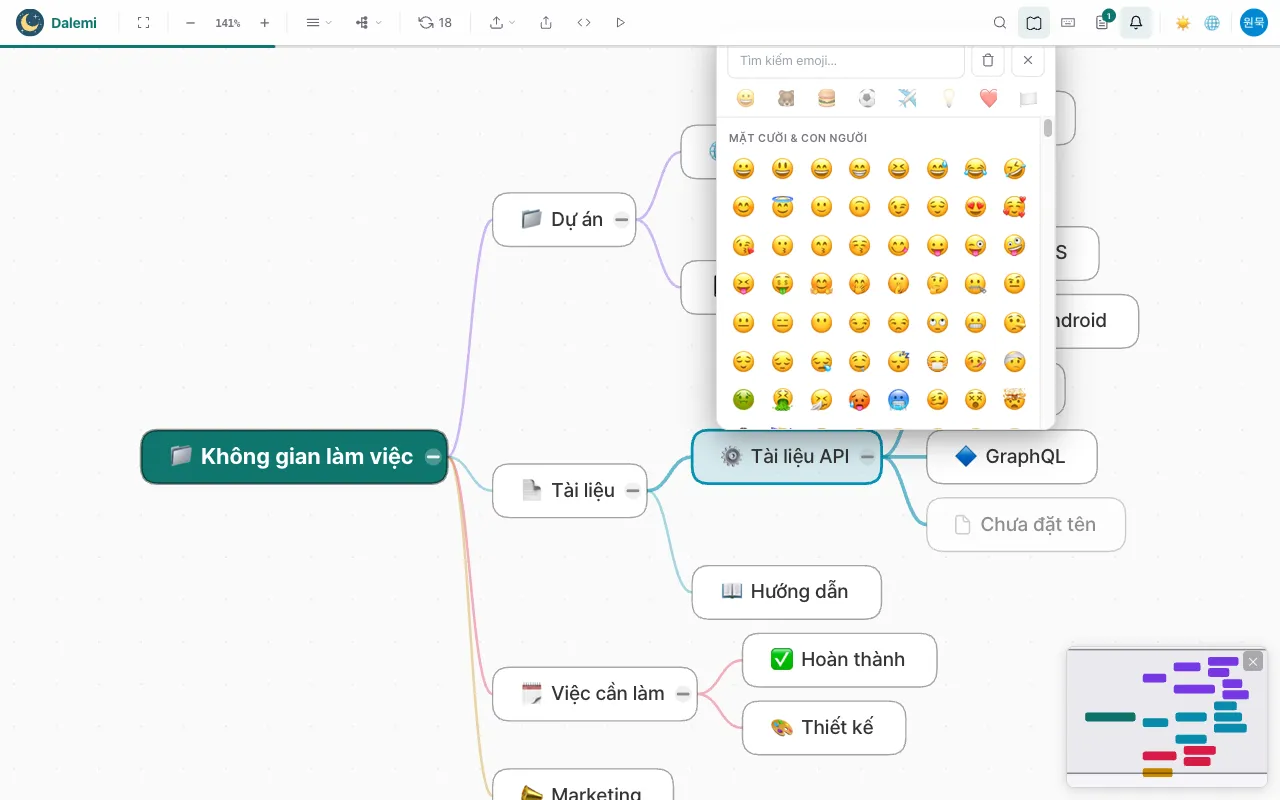
Đổi biểu tượng
Nhấn i khi đã chọn một nút rồi chọn emoji. Xóa đi sẽ gỡ biểu tượng.
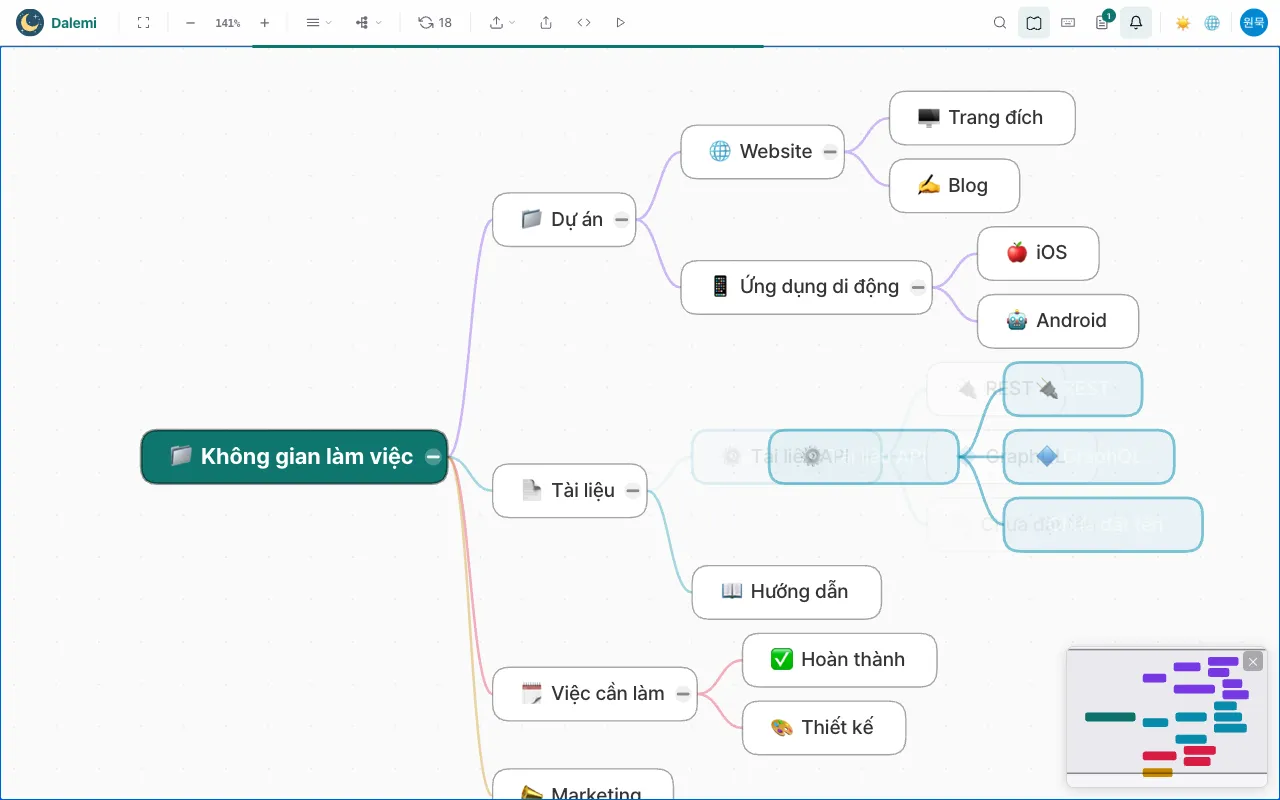
Di chuyển và sắp xếp
Kéo một nút lên nút khác để đưa xuống dưới nó, hoặc thả giữa hai nút cùng cấp để đổi thứ tự. Alt+↑ và Alt+↓ sắp xếp mà không cần chuột trong cùng một trang cha.
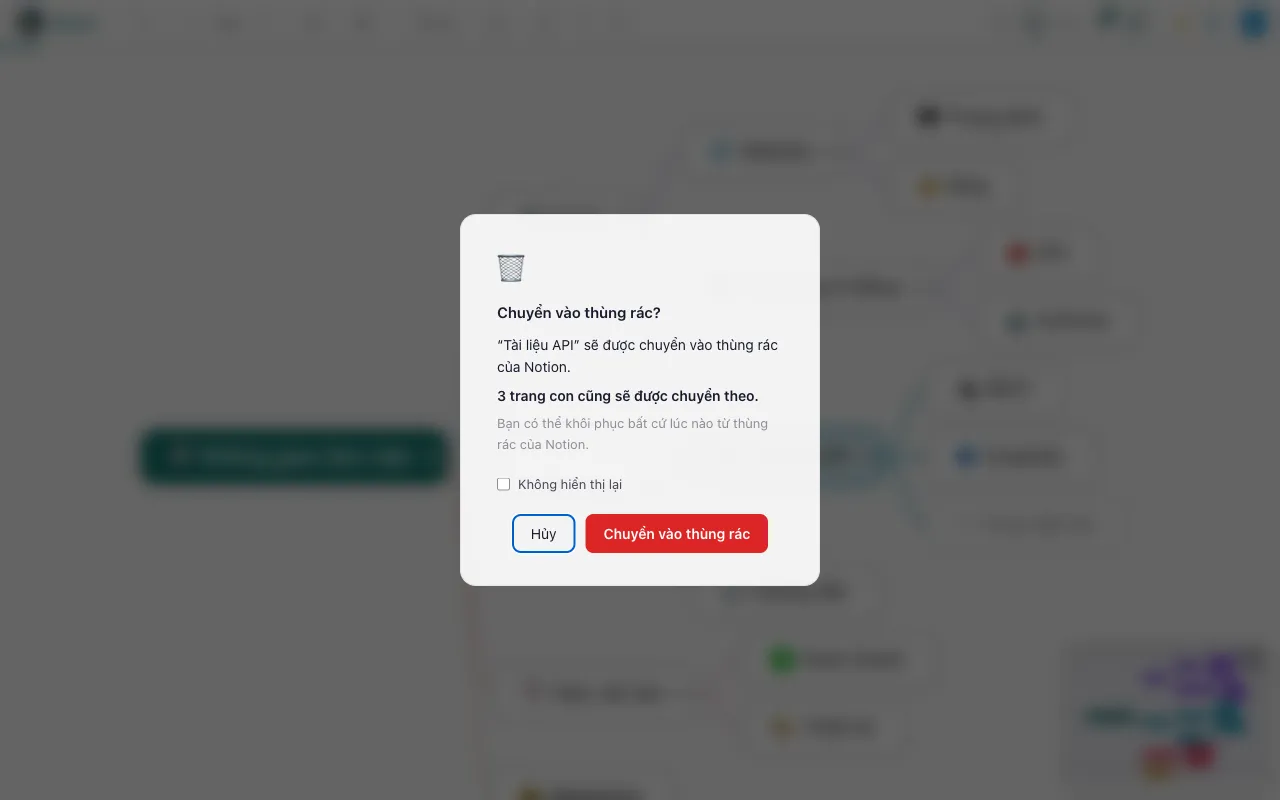
Xóa một trang
Khi xóa sẽ có bước xác nhận, sau đó trang được chuyển vào thùng rác. Không mất gì cả — nếu đổi ý, hãy khôi phục từ thùng rác.
Sao chép, cắt, dán
⌘C / ⌘X / ⌘V (Ctrl trên Windows) nhân bản hoặc di chuyển một trang cùng các trang con. Dán sẽ tạo bản sao thật.
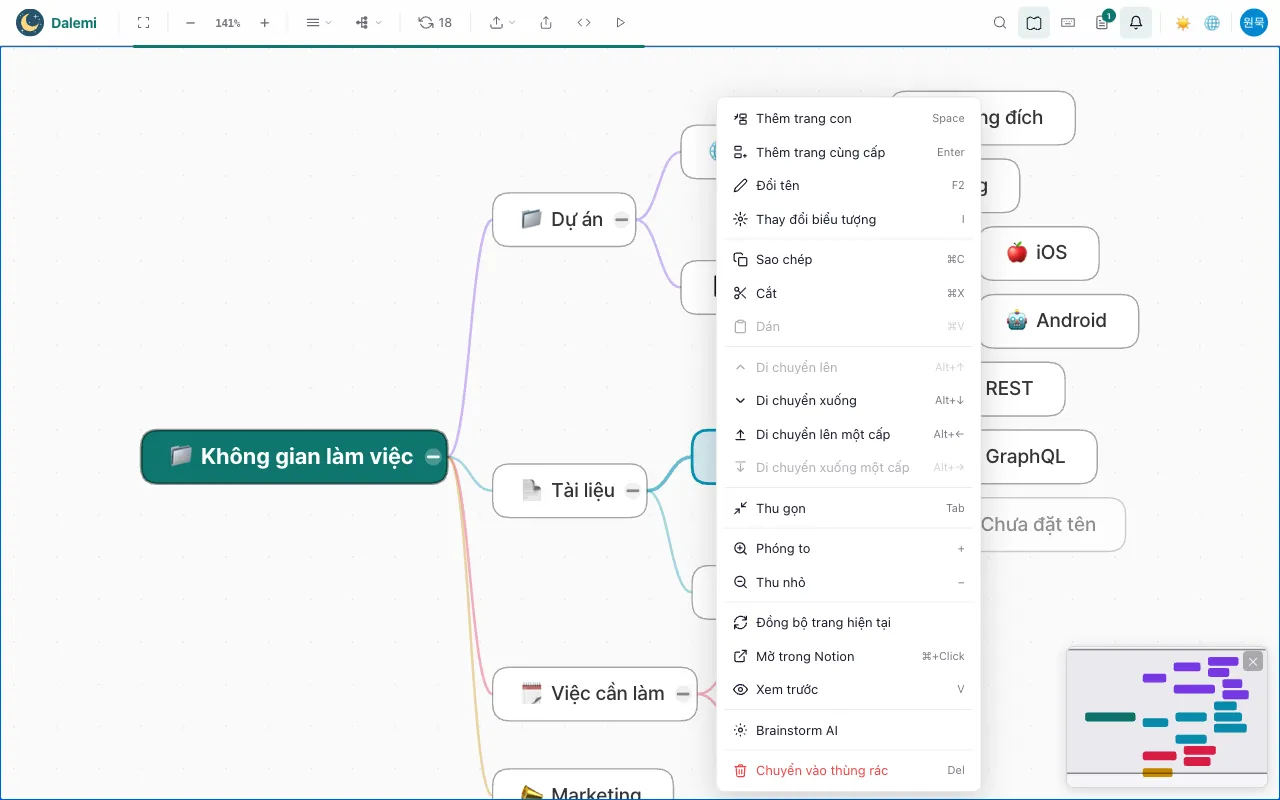
Mở rộng ý tưởng bằng AI
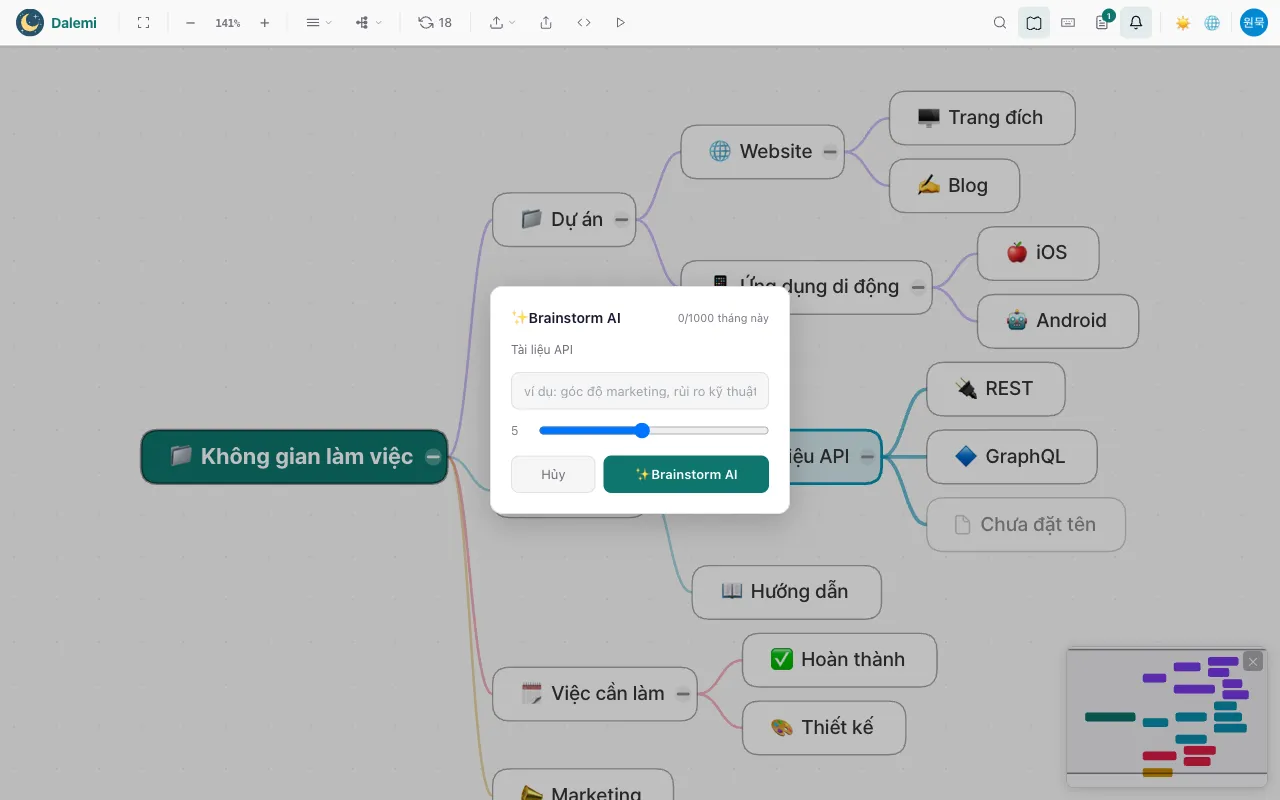
Nhấp chuột phải vào một nút và chọn động não bằng AI để tạo bên dưới nó số trang con tiếp nối tùy theo bạn yêu cầu. Viết một dòng về góc nhìn bạn muốn, các gợi ý sẽ đi theo hướng đó.
Xem và di chuyển
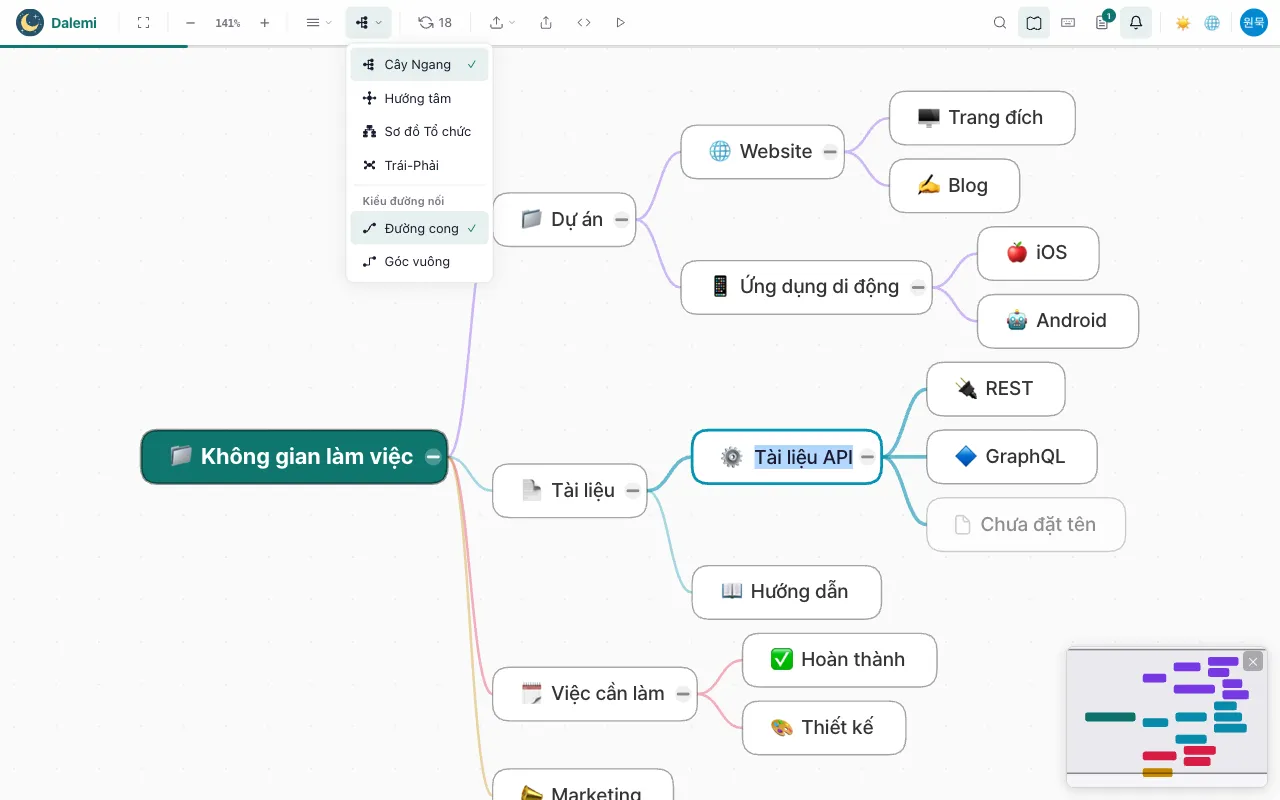
Bốn bố cục
Dạng cây, tỏa tròn, sơ đồ tổ chức và chia trái-phải. Gói miễn phí dùng dạng cây; gói trả phí chuyển được giữa cả bốn.
Kiểu đường nối
Chọn đường cong hoặc góc vuông. Ở dạng tỏa tròn, trang cha và trang con nằm trên cùng một tia nên không có trục để bẻ — đường nối luôn thẳng.
Thu gọn và mở rộng
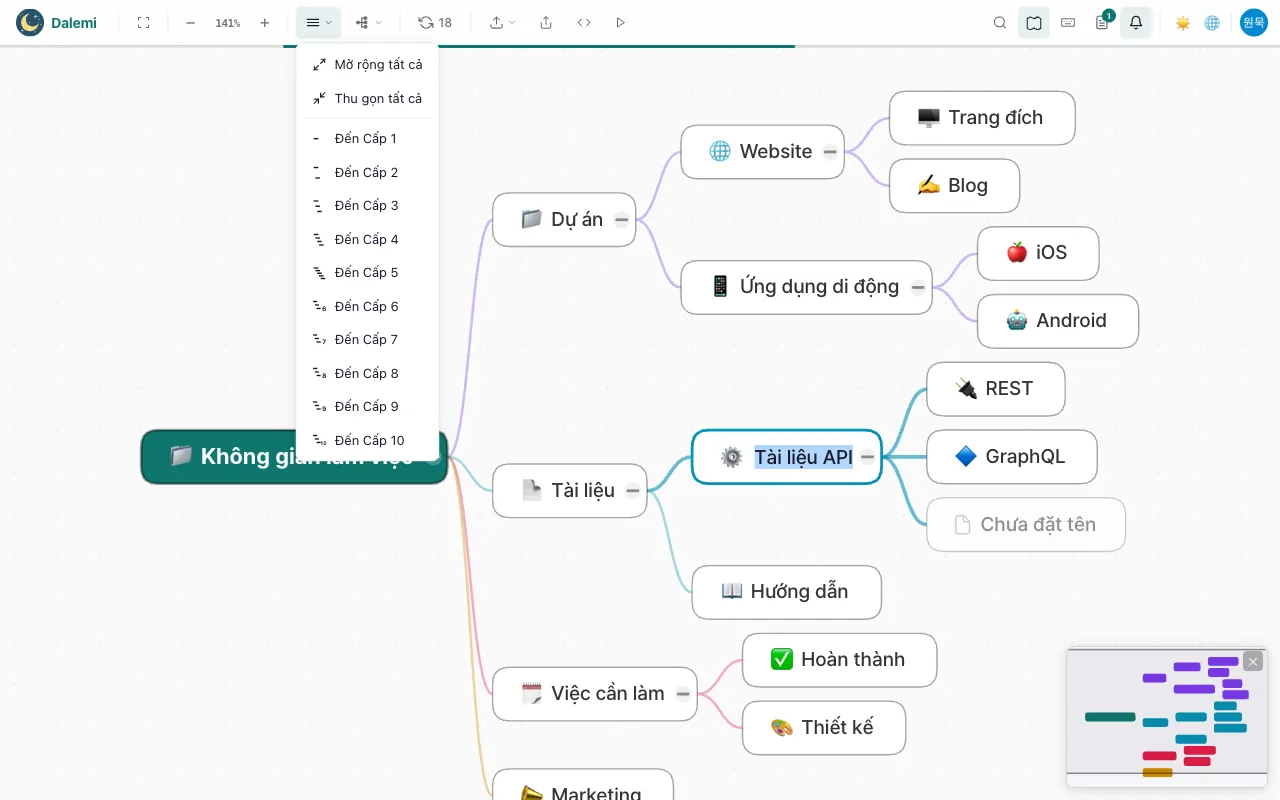
Nhấp vào vòng tròn ở mép nút để thu gọn phần bên dưới. Trên thanh công cụ còn có thu gọn tất cả, mở rộng tất cả, hoặc mở rộng đến một độ sâu chọn trước.
Phóng to và vừa màn hình
Cuộn hoặc dùng +/- để phóng to thu nhỏ, và nút vừa màn hình để xem toàn bộ sơ đồ. Mức phóng và vị trí được nhớ theo từng sơ đồ.
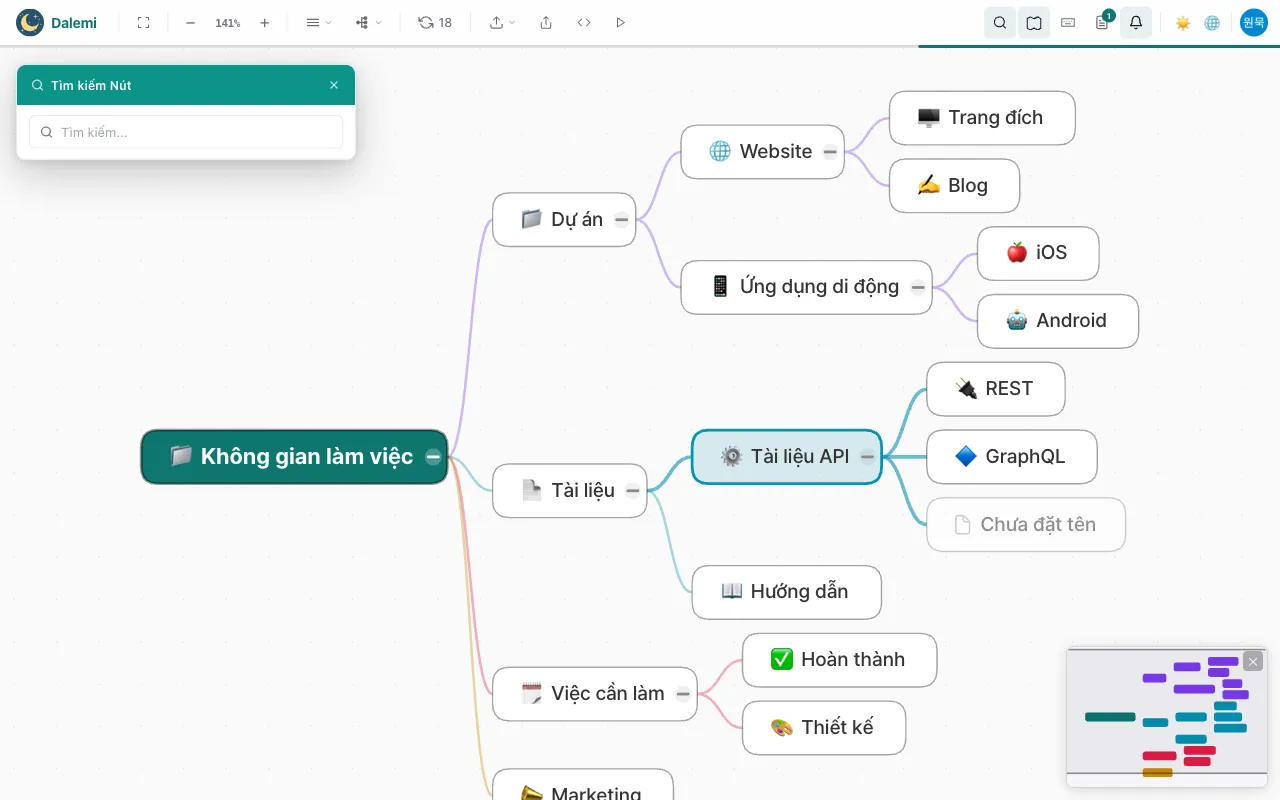
Tìm một trang
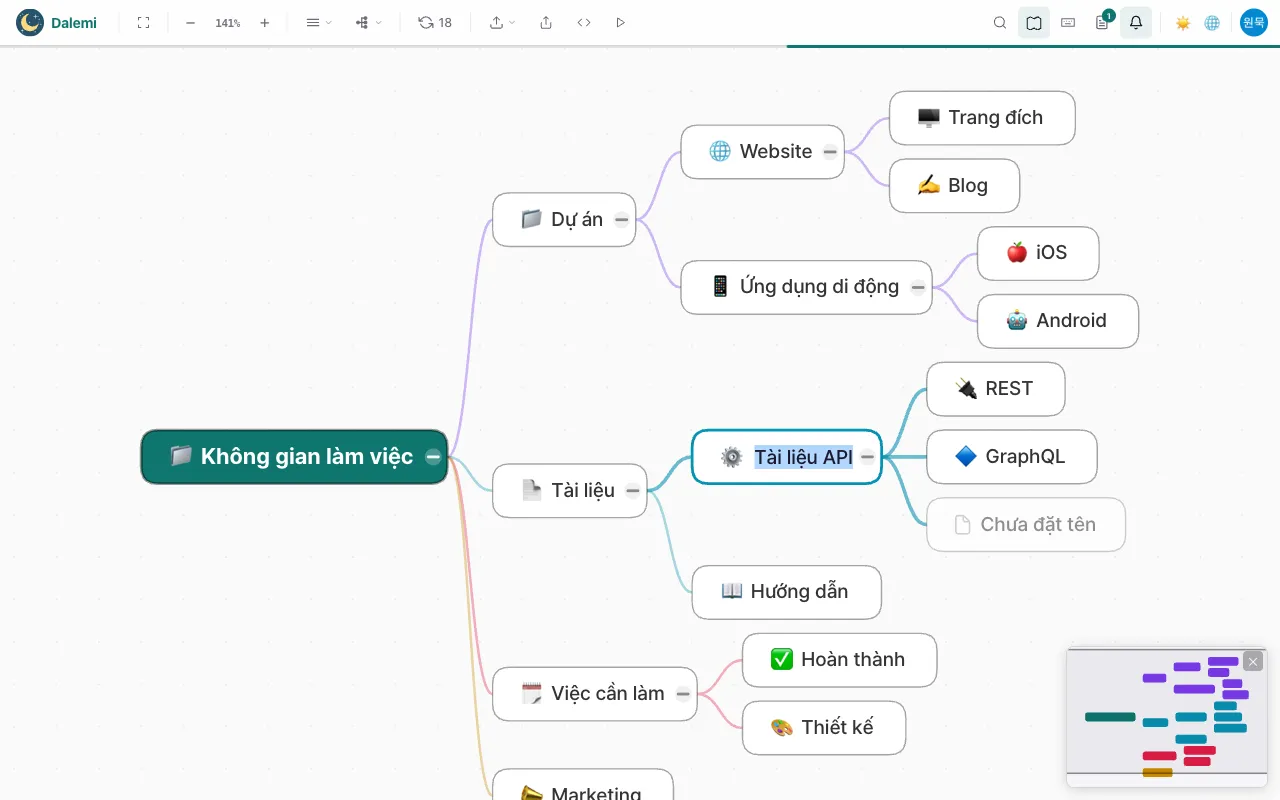
Mở ô tìm kiếm trên thanh công cụ và gõ tên để nhảy tới nút đó. Với sơ đồ lớn, bản đồ thu nhỏ cho biết bạn đang ở đâu và cho kéo để di chuyển.
Lưu công việc của bạn
Chỉnh sửa của tôi có được tự động lưu không?
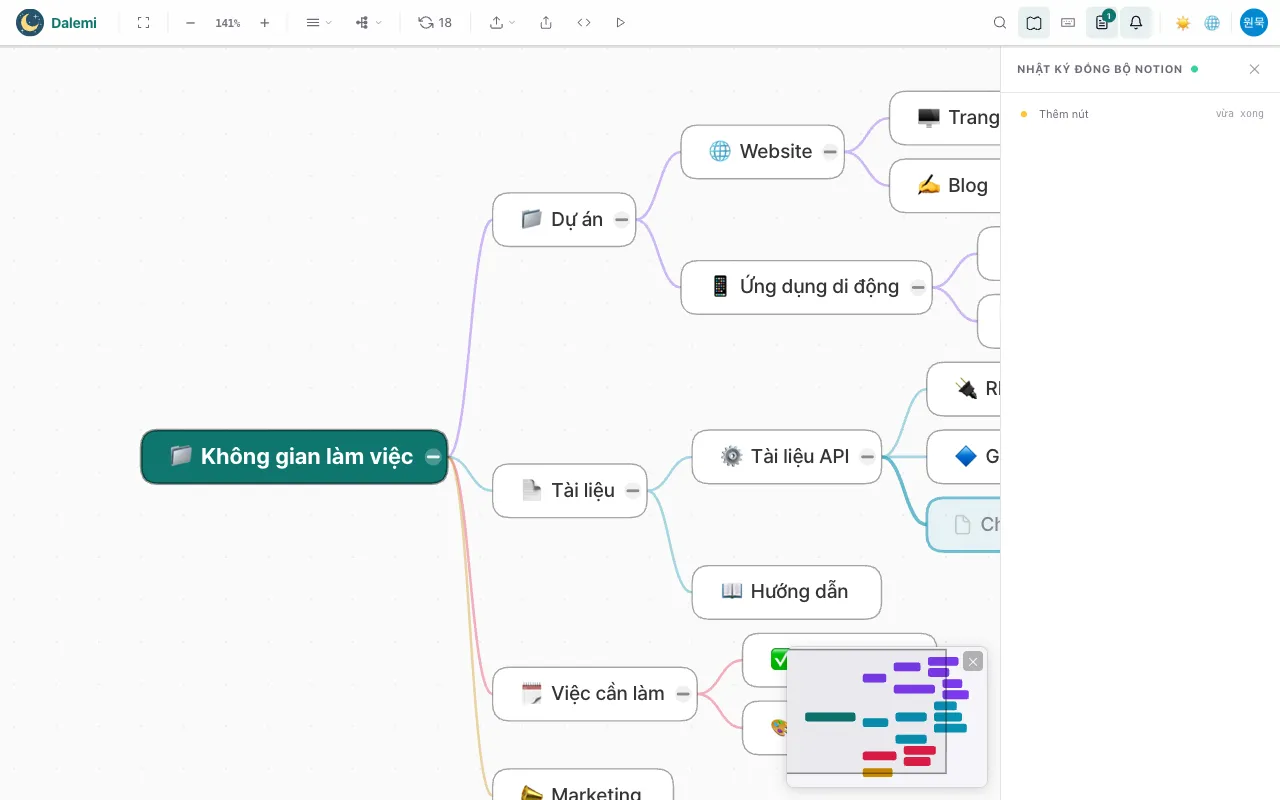
Có. Mọi chỉnh sửa — tạo, đổi tên, biểu tượng, di chuyển, sắp xếp lại, xóa — đều được lưu ngay vào tài khoản của bạn. Bảng nhật ký lưu hiển thị từng lần lưu khi nó diễn ra.
Tôi có thể mở sơ đồ trên thiết bị khác không?
Có. Đăng nhập bằng cùng tài khoản Google và sơ đồ của bạn ở đó, đúng như lúc bạn rời đi.
Nếu tôi đóng tab khi đang lưu thì sao?
Nếu vẫn còn thao tác lưu đang chạy, trình duyệt sẽ yêu cầu xác nhận trước khi bạn rời đi, để không mất thay đổi nào một cách vô ý.
Mở cùng một sơ đồ ở hai thẻ được không?
Xem thì ở đâu cũng được, nhưng mỗi lúc chỉ một thẻ giữ quyền ghi. Thẻ còn lại sẽ báo đang được sửa ở nơi khác thay vì ghi đè.
Chia sẻ, xuất, trình chiếu
Chia sẻ liên kết chỉ xem
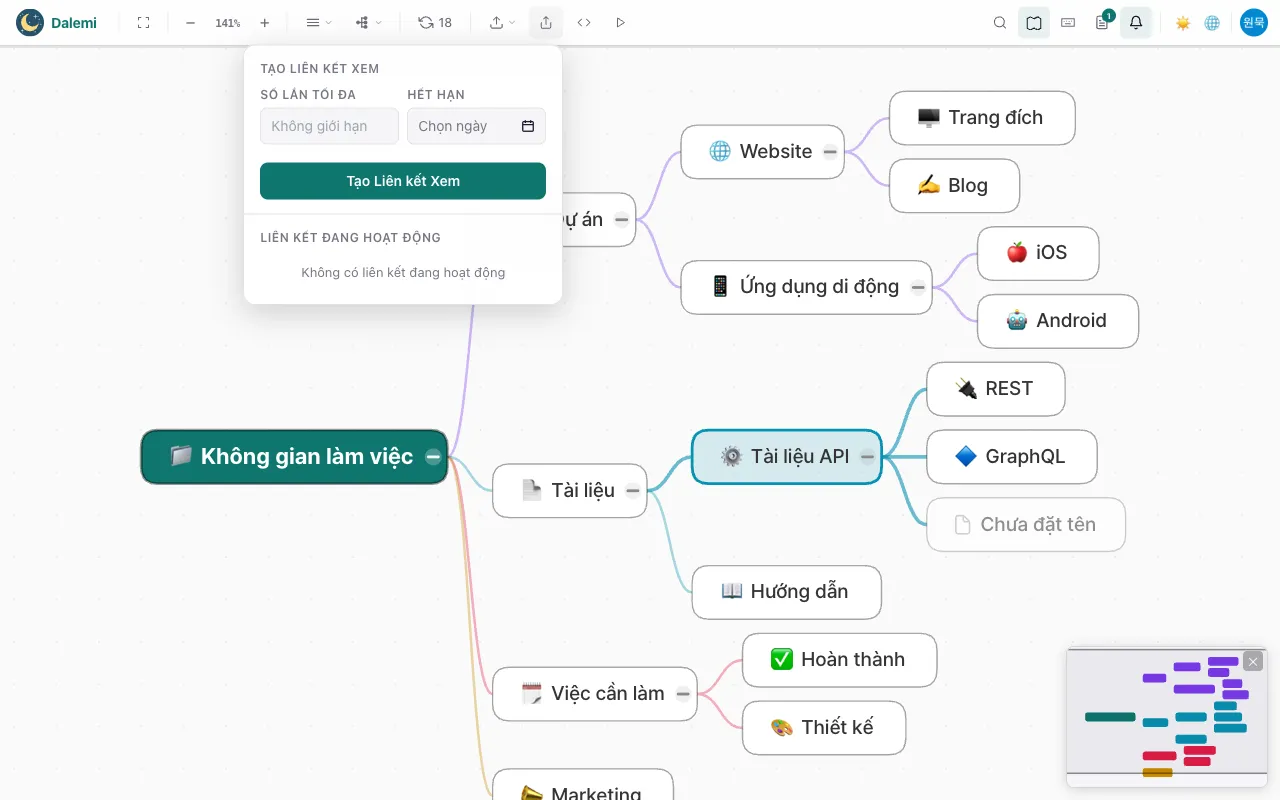
Tạo một liên kết cho phép bất kỳ ai bạn gửi đều mở được sơ đồ. Liên kết chia sẻ luôn ở chế độ chỉ xem và có sẵn ở các gói trả phí.
Giới hạn lượt xem hoặc đặt hạn dùng
Mỗi liên kết có thể đặt số lượt xem tối đa và ngày hết hạn. Khi chạm giới hạn, liên kết ngừng hoạt động.
Nhúng sơ đồ vào trang web
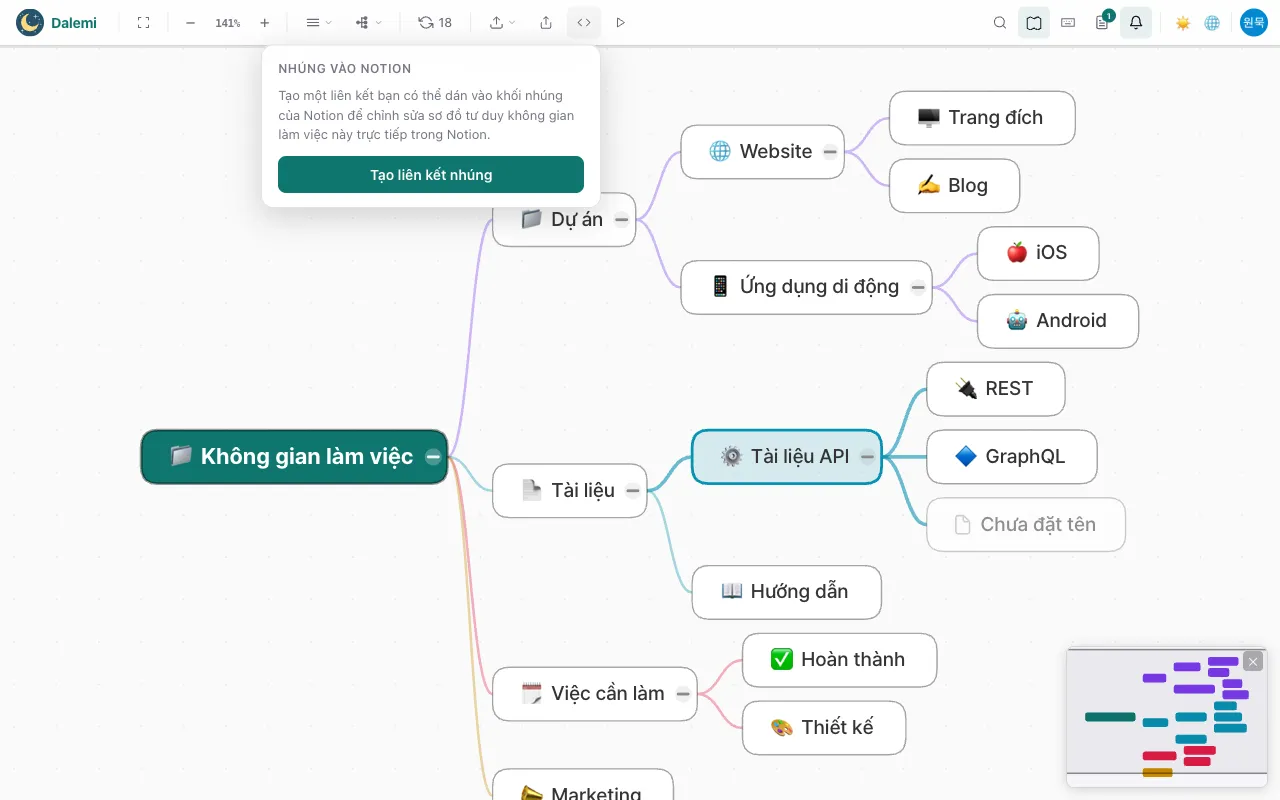
Các gói Max có thể nhúng một sơ đồ chỉnh sửa được vào trang web khác, nên bạn chỉnh sửa cấu trúc mà không rời khỏi trang đó.
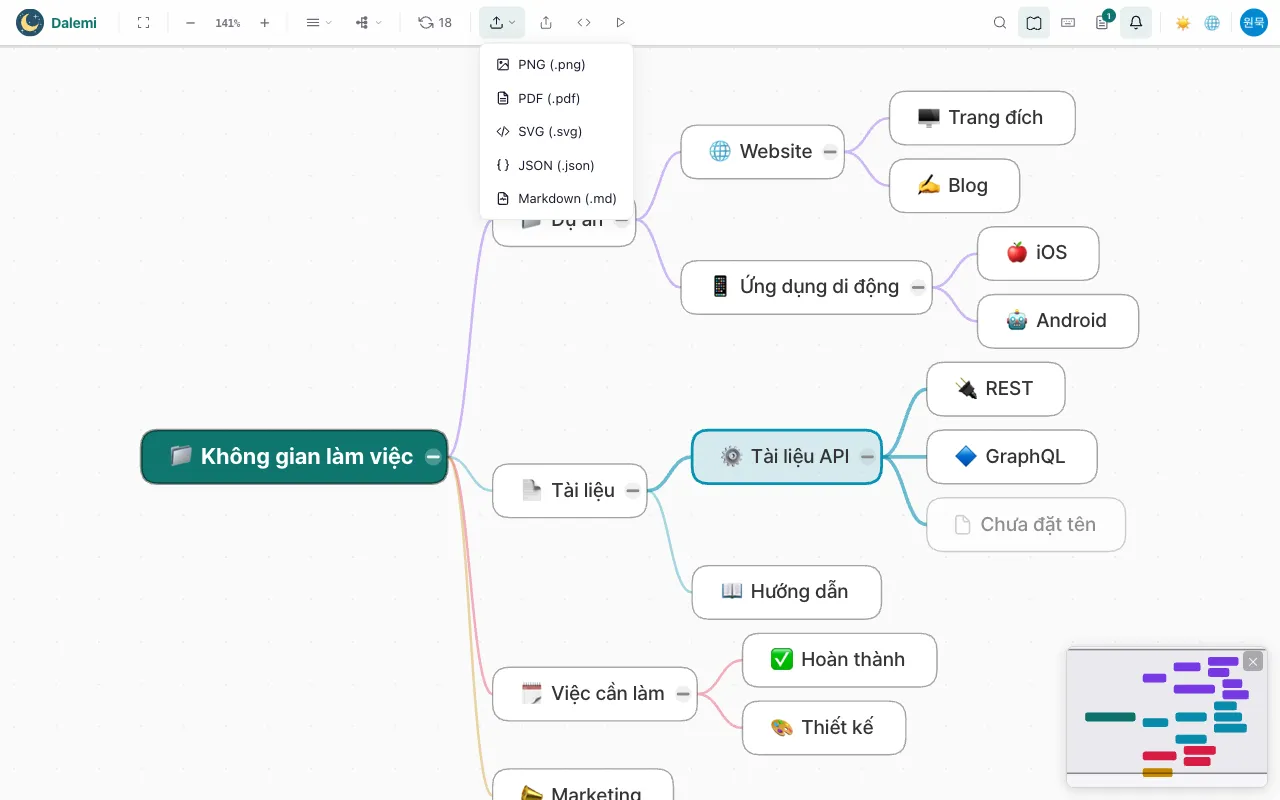
Xuất sơ đồ
PNG, PDF, SVG, JSON và Markdown. Gói miễn phí xuất PNG có hình mờ cùng JSON và Markdown; Pro thêm PNG không hình mờ và PDF; SVG chỉ dành cho Max.
Trình chiếu
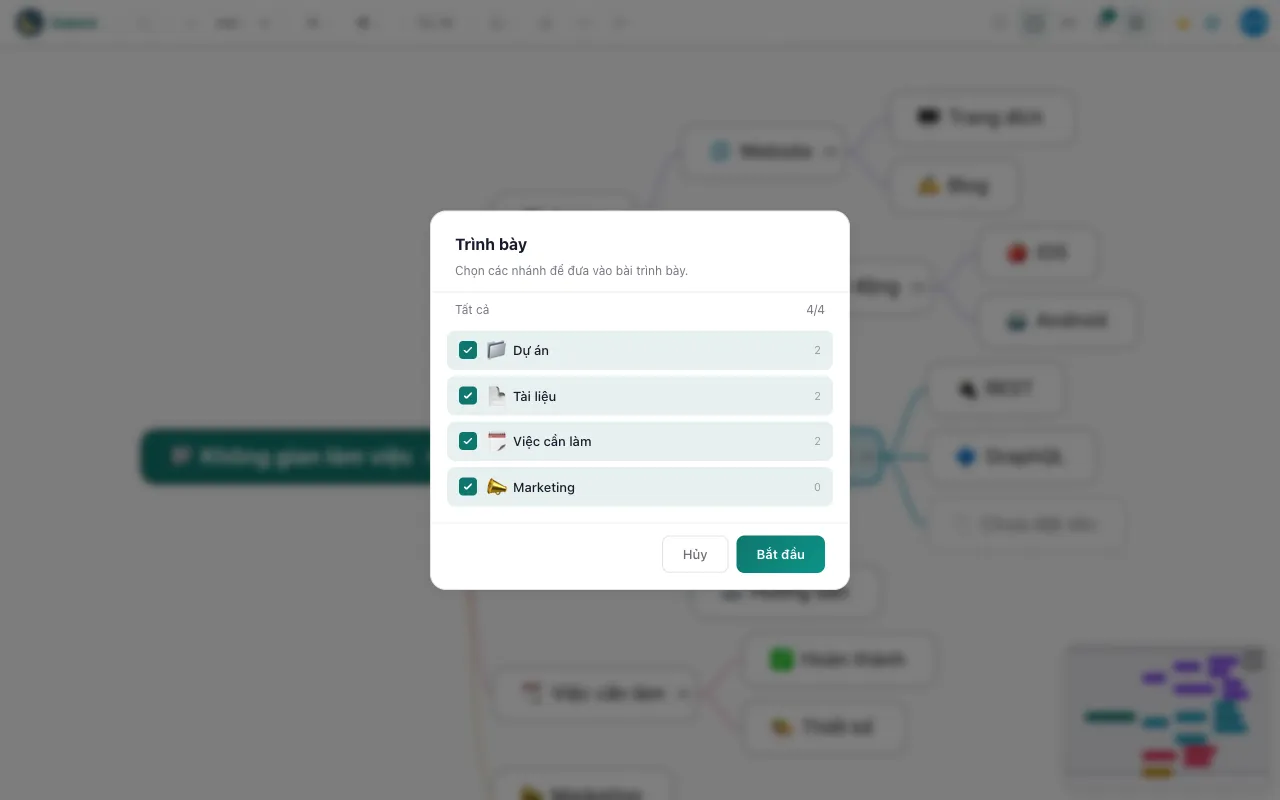
Chế độ trình chiếu đi qua sơ đồ theo từng nhánh ở toàn màn hình. Đây là tính năng của các gói trả phí, và với Max bạn còn vẽ được lên slide trong lúc trình bày.
Gói dịch vụ và thanh toán
Gói miễn phí gồm những gì?
Tối đa 50 nút, bố cục dạng cây, PNG có hình mờ, xuất JSON và Markdown, cùng 30 ý tưởng AI mỗi tháng. Việc chỉnh sửa không bị giới hạn.
Gói trả phí thêm gì?
Số nút không giới hạn, cả bốn bố cục, liên kết chia sẻ, bản xuất sạch và trình chiếu. Max bổ sung xuất SVG, vẽ khi trình chiếu, nhúng vào trang web và hạn mức AI lớn hơn.
Tính phí thế nào?
Một lần thanh toán dùng được một tháng hoặc một năm — không phải gói đăng ký tự động gia hạn, nên sẽ không bị trừ tiền lại trừ khi bạn mua thêm kỳ mới.
Tiền tệ và phương thức nào?
Thẻ phát hành tại Hàn Quốc tính bằng won; thẻ nước ngoài và PayPal tính bằng đô la Mỹ. Màn hình thanh toán luôn ghi rõ số tiền thực tế sẽ bị trừ.
Hủy và hoàn tiền
Có thể hủy một lần thanh toán trong vòng 7 ngày, miễn là kỳ hạn mà nó chi trả chưa bắt đầu. Mua lại cùng gói sẽ nối thêm vào thời gian còn lại chứ không thay thế.
Tài khoản của bạn
Dữ liệu của tôi lưu ở đâu?
Sơ đồ tư duy của bạn — tiêu đề nút, biểu tượng và cấu trúc — được lưu trữ an toàn trong tài khoản MainMind nên bạn có thể mở từ bất kỳ thiết bị nào.
Đăng xuất
Dùng mục đăng xuất trong menu hồ sơ. Đăng xuất chỉ kết thúc phiên này; sơ đồ của bạn vẫn được lưu.

Quyền truy cập Google
MainMind chỉ dùng tài khoản Google của bạn để xác định danh tính. Bạn có thể gỡ quyền truy cập của MainMind trong cài đặt tài khoản Google bất cứ lúc nào; chỉ là bạn sẽ không đăng nhập được cho đến khi cho phép lại.
Đóng tài khoản
Xóa tài khoản từ trang hồ sơ. Bản ghi tài khoản, cài đặt đã lưu và sơ đồ của bạn sẽ bị xóa. Lưu ý rằng thời gian trả phí còn lại sẽ bị hủy cùng lúc.
Nhận hỗ trợ
Hãy gửi tin nhắn qua mục liên hệ ở trang chủ. Ghi kèm bạn đang làm gì và khoảng mấy giờ — việc tra cứu sẽ nhanh hơn rất nhiều.