MainMind 使用方法
从登录到付款和注销账号,按用途整理了 MainMind 能做的所有事情。
开始使用
需要单独注册吗?
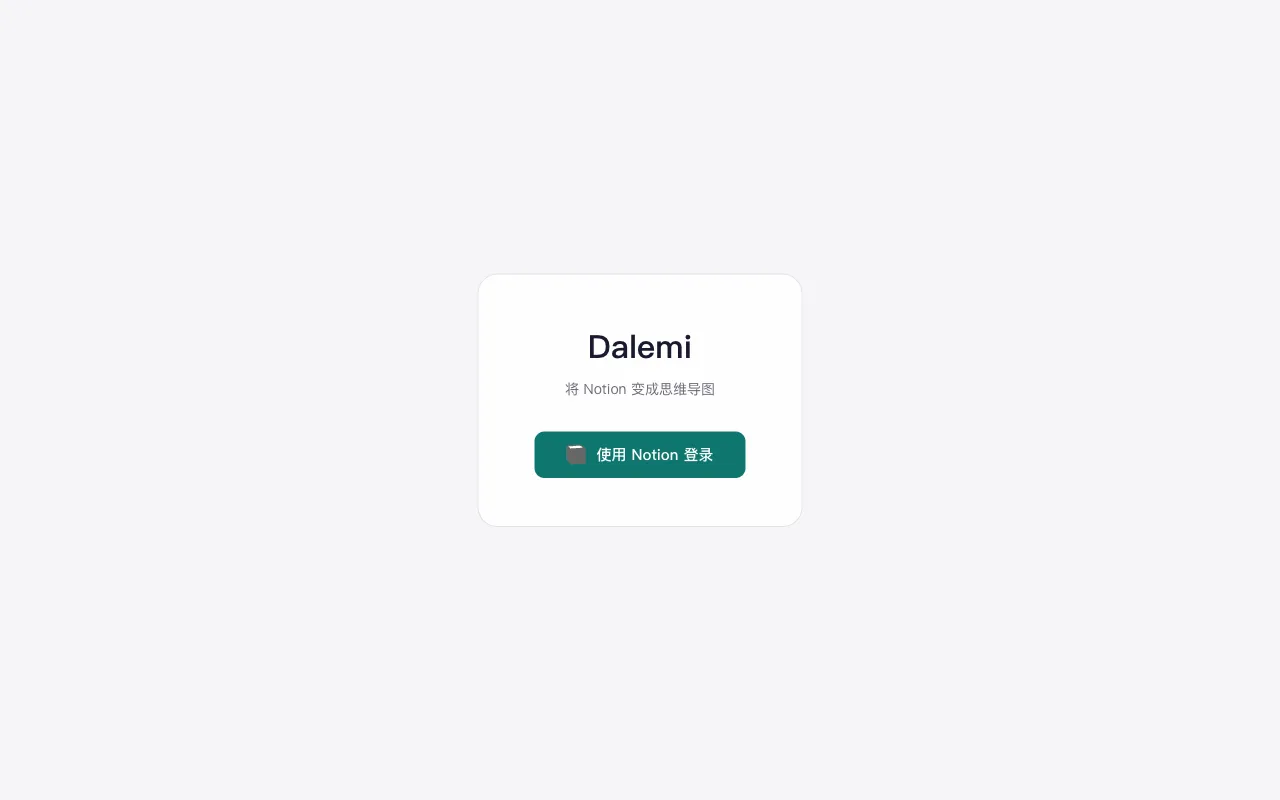
不需要。你用 Google 账号登录,首次登录时会自动创建账号。无需另外设置或记住密码。
需要导入什么吗?
不需要。你的导图保存在 MainMind 账号中。新账号从空的工作区开始,添加第一个节点后,导图就会逐渐成形。
第一个打开的界面是什么?
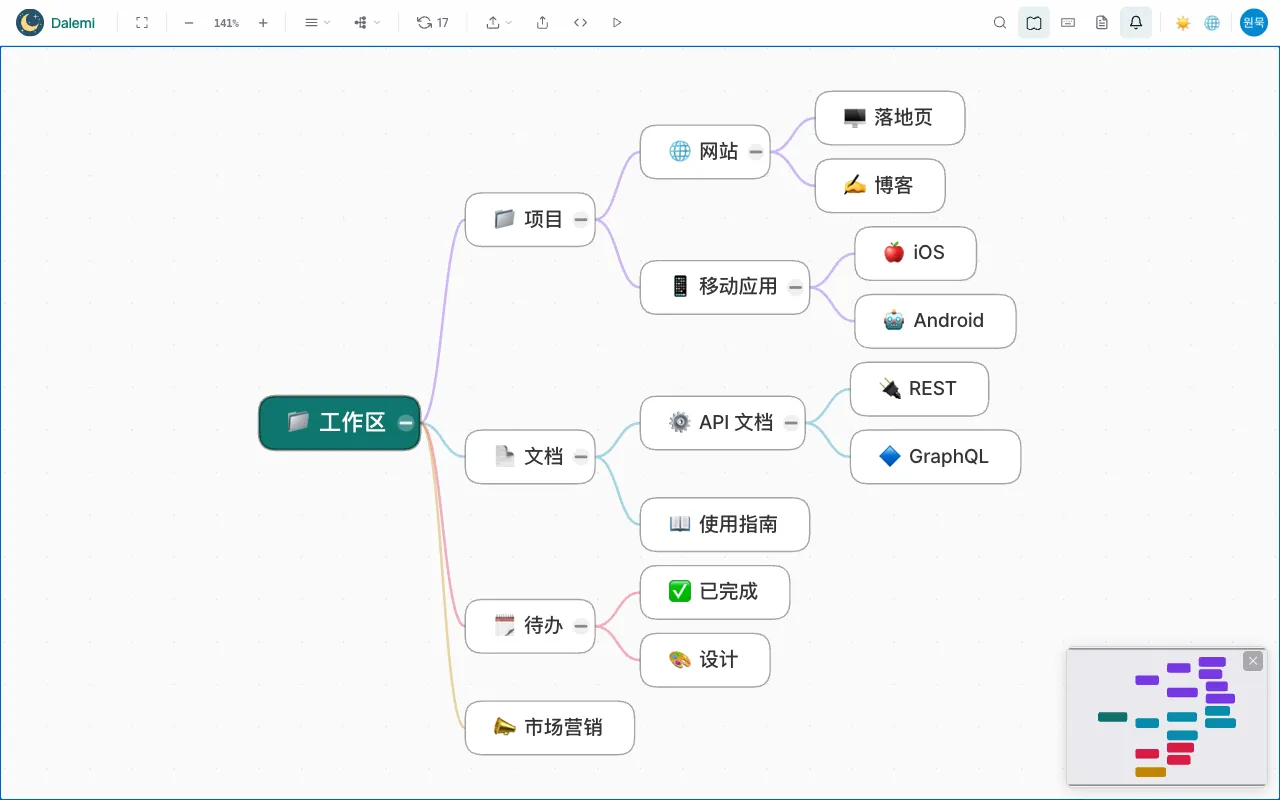
工作区导图 — 把你账号中所有顶层节点绘制成一张思维导图。它是所有操作的起点。
可以只打开某一个页面吗?
可以。任何节点的子树都可以作为独立导图打开,并拥有自己的布局和视角。
编辑思维导图
添加子页面
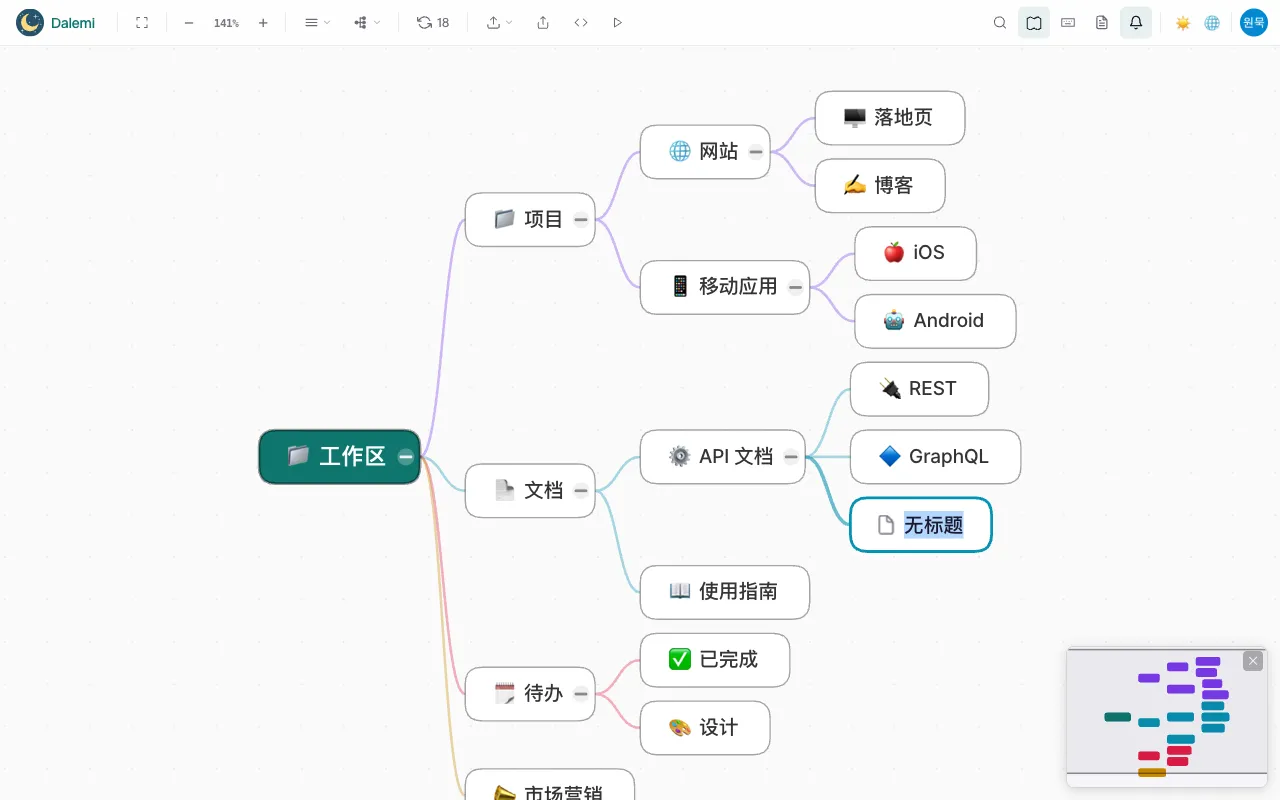
选中一个节点并按空格键,会在其下创建一个新的子页面,你输入的名称会保存到账号中。
添加同级页面
选中节点后按 Enter,会在同一个父级下、它的旁边创建新页面。
重命名
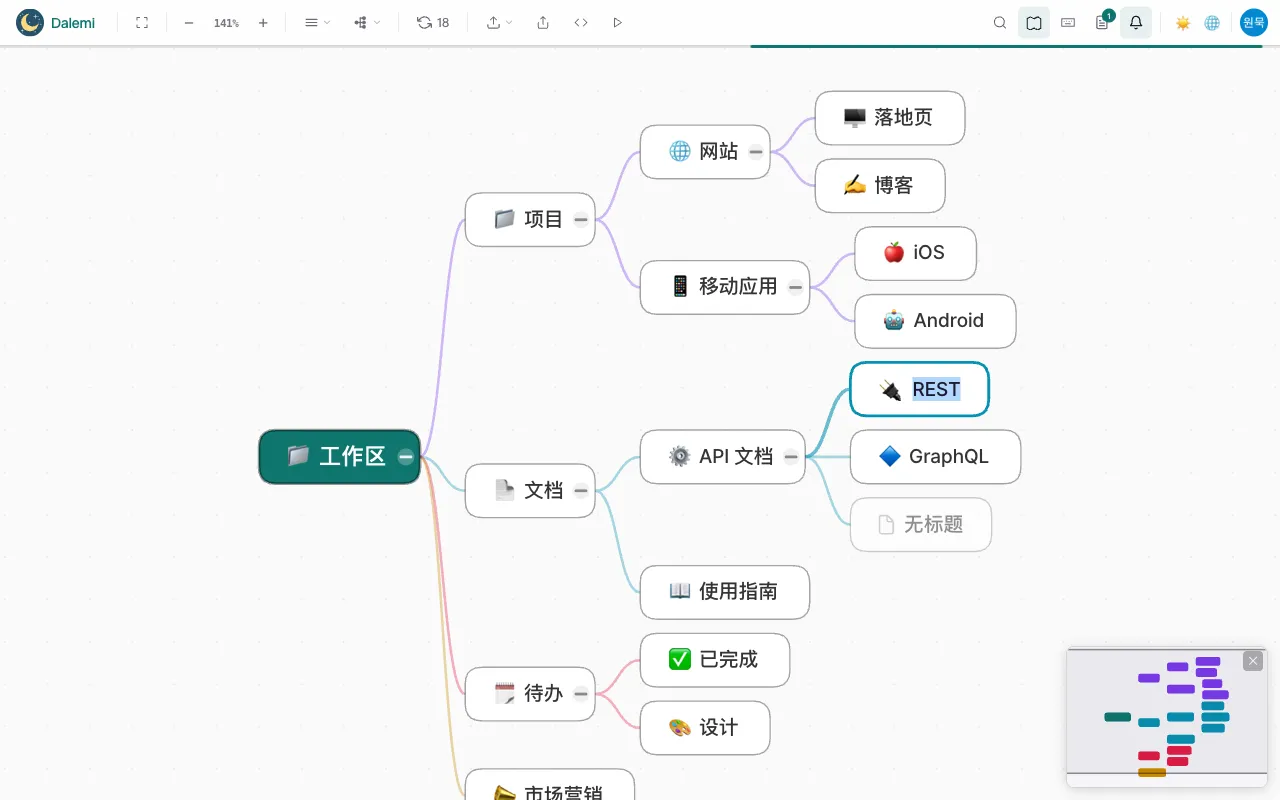
按 F2 或双击节点。确认后标题立即更改。
更换图标
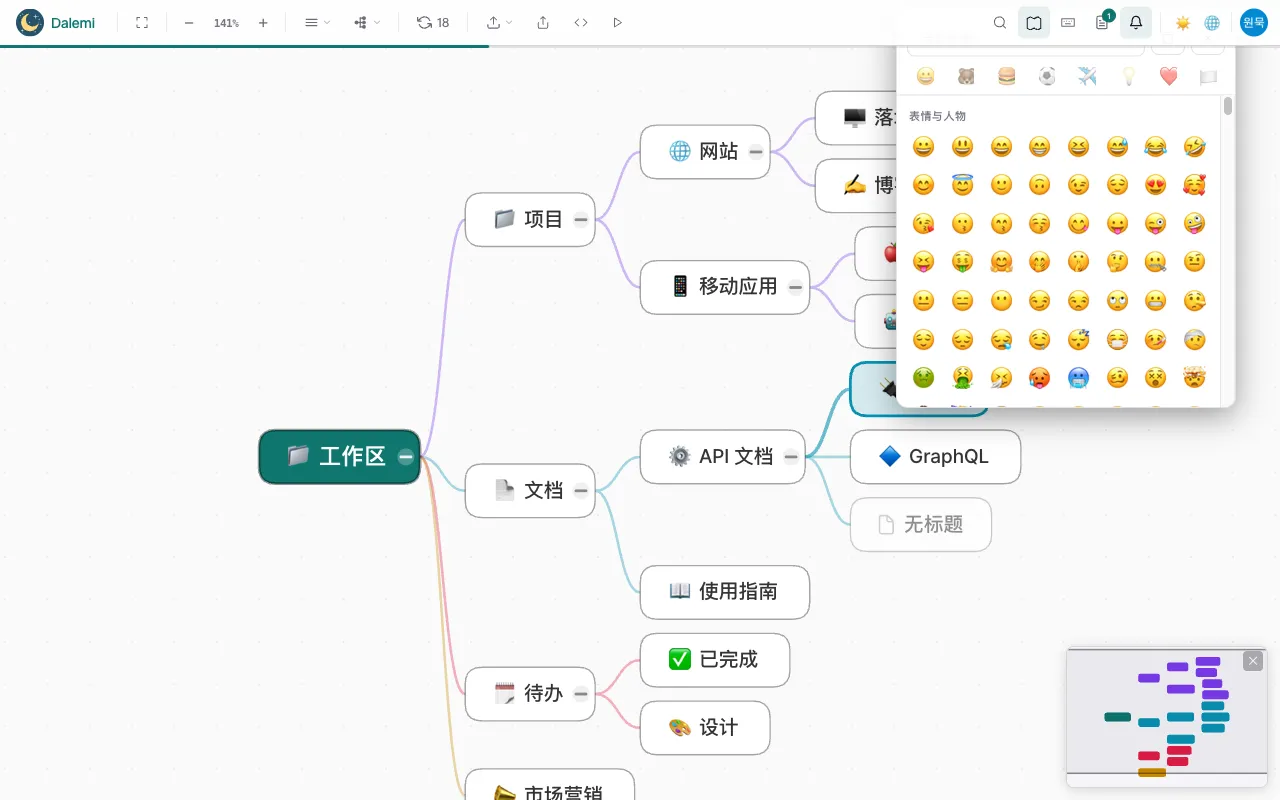
选中节点后按 i,然后选择一个表情符号。清除后图标即被移除。
移动与排序
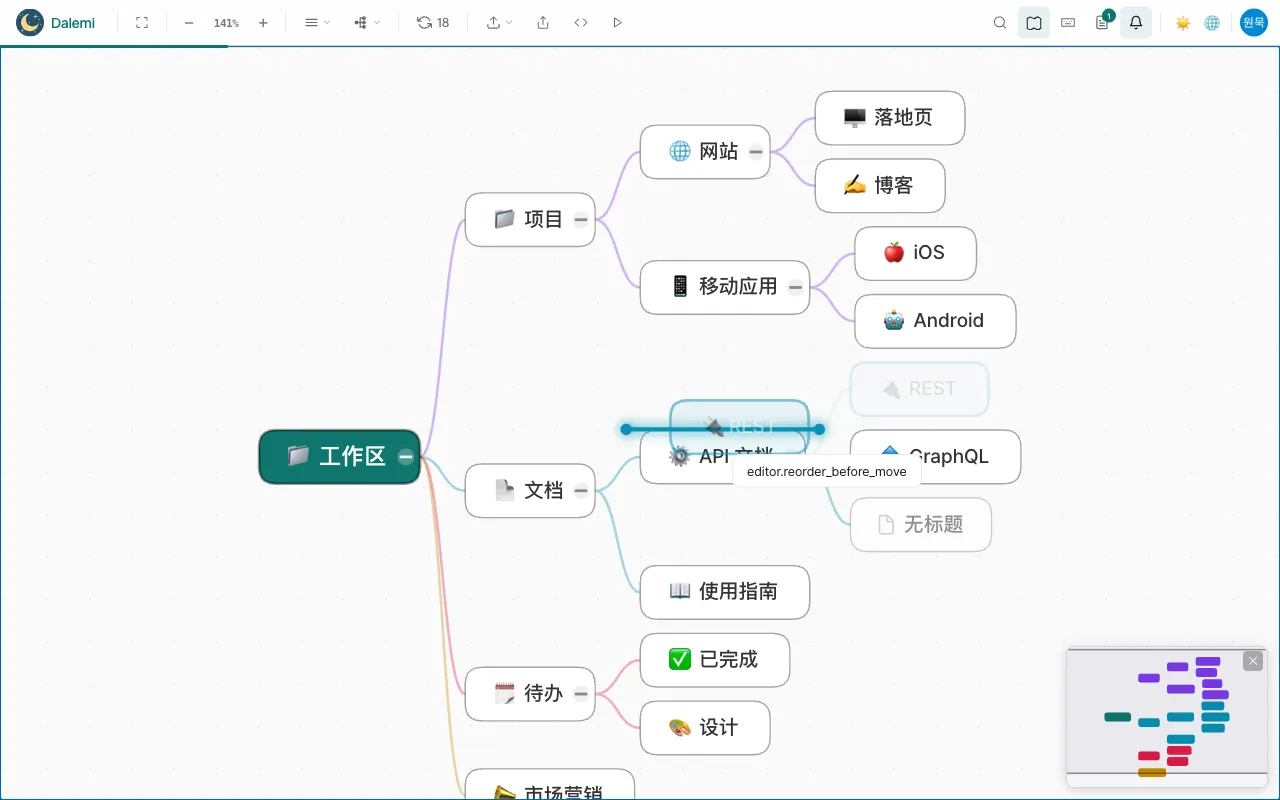
把节点拖到另一个节点上即可移到其下,放在两个同级之间则改变顺序。Alt+↑、Alt+↓ 可以不用鼠标在同一父级内调整顺序。
删除页面
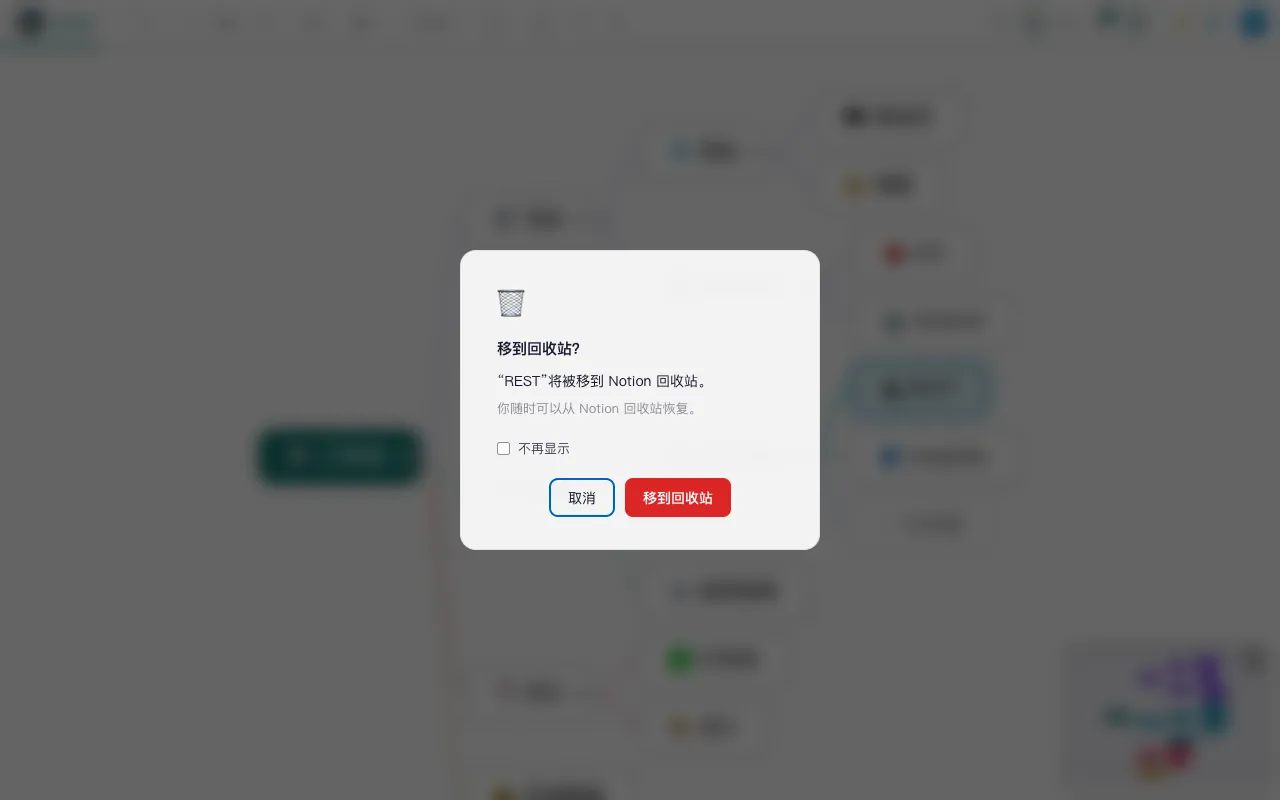
删除时会先请你确认,然后将页面移至回收站。不会丢失任何内容 — 改变主意时可从回收站恢复。
复制、剪切与粘贴
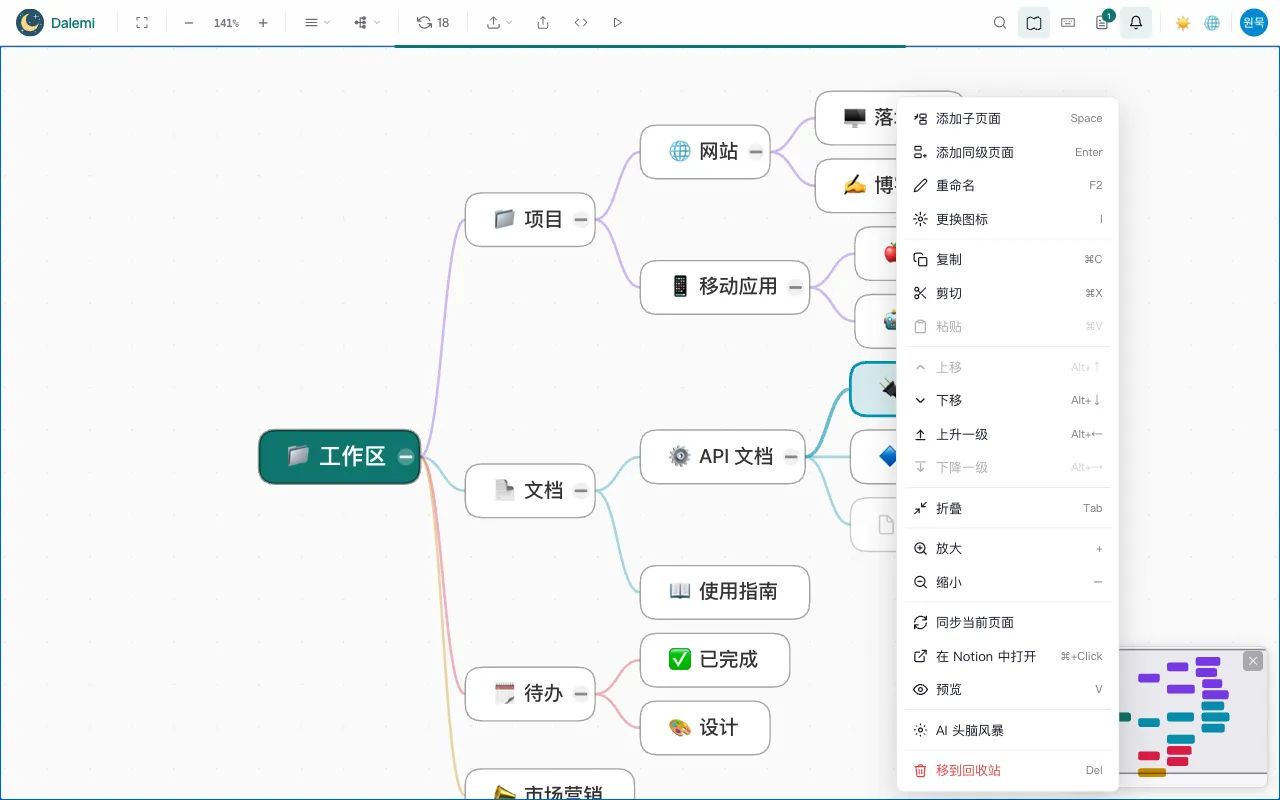
⌘C / ⌘X / ⌘V(Windows 为 Ctrl)可连同子页面一起复制或移动页面。粘贴会创建真正的副本。
用 AI 拓展想法
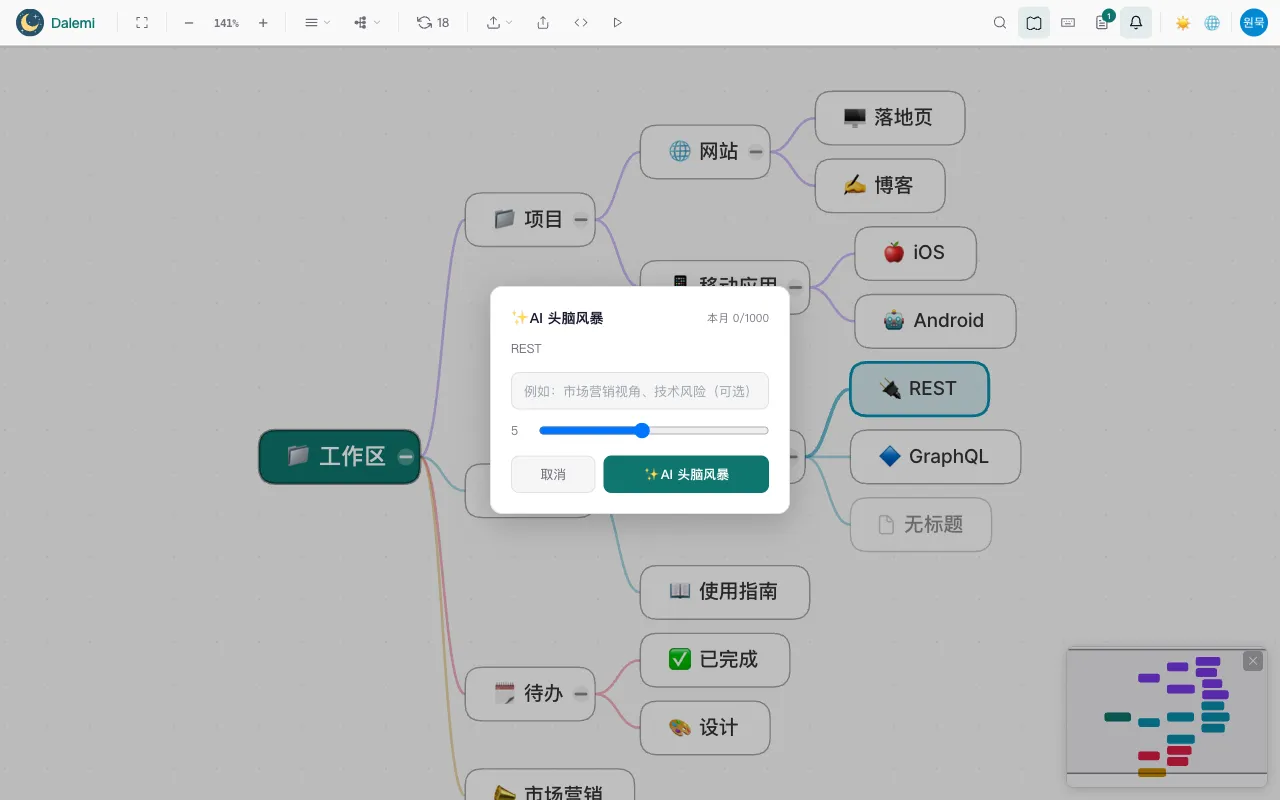
右键点击节点并选择 AI 头脑风暴,即可在该节点下按指定数量创建后续子页面。写一行说明希望的切入角度,建议就会朝那个方向展开。
查看与导航
四种布局
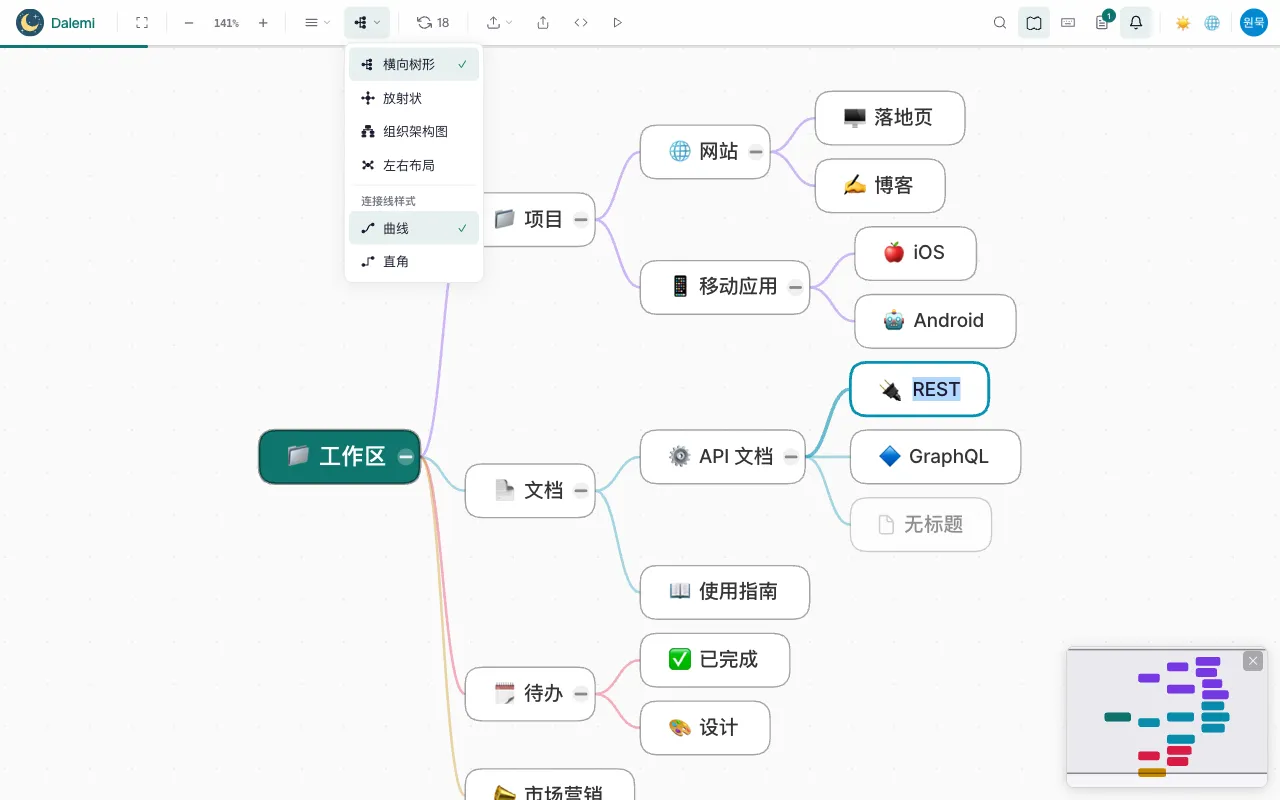
树状、放射、组织结构图和左右分栏。免费方案使用树状布局,付费方案可在四种之间切换。
连接线样式
可选曲线或直角。放射布局中父子位于同一条射线上,没有可折的轴,因此始终是直线。
折叠与展开
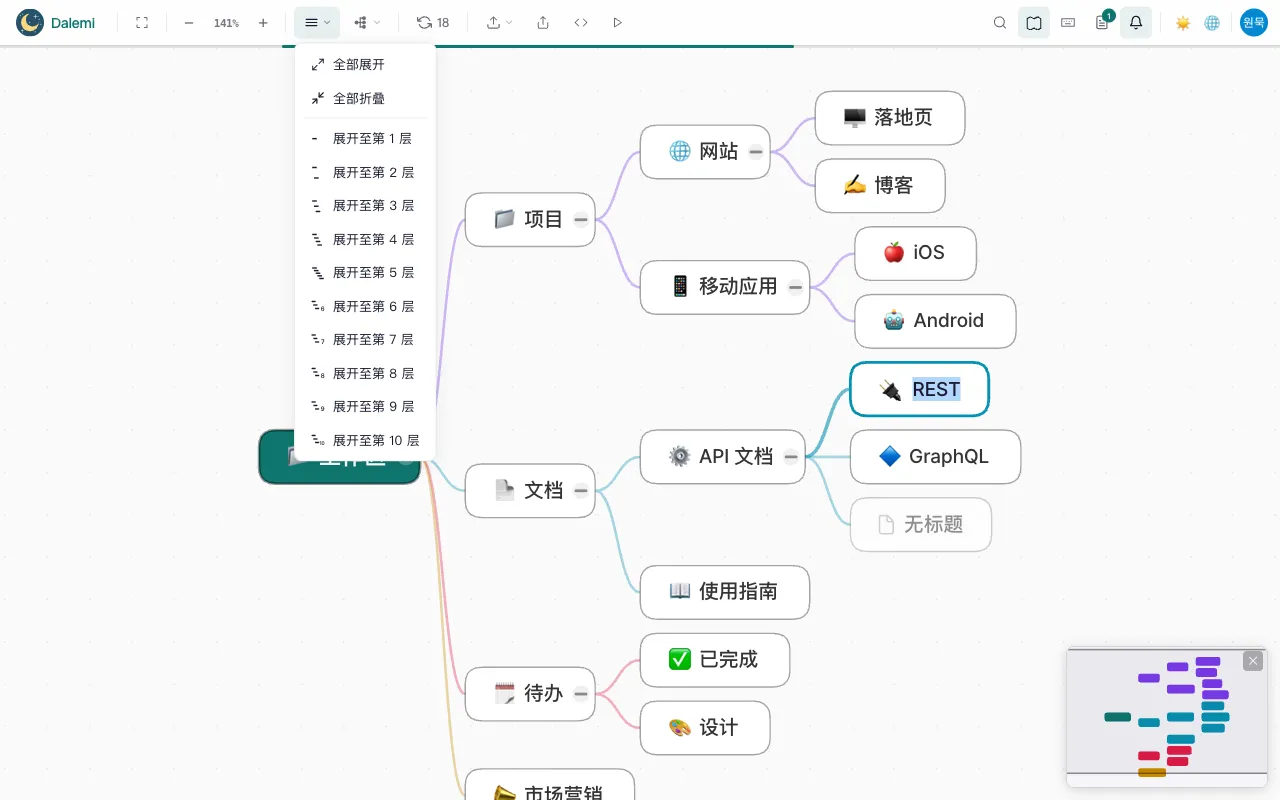
点击节点边缘的圆圈即可折叠其下级。工具栏还支持全部折叠、全部展开以及展开到指定层级。
缩放与适应屏幕
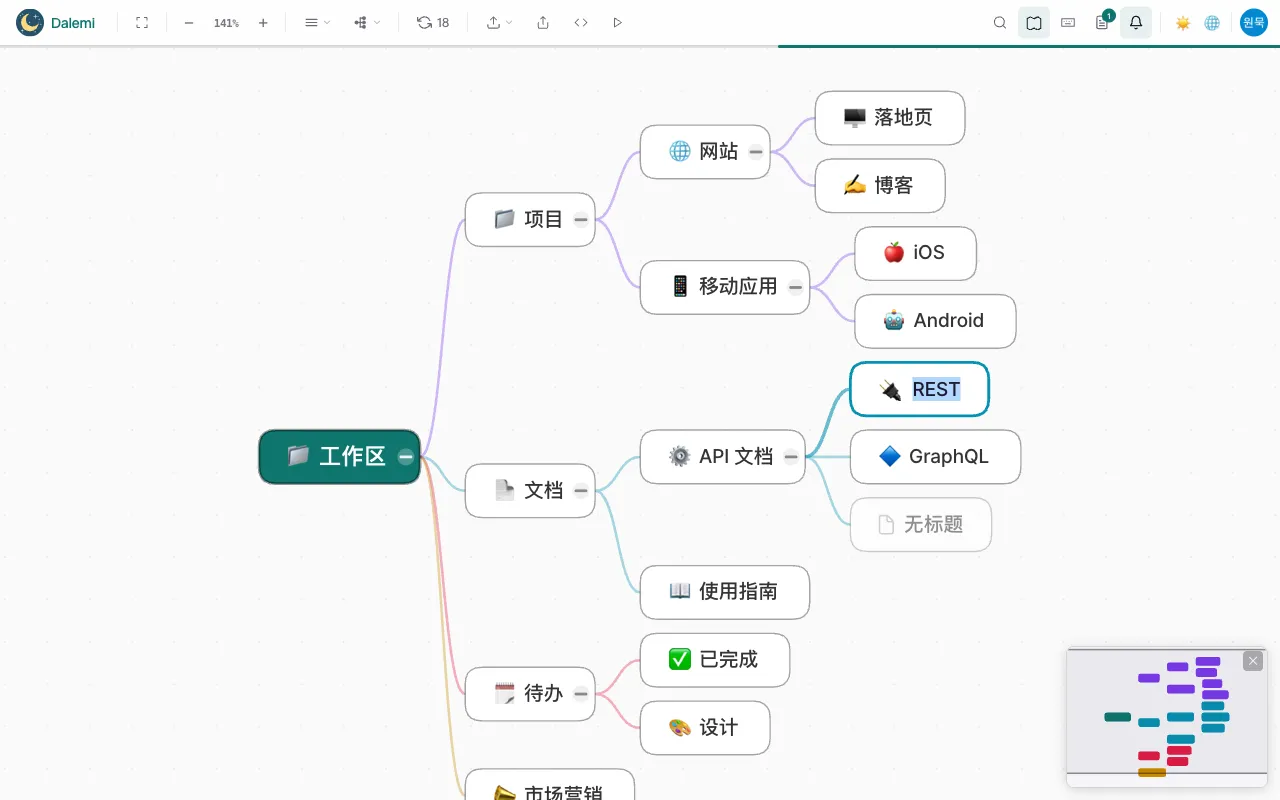
用滚轮或 +/- 缩放,点击适应屏幕按钮可一览全图。缩放比例和位置会按思维导图分别记住。
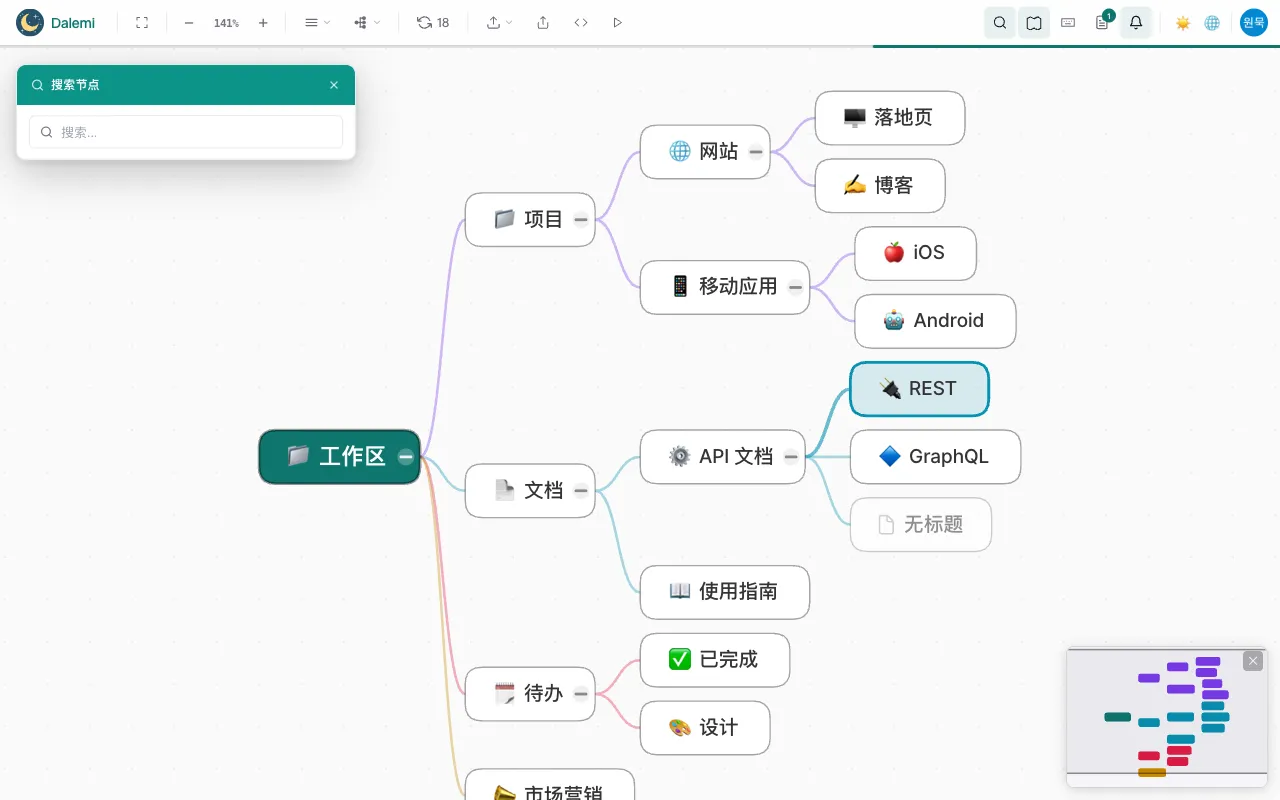
查找页面
在工具栏的搜索中输入名称即可跳转到该节点。思维导图较大时,小地图会显示当前位置并支持拖动平移。
保存你的工作
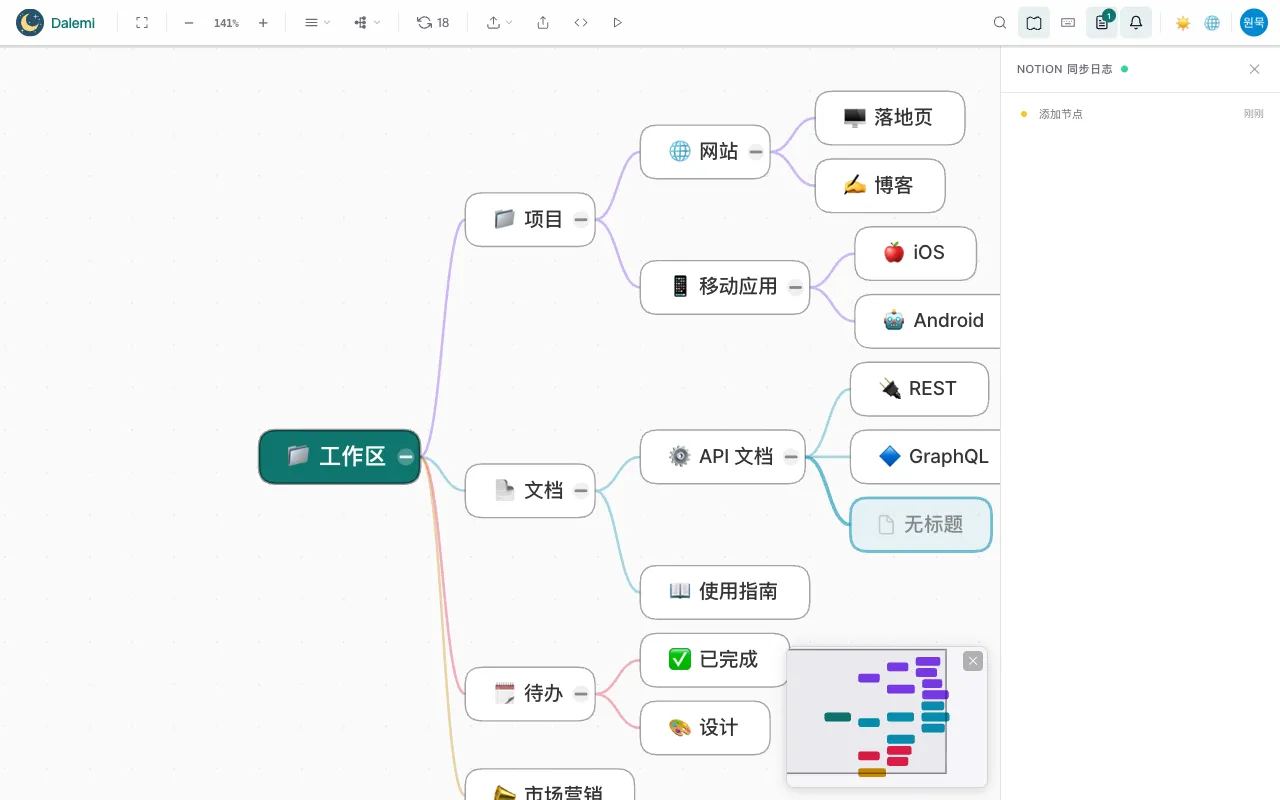
我的编辑会自动保存吗?
会。创建、重命名、图标、移动、排序、删除等所有编辑都会立即保存到你的账号。保存日志面板会显示每一次保存。
可以在其他设备上打开我的导图吗?
可以。用同一个 Google 账号登录,导图就会保持你离开时的样子。
保存时关闭标签页会怎样?
如果仍有保存正在进行,浏览器会在你离开前请你确认,避免意外丢失更改。
可以在多个标签页打开同一张图吗?
查看不受限制,但同一时间只有一个标签页持有编辑权。其他标签页不会覆盖,而会提示正在别处编辑。
分享、导出与演示
分享只读链接
创建一个链接,收到链接的人即可打开导图。分享链接始终为只读,付费方案可用。
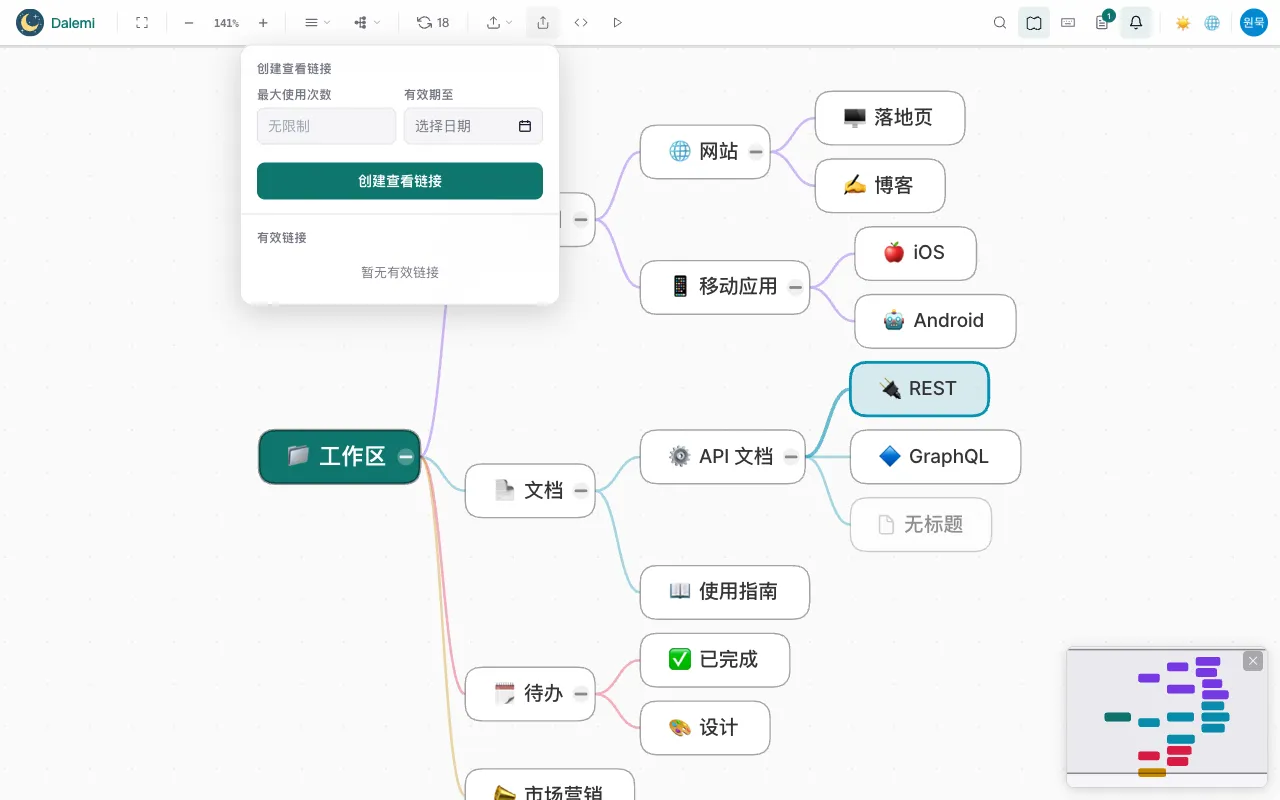
限制查看次数与有效期
每个链接都可以设置查看次数上限和到期日。达到上限后该链接将无法打开。
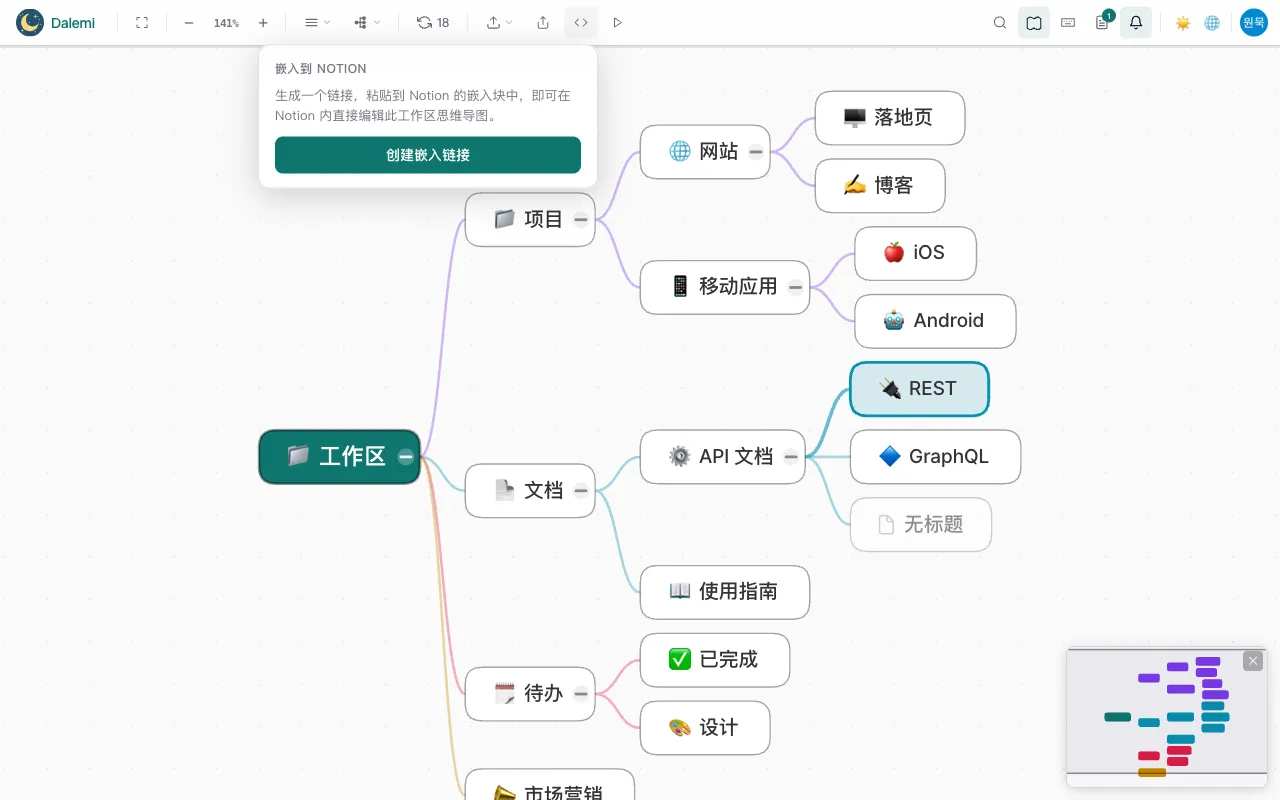
将导图嵌入网站
旗舰版可以把可编辑的导图嵌入其他网页,让你无需离开该页面即可编辑结构。
导出
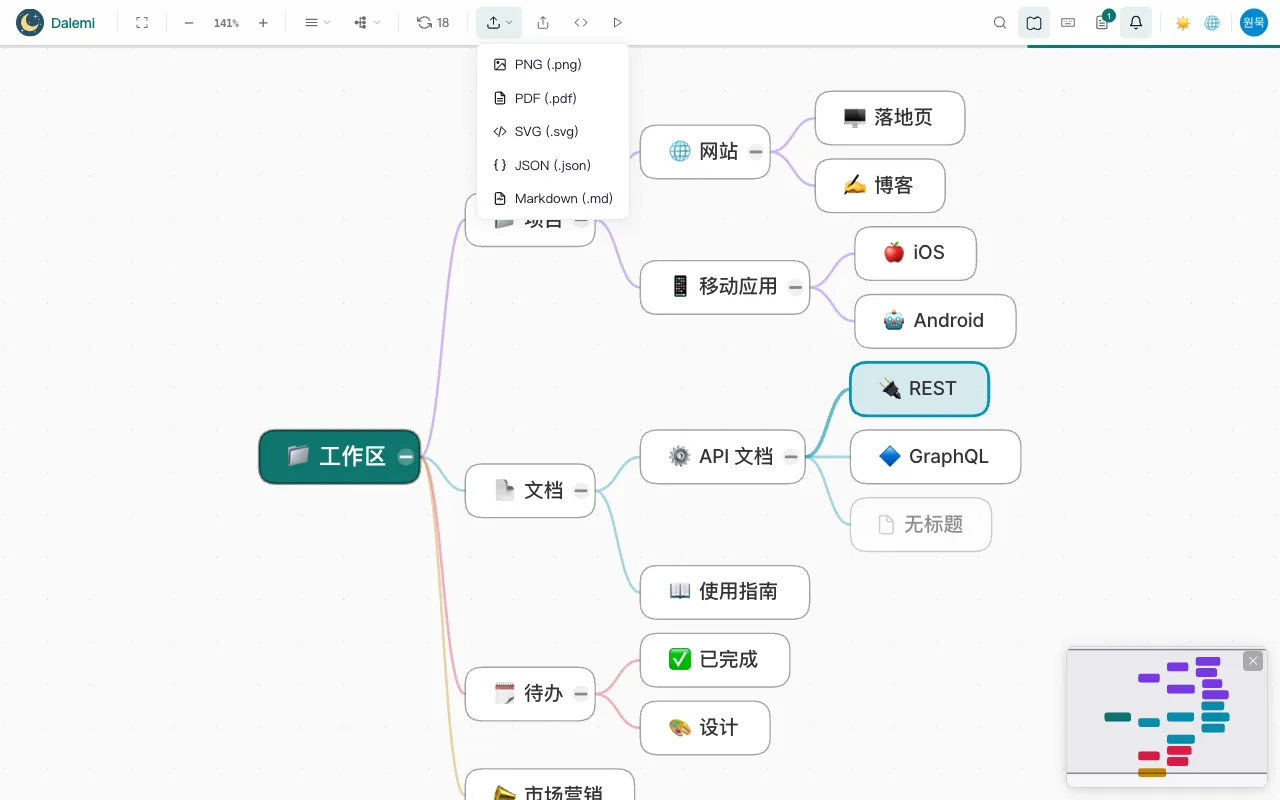
支持 PNG、PDF、SVG、JSON 和 Markdown。免费版提供带水印的 PNG 以及 JSON 和 Markdown,Pro 增加无水印 PNG 和 PDF,SVG 仅限 Max。
演示模式
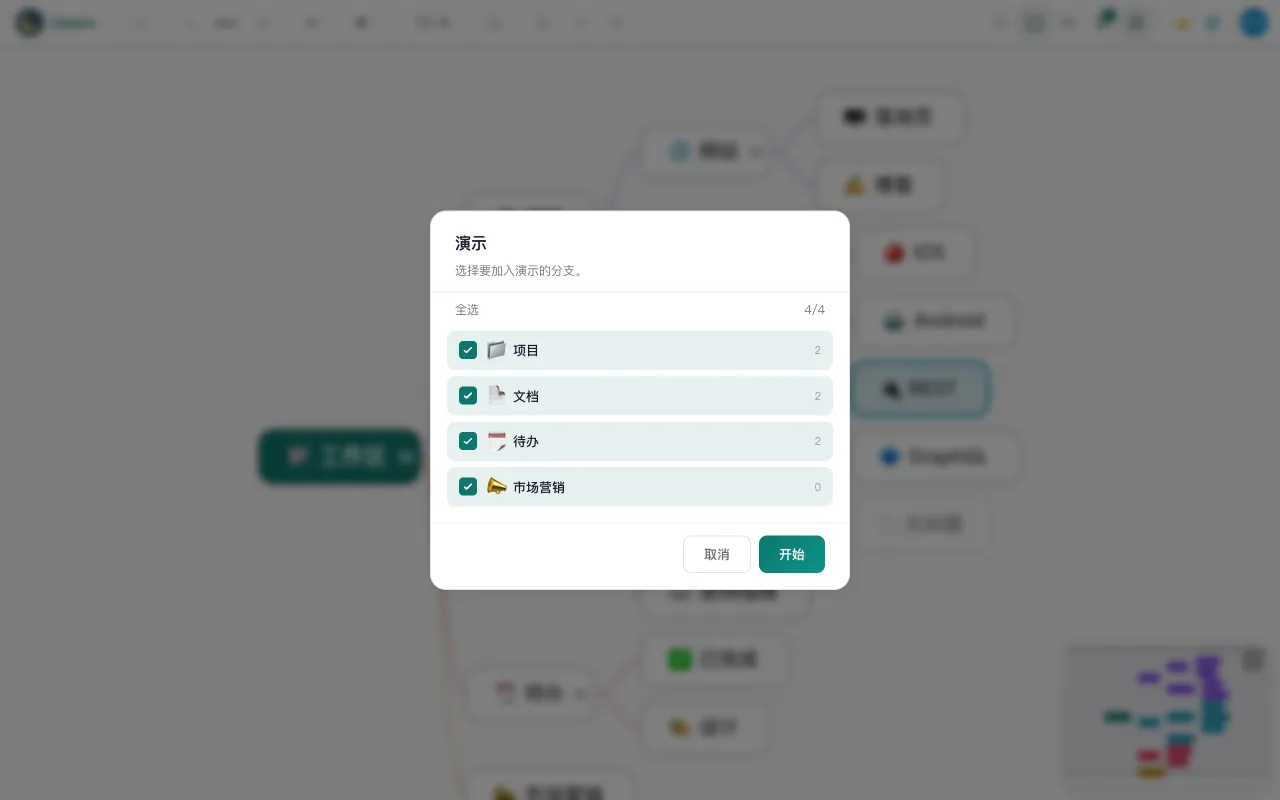
可以全屏逐条分支地进行演示。这是付费方案的功能,Max 还能在演示过程中直接在画面上标注。
方案与付款
免费方案能用到什么程度?
最多 50 个节点、树形布局、带水印的 PNG、JSON 和 Markdown 导出,以及每月 30 条 AI 创意。编辑次数不受限制。
付费方案增加了什么?
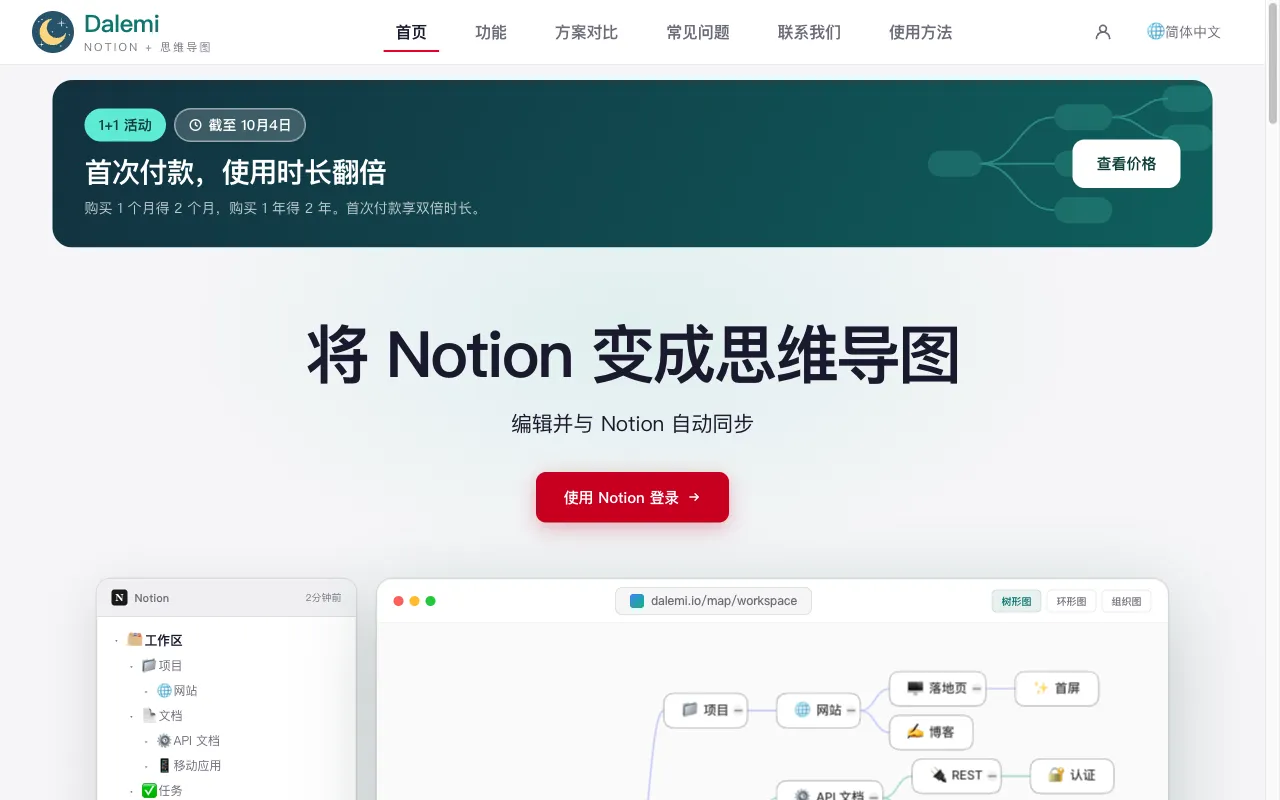
节点数不限、全部四种布局、分享链接、无水印导出和演示。旗舰版还增加 SVG 导出、演示时绘制标注、网站嵌入以及更多的 AI 额度。
如何计费?
一次付款对应一个月或一年,不是自动续费的订阅,因此不再次购买就不会重复扣费。
币种与支付方式
韩国的银行卡以韩元结算,海外银行卡和 PayPal 以美元结算。结算页面始终会显示实际扣款金额。
取消与退款
在付款后 7 天内、且该笔付款对应的周期尚未开始时可以取消。再次购买同一方案会接在剩余时间之后。
账号管理
我的数据保存在哪里?
你的思维导图(节点标题、图标和结构)安全地保存在 MainMind 账号中,可在任何设备上打开。
退出登录
使用个人资料菜单中的退出登录。退出登录只会结束当前会话,你的导图仍然保留。

Google 访问权限
MainMind 仅使用你的 Google 账号来确认身份。你可以随时在 Google 账号设置中移除 MainMind 的访问权限;在重新授权之前将无法登录。
注销账号
在个人资料页面删除账号。你的账号记录、已保存的设置和导图都会被删除。请注意,剩余的付费时长会同时被取消。
联系我们
请通过首页的咨询区域发送消息。附上当时的操作和大致时间,能让我们更快定位原因。