MainMind 使用方法
從登入到付款與刪除帳號,依用途整理了 MainMind 能做的所有事情。
開始使用
需要另外註冊嗎?
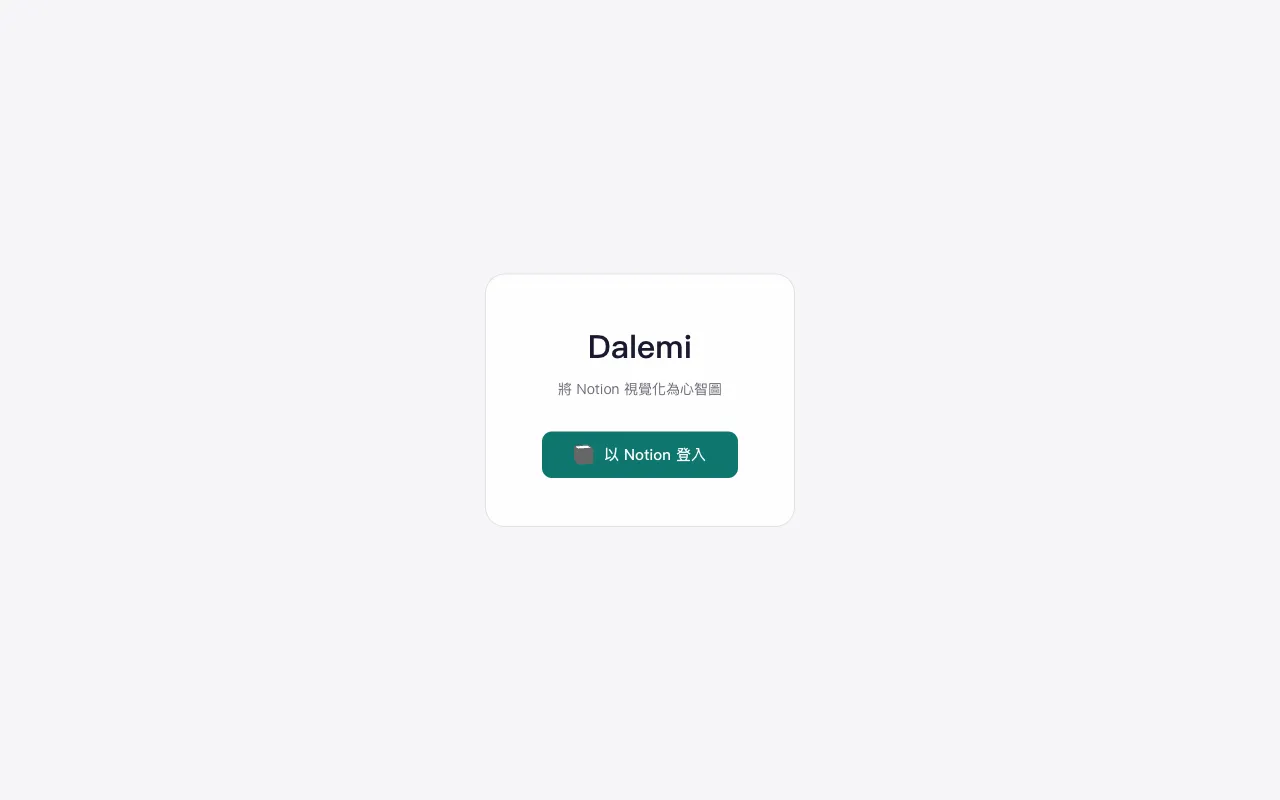
不需要。你使用 Google 帳號登入,首次登入時會自動建立帳號。不必另外設定或記住密碼。
需要匯入什麼嗎?
不需要。你的心智圖保存在 MainMind 帳號中。新帳號從空白的工作區開始,新增第一個節點後,心智圖就會逐漸成形。
第一個開啟的畫面是什麼?
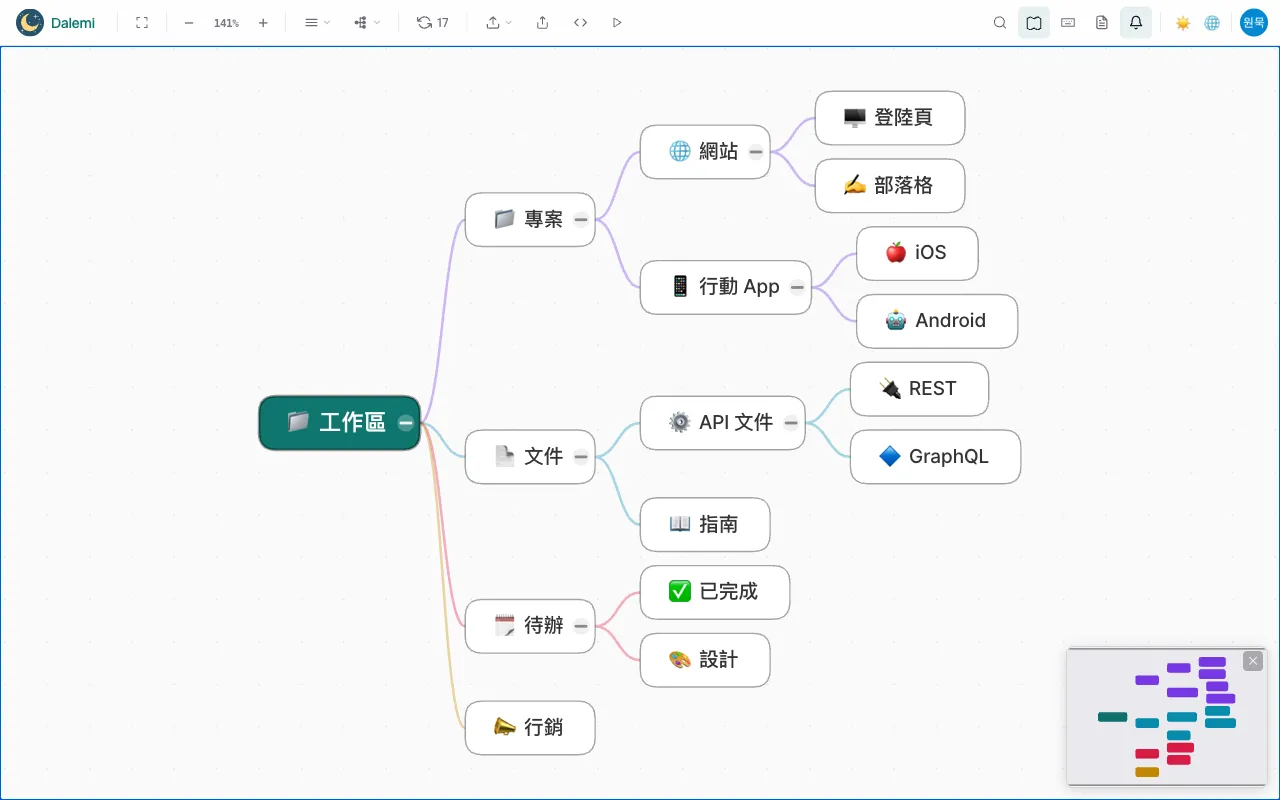
工作區心智圖 — 把你帳號中所有頂層節點繪製成一張心智圖。它是所有操作的起點。
可以只開啟某一個頁面嗎?
可以。任何節點的子樹都可以作為獨立的心智圖開啟,並擁有自己的版面與視角。
編輯心智圖
新增子頁面
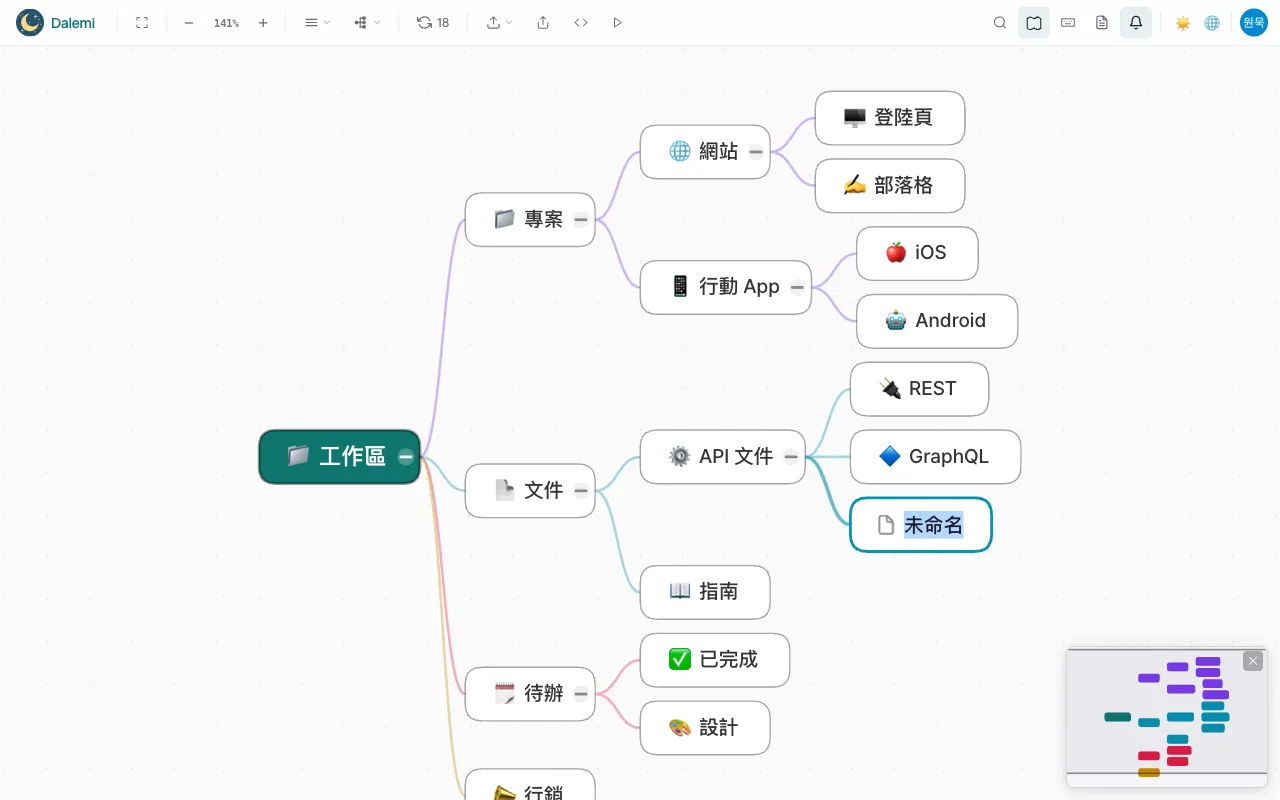
選取節點並按空白鍵,會在其下建立新的子頁面,你輸入的名稱會儲存到帳號中。
新增同層頁面
選取節點後按 Enter,會在同一個上層底下、它的旁邊建立新頁面。
重新命名
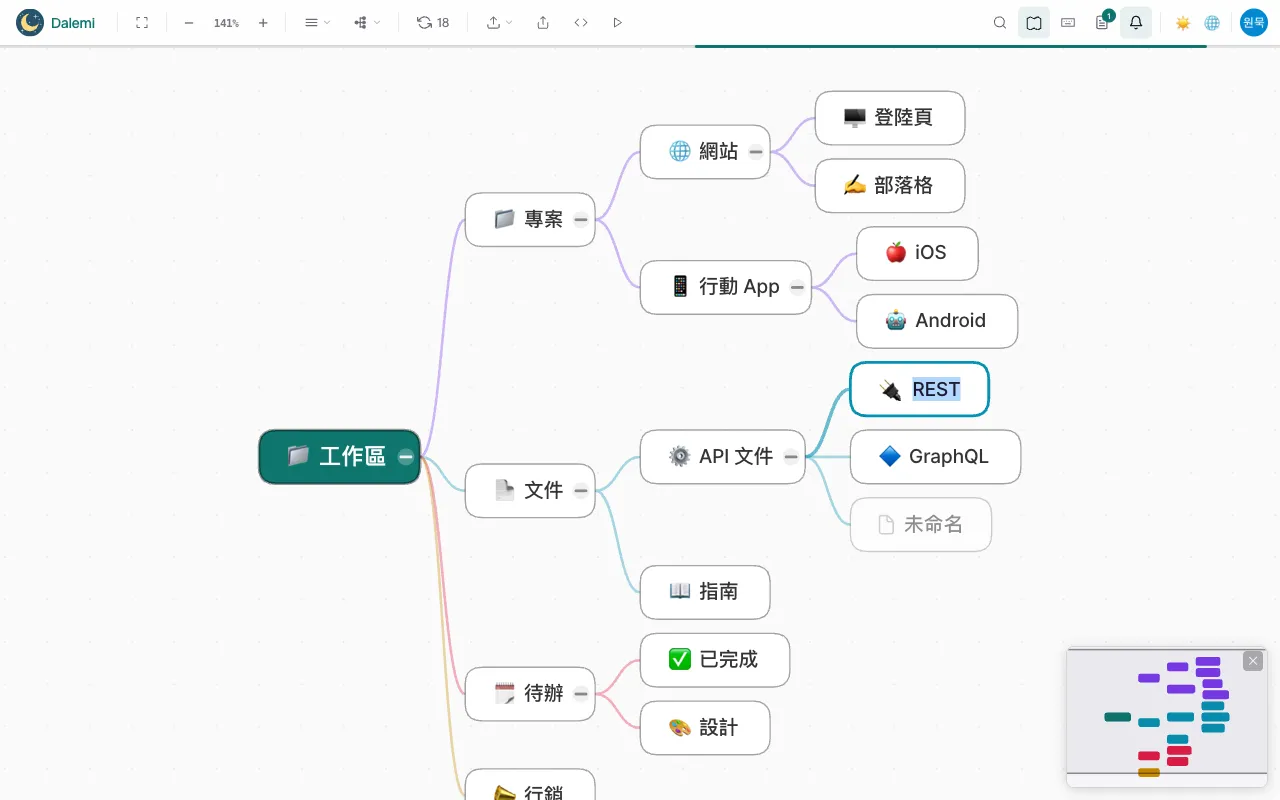
按 F2 或連按兩下節點。確認後標題立即更改。
更換圖示
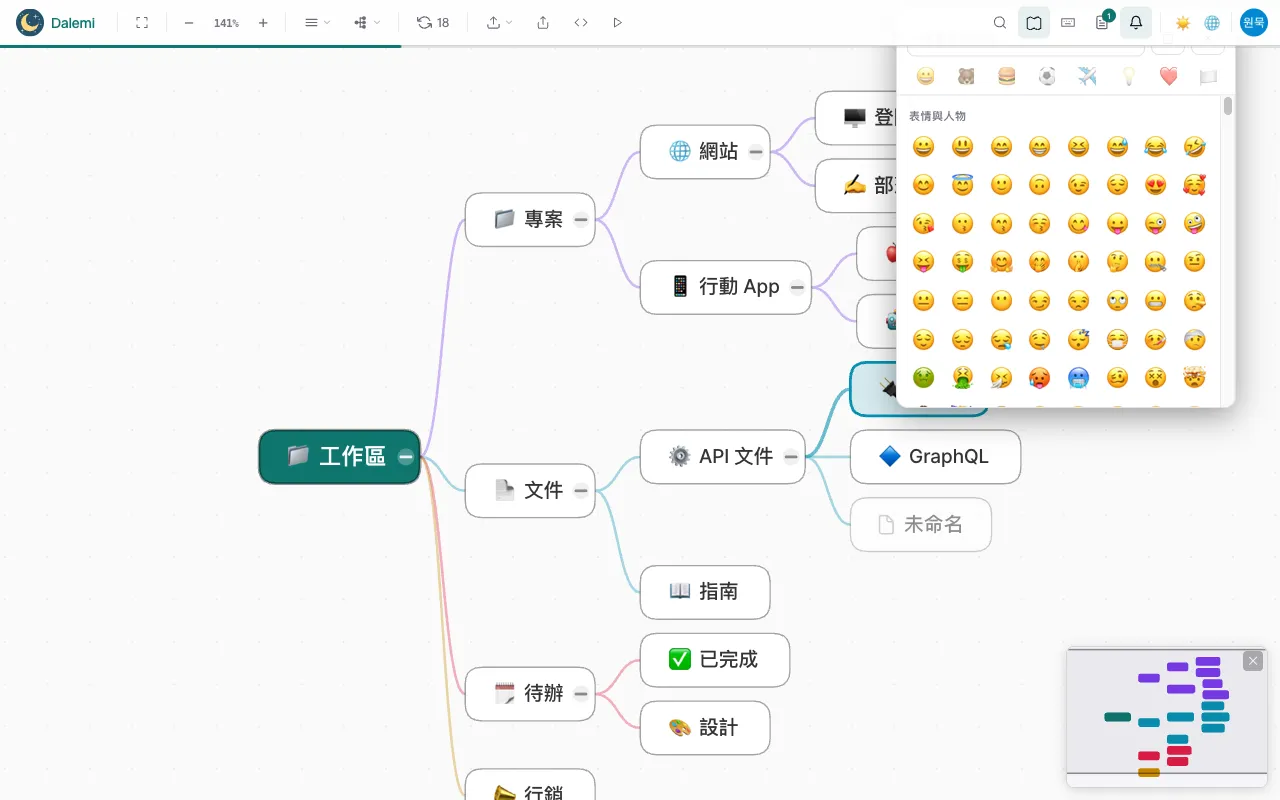
選取節點後按 i,然後選擇一個表情符號。清除後圖示即被移除。
移動與排序
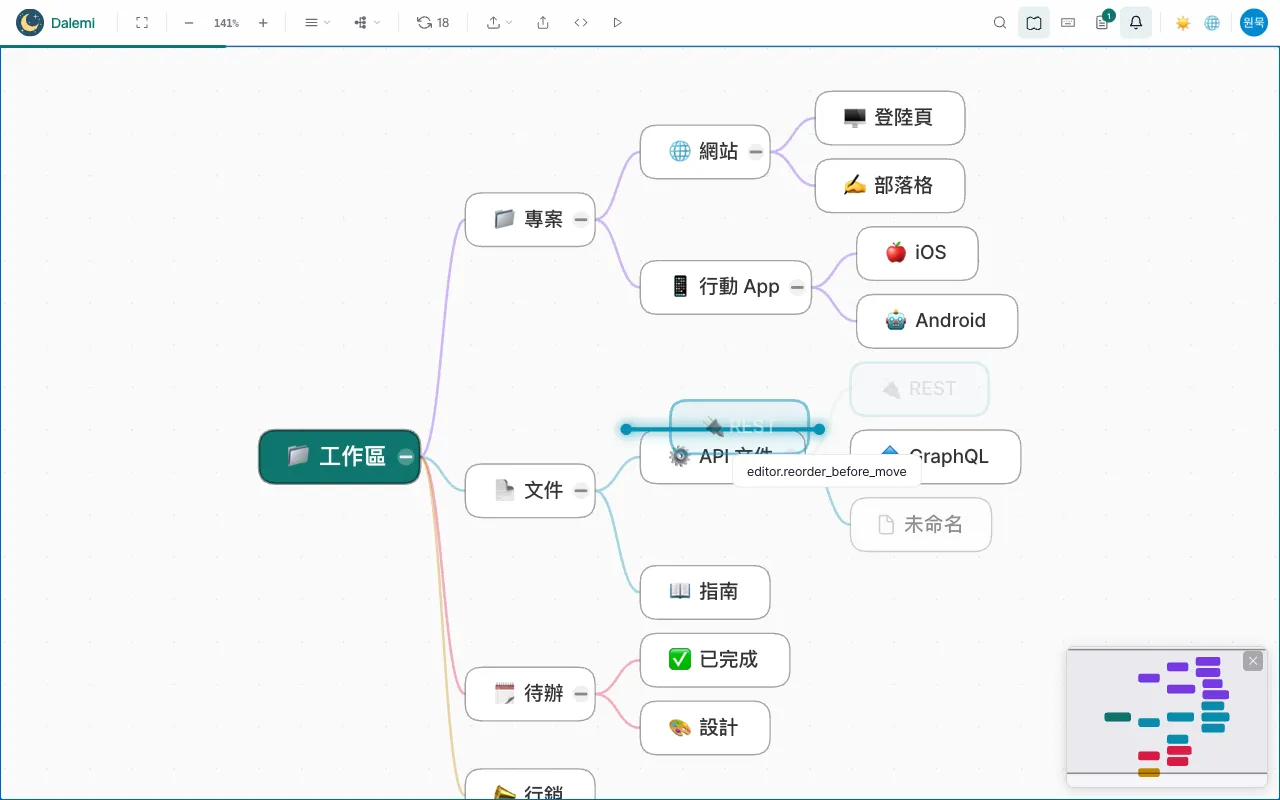
把節點拖到另一個節點上即可移到其下,放在兩個同層之間則變更順序。Alt+↑、Alt+↓ 可以不用滑鼠在同一上層內調整順序。
刪除頁面
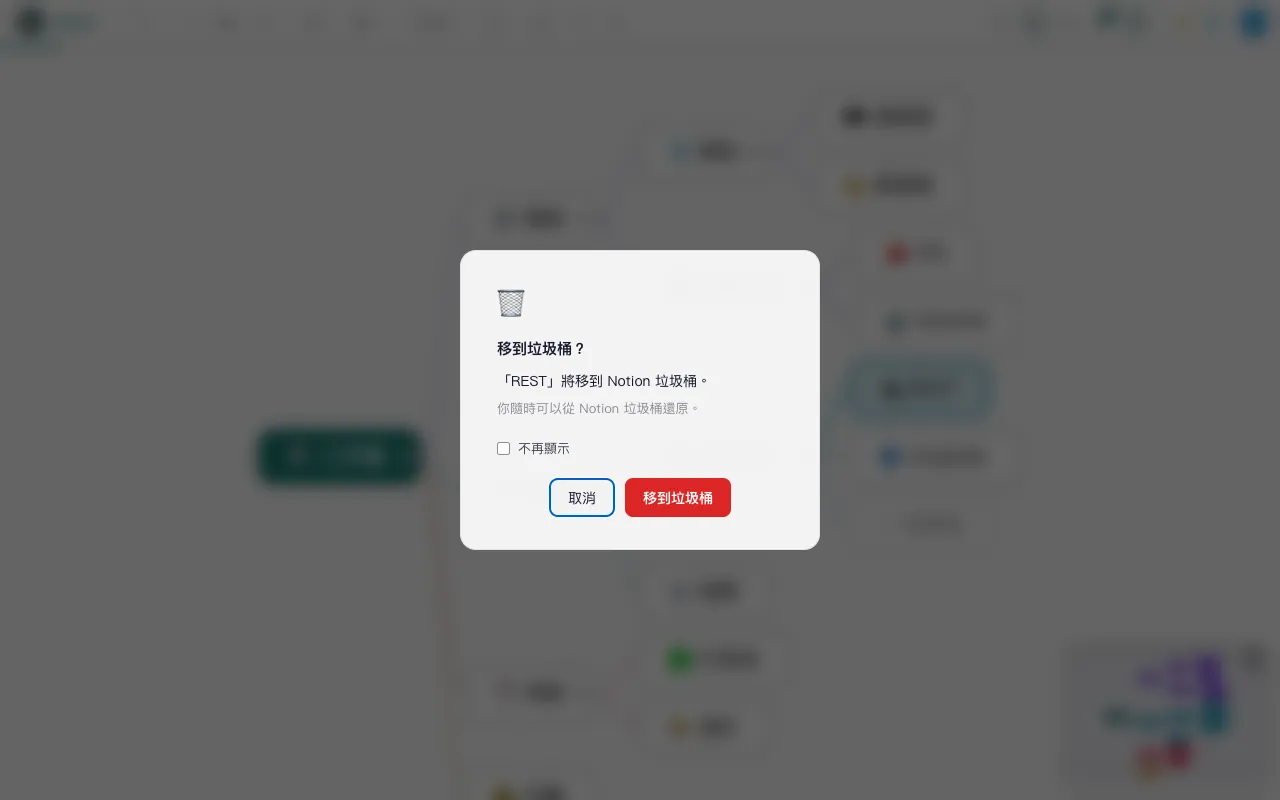
刪除時會先請你確認,接著將頁面移至資源回收筒。不會遺失任何內容 — 改變心意時可從資源回收筒還原。
複製、剪下與貼上
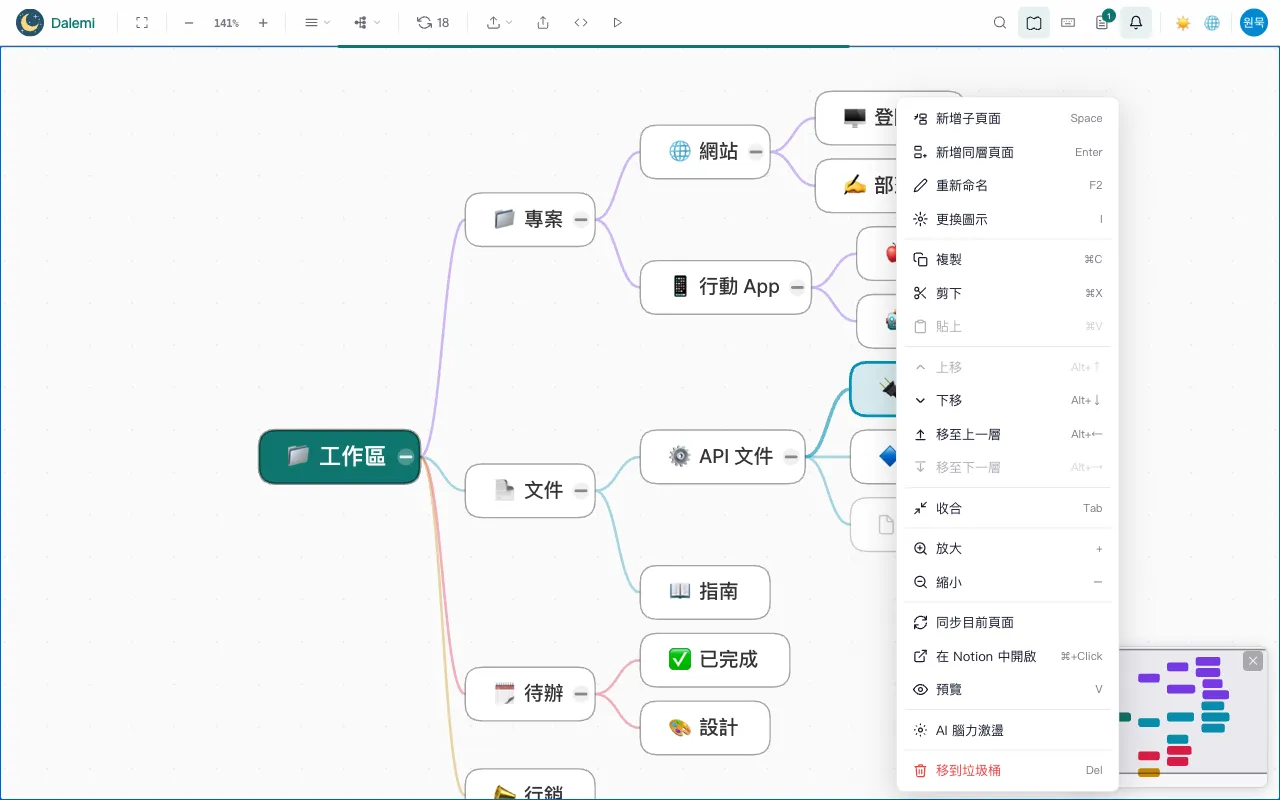
⌘C / ⌘X / ⌘V(Windows 為 Ctrl)可連同子頁面一起複製或移動頁面。貼上會建立真正的副本。
用 AI 拓展想法
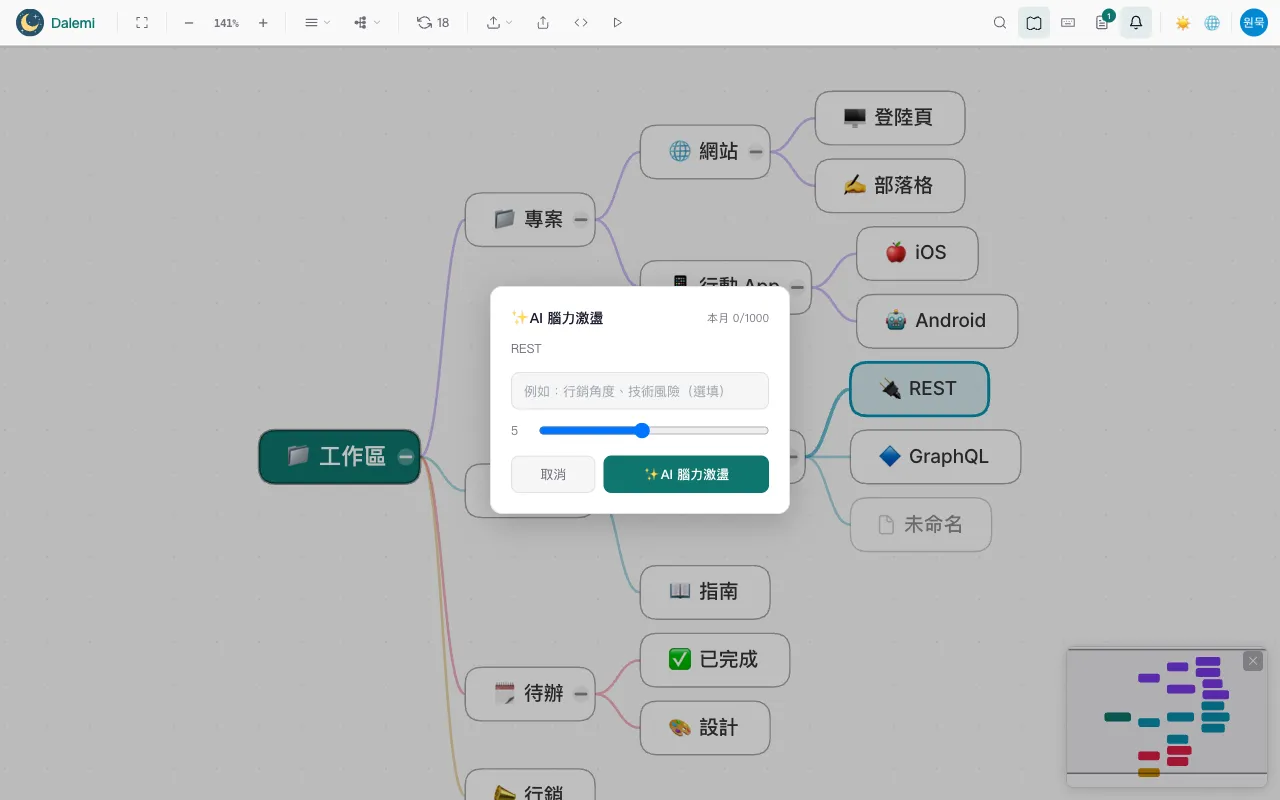
在節點上按右鍵並選擇 AI 腦力激盪,即可在該節點下依指定數量建立後續子頁面。寫一行說明想要的切入角度,建議就會朝那個方向展開。
檢視與導覽
四種版面
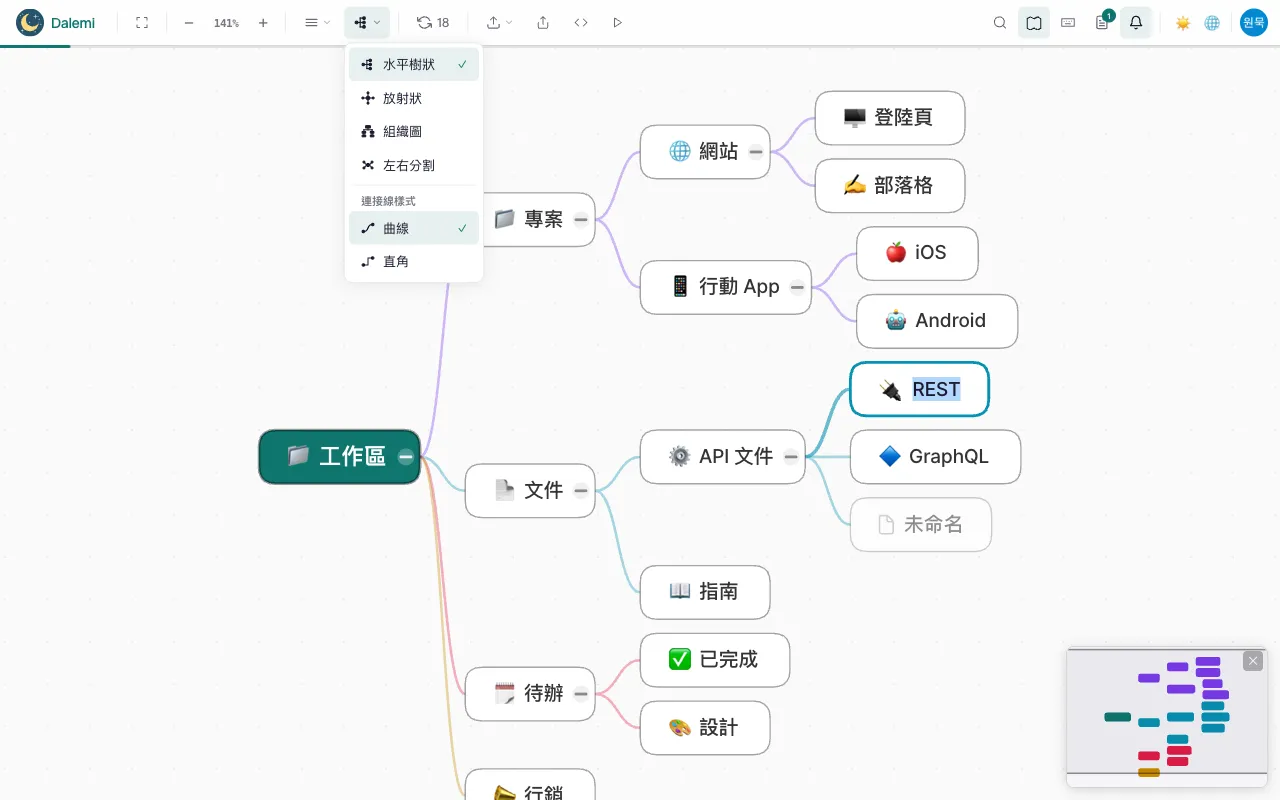
樹狀、放射、組織圖和左右分欄。免費方案使用樹狀版面,付費方案可在四種之間切換。
連接線樣式
可選曲線或直角。放射版面中上層與下層位於同一條射線上,沒有可折的軸,因此一律是直線。
摺疊與展開
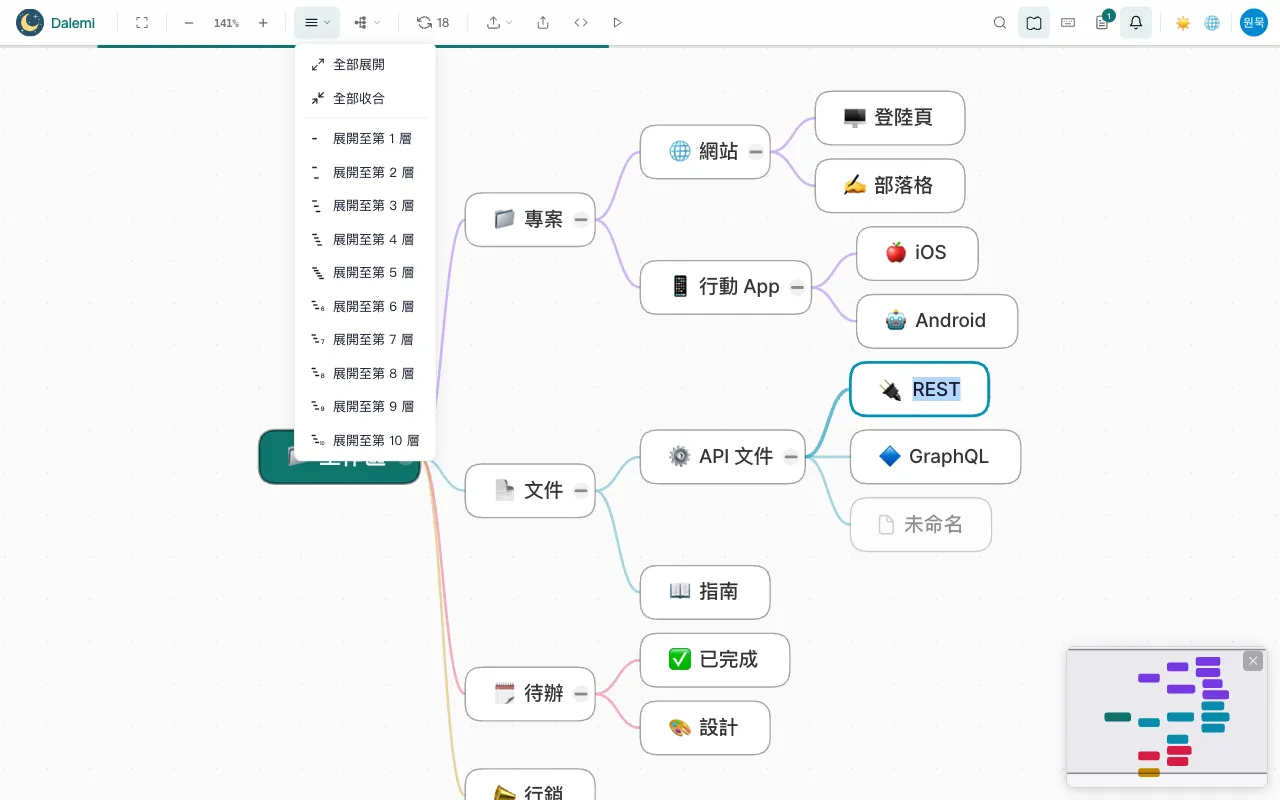
點擊節點邊緣的圓圈即可摺疊其下層。工具列還支援全部摺疊、全部展開以及展開到指定層級。
縮放與符合畫面
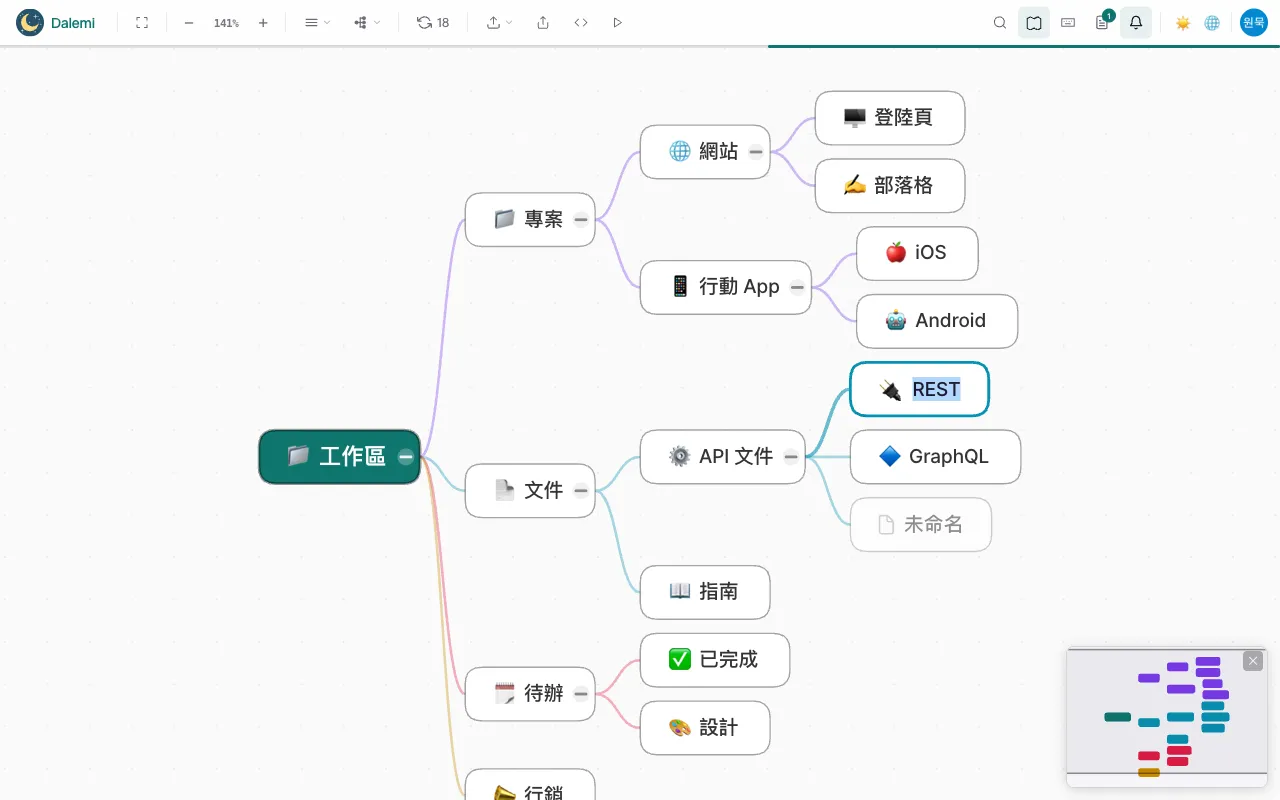
用滾輪或 +/- 縮放,按符合畫面按鈕可一覽全圖。縮放比例與位置會依心智圖分別記住。
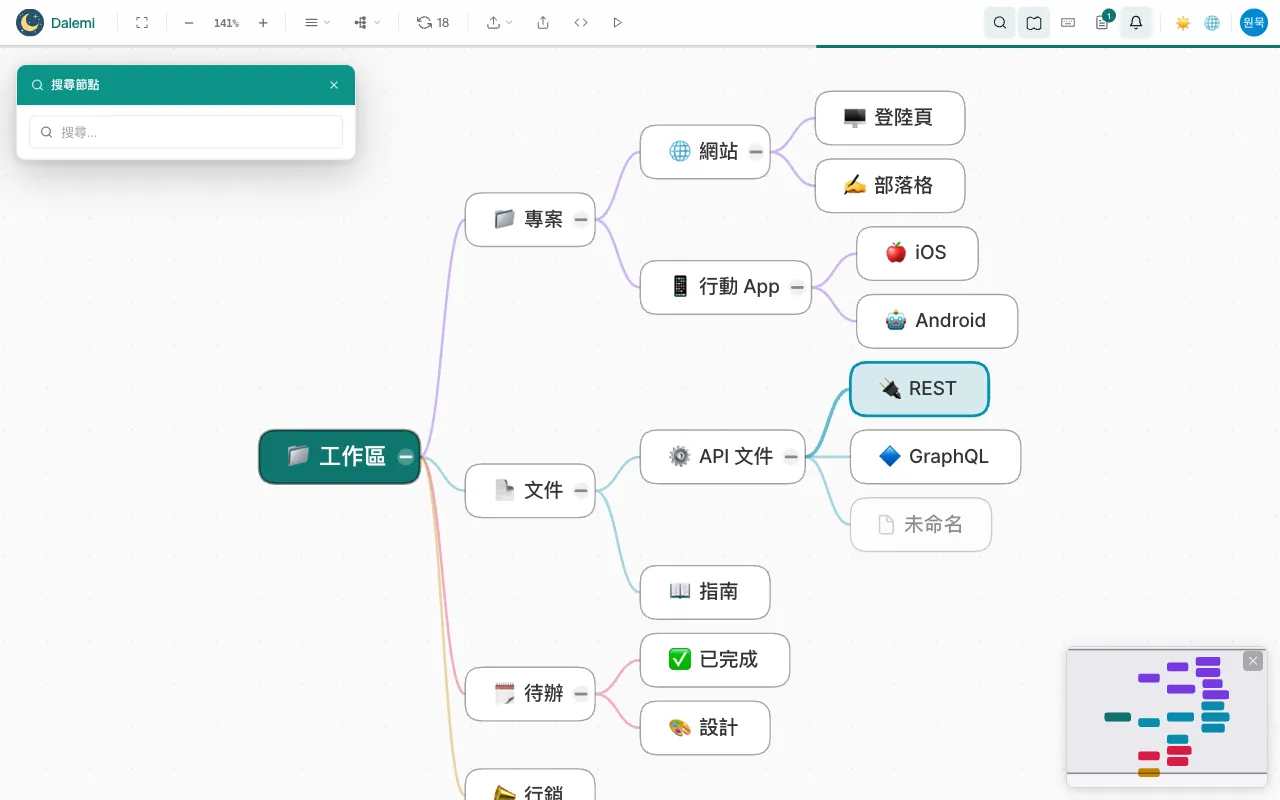
尋找頁面
在工具列的搜尋中輸入名稱即可跳到該節點。心智圖較大時,縮圖會顯示目前位置並支援拖曳移動。
儲存你的工作
我的編輯會自動儲存嗎?
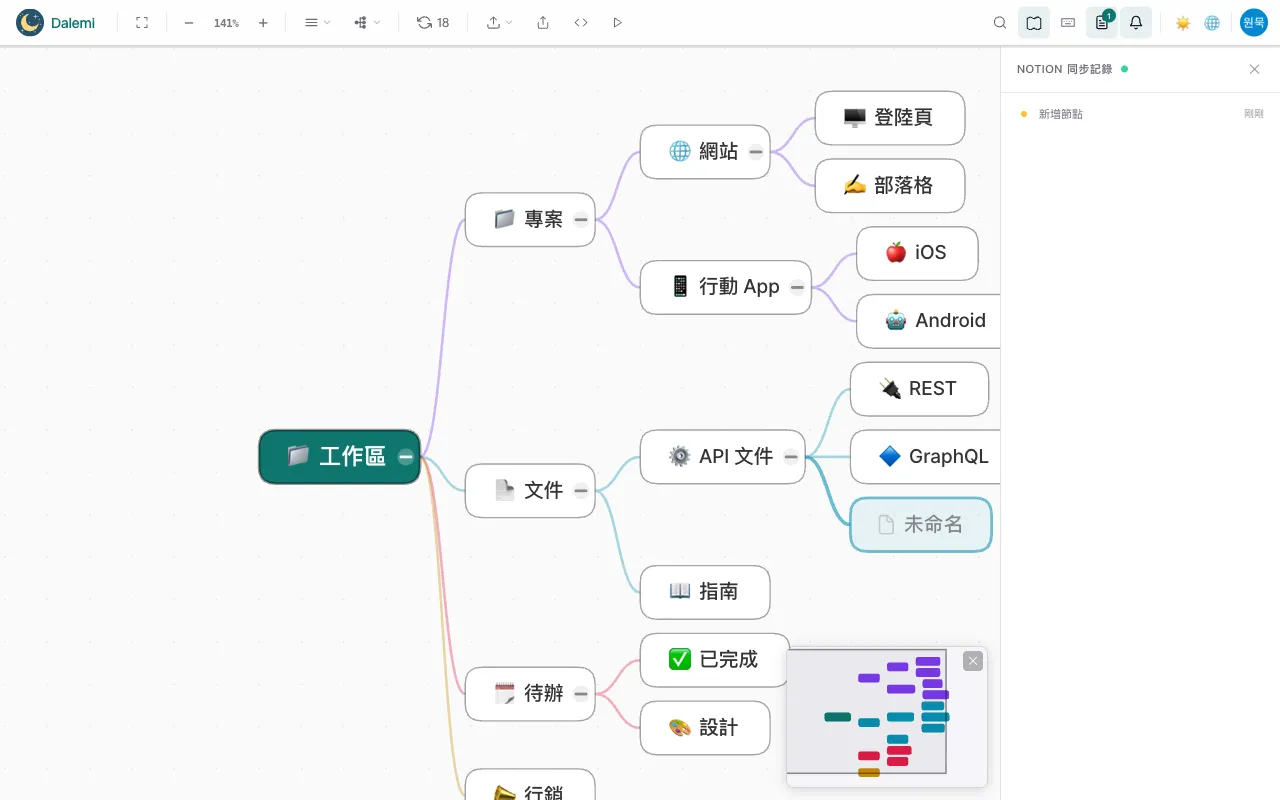
會。建立、重新命名、圖示、移動、排序、刪除等所有編輯都會立即儲存到你的帳號。儲存紀錄面板會顯示每一次儲存。
可以在其他裝置上開啟我的心智圖嗎?
可以。使用同一個 Google 帳號登入,心智圖就會維持你離開時的樣子。
儲存時關閉分頁會怎樣?
如果仍有儲存正在進行,瀏覽器會在你離開前請你確認,避免意外遺失變更。
可以在多個分頁開啟同一張圖嗎?
檢視不受限制,但同一時間只有一個分頁擁有編輯權。其他分頁不會覆蓋,而會提示正在別處編輯。
分享、匯出與簡報
分享唯讀連結
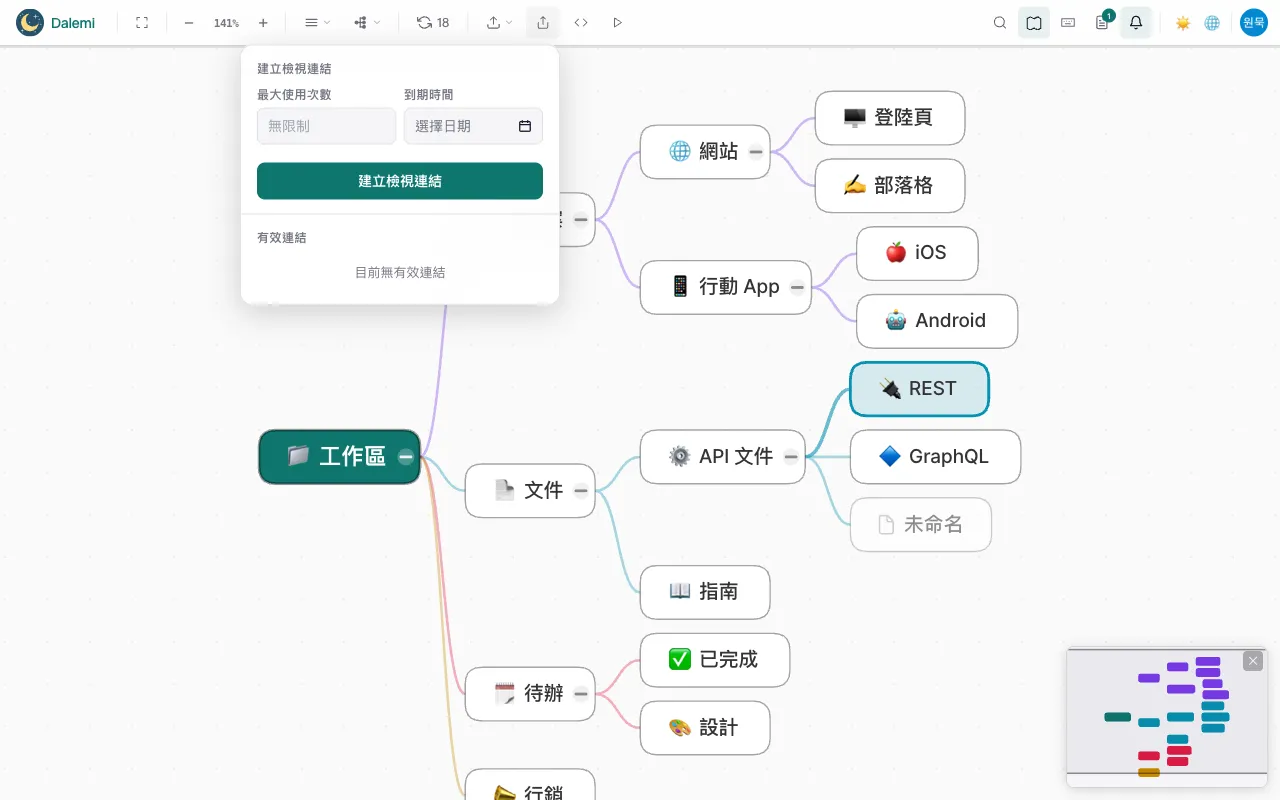
建立一個連結,收到連結的人即可開啟心智圖。分享連結一律為唯讀,付費方案可用。
限制檢視次數與有效期
每個連結都可以設定檢視次數上限和到期日。達到上限後該連結將無法開啟。
將心智圖嵌入網站
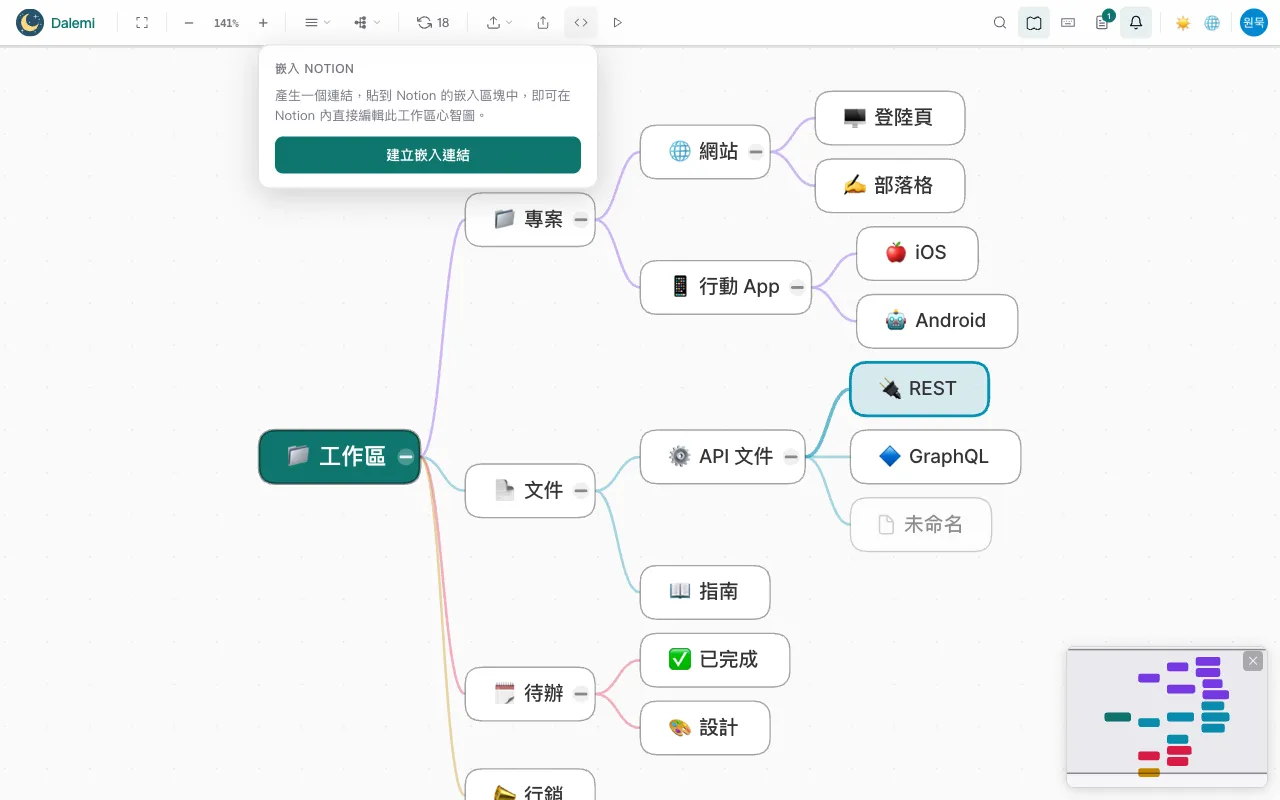
旗艦版可以把可編輯的心智圖嵌入其他網頁,讓你不必離開該頁面就能編輯結構。
匯出
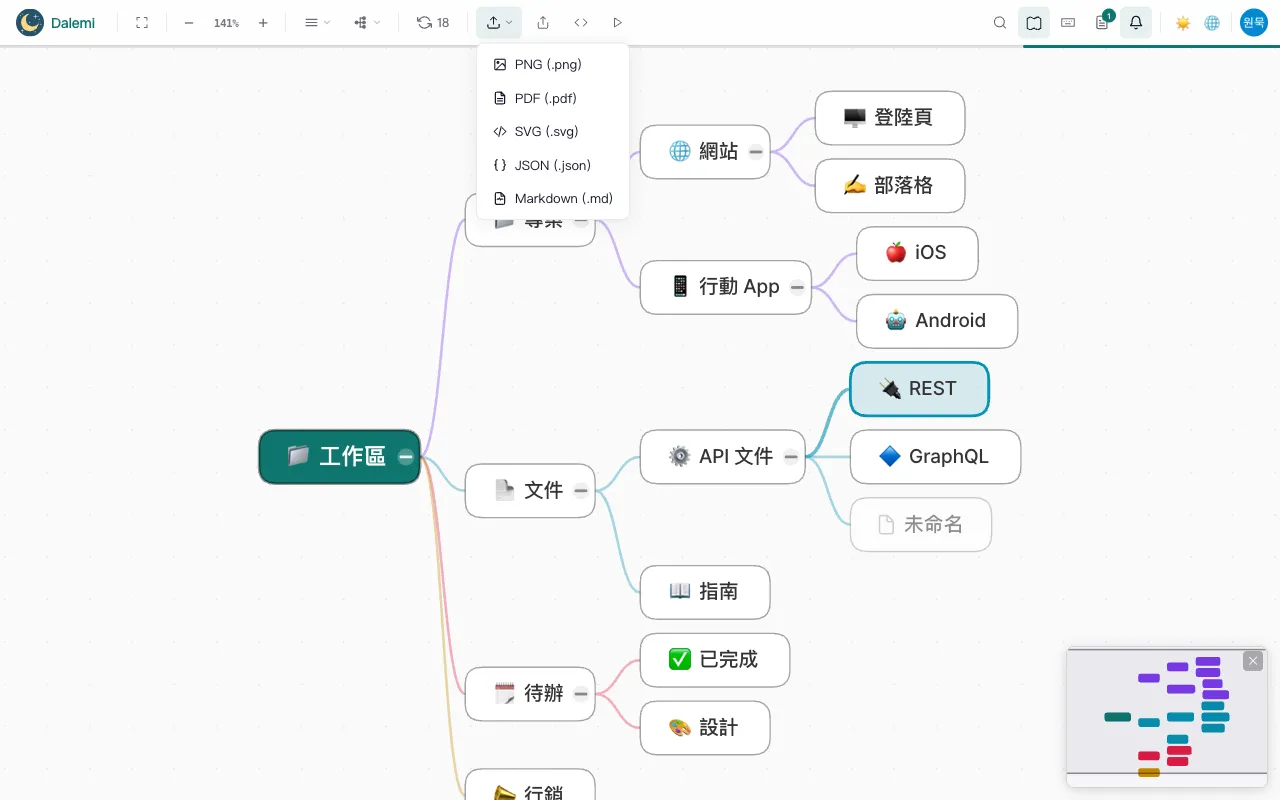
支援 PNG、PDF、SVG、JSON 和 Markdown。免費版提供含浮水印的 PNG 以及 JSON 和 Markdown,Pro 增加無浮水印的 PNG 和 PDF,SVG 僅限 Max。
簡報模式
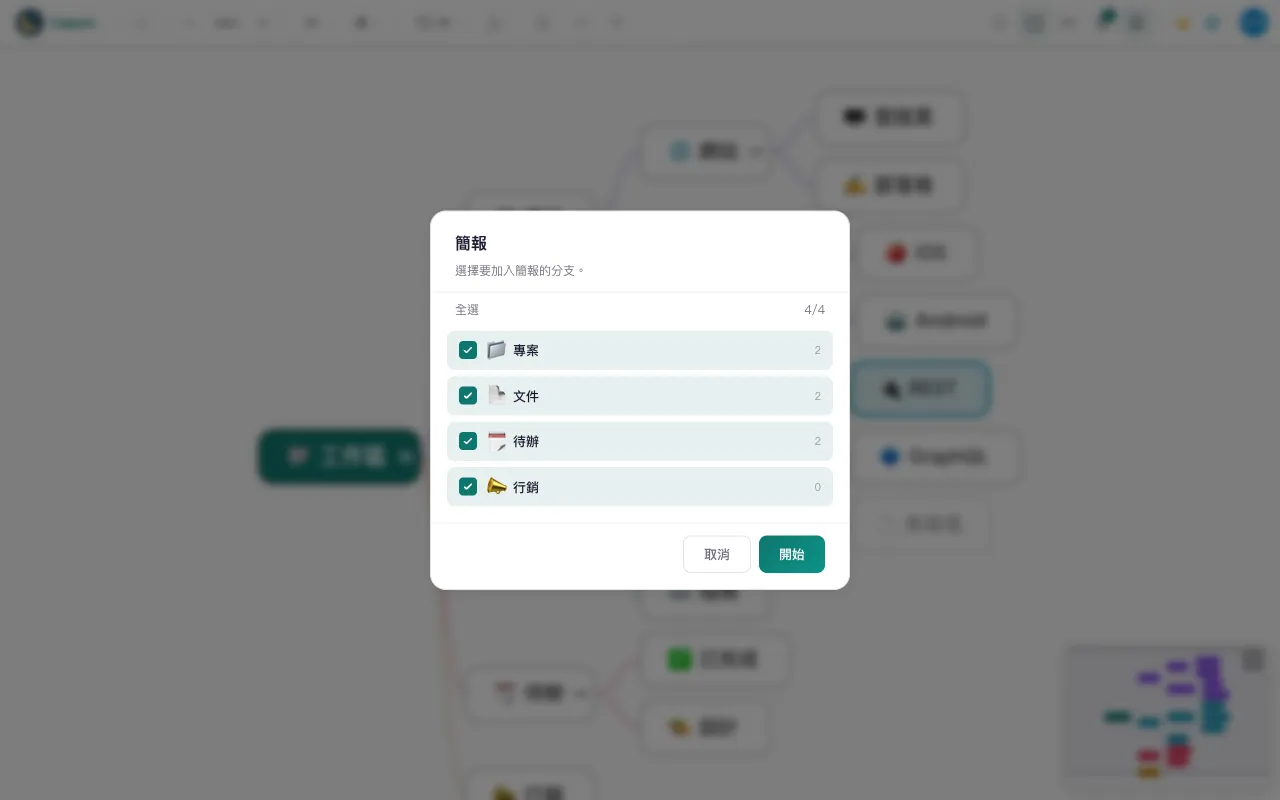
可以全螢幕逐一分支進行簡報。這是付費方案的功能,Max 還能在簡報過程中直接在畫面上註記。
方案與付款
免費方案能用到什麼程度?
最多 50 個節點、樹狀版面、含浮水印的 PNG、JSON 與 Markdown 匯出,以及每月 30 則 AI 創意。編輯次數不受限制。
付費方案增加了什麼?
節點數不限、全部四種版面、分享連結、無浮水印匯出與簡報。旗艦版另增 SVG 匯出、簡報時繪製註記、網站嵌入以及更多的 AI 額度。
如何計費?
一次付款對應一個月或一年,不是自動續約的訂閱,因此不再次購買就不會重複扣款。
幣別與付款方式
韓國的信用卡以韓元結算,海外信用卡和 PayPal 以美元結算。結帳頁面一定會顯示實際扣款金額。
取消與退款
在付款後 7 天內、且該筆付款對應的期間尚未開始時可以取消。再次購買同一方案會接在剩餘時間之後。
帳號管理
我的資料儲存在哪裡?
你的心智圖(節點標題、圖示與結構)安全地儲存在 MainMind 帳號中,可在任何裝置上開啟。
登出
使用個人資料選單中的登出。登出只會結束目前的工作階段,你的心智圖仍會保留。

Google 存取權限
MainMind 僅使用你的 Google 帳號來確認身分。你可以隨時在 Google 帳號設定中移除 MainMind 的存取權限;在重新授權之前將無法登入。
刪除帳號
在個人資料頁面刪除帳號。你的帳號紀錄、已儲存的設定與心智圖都會被刪除。請注意,剩餘的付費時長會同時被取消。
聯絡我們
請透過首頁的諮詢區域傳送訊息。附上當時的操作與大致時間,能讓我們更快找出原因。